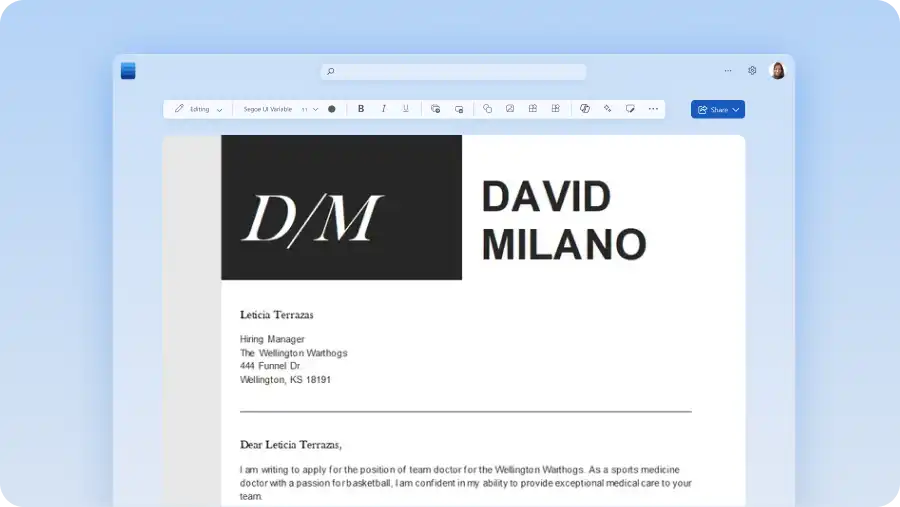
見て学ぶ
Word で添え状テンプレートをカスタマイズする
Word for the web で添え状テンプレートを開き、応募する職種に合わせてテキストや書式を更新する方法をご覧ください。

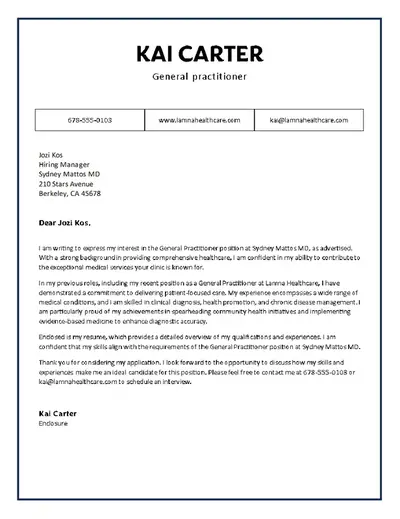
ATS 対応の添え状テンプレート
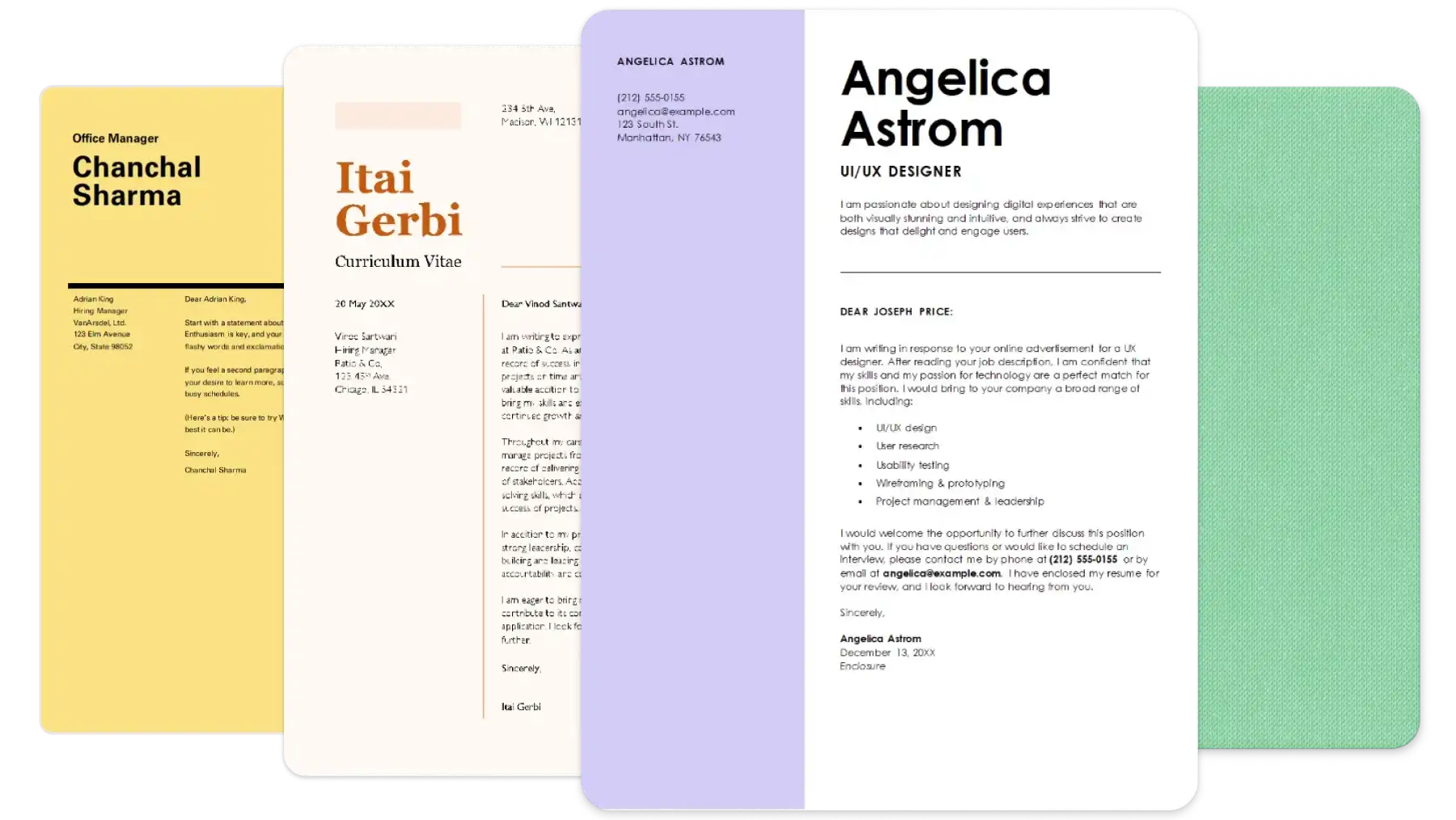
さまざまなスタイルとレイアウトの応募者追跡システム (ATS) 対応の添え状テンプレートをご覧ください。標準的な見出しとプロフェッショナルなフォントを使用したレイアウトを選び、職種に合わせてレターを作成できます。
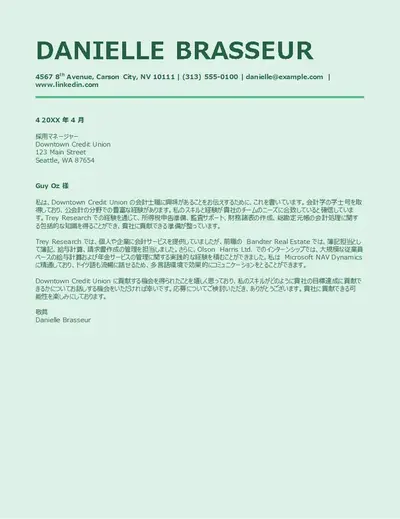
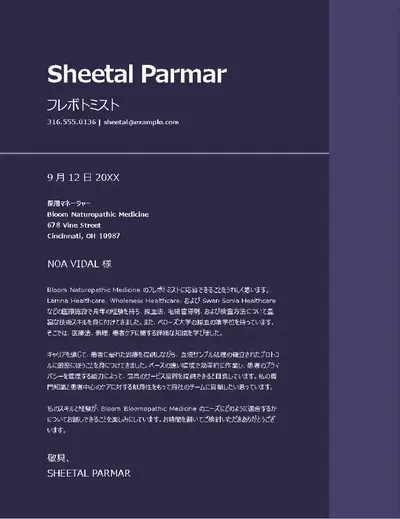
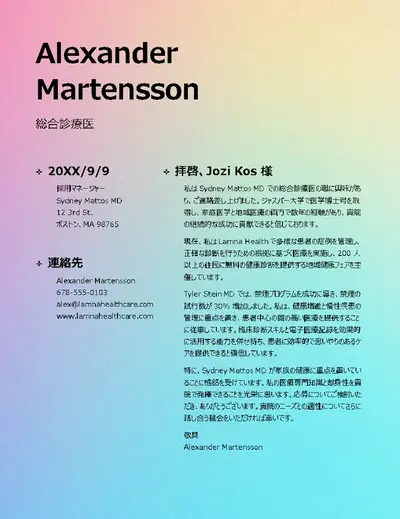
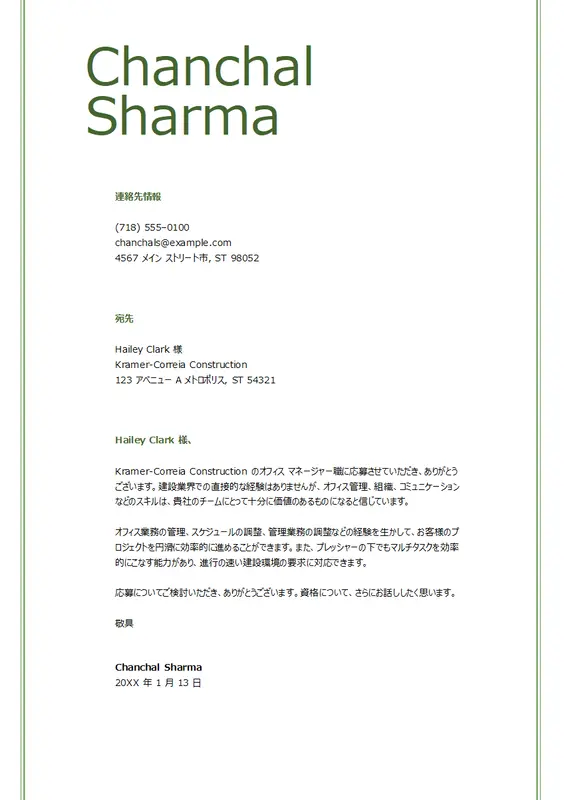
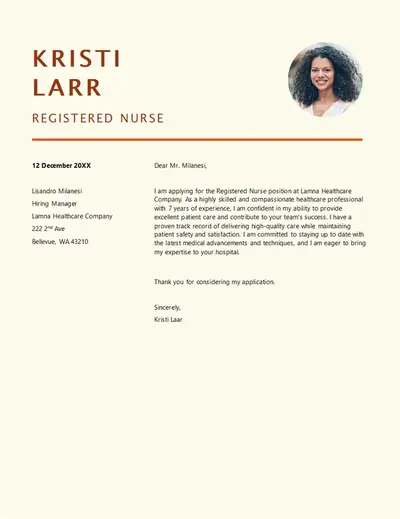
シンプルな添え状テンプレート
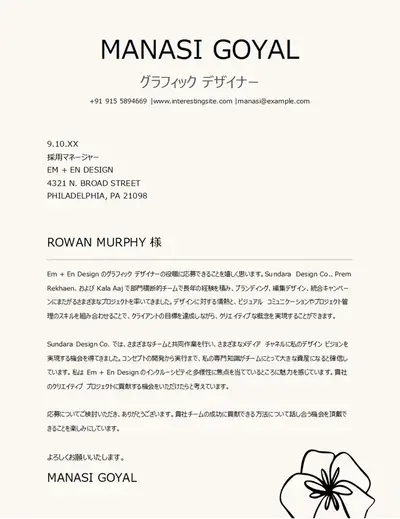
すっきりしたレイアウトとすぐに使える構成を備えた、初心者にも使いやすい添え状テンプレートを選択しましょう。プレースホルダー テキストが各項目の記入場所を示すため、管理や小売など、どのような職種でも経験やスキルに集中できます。
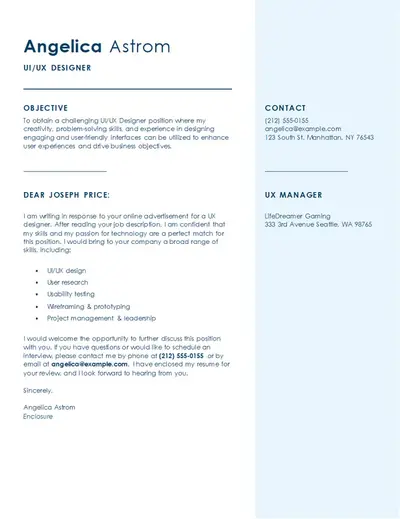
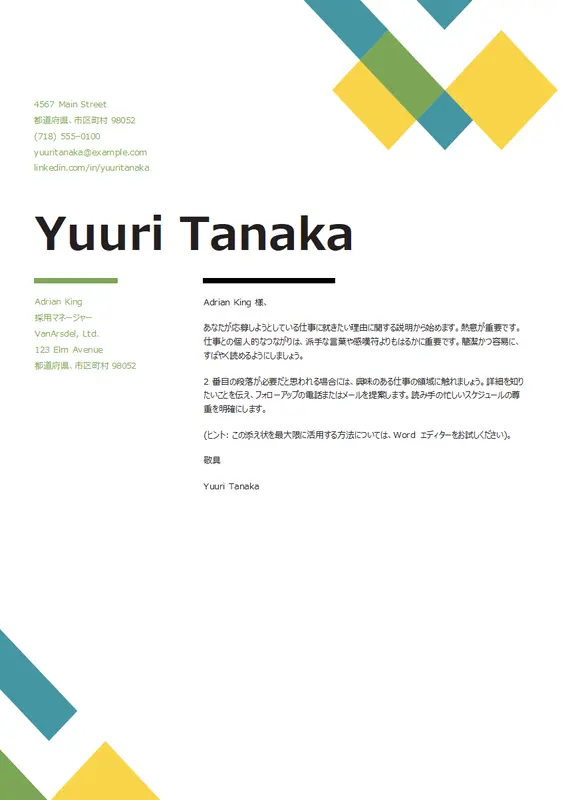
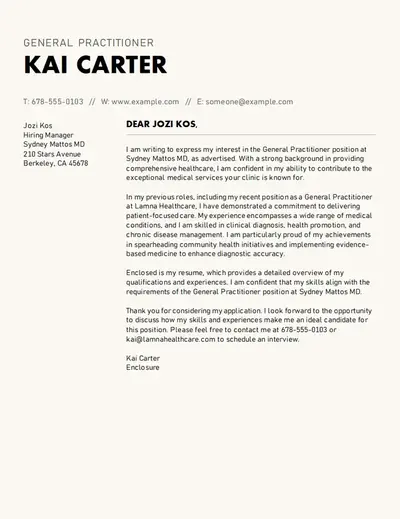
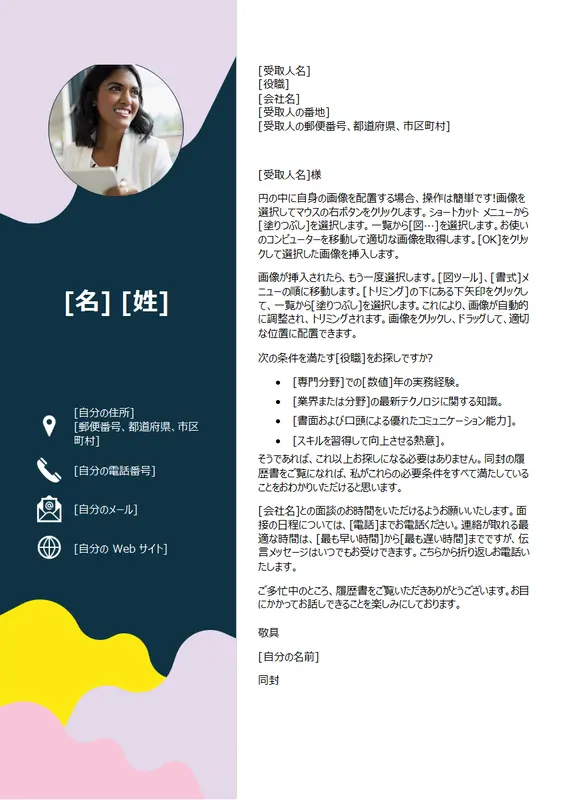
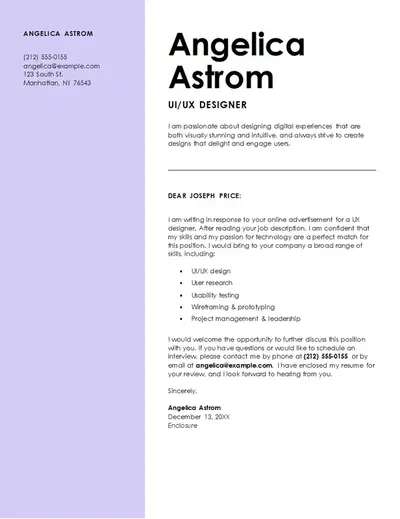
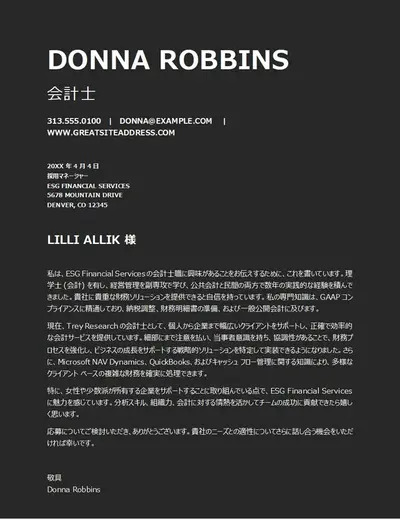
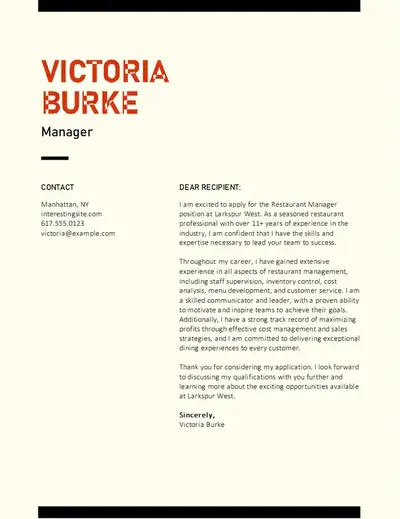
大胆な添え状テンプレート
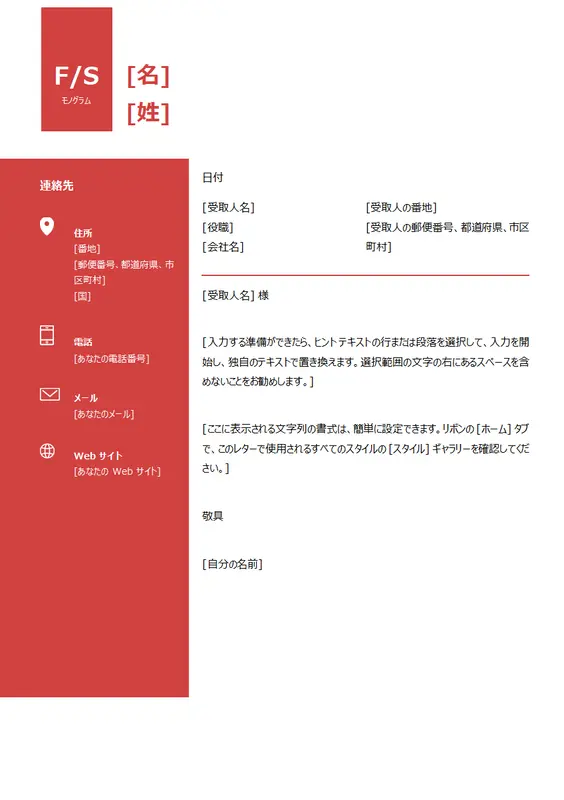
目を引くプロフェッショナルな添え状テンプレートで個性を加えましょう。特徴的なヘッダー、アクセント カラー、表現力豊かなタイポグラフィによって印象に残る第一印象を与えながら、バランスの取れたページで重要な詳細を整理できます。
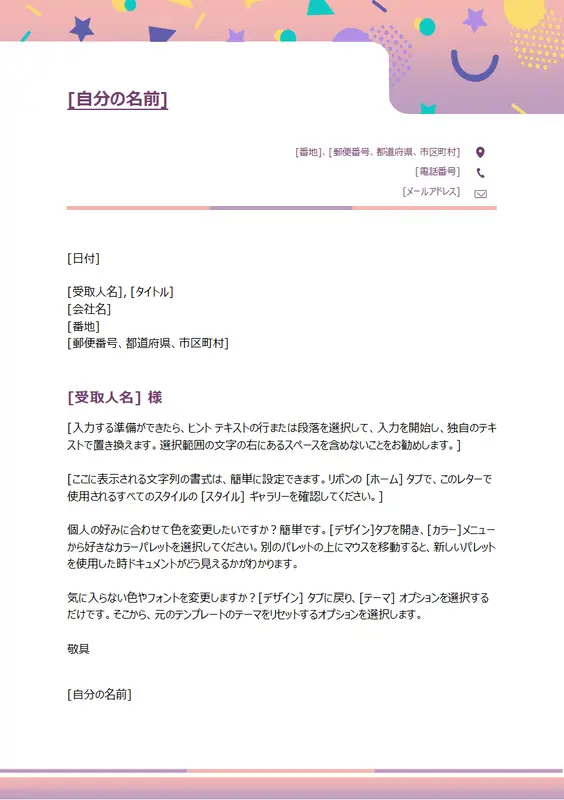
遊び心のある添え状テンプレート
デザイン性に優れた添え状テンプレートで、就職活動に色と創造性を加えましょう。調和の取れたカラー パレットと装飾的なレターヘッドが履歴書テンプレートとマッチし、デザイン、教育、ソーシャル メディアなどの職種に一貫性のある応募書類を作成できます。
Microsoft Word で添え状テンプレートを使用する方法
Word for the web で 添え状テンプレート を開きます。
プレースホルダー テキストを連絡先情報と採用担当者へのあいさつに置き換えます。
冒頭、本文、結びの段落を更新し、職種、関連する経験、主な実績を反映します。
Copilot in Word を使用すると、求人情報の説明と現在の履歴書に基づいて新しいコンテンツの下書きやセクションの書き換えを行います。
各セクションの文体と正確性を確認し、書式が履歴書と一致していることを確認します。
添え状を PDF として保存、印刷、または共有します。
テンプレートを書き換えて、応募先に合わせた添え状を作成する
添え状テンプレートを、特定の職種に合わせた応募書類に仕上げます。各段落を組み立て直し、AI ライターの支援で関連する経験と求人情報を結び付け、ドキュメント エディターの提案を参考にすべての文が明確か確認します。添え状を送信する前に、すべての変更の正確さとトーンを確認してください。