適切に書式設定された添え状は、連絡先の詳細から結びまで、求職応募の書簡を明確な順序で整理します。読み取り可能なフォントやスペース、および履歴書に適したヘッダーは、書簡に洗練された外観を与え、応募内容の残りの部分とのつながりを持たせます。
Microsoft Word では、最初の行からその構造に従う添え状を、既製のテンプレート、書式設定ツール、Copilot in Word を使用して簡単に作成できます。
ステップを追ったプロセスと、Word Online で AI 添え状ジェネレーターを使用する書式設定の完全な例をご確認ください。
添え状をゼロから書式設定する方法
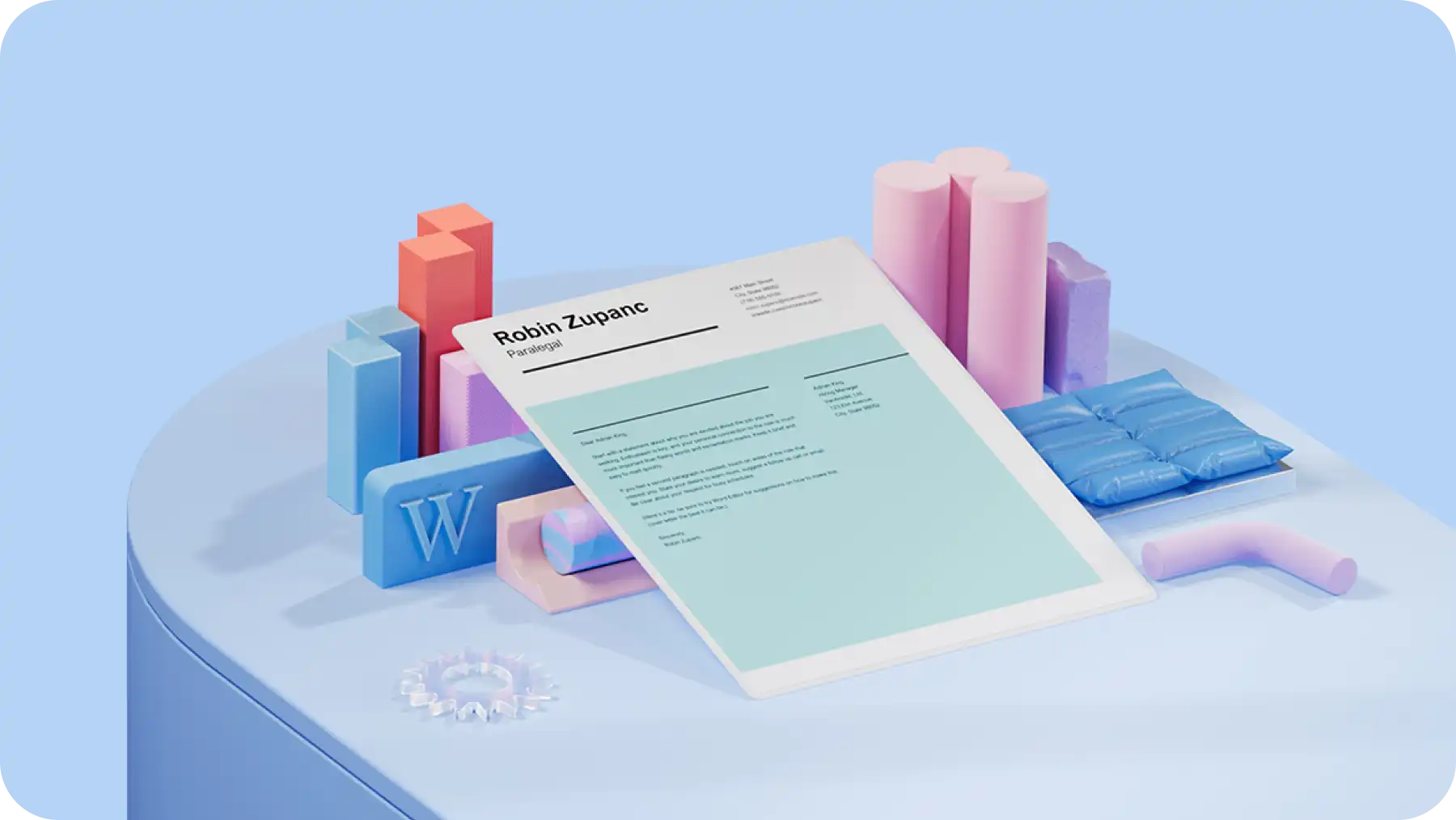
Word で添え状テンプレートを選択すれば、開始段階から本格的なページ形式が提供されます。ドキュメントの形式や構造を編集する必要はなく、プレースホルダー テキストを個人的な詳細、経験、実績に置き換えるだけです。
また、Word Online には、添え状をゼロから書式設定するオプションも用意されています。明瞭な添え状をシームレスに書式設定するには、次の手順に従います。
Word for the web を開き、新しい空白の文書を作成します。
Calibri や Arial などの読みやすいフォントをサイズ 11 または 12 で選択します。
[レイアウト] タブをクリックして、ページに 1 インチの余白を適用します。
[ホーム] タブをクリックして、各段落の後の行間に 1 行または 1.15 行を設定します。
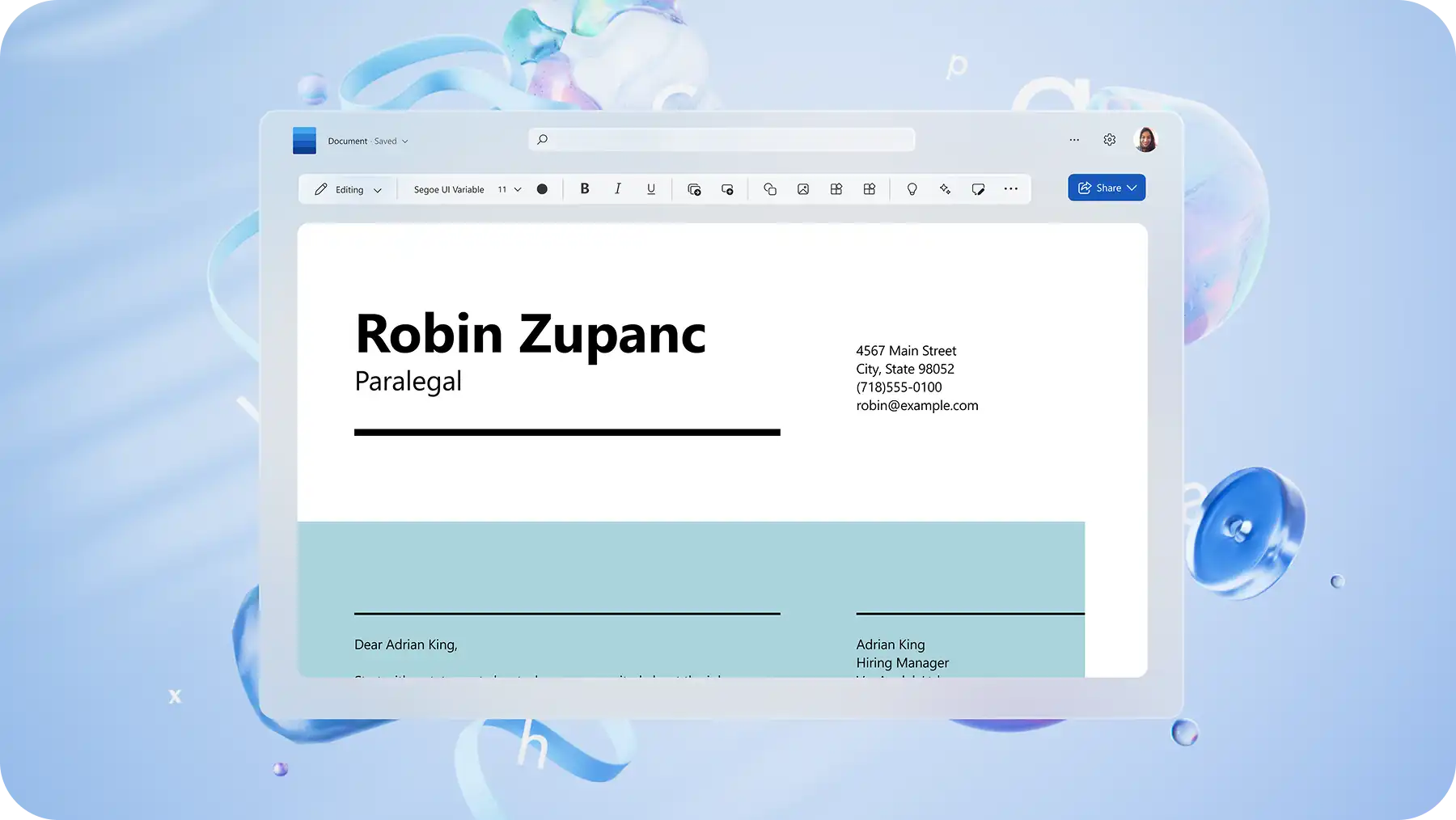
ページの上部にヘッダーを追加し、日付、フル ネーム、電話番号、メール アドレス、LinkedIn プロファイルまたは Web サイトを、それぞれ個別の行に記述します。詳細については、下記にある添え状の例のアウトラインに従ってください。
ヘッダーの下の新しい行にあいさつ文を書きます。また、本文の段落では左揃えを保持します。
プロフェッショナルな締めくくりの前に空白を残し、タイプした名前の上に署名のための場所を作ります。
簡単に印刷して共有できるように、添え状を PDF としてエクスポートします。
AI を使用して添え状を書式設定する方法
Copilot in Word を使用して、大まかな下書きを洗練された添え状の形式に変えます。Copilot の機能は、Microsoft 365 サブスクリプション、ライセンス、組織の設定によって異なる点に注意してください。
Word で、既存の添え状の下書きまたは文書を開きます。
Copilot とチャットし、どのような書式設定の変更を行いたいのかを説明します。たとえば、ページ全体をプロフェッショナルな添え状形式に編集したり、フォント サイズを変更したり、本文の間隔を読みやすいものにしたりできます。
Copilot は、ユーザーに代わり、任意のドキュメントを再フォーマットします。提案された変更をレビューし、それぞれを保持、再生成、または破棄します。
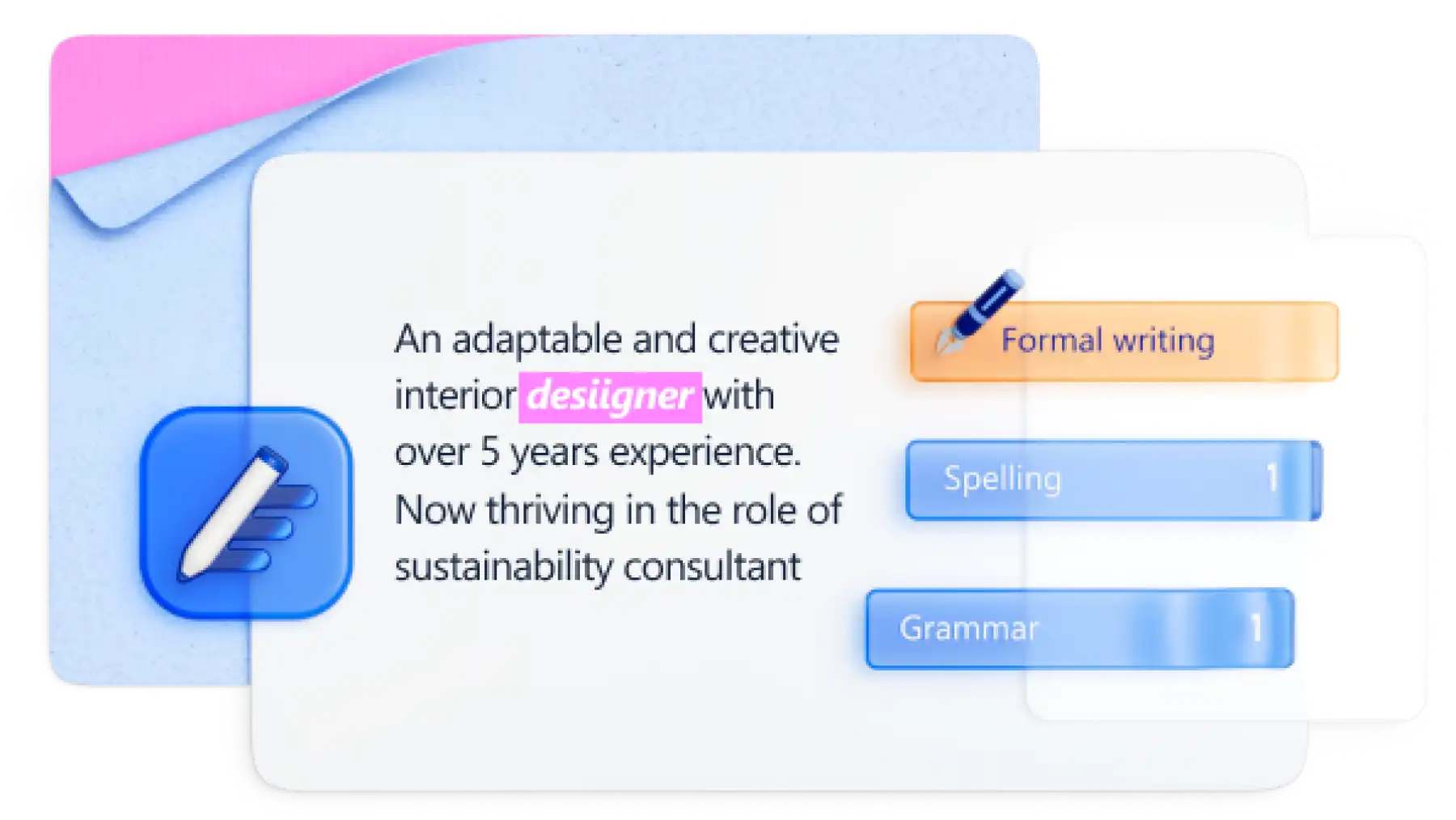
ドキュメント エディターで添え状を文章校正して、文法とスペルを確認します。
添え状を PDF として保存およびエクスポートし、ページの書式設定を保持します。
使用できる添え状形式の例
1. ヘッダー
書簡の先頭に日付を配置し、その後にフル ネーム、電話番号、メール アドレス、LinkedIn プロファイルまたは Web サイトをそれぞれ独自の行に配置します。明瞭なヘッダーにより、採用担当者は応募者の人物像および連絡を取る方法をすばやく確認できるようになり、履歴書の書式設定と添え状の一貫性が保たれます。
添え状のヘッダーを書式設定するには、次の手順に従います。
日付: 2026 年 8 月 20 日
名前: Sarah Jane Smith
連絡先電話番号: 123 456 7890
メール アドレス: yourname@example.com
LinkedIn プロファイルまたは Web サイト: 個人用 Web サイト、ポートフォリオ、または LinkedIn プロファイルへのリンク
2. 書き出しのあいさつと敬辞
あいさつと名前を使用して、プロフェッショナルらしく添え状を記述します。ヘッダーの後で、あいさつ文を単独の行に配置し、書き出しの段落の前に空白行を 1 行残します。あいさつ文のフォントとサイズは本文と同じにします。
添え状の適切なあいさつの例:
Jane Smith 様
採用マネージャー様
親愛なるお客様。木山 勇
人事担当責任者様
3. 中央の段落
短く明確に区切られた段落または箇条書きを使用して、主要な実績を強調します。間隔の一貫性を保ち、各ポイントを職務明細書の要件につなげます。含める内容の詳細情報については、「添え状の作成方法を」参照してください。
中央の段落を次のように書式設定します。
2 つまたは 3 つの短い段落にし、それぞれを 1 つのポイントにフォーカスさせる
測定可能な結果を含めた、主要な実績の短い箇条書きリスト
書き始めの段落と同じフォント、サイズ、および間隔にする
読み手が主要な詳細をすばやく見つけられるように、ポイントを短く構造的にする
4. 結びの段落
結びの段落は、本文の段落と同じフォントと間隔で左揃えにすることで、書簡が 1 つの一貫したブロックとして読まれるようにできます。結びの段落と締めくくりの間に 1 行のスペースを残します。
5. プロフェッショナルな締めくくり
カジュアルな締めくくりではなく、"心より" や "敬具" などのプロフェッショナルな締めで添え状を終了します。
適切な添え状の締めくくり:
心より
敬具
謹んで
ありがとうございます
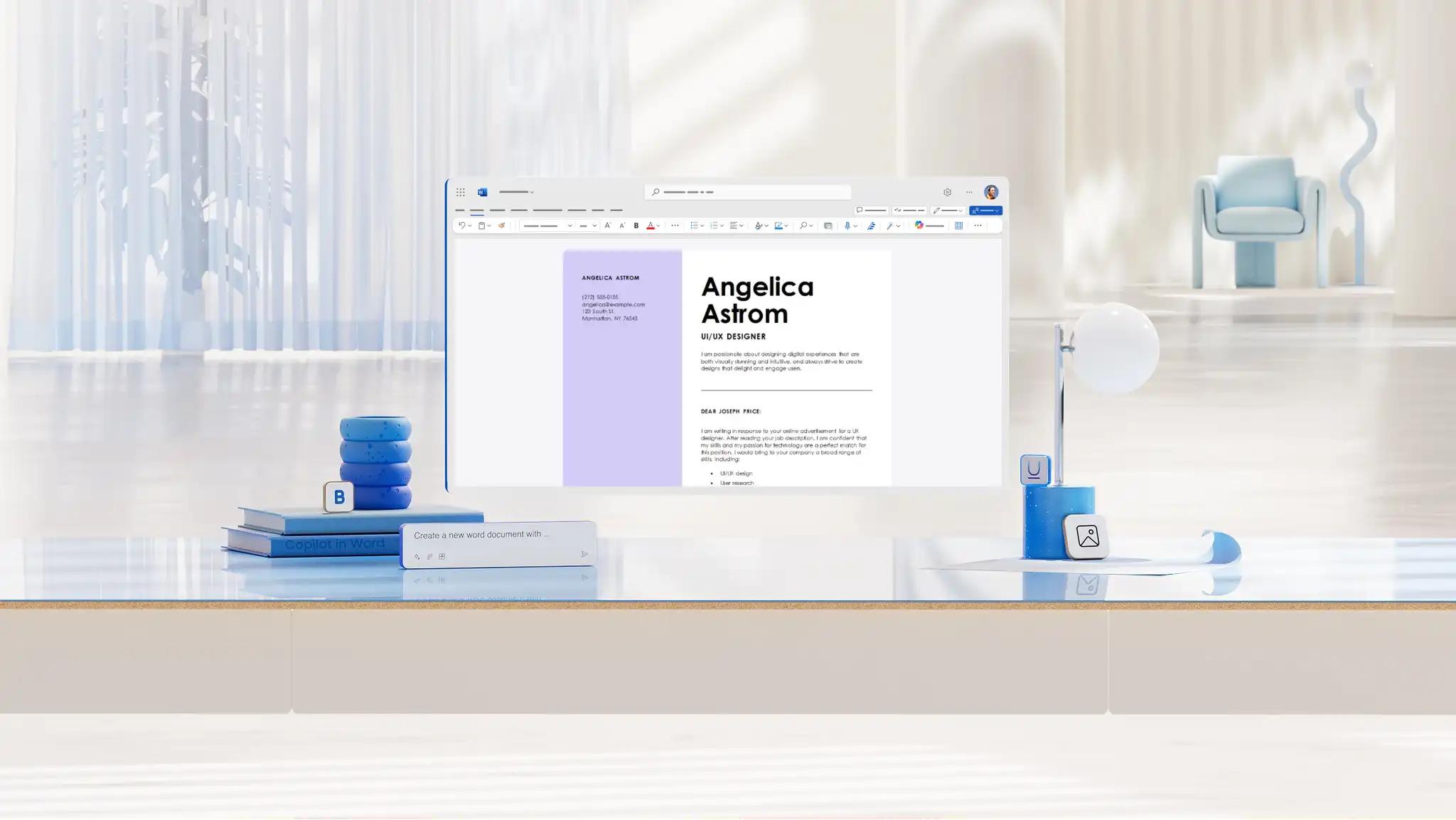
添え状の主要な書式設定のガイドライン 7 つ
添え状のフォントはプロフェッショナルなものを目指し、明瞭でアクセシブルなフォント (Calibri、Arial、Georgia、Times New Roman、Helvetica など) を選びます。これらのオプションは、採用マネージャーにとっての読みやすさをサポートします。
適切なテキスト サイズを使用します。ほとんどの添え状では、サイズ 11 または 12 使うようにします。これにより、複数のデバイスや印刷形式の間で、テキストが読み取りやすくなります。
余白と間隔を使い、添え状を書式設定します。1 インチの余白、1 行または 1.15 行の行間、左揃えのテキストを使用して、明瞭なレイアウトを作成します。一貫性のある間隔は探し読みを改善し、構造をシンプルに保ちます。
1 ページに保ちます。上部の範囲のフォント サイズ、余白、または間隔を調整して、テキストを詰め込むことなく書簡が 1 ページに収まるようにします。
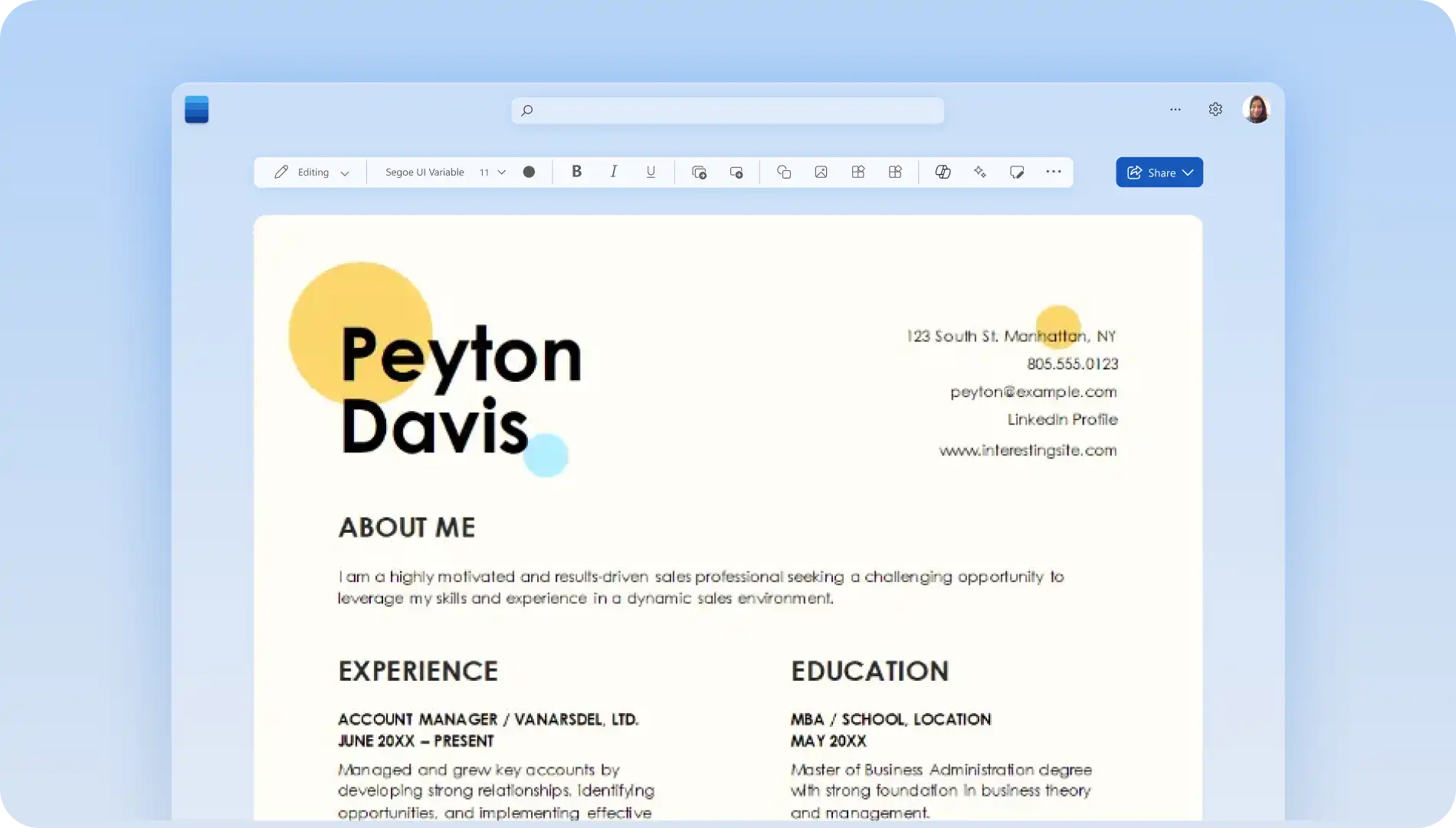
履歴書と一致させます。履歴書と同じフォント、ヘッダー レイアウト、色を使用して、添え状と履歴書が一貫した外観を共有するようにします。履歴書テンプレートを閲覧して、添え状に一致するレイアウトを見つけます。
ラベルには明確な名前付け規則を使用します。Sarah-Smith-Marketing-Manager-Cover-Letter.pdf などの単刀直入な名前を使用してファイルを保存します。
文章校正を行ない PDF としてエクスポートします。スペルと文法を確認し、書式設定とレイアウトが保持されるように PDF として保存します。
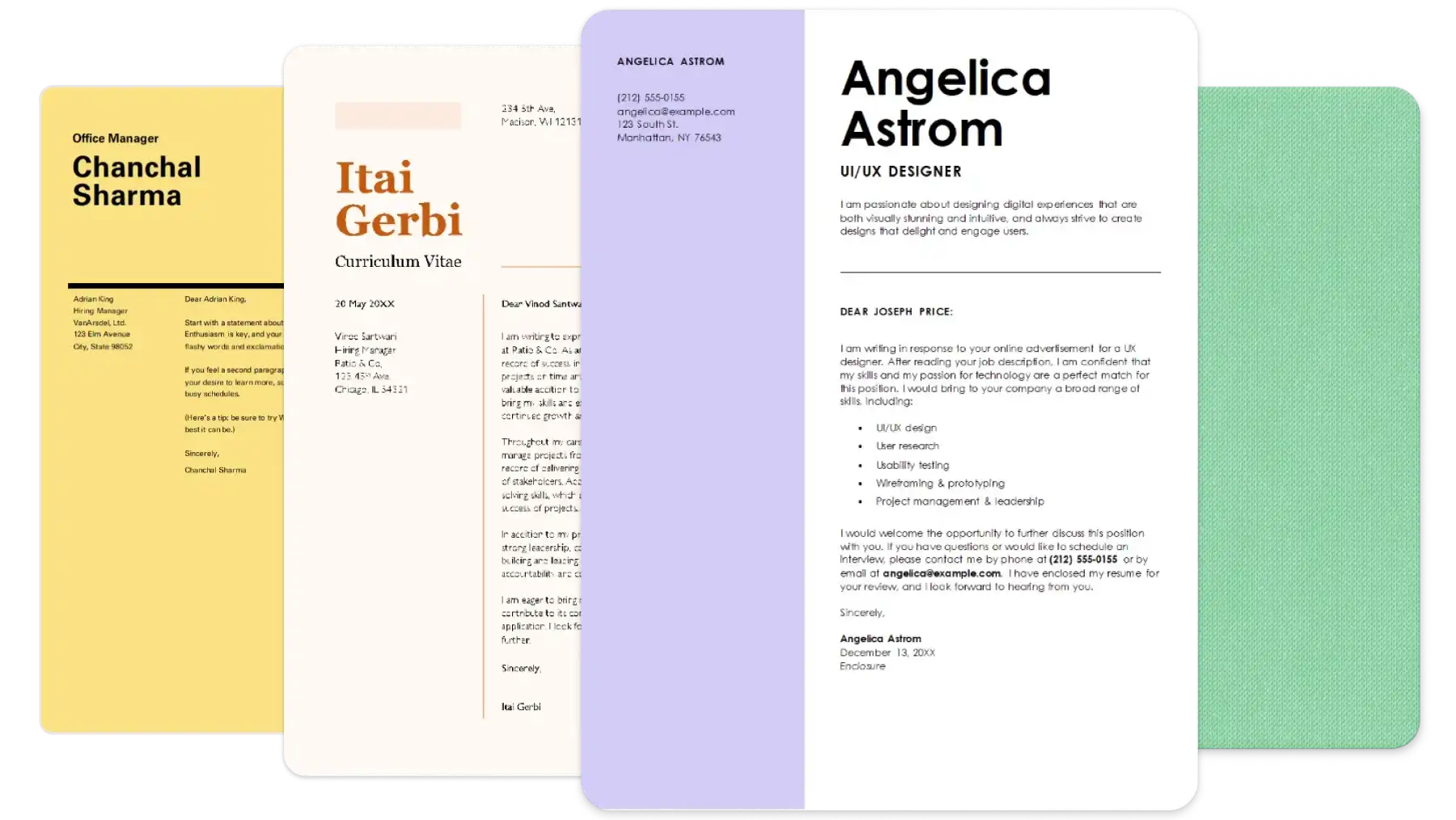
適切に書式設定された添え状テンプレートを試す
プロフェッショナルな添え状テンプレートを使用して、任意の職種やキャリア パスに対し、適切な添え状を作成します。各テンプレートは、ATS 対応の形式とレイアウトに従っており、Word Onlineで簡単にカスタマイズできます。
医療向け添え状の書式設定例
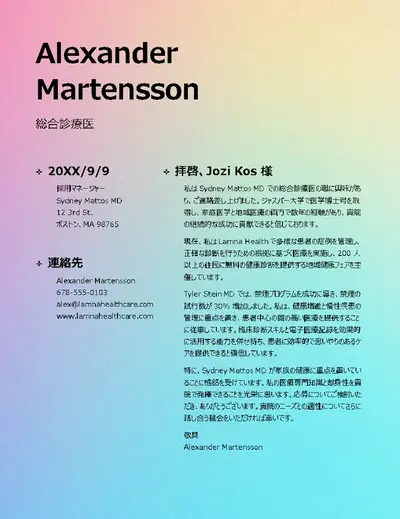
この医療用テンプレートでは、臨床経験と患者ケアの強みを強調するクリーンかつ最小限のレイアウトが使用されています。これは、明快さとプロ意識が非常に重要となる、看護、医療補助、医療サポートの役割に最適です。
グラフィック デザイナーの添え状の書式設定例
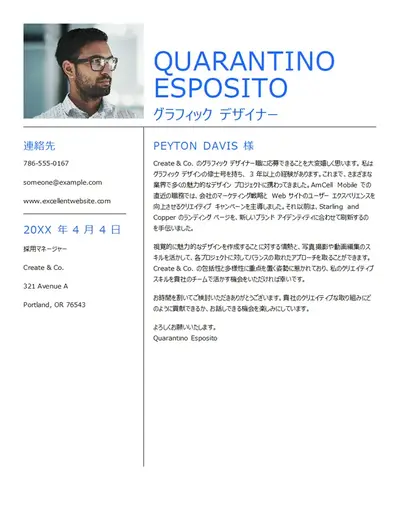
このモダンなグラフィック デザイナー テンプレートでは、色、スタイル、読みやすさをバランスさせています。視覚的な要素のためのスペースを含むクリーンなレイアウトが特徴で、洗練されながらもシンプルな形式がメリットである、デザイン、クリエイティブ、ブランド化の役職についての強力な選択肢となります。
Web 開発者の添え状の書式設定例
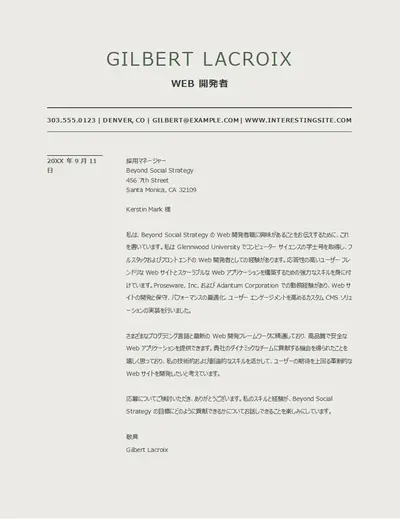
技術的なスキル、フレームワーク、プロジェクトの結果を強調する、構造的かつ明確に書式設定された Web 開発者テンプレートです。明瞭なレイアウトにより、エンジニアリング、ソフトウェア開発、フロントエンドロールまたはバックエンド ロールについて、読みやすさを向上させています。
HR の添え状の書式設定例
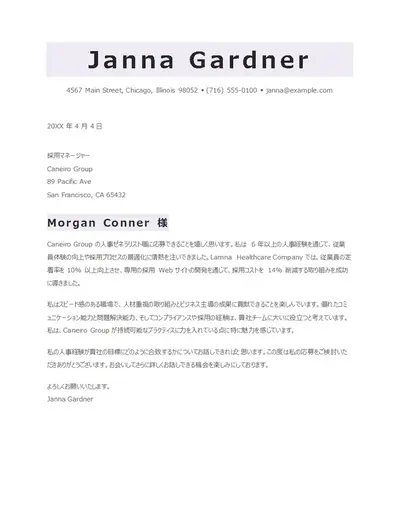
このコンパクトかつ効率的な HR テンプレートでは、経験、資格、および対人関係のスキルを明確に提示します。これは、単刀直入かつプロフェッショナルなレイアウトを必要とする、人事コーディネーター、採用担当者、運用担当者に適しています
会計士の添え状の書式設定例
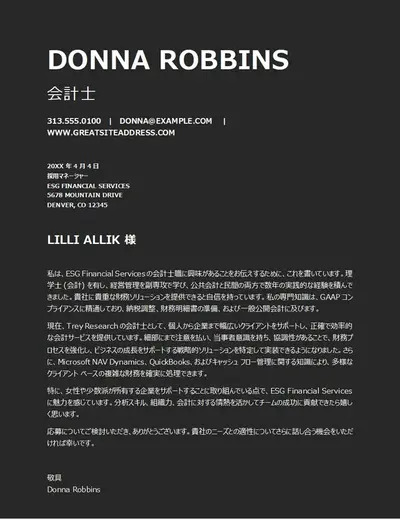
財務の職務向けにデザインされた、モノクロかつ整頓されたテンプレートです。明瞭な書式設定は、正確さ、組織性、および詳細への注意力を強調し、会計、監査、財務アナリストの職務向けとして役立ちます。
添え状の一貫した書式設定と履歴書に一致するレイアウトは、採用マネージャーが応募内容の中に重要な詳細を見つけるのを助けます。添え状テンプレートを使用して開始するか、Microsoft Word の中で Copilot を使用して、既存の下書きの書式設定と洗練化を手伝ってもらいます。
さらなるガイダンスについて添え状を作成する方法を探るか、AI を使用して適した履歴書を作成する方法を確認してください。
よく寄せられる質問
- 添え状に使用する必要があるのは、どのフォントでどのサイズですか?
添え状は、Calibri、Arial、Georgia などのプロフェッショナルなフォント (サイズは 11 または 12) のとき、明確に読むことができます。[ホーム] タブの [フォント] グループで、書簡全体に 1 つのフォントを適用するか、読み取り安いフォントを使用する添え状テンプレートから開始します。
- 添え状で使用する必要がある余白と間隔は何ですか?
ほとんどの添え状には 1 インチの余白を使用します。[レイアウト] タブにある [余白] の [標準] 設定が、これと一致しています。1 行または 1.15 行の行間で、各段落の後にスペースを配置すると、すべてのセクションを 1 ページで区別できるようになります。
- 添え状のヘッダーは、どのように書式設定しますか?
添え状のヘッダーは、日付、フル ネーム、電話番号、メール アドレス、LinkedIn プロファイルまたは Web サイトをページの上部に配置します。ヘッダー レイアウトを履歴書上のものと適合させると、応募内容の一貫性が維持されます。Word の履歴書テンプレートを確認して、適合した履歴書を見つけます。
- 添え状は履歴書と一致する必要がありますか?
フォント、色、ヘッダー レイアウトを履歴書と共有する添え状は、両方のページに一貫した外観を提供できます。Microsoft Word の添え状テンプレートと同じデザインの履歴書テンプレートを選択すると、スタイルが揃った状態が維持されます。
- インターンシップ向けの添え状を書式設定するにはどうすればよいですか?
添え状テンプレート ギャラリーのシンプルなデザインから始め、標準の添え状と同じ書式原則を適用し、構造的なレイアウト内にインターンシップに固有な詳細を追加します。関連するスキルを示す、講義、プロジェクト、ボランティア活動、パートタイムの仕事に焦点を当てます。