履歴書は、スキル、経験、業績を記録し、候補者がその役割に適している理由を正確に雇用主に示すドキュメントです。 現在、ほとんどの採用担当者が応募者追跡システム (ATS) ソフトウェアを使用しているため、キーワード (keyword)が豊富で適切にフォーマットされた履歴書があれば、ATS フィルターをクリアし、採用マネージャーに届き、面接の確実性を高めることができます。
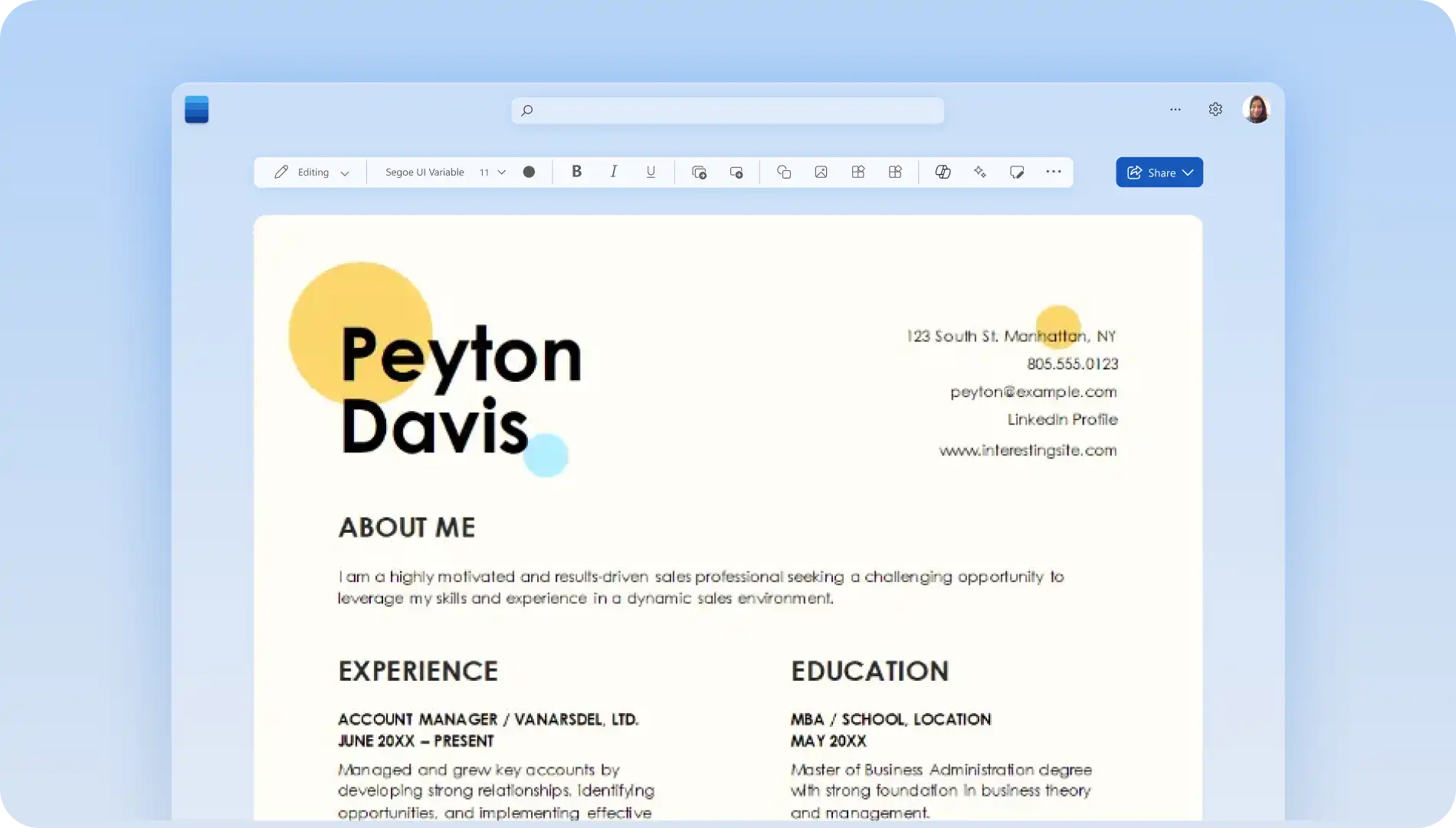
ターゲットを絞った ATS 対応の履歴書を作成する Copilot in Microsoft Word、または AI 履歴書ビルダーから事前に書式設定されたテンプレートから始めます。
概要の作成から洗練された履歴書の作成まで、AI があらゆる段階をサポートする 7 つの方法を探る Microsoft Word。
AI を使って履歴書を作成する方法
新しい履歴書を作成するには、 Word の AI 履歴書ビルダー。 次の手順に従って、キャリアの履歴、既存のドキュメント、または LinkedIn コンテンツを使用して構造化された下書きを作成します。
開く Copilot を使用して履歴書のアウトラインの作成を開始するための新しい Word ドキュメント。
既存の履歴書、CV、求人応募レターを OneDrive から添付するか、関連する LinkedIn プロフィール コンテンツをドキュメントに貼り付けます。
必要に応じて Copilot にトーン、形式、スタイルを調整してもらい、履歴書の下書きを確認します。
生成されたコンテンツをコピーして貼り付けるか、[ドキュメントに追加] を選択して、Word 文書に挿入します。
完成した履歴書を保存、エクスポート、共有する PDF として表示されます。
テンプレートと AI を使用して履歴書を作成する方法
Word の履歴書テンプレートから始めて、次に Copilot を使用して、関連する経験とスキルを主要なセクションの下書きと入力します。
Word for the web を開いて探索する 履歴書テンプレート。
テンプレートを選択して、概要、実務経験、スキルなどのセクションが事前に書式設定された新しい履歴書を作成します。
Copilot in Word を使用してChat、テンプレートのサンプル テキストをパーソナライズされたジョブ固有のコピーに置き換えます。
Copilot の下書きを確認し、役職、日付、実績などの詳細を編集して正確性を確保してください。
このプロセスを各セクションで繰り返して、AI で完全な履歴書を作成します。
履歴書を PDF として保存し、エクスポートします。
AI が履歴書の作成を支援する 7 つの方法
履歴書を書くには、経験をリストアップするだけではありません。 以下の 7 つの履歴書セクションでは、Copilot in Word がプロセスのあらゆる部分を強化するさまざまな方法について説明しています。 最適な結果を得るための実用的なヒントとプロンプトの例をご覧ください AI 履歴書ビルダー。
1. AI 生成履歴書のアウトラインを作成する
対象の役職と説明に基づいて、Copilot で履歴書のアウトラインを生成します。 Copilot は、個人のキャリアの詳細で更新する準備ができている、構築のための推奨される見出しと説明を返します。 概要を出発点として使用し、資格情報とトーンで洗練してユニークにします。
キャリアの詳細や経験を追加する前に、このプロンプトを使用して完全な履歴書を作成します。
2. LinkedIn からキャリア履歴と職歴を要約する
履歴書に含める重要な情報を収集します。これには、職歴、学歴、キャリアの資格、ソフト スキル、役割に関連するボランティア活動の関心などが含まれます。 Copilot を使用して、既存の履歴書、LinkedIn プロファイル、または過去の仕事やプロジェクトのドキュメントから情報をプロフェッショナルなキャリアの概要に要約することで、時間を節約できます。
特定の役割の履歴書を最大限に活用するには、Copilot に、職務内容に基づいたキーワードや言い回しを提案するように依頼します。 実務経験をレビューして編集し、 トレーニング 、およびそれらの要件を反映するスキル。 具体的で検証可能な情報、ストーリーテリングのフレームワーク、測定可能な結果によって、すべてのエントリを強化します。
このプロンプトを使用すると、既存の LinkedIn プロファイルから職務固有のエクスペリエンス セクションに職歴をまとめる時間を節約できます。
3. Copilot を使用して CV または履歴書テンプレートをカスタマイズする
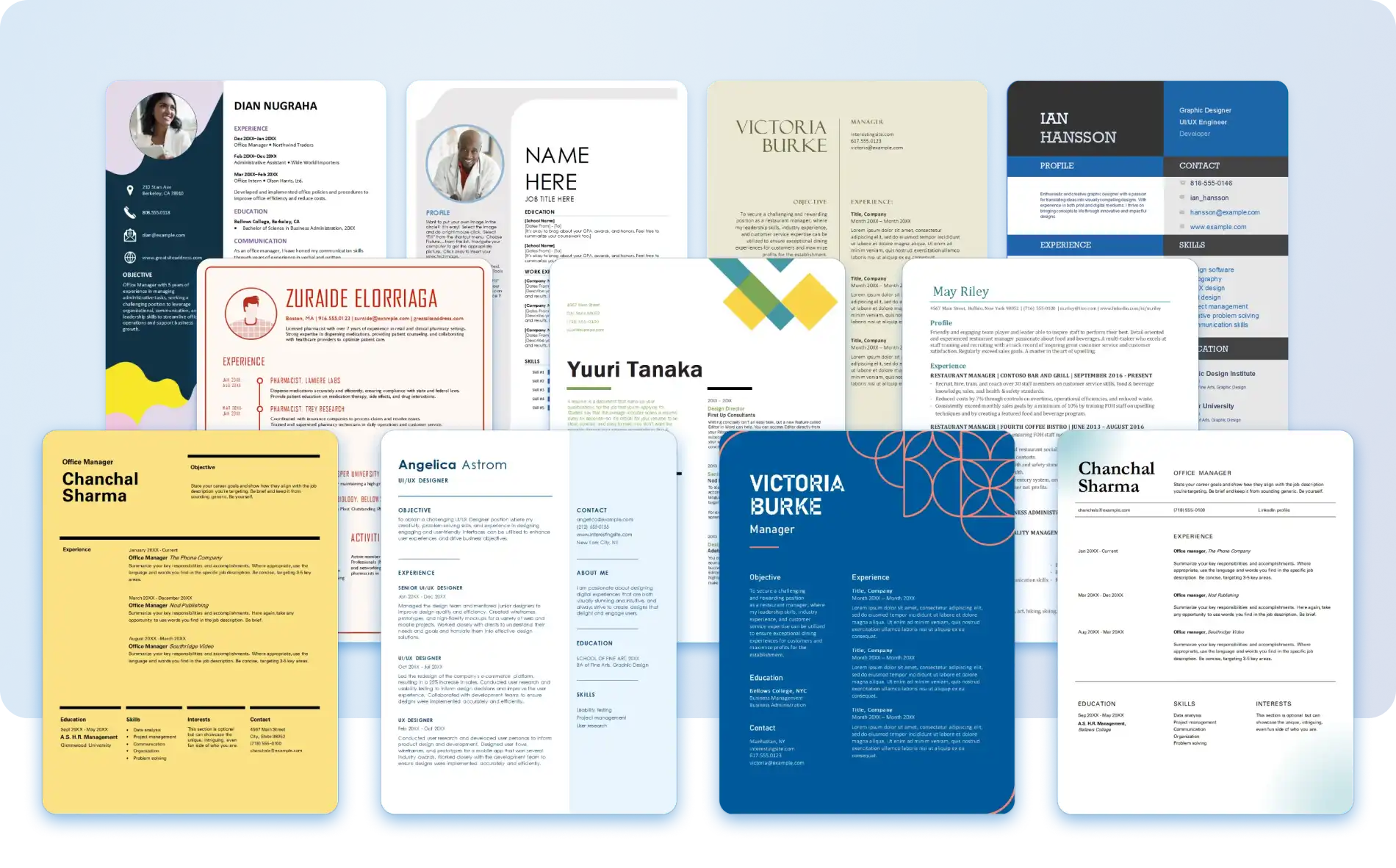
カスタマイズ Copilot を使用した プロフェッショナルなデザインの履歴書テンプレート で、より効率的に履歴書や CV を作成できます。 さまざまなスタイル、カラー パレット、フォント、レイアウトで利用できる、人気のある役職やキャリア パスの履歴書テンプレートを参照します。 シンプルな履歴書形式から構造化されたデザインまで、あらゆるキャリア パスと経験レベルに適したテンプレートがあります。 適切なものを選択してください スキルを最大限にアピールする 履歴書形式 、 時系列、機能的、または組み合わせのいずれであっても、 トレーニングと経験。
テンプレートを選択し、サンプル テキストを強調表示してから、Copilot を使用してカスタマイズされたコピーを生成します。 Copilot は、既存のレイアウトをそのまま維持しながら、個人のキャリアの詳細でコンテンツを更新します。 Copilot が関連情報を直接検索して含められるように、以前に使用した履歴書ファイルを添付します。 時系列、機能、組み合わせの形式がすべて利用でき、それぞれが異なるキャリア ステージと目標に適しています。
このプロンプトを使用すると、既存のレイアウトや書式設定を変更せずに、テンプレート コンテンツを役割固有の言語で更新できます。
4. ATS 対応の履歴書キーワードを生成する
履歴書の適切な形式を選択し、ATS 準拠のキーワードを追加することは、合格するための最も効果的な方法の 2 つです 応募者追跡システム。雇用主の88%が、 履歴書に ATS 対応のキーワードが含まれていない場合、 優秀な候補者は失 われます。 これらの推奨キーワードを履歴書の概要セクション、スキル セクション、関連する業績や実務経験セクションに含めるようにしてください。
Copilot は、職務内容や役割に基づいて ATS 関連のキーワードを提案できます。 詳細を確認 ATS に最適化されたレイアウトのための Word の ATS 対応履歴書テンプレート。
このプロンプトを使用して、履歴書の概要、スキル、経験の各セクションに含めるべき最も関連性の高いキーワードを特定します。
5. スキル セクションにインパクトのある動詞やフレーズを追加する
Copilot が提案するキャリア関連の目立つ動詞やフレーズを使用して、魅力的で魅力的な履歴書を作成します。 インパクトのある動詞やフレーズを追加すると、履歴書がよりプロフェッショナルに聞こえ、経験や成果がより強力で魅力的な方法で組み立てられます。 特定の求人応募向けの動詞やフレーズを提案するように Copilot に依頼すると、次のような結果が返される場合があります。
リーダーシップと管理: 先頭に立ち、オーケストレーションし、開拓し、変革し、擁護する
イノベーションと問題解決:設計、革新、開発、考案、最適化
チームワークとコラボレーション: 共同、パートナー、調整、調整、サポート
成長と発展: 栽培、拡大、進歩、強化、規模化
顧客と顧客との関係: 育成、構築、強化、維持、提供
Copilot はスキル セクションをレビューし、職務内容に合わせたリライトを提案できます。 Copilot は、専門的に教育の成果について記述することで、教育と職務資格のセクションを強化することもできます。
このプロンプトを使用して、一般的な言葉を、より強力で役割に応じた代替文に置き換え、履歴書の競争力を高めます。
6. 本業成績のサマリーやキャリア目標を書き直す
プロフェッショナルな要約を使用して、対象の仕事やキャリア パスに合わせて、説得力のある 2 つまたは 3 つの文でキャリア ストーリーを伝えます。 Copilot は、主要な長所、成果、キャリアへの願望を強調する焦点を絞った専門的な要約の下書きを作成し、履歴書への明確な導入部を作成します。
専門的な要約を書くときは、一般化や流行語を避け、代わりに職業固有のフレーズを使用してください。 職務記述書のキーワードを使用して、ロールの要件に合致することを示します。 未経験の応募者や転職予定の応募者にとっては、転用可能なスキルを使用して役割への適合性を証明することで、キャリア目標が効果的に機能します。
このプロンプトを使用して、対象の役割に沿って、重要な長所を明確に強調する、焦点を絞った 2 〜 3 文の冒頭を作成します。
7. 履歴書を添え状に変換する
Copilot in Word は、履歴書に記載されたスキルと経験に基づいて添え状の下書きに役立ちます。 Copilot は、履歴書の詳細と成果を土台として使用し、特定の職務要件に合わせた添え状テンプレートを生成します。 この AI 添え状ジェネレーター は、履歴書を補完し、応募全体を強化する方法でスキルと経験を提示します。
このプロンプトを使用して、既存の履歴書コンテンツに基づいて完全な添え状の下書きを作成し、カスタマイズして送信する準備ができました。
適切な履歴書形式を選択する方法
履歴書の形式によって、経験、スキル、実績がページに表示される方法が決まります。 3 つの形式が広く使用されており、それぞれが異なるキャリア ステージや求人応募の目標に適しています。
時系列逆: 直近の役割から実務経験を逆算して一覧表示します。 同じ分野で安定した職歴を持ち、キャリアアップが明確な候補者に最適です。
機能的: 作業のタイムラインではなく、スキルと長所によってコンテンツを整理します。 転職者、コンサルタント、雇用ギャップのある候補者に最適です。
組み合わせ: スキルの概要と時系列の逆職歴をブレンドします。 さまざまな経験を持つ候補者や、関連する役割に異動する候補者に最適です。
各形式の詳細な内訳と適切な形式の選択については、以下を参照してください Word で履歴書を書式設定する方法。
AI を使用して ATS 対応の履歴書を作成する方法
応募者追跡システム (ATS) は、採用担当者に届く前に、キーワード、フォーマット、構造に基づいて履歴書をフィルター処理します。 よく構造化されたキーワード (keyword) 豊富な履歴書は、最初の審査に合格する可能性を高めます。 Copilot in Word は、それぞれの特定の職務内容に基づいて、ATS 要件に合わせて履歴書を最適化するのに役立ちます。
職務記述書のキーワードを使用する: 履歴書の概要、スキル、経験の各セクションに求人広告の用語を正確に含めます。 Copilot に、職務記述書の中から最も関連性の高いキーワードを特定するように依頼します。
書式設定をシンプルにする: 単一列のレイアウト、標準のフォント、一貫した間隔は、複雑なデザインや複数列のデザインよりも ATS にとって読みやすいものです。
表やグラフィックを避ける: 画像、アイコン、グラフ、表は、ATS が履歴書のコンテンツを正しく読み取れない可能性があります。 レイアウトはクリーンでテキスト ベースに保ちます。
標準のセクション見出しを使用します。"職歴"、"学歴"、"スキル" などのタイトルは、ATS が履歴書のコンテンツを正確に分類するのに役立ちます。 創造的な見出しの代替は避けます。
AI で生成された 4 つの履歴書サンプル
最も効果的な方法の 1 つ Copilot は、タスク ベースの説明を実績主導のステートメントに変換することで、 履歴書を改善し ます。 Copilot は、エクスペリエンス セクションに数値化、明確さ、測定可能な影響を追加します。 Copilot が履歴書エントリをシャープにする方法の 4 つの例を次に示します。
以前: 「ソーシャル メディア キャンペーンの管理を担当する」
後: 「管理されたソーシャル メディア キャンペーンにより、視聴者のエンゲージメントを 6 か月間で 35% 増加させました」
以前: 「営業チームと協力してリードを生成する」
後: "営業チームと提携して、四半期あたり 120 件を超える適格なリードを生成し、20% の収益増加に貢献しました"
以前: 「カスタマー サービスの問い合わせに役立てました」
後: 「毎週 50 件以上のカスタマー サービスに関する問い合わせを解決し、98% の満足度を維持」
以前: "プロジェクト管理タスクの支援"
後: "3 つの部門横断的なチーム間で調整されたタイムラインと成果物。すべてのプロジェクトを予定どおりに予算内で納品"
Copilot in Word を使用して既存の履歴書を編集する方法
Word for the web を開き、OneDrive から既存の履歴書を選択します。 履歴書を PDF として保存した場合は、 更新前に編集可能な Word 文書。
[Copilot in Word] をクリックして開きます。 ここでは、実務経験、概要、スキル リストなどの特定の履歴書セクションを強調表示して確認し、改善します。
Copilot に、応募している仕事に関連する成果や責任を強調して箇条書きを絞り込むように依頼します。
履歴書でエクスペリエンスを効果的に伝えるには、Copilot に、複雑な文章を簡潔にしたり、さまざまな役割や業界に合わせてトーンを調整したりするように依頼します。
履歴書に成果ではなくタスクがリストされている場合、Copilot は結果またはコントリビューションに焦点を当てて説明を強化するのに役立ちます。 Copilot は、職務内容書に記載されているスキルを反映するように、個人的または専門的な要約を調整するのにも役立ちます。
修正された履歴書を確認し、すべての詳細にエクスペリエンスが正確に反映されていることを確認します。 履歴書を PDF 形式で保存またはエクスポートして送信します。
Copilot を使用して履歴書を作成するときに役立つヒント
Copilot に情報の調整、編集、追加を依頼する: Copilot は数秒で応答を生成し、どの段階でもコンテンツの絞り込み、詳細の追加、セクションの調整を行うことができます。 履歴書を改善し続けるために、いつでも別の応答を生成するように Copilot に依頼します。
具体的な例を追加する: 正確で関連性の高い Copilot の提案を生成するには、キャリア パスまたは役職に関連する業績と責任の例を入力します。 これにより、Copilot は、正確な提案を生成するための経験とスキルに関するコンテキストを得ることができます。
履歴書のアウトラインを洗練して編集する: Copilot は、提供されたキャリアの詳細に基づいて履歴書または CV の下書きを作成します。 個人のスタイルやトーンに合わせてコンテンツをパーソナライズし、全体を通して明確で簡潔な言葉遣いを目指します。
よくある AI 履歴書の間違いを避ける: AI によって生成されたコンテンツのすべてのセクションを注意深くチェックし、スキル、経験、キャリア目標を正確に反映していないものがあれば編集します。
送信前に正確性と校正を確認する: 送信する前に、履歴書の事実の正確性、一貫性のある形式、エラーがないか必ず確認してください。 用途 最終チェックのための Word ドキュメント エディター。
洗練された履歴書は、経験が目に見えるようにし、スキルに関連するものを維持し、仕事への応募の競争力を高めます。 ターゲットを絞った ATS 対応の履歴書を作成する AI 履歴書ビルダーと Copilot in Microsoft Word。
その他の求人応募のヒントについては、以下を参照してください 最適な履歴書のフォントとサイズ 、 添え状の書き方。
よく寄せられる質問
- Word で AI を使用して履歴書を作成するにはどうすればよいですか?
Datasets with a 履歴 書テンプレートを開くか、空白の文書を開きます。 Copilot を使用して、履歴書のアウトラインを作成し、セクションの内容を下書きし、職務内容に基づいて箇条書きを書き直します。 完成した履歴書を Word から直接 PDF として編集、パーソナライズ、エクスポートします。 詳細を確認 Word の AI 履歴書ビルダーで始めましょう。
- ATS 対応の履歴書とは?
ATS 対応の履歴書では、クリーンな単一列のレイアウト、標準的なセクション見出し、職務内容から抽出された関連キーワードが使用されています。 応募者追跡システムは、履歴書をリクルーターに渡す前にこれらの要素をスキャンします。 Copilot を使用して ATS キーワードを識別し、 ATS 互換レイアウトの Word で履歴書テンプレートを選択します。
- どのような履歴書形式を使用する必要がありますか?
この 適切な履歴書の形式 は、キャリアの履歴と応募する職務によって異なります。 時系列の逆順形式は、同じ分野で一貫した職歴を持つ候補者に適しています。 機能的な形式は、転職者や雇用のギャップがある人に適しています。 組み合わせ形式により、さまざまな経験を持つ候補者のスキルと職歴のバランスが取れます。
- Word で履歴書テンプレートをカスタマイズする方法
Word for the web を開き、 履歴書テンプレートを選択するためのテンプレート ライブラリ。 置き換えるセクションを強調表示してから、 Copilot は役職、業界、経験レベルに基づいてカスタマイズされたコンテンツを作成します。 テンプレート内で Copilot の下書きを直接編集して、トーンの調整、メトリックの追加、書式設定の更新を行います。
- 履歴書には Word と PDF のどちらを使用する方が良いですか?
編集アクセスをすべて維持するには、履歴書を最初に Word (.docx) 形式で保存します。 求人応募を提出する際は、 履歴書を PDF としてエクスポート して、デバイスやシステム間で書式設定を維持します。 ほとんどの ATS ソフトウェアは両方の形式を読み取りますが、PDF では、開く方法に関係なくレイアウトの一貫性が保たれます。