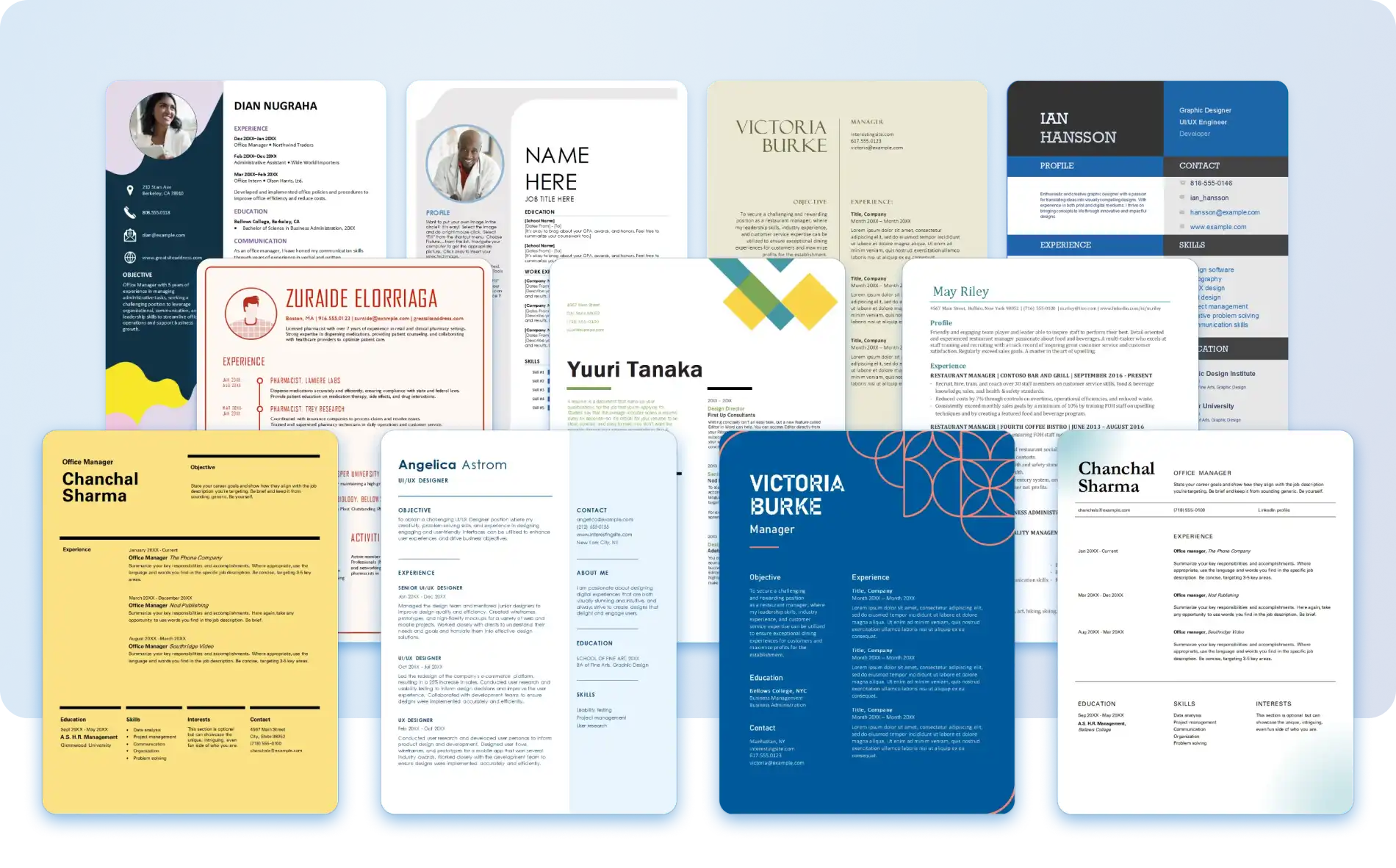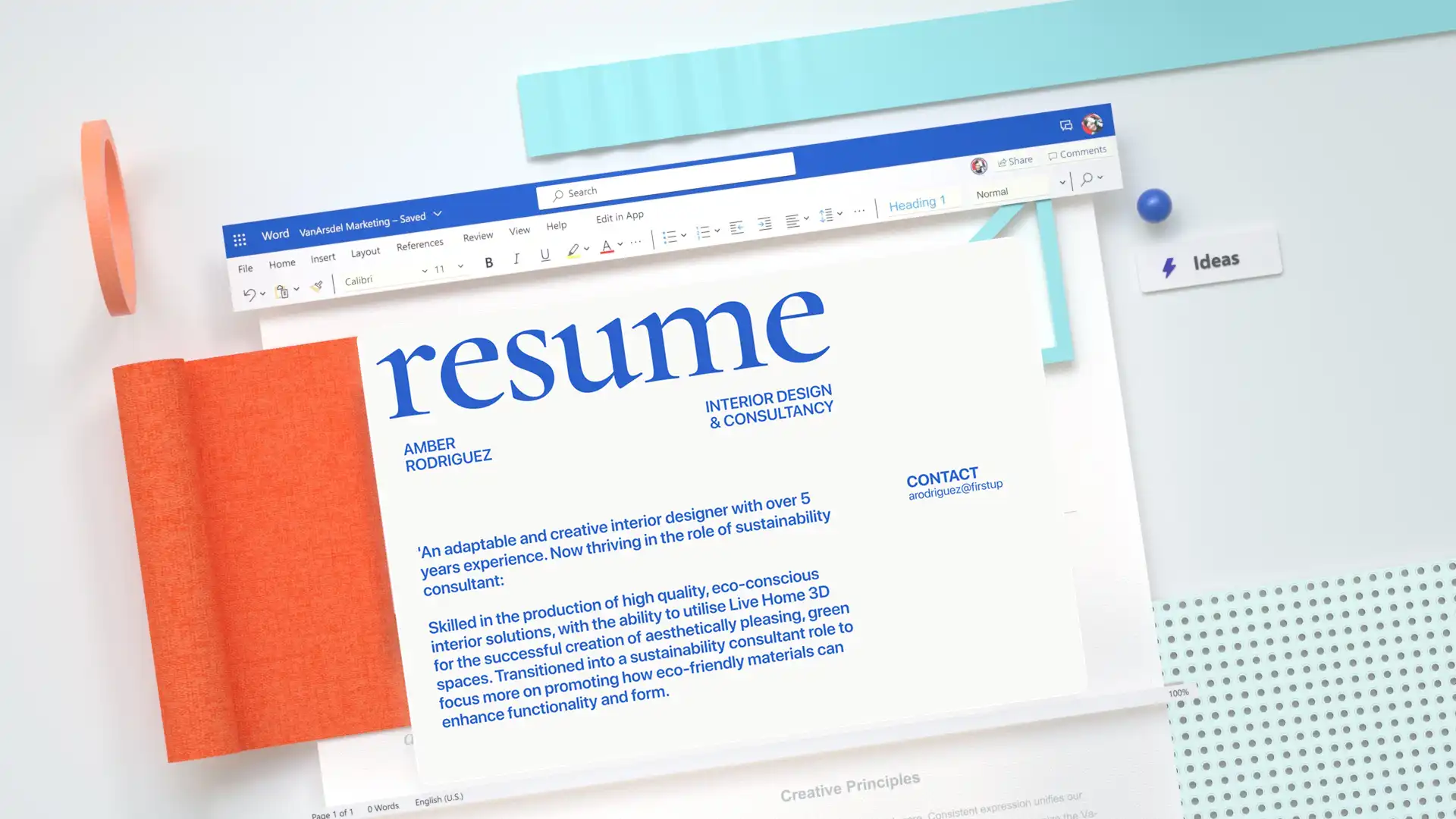
適切な履歴書フォントを選ぶことは、強い第一印象を与える最も効果的な方法の 1 つです。 フォントは、信頼性と個性を伝え、プロフェッショナリズムをサポートし、細部へのこだわりを反映するように履歴書を洗練させることができます。
適切なフォント スタイルとサイズを選択する際の実用的なヒントを備えた、適切にデザインされた履歴書の作成を始めましょう。 次の手順で明確なフォント階層を構築し、書式を安定して適用し、洗練された履歴書を作成する方法を Microsoft Word。
あらゆる求人応募に最適な 6 つの履歴書フォント
最高の履歴書フォントは、ページに映るだけではありません。 フォントの選択は、履歴書の読み取り方法、ランク付け方法、記憶方法を決定します。 履歴書の下書きにぴったりの最高のプロフェッショナルな外観のフォントを以下に示します。これらはすべて Microsoft Word で使用できます。
1. Calibri フォント
モダンなサンセリフ フォントである Calibri は、企業のゴールド スタンダードとなっています。 読みやすい Calibri にはプロフェッショナリズムと権威がにじみ出ています。 大胆で明るいスタイルのこのサンセリフ フォントは、どんな印象にも簡単に適応できます。 法律、金融、医療などのキャリアに最適な Calibri は、クリーンでプロフェッショナルな外観が優先されるあらゆる役割に適しています。
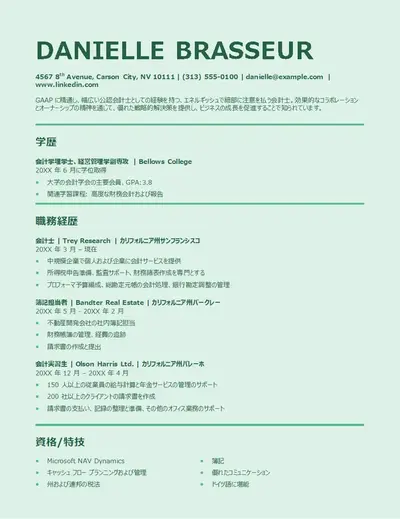
2. Garamond フォント
クラシックなセリフ フォントである Garamond は、プロの出版や正式なドキュメントで信頼できる選択肢です。 フォントは小さいサイズでも読みやすく、履歴書に権威ある洗練された外観を与えます。 Garamond は、伝統的で信頼性の高いプレゼンテーションが評価される学術界、出版、法律、および幹部職の役割に強く選択されています。
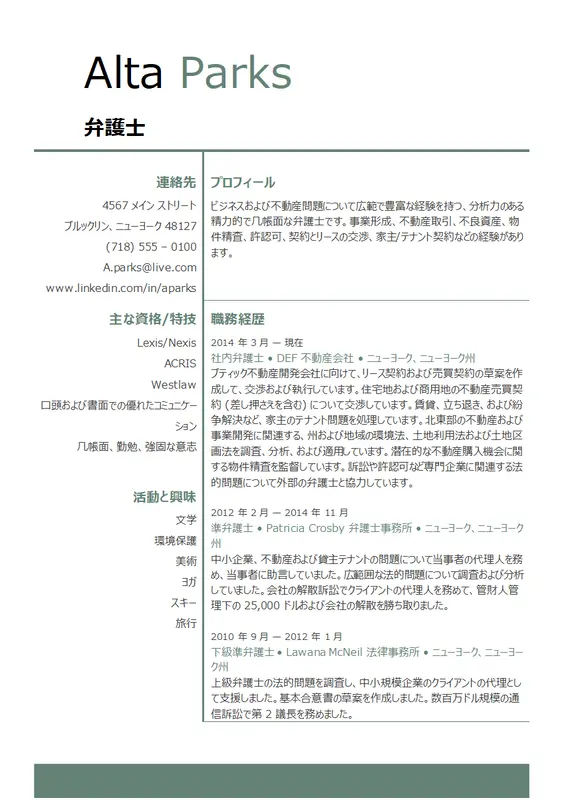
3. モントセラト文字フォント
モントセラトは、履歴書にクリーンで親しみやすい外観をもたらします。 印刷広告や都市の道路標識に最適な書体であるモントセラト語は、クリエイティブ分野、ウェルネス、不動産の履歴書にぴったりです。 このサンセリフ フォントは、非常にクリアでスキャン可能でありながら、大胆な感触があります。
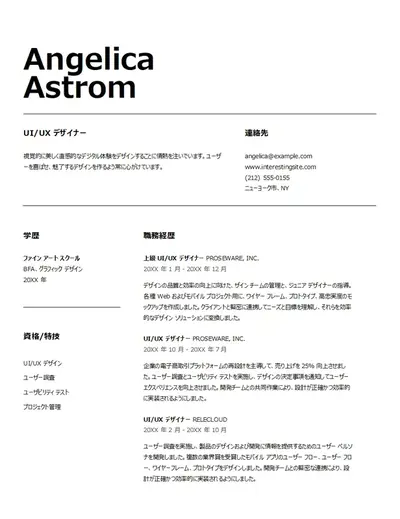
4. Candara フォント
カンダラは、フォーマルになりすぎずに洗練された印象を与える、さりげなくスタイリッシュなオプションです。 独特のスタイルで読みやすく、このフォントは、テキストの重さが少ない履歴書に適しています。 組み合わせた履歴書形式 で、特にインターンシップ、ソフトウェア、IT の役割に適しています。
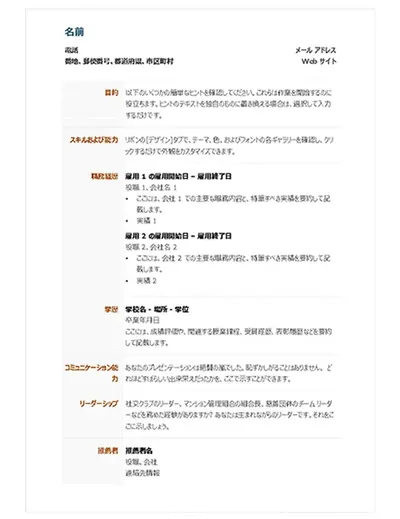
5. Cambria フォント
Cambria は、信頼性とプロフェッショナリズムを伝える、トラディショナルでバランスの取れたセリフ フォントです。 以下の目的で設計されています 小さなテキスト サイズで 画面上で簡単に読む (opens in a new tab) ことができる Cambria は、どんな履歴書にも合う洗練されたオプションです。 このセリフ フォントは、管理職、人事、リーダーシップの役割に適しており、デザインが数学や科学の記号をサポートしているため、エンジニアリングや建築の履歴書に最適です。
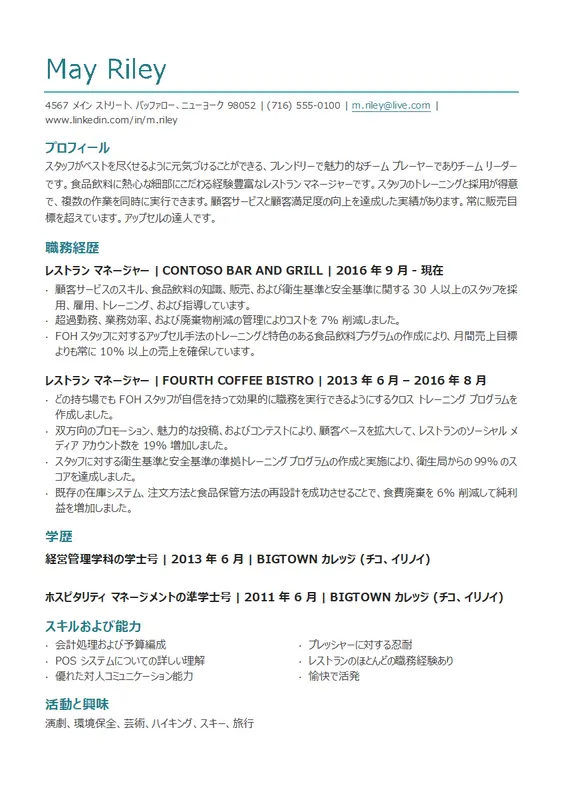
6. Aptos フォント
Aptos は、Microsoft Word および Microsoft 365 のデフォルトのフォントであり、現代的なスタイリングと優れた読みやすさのバランスが取れており、クリアでスキャン可能な履歴書を作成します。 暖かみのあるニュートラルな色調で最新の画面で読みやすくするように設計されています。 Aptos (opens in a new tab) は、見出しと本文テキストに適応する柔軟なサンセリフ フォントです。 この現代的なフォントは、テクノロジー、ヘルスケア、管理アプリケーションに最適です。
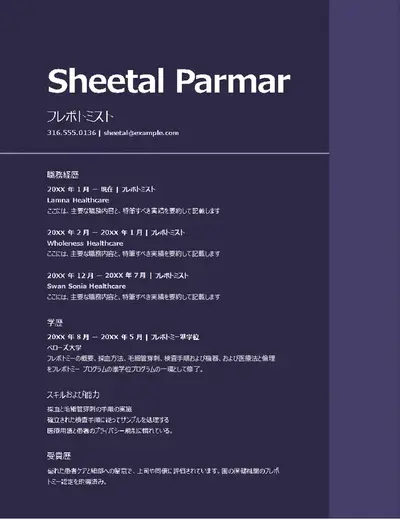
7. Arial フォント
Arial は、クリーンでわかりやすいサンセリフ フォントで、履歴書にプロフェッショナルでスキャンしやすい外観を与えます。 その柔軟性により、デジタルで共有するか印刷物で共有するかに関係なく、職務やキャリア段階を超えた履歴書に実用的な選択肢となります。 このすっきりとした一貫性のあるフォントは、特に企業向け、クライアント向け、ビジネス向けのアプリケーションと互換性があります。
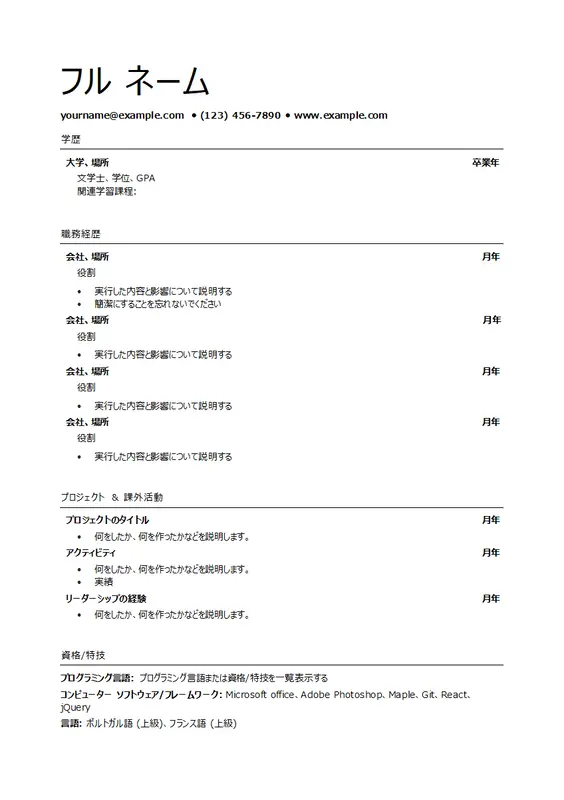
プロフェッショナルな履歴書フォントの選び方
適切なフォントの候補リストを選択したら、次のステップは、適切なものを見つけることです。 ジョブ アプリケーション。 職務と年功序列に基づいて適切なフォントを選択するには、各職種の文化的および専門的なニュアンスと、それが潜在的な雇用主に与える必要がある印象を理解する必要があります。 最適なフォントを見つけるのに役立つガイドラインをいくつか紹介します。
ロールとレベルを考慮する
職務の役割や年功序列の違いは、履歴書のデザインとフォントがどれほど創造的またはフォーマルであるかに影響を与える可能性があります。 役割の年功序列 (初級、中間レベル、または上級) を考慮してください。これは、フォントの選択がどれだけの創造的自由を持てるかを決定するためです。
たとえば、Calibri は管理職向けの履歴書にクリーンでプロフェッショナルな外観を与えることができ、モントセラト州ではクリエイティブな分野での役割により現代的な雰囲気を加えることができます。
作業分野を考慮する
それぞれの職業や仕事分野には、独自の価値観と期待があります。 法律、医学、政府、金融などの正式な仕事分野向けに作成された履歴書は、信頼性とプロフェッショナリズムを伝える必要があるため、Aptos や Calibri などのフォントが自然に適合します。
たとえば、法律事務所での職種の履歴書には Garamond や Cambria などのトラディショナル セリフ フォントが適しているのに対し、クリエイティブ エージェンシーで仕事の場合はモントセラトのような少しリラックスしたフォントが必要な場合があります。
既存のエクスペリエンスを評価する
履歴書は、関連するスキルと経験を明確に強調する必要があります。 フォントは、コンテンツを補完するものであり、競合するものではありません。 履歴書のテキストが多い場合は、スキャンしやすいシンプルなフォントを検討してください。 短くしたり、段落の代わりに箇条書きを使用したりする場合は、より創造的な自由があります。 使用する フォントを選択する前に履歴書の内容を洗練して簡潔にするための Word の AI リライター。
たとえば、豊富な職歴と詳細な実績を備えた履歴書は、Calibri や Aptos などのクリーンなフォントで最もよく読めます。 スキル主導の短い履歴書では、Candara などの個性のあるフォントを柔軟に選択できます。
パーソナル ブランディングについて考える
履歴書フォントは、個性をアピールし、他の応募者から目立つ機会です。 フォントの選択は、1 つの単語が読み取られる前にキャラクターとスタイルを示す、さりげないが効果的なパーソナル ブランディングの形式です。 その職業的アイデンティティに合ったフォントを検索します。
たとえば、クリエイティブな職種に応募する候補者は、履歴書にセンスを加えるためにモントセラトを選ぶかもしれませんし、金融業界の人は履歴書をクリーンでプロフェッショナルに保つためにカンブリアを選ぶかもしれません。
読みやすさに基づいてフォントを選択する
スタイリッシュなフォントはプレゼンテーションを盛り上げますが、読みやすいフォントは応募プロセスのあらゆる段階を通じて履歴書を支えます。 特に詳細なスキル、経験、実績を提示する場合は、2 つのバランスが取れたフォントを選択してください。 適切なフォントを使用すると、情報をスキャンして登録しやすくなります。
たとえば、豊富な経験を持つビジネス リーダーは、洗練されたスタイル センスを維持しながら、読みやすさとプロフェッショナルな外観のバランスが取れた Arial や Garamond などのフォントを選択する場合があります。

履歴書に適したフォント サイズと書式設定方法
履歴書のフォント サイズを変更して、採用担当者の目を最も重要なスキルと実績に向けやすくします。 履歴書をゼロから作成する場合は、常に読みやすさを優先し、次の一般的なガイドラインに従ってください。
名前のフォント サイズ: 名前にスポットライトを当てるには、通常 18 から 24 ポイントの大きなフォント サイズを使用します。 適切なサイズは、履歴書全体のデザインによって異なりますが、すぐに目立つ必要があります。
セクション見出しのフォント サイズ: 12 - 14 ポイントを太字のスタイルで使用して、履歴書の見出しがインパクトがあるようにします。
本文のフォント サイズと箇条書き: 履歴書全体で明確にするために、10 から 12 のポイントを使用します。 同じフォント サイズで箇条書きを含めて、スキル、実績、証明書、またはあった方が便利な情報を一覧表示します。
明確で適切に構造化された形式を使用する: 標準の余白、一貫した行間、セクション タイトルの見出しスタイルを備えた単一列のレイアウトにより、採用マネージャーは履歴書を正確に読む可能性を最大限に高めます。
履歴書の書式設定時に避けるべき間違い
履歴書では、書式設定は内容そのものと同じくらい重要です。 これらは、送信前に対処するべき最も一般的な履歴書のフォントの間違いと書式設定のギャップです。
過度に装飾的な履歴書フォントは避けてください
Comic Sans などのフォントや過度にスタイル化されたフォントは、プロフェッショナルに見えず、履歴書のわかりやすさに影響を与える可能性があります。 迅速かつ効果的なレビューをサポートするために、クリーンなデザインのサンセリフ フォントを優先的に使用します。
1 つの履歴書内で複数のフォントを使用しない
3 つ以上のフォントを使用すると、視覚的な不整合が生じ、読みやすさが低下します。 本文テキスト用に 1 つのプライマリ フォントを選択し、必要に応じて名前またはセクションの見出し用に 2 つ目のフォントを選択します。 全体を通してまとまりのあるスタイリングを保ちます。
間隔が一貫しているかどうかを確認する
行間に一貫性がなくなったり、余白が不均一だったりすると、履歴書が読みにくくなり、読み上げエクスペリエンスが損なわれる可能性があります。 Word で標準の行間を 1 ポイントまたは 1 ポイント 5 に設定し、履歴書全体で余白を使用して、クリーンな 1 列レイアウトを最も信頼性の高い構造にします。
デザイン要素の邪魔になるものを避ける
すべての重要な情報はドキュメントの本文に保持し、プレゼンテーション用の表ではなくセクションを使用して配置します。 情報を整理するときは、グラフィックやアイコンなどの要素を使用して詳細をマークしないでください。 必要に応じてリンクに下線を付け、太字または間隔を使用して見出しを区別します。

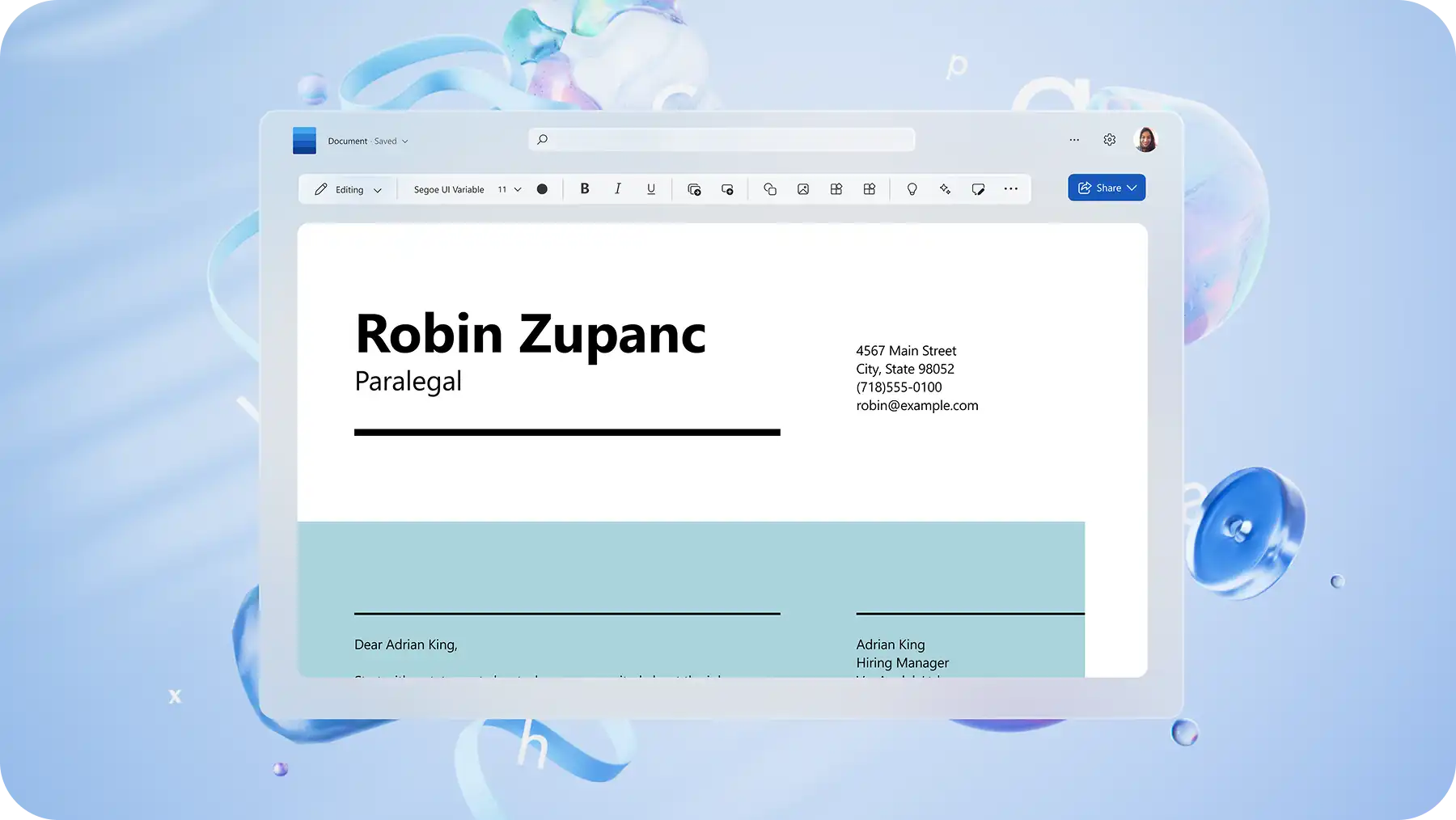
適切なフォントと書式設定によって、履歴書が応募要件を満たし、採用担当者にとって記憶に残りやすい履歴書になります。 ゼロから始めるか、Word の既製の履歴書テンプレートと書式設定ツールおよび本格的なフォントを組み合わせます。 強力な履歴書には、同様に強力な添え状が必要です。 詳細 添え状と添え状の書き方 と 申請書を完成させるために 添え状を書式設定する方法 。
よく寄せられる質問
- 避けるべき CV と履歴書のフォントは何ですか?
Comic Sans や Papyrus などのフォントは、過度に様式化された書体や台本的な書体のように、プロフェッショナルではないと見え、読みやすさを低下させる可能性があります。 わかりやすさよりもスタイルを優先する装飾フォントは避けてください。 Calibri、Garamond、Arial など、クリーンで広くサポートされているオプションを使用します。これらはすべて以下で使用できます。 Word の履歴書ビルダー。
- 履歴書にはセリフ フォントとサンセリフ フォントのどちらが適していますか?
適切なフォント スタイルは、職業と個人の好みによって異なります。 Calibri や Aptos などのサンセリフ フォントはクリーンでモダンな外観を提供しますが、Garamond や Cambria などのセリフ フォントはより伝統的で権威のある雰囲気を持っています。 一部の装飾セリフ フォントでストロークを追加すると履歴書のスキャンが難しくなる可能性があるので、読みやすいオプションを使用することをお勧めします。 詳細を確認 Word の履歴書テンプレートを使用して、セリフとサンセリフの両方のフォントの動作を確認します。
- 履歴書や履歴書に最適なフォントは何ですか?
最適な履歴書フォントは、Calibri、Garamond、Montserrat、Candara、Cambria、Aptos で、それぞれがプロフェッショナルでモダンな外観と、あらゆる職種や役割にわたって強力な読みやすさを提供します。
再開 Word のテンプレートには、どんなテンプレートにも最適なフォントで事前に書式設定されています ジョブ アプリケーション。 よりカスタマイズされたアプローチの場合、Word の Copilot は、特定の役割に最適なフォントと形式を提案するのに役立ちます。 洗練された 添え状。
- Word で履歴書のフォントとフォント サイズを編集する方法
Word で履歴書を開き、更新するテキストを選択し、[ホーム] タブの [フォント] ドロップダウンを使用して新しいフォントを選択します。 その横にある [フォント サイズ] フィールドを使用してテキスト サイズを調整します。 すべての見出しまたは本文を一度に更新するには、スタイル ギャラリー内の適切なスタイルを右クリックし、[変更] を選択します。 変更は文書全体に自動的に適用されます。 Word で文書を編集および書式設定するその他の方法については、以下を参照してください 文書エディター。