瞬時に変換 長いレポートやドキュメントを短くて専門的な電子メールに Wordの Copilot。適切なメールは簡潔でパーソナライズされている必要がありますが、ドキュメントからの複雑なアイデアを要約すると、忙しいスケジュールに時間がかかります。 そのため、Copilot とチャットすると、複数のドキュメントから重要なポイントを引き出し、異なる受信者のトーンを調整するため、メールの書き込みを簡略化できます。
AI を使用して高品質のメール アウトラインを生成することで、仕事の生産性を維持します。 AI を活用して、ドキュメントを下書き、書き換え、および読み取り可能な電子メールに要約する方法について説明します Microsoft Word。
ドキュメントをメールに変換する方法
メールがプロジェクトのハイライトをマネージャーと共有しているか、クライアントの販売提案を要約しているかは、事実やコンテキストを見逃さずに情報を圧縮するために Copilot に依存します。 Wordでメールの下書きを作成する方法を次に示します。
を開きます。 電子メール メッセージに変換するドキュメントをWordします。
リボンまたは右側のアイコンからWordで Copilot を有効にし、チャットを開始してメールの下書きの要件について説明します。
AI がメッセージを調整できるように、受信者、理想的なトーン、電子メールの長さに関するコンテキストを追加します。 さらに、Copilot チャットのプラス ボタンを使用して、プレゼンテーション、OneDrive ファイル、最近のメールなどの参照ドキュメントを添付します。
メールの下書き応答を確認し、必要に応じて言語またはトーンの変更を要求します。
AI で生成された電子メール ドラフト テンプレートを にコピーします。 Microsoft Outlook またはその他の電子メール プロバイダー。準備ができたら送信します。 または、 Wordの [共有] ボタンをクリックしてドキュメントへのリンクを生成し、メールの下書きを貼り付けます
を読み取り前としてメッセージ セクションに挿入します。
このCopilot プロンプト例をお試しください
ヒント: すべてのメールに Outlook メール署名を追加して、信頼性を高めることができます。 良い電子メール署名は、電子メールのプロ意識を高め、organizationについての良い印象を与えます。 を迅速にカスタマイズする 連絡先の詳細、ブランドロゴ、その他の重要なリンクを含む 電子メール署名テンプレート 。
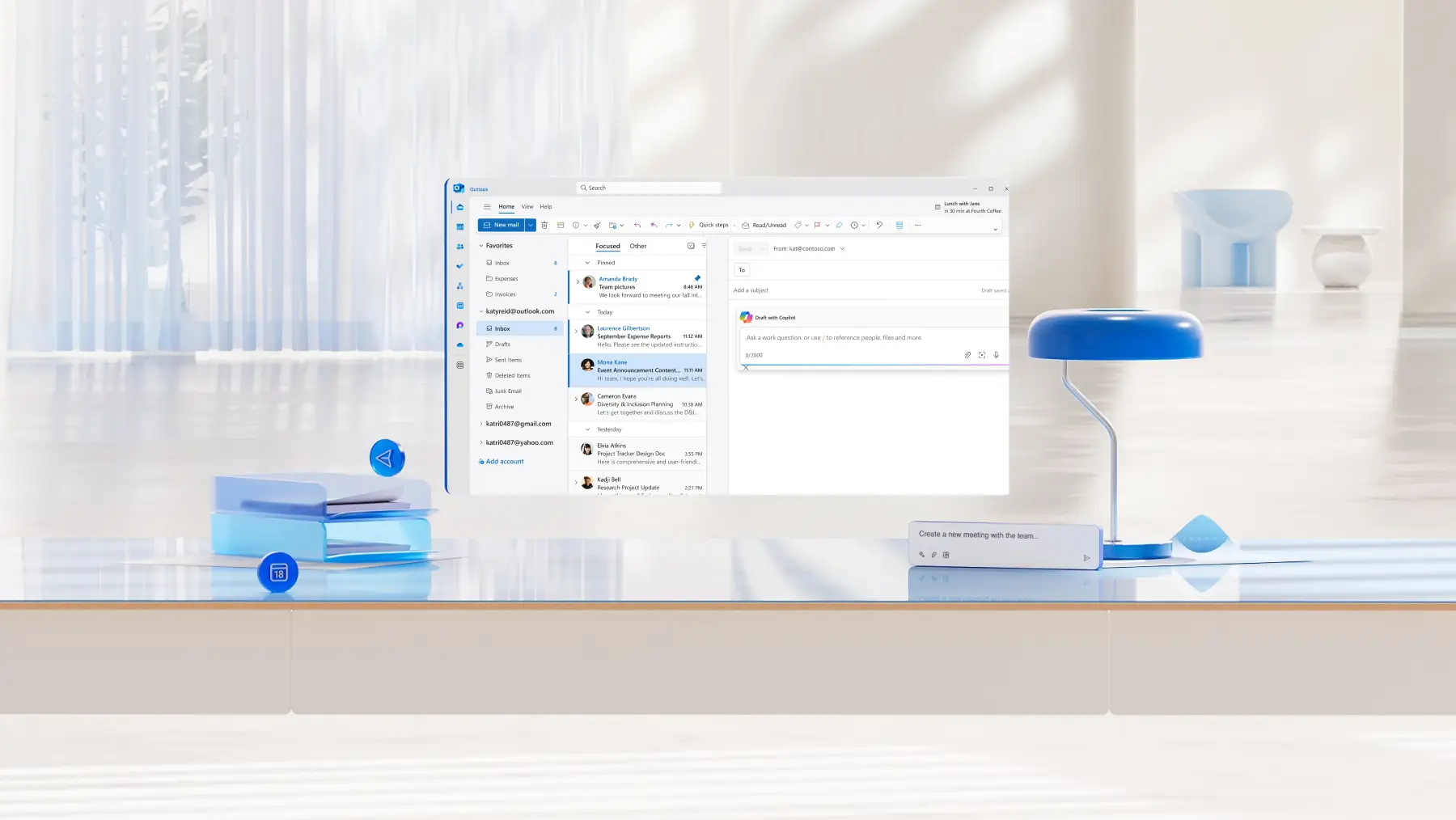
AI アシスタンス プロンプトを使用して、日常の作業ドキュメントを洗練された電子メール テンプレートに変換できる方法については、引き続きお読みください。
AI を使用してメールをすばやく下書きするための 9 つのアイデア
1. 会議のメモ
会議では、さまざまなディスカッション、話し合いポイント、フォローアップ アクションを使用できるため、ハイライトを見つけるための時間の長い手動タスクになります。 変換 会議の出席者や関係者に情報を提供するために、会議 の議事録 とドキュメントを AI の概要にメモします。
Copilot とチャットして、重要なポイント、決定事項を要約し、出席しなかった人、上級利害関係者、クライアント、またはフォローアップ タスクが割り当てられているユーザーなど、さまざまな受信者のアクション アイテムを紹介する便利なメールドラフトアウトラインを作成します。
このCopilot プロンプト例をお試しください
2. トレーニング ガイドとマニュアル
職場での学習、人事、またはスキルアップの取り組みを推進していますか? Wordで AI を使用して、長いオンボード ドキュメント、SOP ドキュメント、プロセス トレーニングなどからダイジェストメールを作成します。
Copilot を使用して、紹介する短い形式のメール コンテンツを生成する ドキュメントにリンクする重要なポイントや書き込みコンテキストを含む トレーニング ガイド 。 または、重要なポイントから Outlook メール シリーズを作成することで、忙しいチームが知識をより迅速に把握できるようにします。
このCopilot プロンプト例をお試しください
3. 状態レポート
この電子メールのアイデアに関するドキュメントは、チームリーダー、プロジェクト マネージャー、および C スイートとエグゼクティブに更新プログラムを提供する必要があるその他のロールの時間を節約します。 AI を使用して上位の分析情報を抽出する 貴重な時間を節約しながら、彼らの理解を可能にするために 、毎週の状態レポート。
利用 Copilot は、アクション動詞を使用 してコンテンツを書き換え 、進行状況と実績を強調し、受信トレイを乱雑に切り取るダイジェスト形式で書き換えます。
このCopilot プロンプト例をお試しください
4. ニュースレターとブログの下書き
ライター、コミュニケーションの専門家、マーケティング担当者は既に長い形式で草案を作成しています Web サイトのブログと Wordでニュースレターを作成する。 Copilot は、そのコンテンツを魅力的なメール ティーザーやスニペットに再利用できるようになり、メールエンゲージメントのためにコンテンツを適切なトーンで書き直す手作業を省くことができます。
ドラフトのトーン、長さ、および形式を調整します。リーダーが社内の従業員、販売パートナー、電子メール サブスクライバー、またはその他のユーザーかどうかに関する Copilot コンテキストを提供します。
このCopilot プロンプト例をお試しください
ヒント: 電子メールの件名行ジェネレーターとして Copilot を使用して、メールの開封率を高めるインパクトのある見出しを作成します。

5. プロジェクトの概要
新しいリリースでは完全なドキュメントが必要ですが、すべてのプロジェクト メンバーが完全なドキュメントに深く関与する時間があるわけではありません。 プロジェクトの概要と ビジネス提案は 、目標、ロードマップ、タイムライン、利害関係者、必要なリソースなどを概説している限り、複数のページを実行できます。 そこで、Copilot は送信者と読者の生産性を維持するのに役立ちます。
AI を使用して簡単なプロジェクト要件の概要とタスクを生成し、自分とチーム メンバーの時間と労力を節約します。
このCopilot プロンプト例をお試しください
6. キャンペーンプラン
コミュニケーションとコンテンツ計画ドキュメントは、設計上長くなります。 AI を使用したキャンペーン戦略をメールでまとめ、利害関係者、デザイナー、または代理店パートナーからすばやく承認を得ることができます。
Copilot を使用して、クリエイティブ戦略の概要を発表メールまたは内部配置メールに変換します。
このCopilot プロンプト例をお試しください
7. 顧客の調査とフィードバック
製品チームとサポート チームは、フィードバックについて学習することで大きなメリットを得ることができますが、見積もりと苦情を手動でスキャンするのは時間がかかりすぎます。 Copilot を使用して、アンケート結果、顧客の通話トランスクリプト、レター、その他のフィードバック ドキュメントをアクション指向のメールに変換します。
顧客と共有したり、分析情報や傾向を社内で共有したりするためのメールをドラフトすることで、ビジネスとしての応答性を実証します。
このCopilot プロンプト例をお試しください
8. イベントの招待と要約
人事およびコミュニケーション チームは、イベント関連のドキュメントを迅速に イベント 計画ドキュメントを参照し、関連するメールや Teams 会議の記録から詳細をプルできる Copilot を使用した招待。 AI を使用して、日付、場所、タイミング、RSVP リンクなどのイベントの詳細を抽出します。
Copilotはまた、スケジュールからイベントの一部を強調し、関係者のためにあなたに感謝のメモを書くためにイベントの要約を作ることができます。 活発でプロフェッショナルな声調を要求することで、イベントメールを魅力的に保ちます。
このCopilot プロンプト例をお試しください

9. 履歴書
大学生や求職者は、カスタマイズされたアウトリーチメールを迅速に作成できます。 インターンシップ 、ボランティアの役割、内部の機会、または単にネットワーキングに応募しながら、履歴書や求人広告。 ジョブの一覧に適したエクスペリエンスを要約した洗練されたメッセージを作成するように Copilot に求めます。
この AI を活用したメールドラフトヒントは、正式なメールを作成してフォーマットする時間がない場合に最適です カバーレター。
このCopilot プロンプト例をお試しください
これらのアイデアを試して、重要なユーザーから返信を受け取るインパクトのあるメールを作成してください。 でメールの下書きを早く開始する Microsoft Word。
学習することで、より時間の節約のアイデアを探索する AI で会議の数分を行う方法、および 会議の議題を記述する方法。
よく寄せられる質問
Copilot はWord安全に使用できますか?
Microsoft 365 Copilot(次を含む) Wordの Copilot は、エンタープライズ レベルのセキュリティとプライバシーの基準に従います。 Microsoft 365 コンプライアンス フレームワーク内で動作します。 データ アクセスは、Microsoft 365 で既にアクセス許可を持っているものに制限されており、データはすべてorganizationの Microsoft 環境内に留まります。 詳細情報 Copilot のデータ セキュリティ。
より良いメールを書くためにCopilotプロンプトを絞り込む方法は?
Copilot はドキュメントのコンテキストを理解できますが、出力が期待どおりに行われなかった場合は、電子メールの目標と受信者に関する情報をもう一度明確にします。 ユーザーは、Copilot がに焦点を当てて改善するために、ドキュメントから特定の段落を強調表示することもできます。 AI 電子メールの下書きテンプレート。 理想的なトーンと形式について説明することで、優れた AI コンテンツの生成にも役立ちます。
メールにアクセスできるようにする方法
すべてのユーザーがメールを読んで理解できるようにすることが重要です。 短い段落やリストを使用してコンテンツを明確に構成し、Arial や Calibri などの読み取り可能なフォントを使用します。 テーブルの使用を避け、見出しを使用してスクリーン リーダーを適切に動作させるのに役立ちます。 Outlook を使用する場合は、 問題にフラグを設定し、色コントラストの悪いなどの修正を提案する アクセシビリティ チェッカー 。