Transformez des PDF en fichiers .docx modifiables directement dans Microsoft Word avec l’IA. Conversion d’un document PDF en document Word avec Copilot dans Word restaure le contrôle de mise en forme, ce qui facilite la mise à jour de fichiers importants tels que anciens contrats, rapports et propositions sans outils externes ni resaisie. Copilot peut également améliorer la mise en forme et la disposition pour préparer des documents soignés pour la collaboration et le partage.
Lisez la suite pour obtenir un guide étape par étape pour convertir en toute sécurité des PDF en documents Word modifiables et améliorer le texte à l’aide de Copilot dans Word.
Comment convertir un PDF en Word avec Copilot
Mettez à jour d’anciens fichiers PDF, extrayez des informations importantes ou réutilisez des documents en un rien de temps avec Copilot dans Word. Suivez les étapes ci-dessous pour convertir des fichiers PDF en fichiers .docx en ligne à l’aide de l’IA.
Ouvrez un nouveau document Word sur Word pour le web.
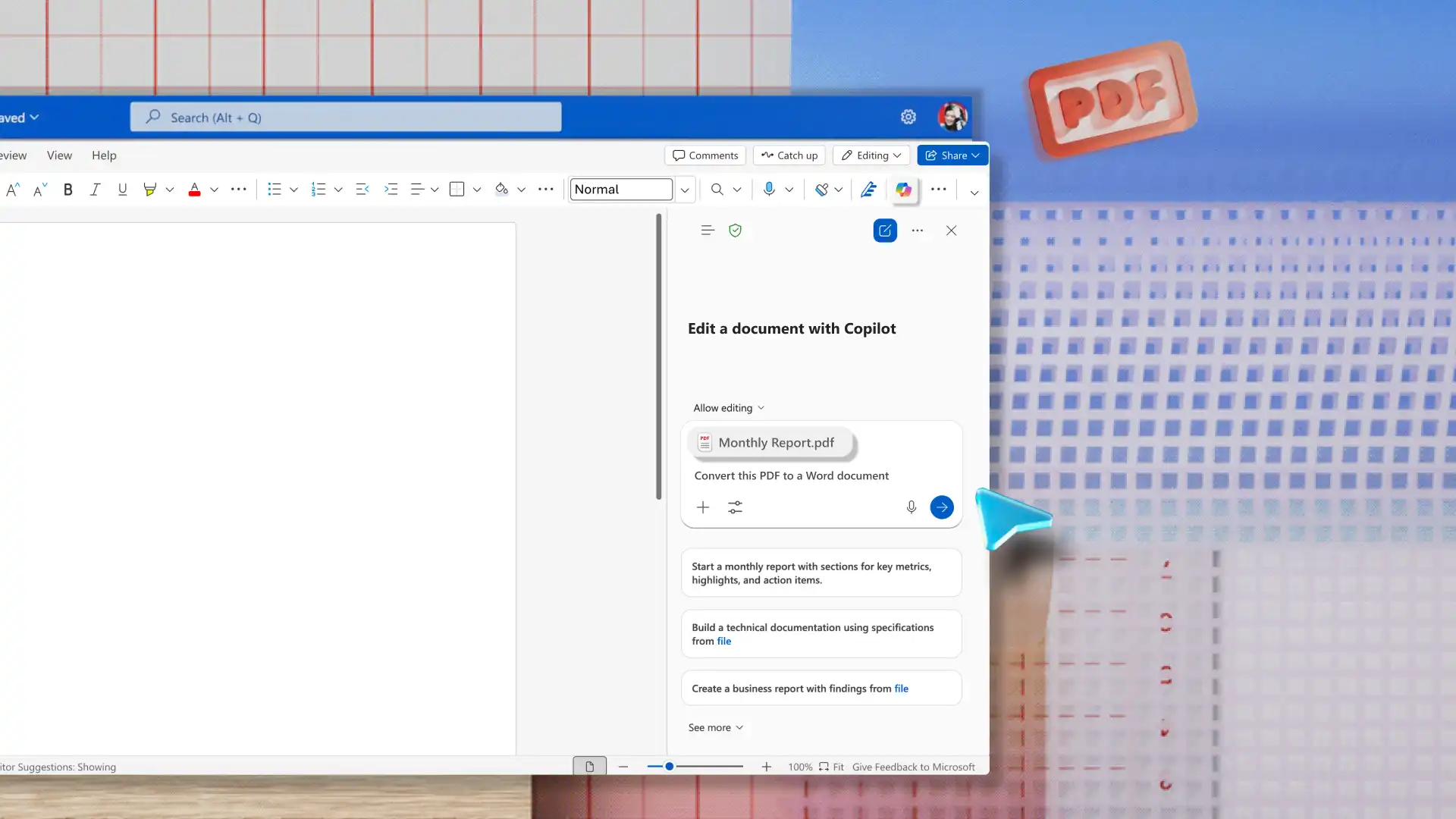
Activez Copilot à partir du ruban pour démarrer une nouvelle conversation.
Joignez un document PDF dans la conversation, puis demandez à Copilot de transformer le PDF en document Word.
Copilot extrait des informations du PDF pour les régénérer dans un document Word modifiable avec des titres, une copie, des puces et des tableaux, en fonction du contenu du PDF.
Si vous préparez une présentation ou un rapport, demandez à l’IA de rédiger des résumés à partir du contenu existant du document.
Conseils pour convertir des PDF en documents Word
Gardez ces conseils à l’esprit lors de la conversion de fichiers PDF en fichiers .docx afin de faciliter les modifications post-conversion.
Ouvrez un PDF directement avec Word : accédez à des documents confidentiels tels que les contrats, les rapports et les données client directement dans l’application pour vous assurer que le fichier reste dans les contrôles de sécurité de Word.
Enregistrer sous .docx immédiatement après la conversion : Word ouvre le fichier converti en mode de compatibilité, ce qui limite l’accès à certaines fonctionnalités d’édition. L’enregistrement du fichier en tant que .docx permet un contrôle total de la mise en forme et de la modification.
Utilisez Copilot dans Word pour accélérer propre-up : utilisez Copilot dans Word pour réduire le propre-up manuel sur un fichier converti. L’IA peut suggérer des moyens de reformater, de restructurer ou Réécrivez les sections qui ont besoin d’être peaufinées.
Restaurer les styles de titres après la conversion : réappliquez les styles de titres à Word pour vous assurer que la structure d’origine est en place et pour activer correctement le volet de navigation, car la conversion PDF aplatit souvent la hiérarchie des titres.
Utilisez l’option Rechercher et remplacer pour propre les artefacts de conversion : recherchez et corrigez les erreurs de mise en forme telles que les sauts de ligne superflus, les traits d’union indésirables, l’espacement impair et les sauts de paragraphe brisés avant de télécharger et de partager le fichier .docx.
Vérifier les images et les tableaux après la conversion : la modification des formats affecte souvent la structure et le positionnement d’éléments tels que les tableaux et les graphiques, tels que les bordures brisées ou les sauts de ligne indésirables. Assurez-vous d’examiner le placement et la mise en forme du tableau pour obtenir un fichier .docx affiné.
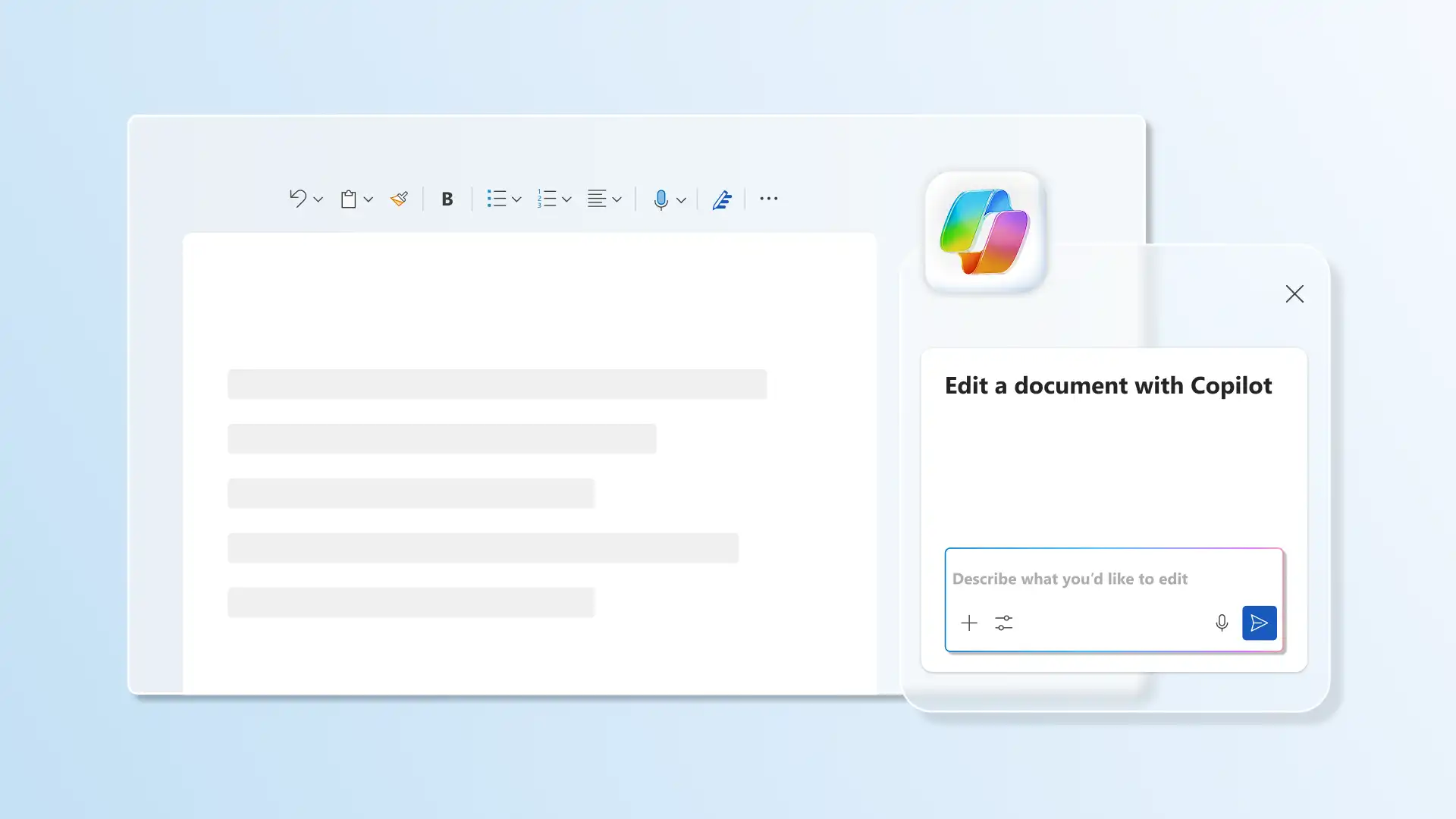
Polonais des documents convertis avec Copilot
1. Suggérer des améliorations à l’accessibilité
Les éléments structurels tels que la hiérarchie des titres, le texte de remplacement ou la mise en forme des tableaux nécessaires aux lecteurs d’écran peuvent parfois être perdus lors de la conversion. Vérifier avec Copilot et obtenir des recommandations pour les améliorations de l’accessibilité afin de prendre en charge des expériences de lecture inclusives.
2. Corriger les incohérences de la mise en forme
Résolvez les incohérences d’espacement supplémentaire et de police lors de la mise à jour de longs fichiers PDF, à partir de procédures opérationnelles standard aux propositions. Après les propre de base, générez des suggestions de titres IA pour affiner la structure et produire des brouillons professionnels prêts à être partagés.
3. Affiner le ton et le langage
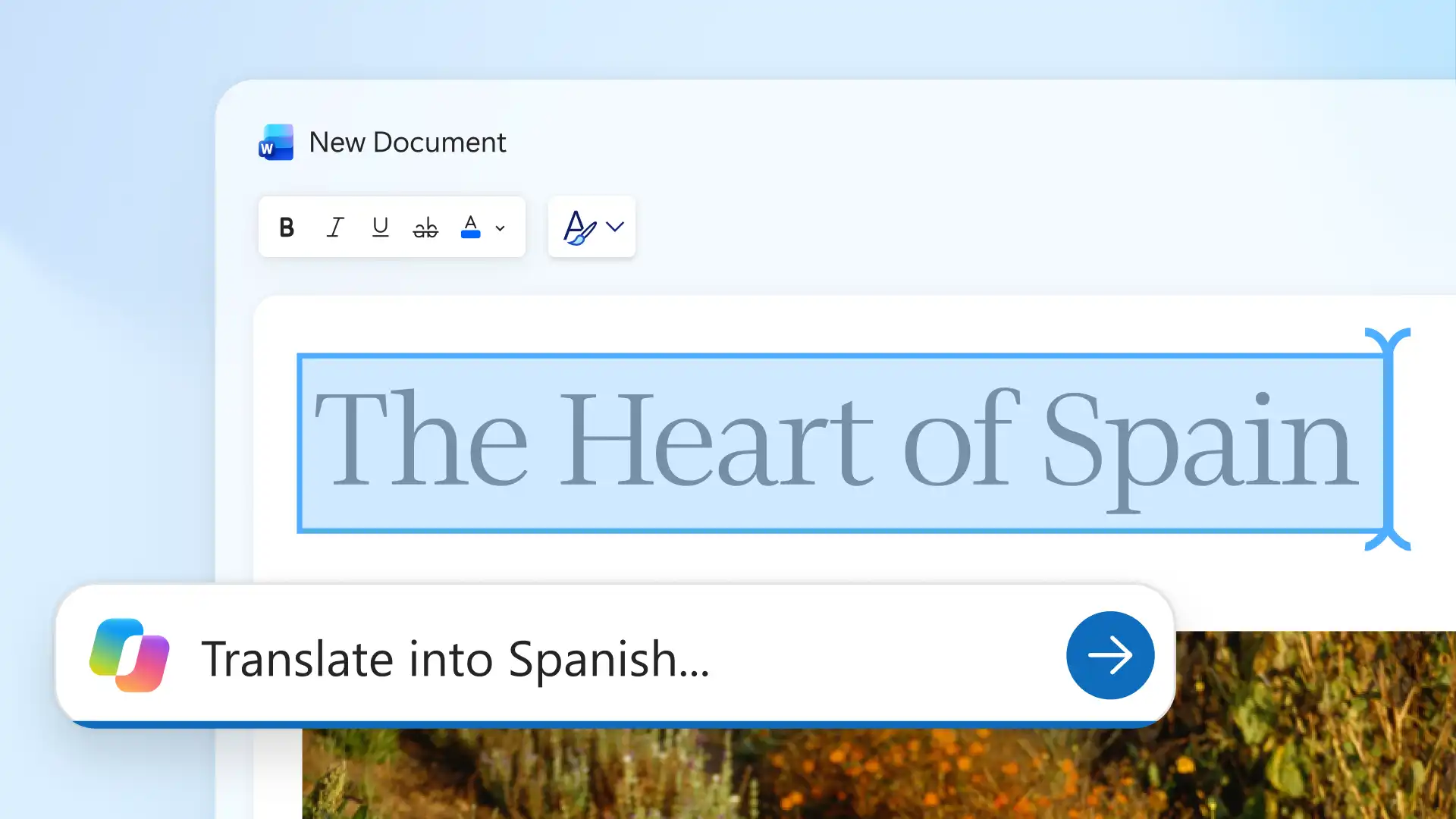
Gagnez du temps à relire l’orthographe, la grammaire et la ponctuation lors de la réutilisation de contenu à partir de PDF, comme des communiqués de presse, des supports de formation ou Documents juridiques. Copilot peut revoir le ton et le langage pour aligner les anciens fichiers sur les directives de marque mises à jour, ou Traduisez du texte à partager avec des équipes internationales, ce qui permet de s’assurer que les documents restent formels et prêts pour la collaboration.
4. Réécrivez le texte pour plus de clarté, de fluidité et de lisibilité
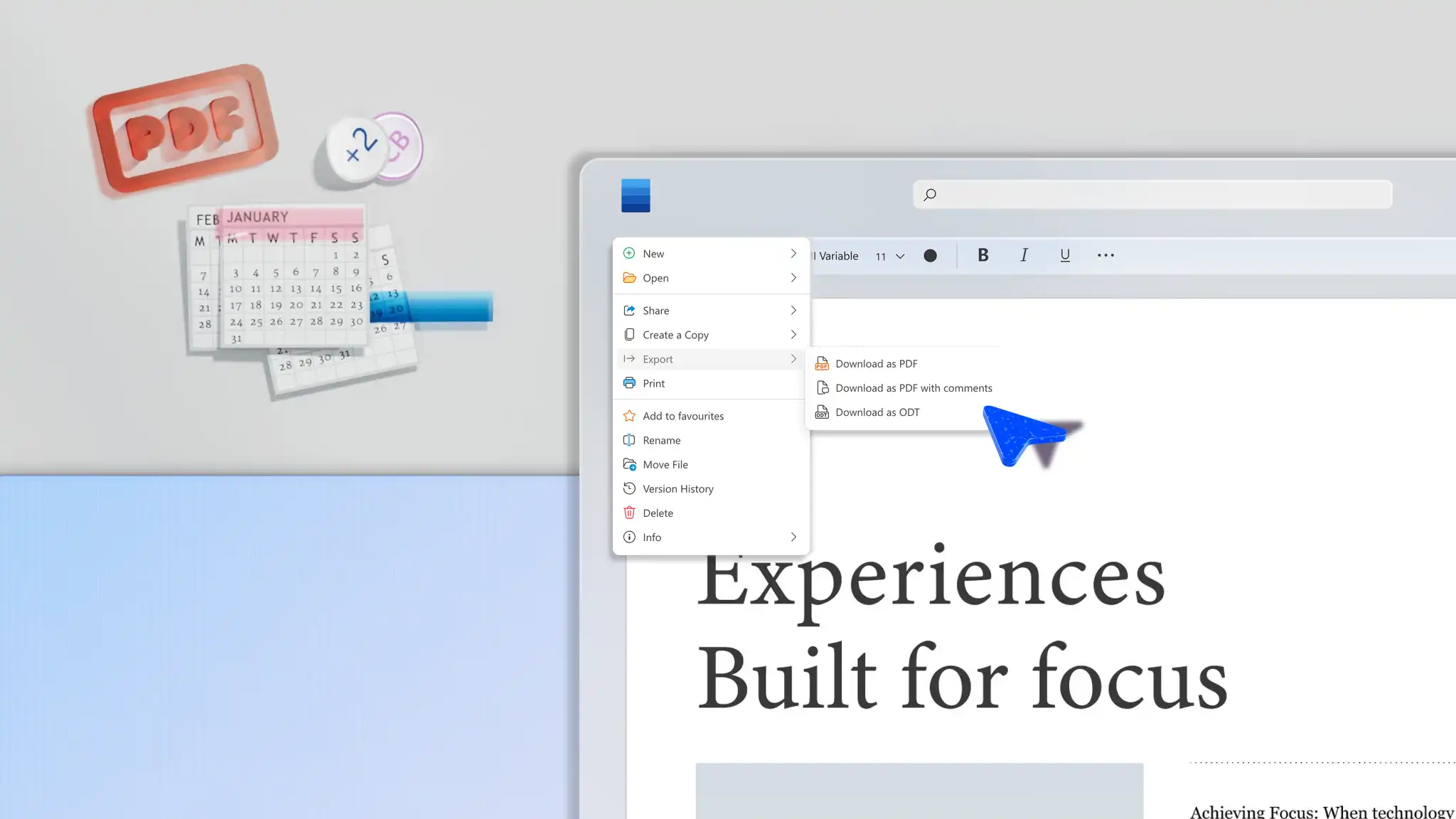
Chat avec Copilot pour Réécrivez des documents contenant beaucoup de texte en documents clairs et concis, prêts à être exportés au format PDF. Améliorer la lisibilité dans business plans ou supports de formation en transformant de longues phrases en puces ou en tableaux avec l’IA.
5. Générer des résumés ou des vues d’ensemble de la direction
Les longs fichiers PDF tels que les rapports, les propositions ou Les documents de politique ont souvent besoin d’une vue d’ensemble concise pour les parties prenantes. Copilot peut Résumez les documents convertis en un résumé exécutif qui met en évidence les points clés et les décisions pour faciliter l’examen.
Faites confiance à Copilot pour convertir rapidement des PDF en fichiers .docx faciles à modifier Microsoft Word, sans outils ou logiciels externes requis. En savoir plus sur les différents types de documents que Copilot peut vous aider à créer, notamment supports de formation et procédures opérationnelles normalisées.
Forum aux questions
- Word peut-il convertir gratuitement un PDF en document modifiable ?
Microsoft Word inclut des options intégrées permettant d’ouvrir les fichiers PDF et de les convertir en fichiers .docx modifiables sans frais supplémentaires. Conversion d’un PDF en .docx dans Word pour le web avec Copilot et dans les applications de bureau Word à l’aide de l’option Ouvrir.
- Pourquoi la mise en forme change-t-elle lors de la conversion d’un PDF en Word ?
Les PDF utilisent des dispositions fixes, tandis que les documents Word redistribuent le contenu pour la modification. Pendant la conversion, Word interprète des éléments tels que les colonnes, l’espacement et les sauts de ligne comme du contenu modifiable. Copilot dans Word permet d’améliorer la cohérence de la mise en page et de préparer le document pour le partage.
- Word peut-il convertir un PDF numérisé en document modifiable ?
Word pour le web peut convertir un PDF numérisé en document modifiable à l’aide de Copilot. Suivez les étapes du didacticiel ci-dessus pour plus d’aide.
- Comment convertir un PDF en Word sans Adobe Acrobat ?
Convertissez directement un PDF en .docx en le joignant directement dans une conversation Copilot dans Word, sans avoir besoin d’Adobe Acrobat. Le flux de travail est ainsi conservé dans Word et supprime le recours à des outils tiers.
- Comment convertir un PDF en Word sur ordinateur de bureau ?
Ouvrez l’application de bureau Microsoft Word, sélectionnez Ouvrir, puis choisissez le fichier PDF. Word convertit le fichier en document modifiable.