Copilot dans Word
Écrivez du nouveau contenu, modifiez-le pour plus de clarté et résumez des documents...
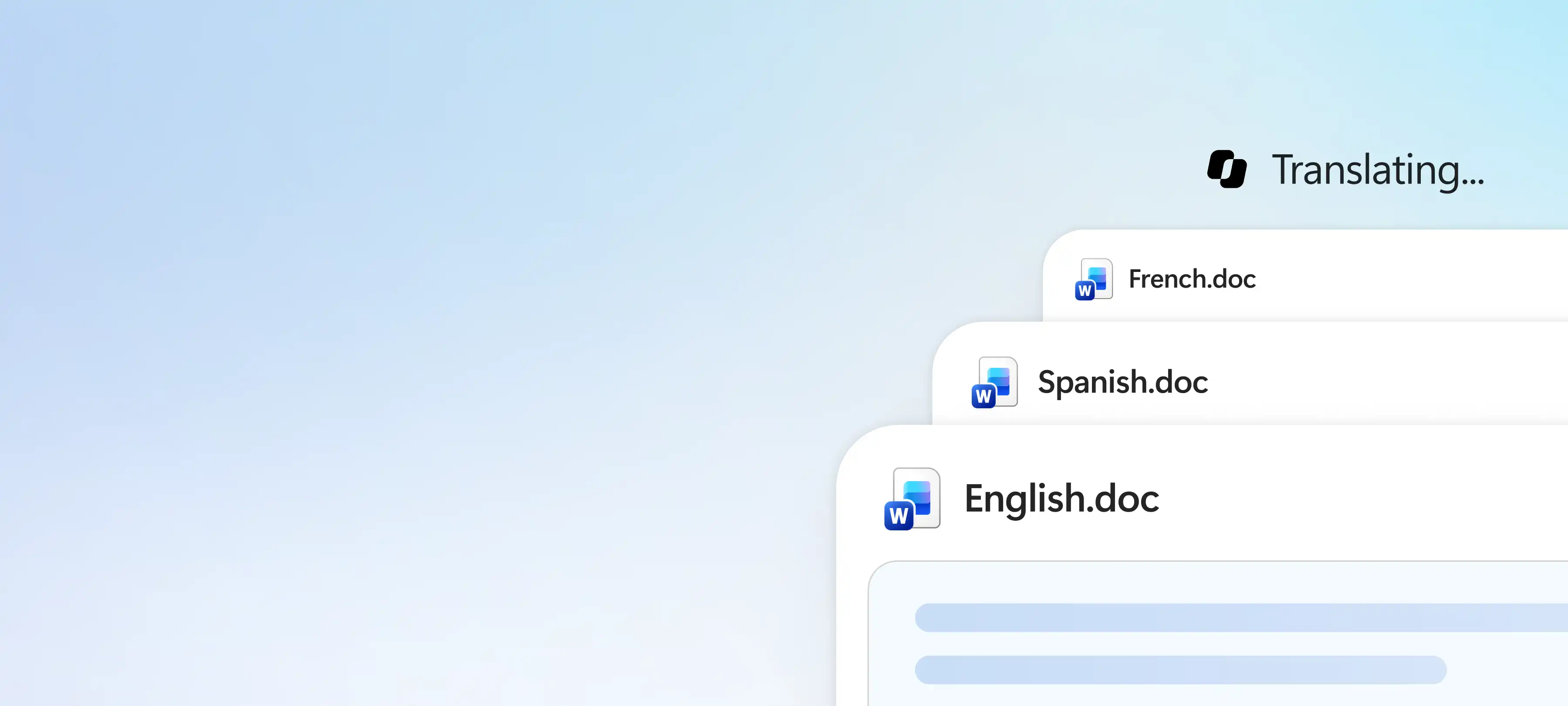
Traduisez, relisez et affinez du texte dans Microsoft Word.

Traduisez un document à l’aide de Traducteur dans l’onglet Révision. Word crée une copie traduite distincte qui conserve la mise en page, sans modifier le fichier d’origine.

Demandez Copilot pour Word de traduire une section ou un document entier dans une langue prise en charge. Utilisez les suggestions de l’IA pour affiner la traduction afin de conserver le sens et le ton souhaités.

Relisez et appliquez les suggestions d’orthographe et de grammaire pour améliorer un brouillon traduit. Modifiez le flux de document pour plus de clarté si nécessaire avant le partage.

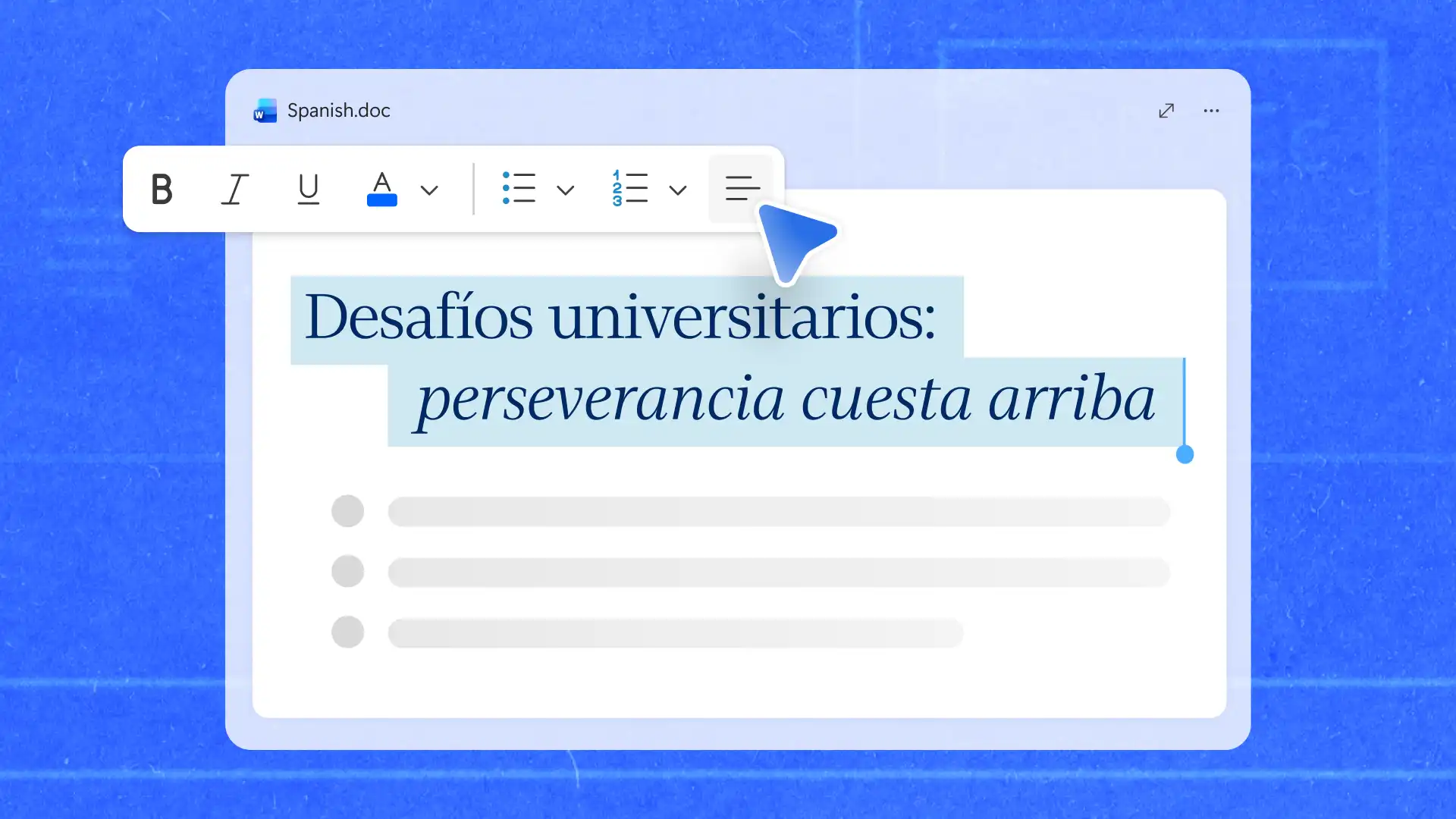
Traduisez des fichiers comme les manuels de formation ou SOP sans perdre la structure ou la mise en forme des documents. Le Traducteur intégré dans Word crée une traduction directe sous forme de copie distincte, tout en conservant l’homogénéité des documents dans différentes langues. Disponible pour les abonnés Microsoft 365 et les utilisateurs d’Office 2021, Traducteur crée des fichiers prêts à l’emploi sans qu’il soit nécessaire de recréer la mise en page.
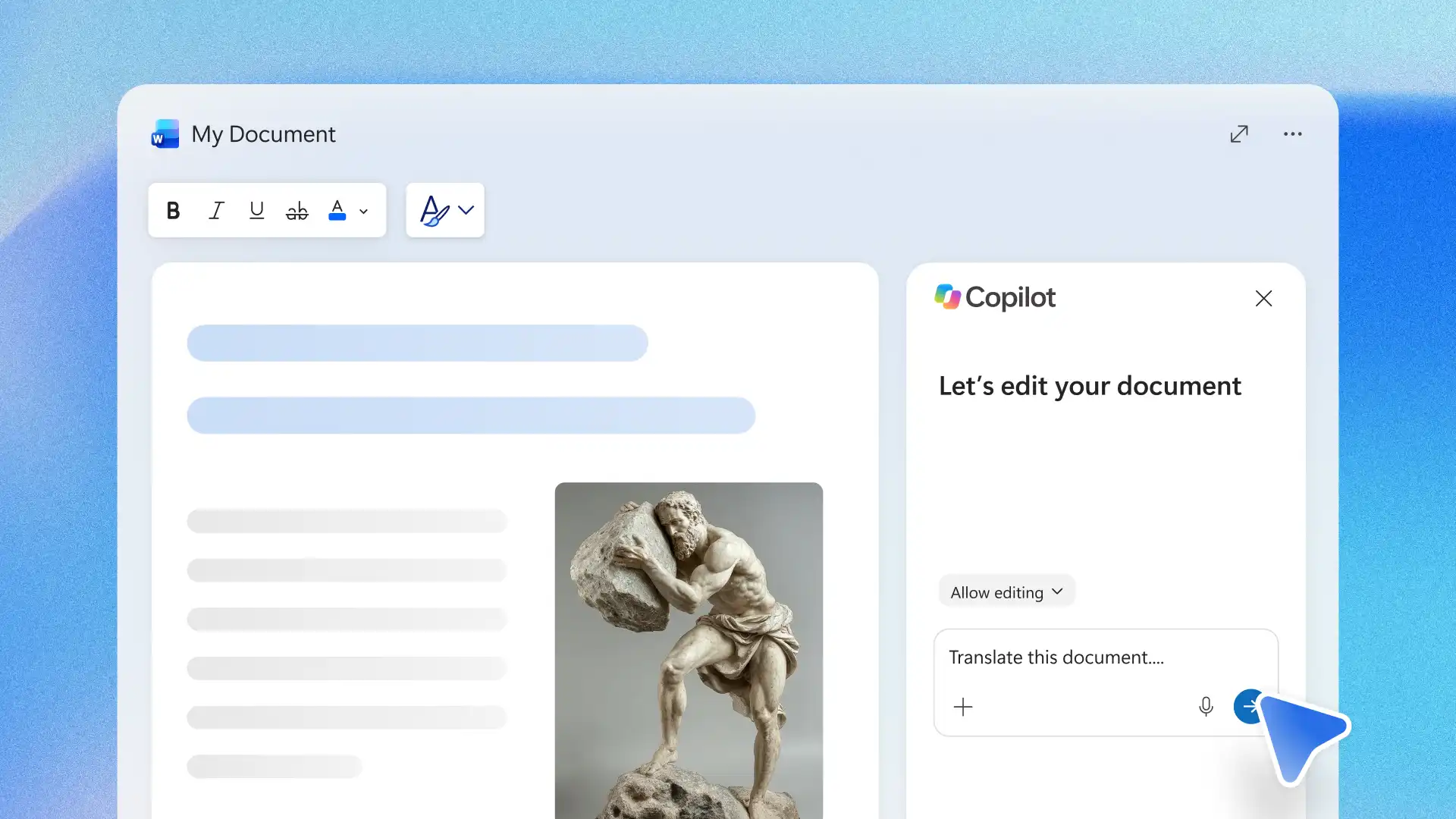
Utilisez Copilot pour Word pour adapter le contenu traduit à différents objectifs et publics. Discutez avec Copilot et décrivez le ton, le message clé et les lecteurs pour créer une traduction pertinente. Relisez et appliquez les suggestions pour rendre le contenu pertinent pour le public, par exemple en adaptant des lettres professionnelles pour des équipes qui travaillent dans une autre langue.

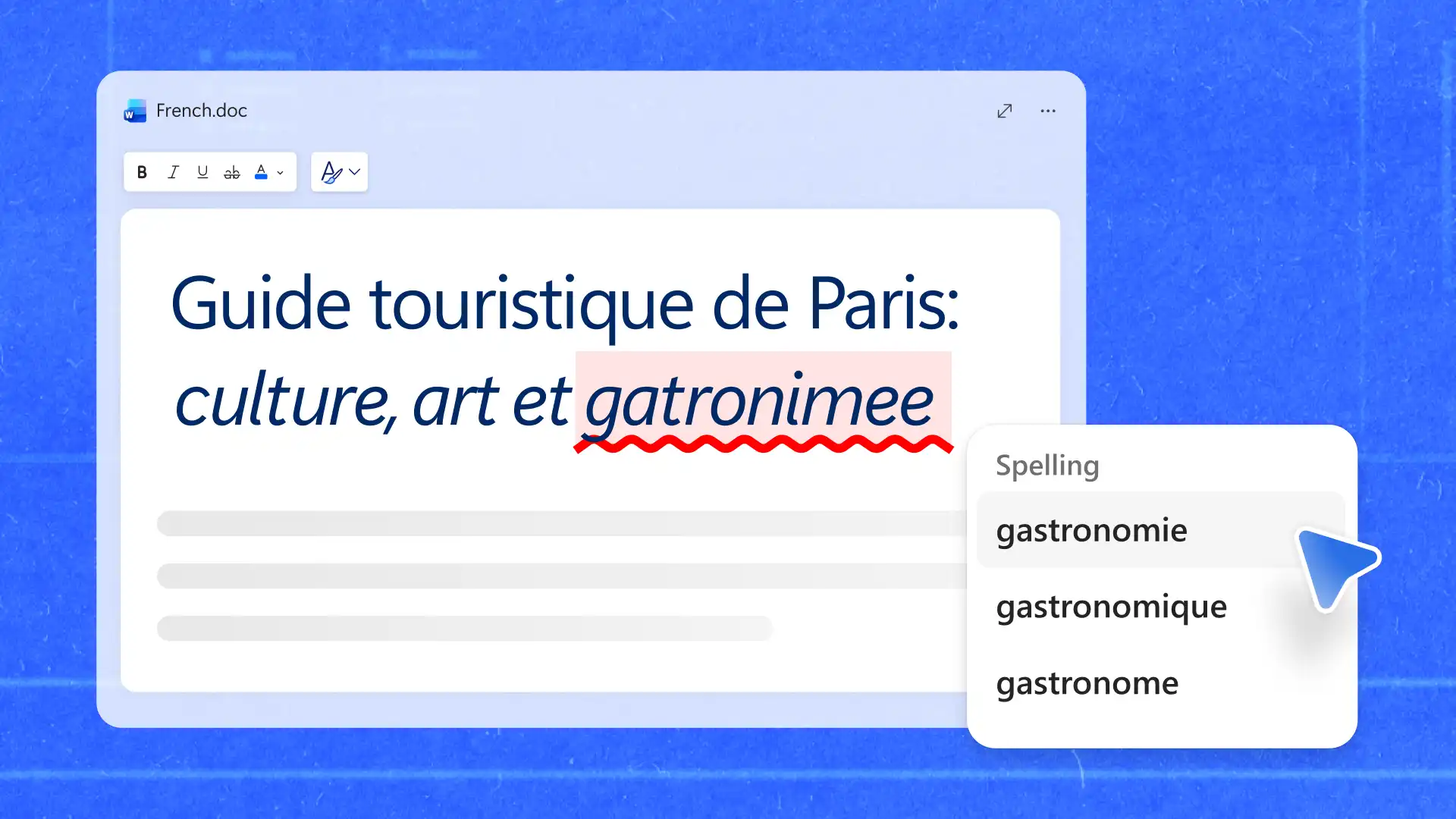
Relisez des textes dans plusieurs langues, même lorsque vous travaillez dans une langue moins familière. Relisez les documents traduits à l’aide des suggestions intégrées de grammaire et d’orthographe pour repérer les erreurs et améliorer la clarté. Appliquez le même processus de révision à tous les contenus, des e-mails personnels aux propositions commerciales.
Conservez des traductions faciles à consulter et prêtes à être vérifiées ou utilisées par d’autres personnes. Envoyez un fichier traduit sous forme de lien, avec des autorisations d’affichage, de modification et de téléchargement définies pour les collaborateurs. Enregistrez le document dans OneDrive lorsque d’autres personnes doivent le relire ou le mettre à jour, ou téléchargez-le au format PDF pour disposer d’une version finale à partager.
Ouvrez le document à traduire dans Word pour le web.
Demandez à Copilot de traduire le texte dans la langue d'interface par défaut de l'utilisateur.
Ajustez la traduction en ajoutant des détails sur l’objectif et l’audience du document dans la conversation.
Vérifiez les traductions générées par l’IA, la grammaire, l’orthographe et la formulation du document.
Enregistrez, partagez des liens sécurisés en ligne ou exportez au format PDF.
Copilot pour Word peut vous aider à traduire et à adapter le contenu pour un public spécifique, avec des conseils sur le choix des mots, le ton ou la formulation. Le Traducteur (opens in a new tab) dans Word crée une copie traduite distincte du document tout en laissant l’original inchangé. Utilisez Copilot lorsque le contenu doit être adapté et Traducteur lorsqu’une copie traduite directe est nécessaire.
Vérifiez les mises en page, les titres, les tableaux et les espacements une fois la traduction terminée pour confirmer que le document apparaît comme prévu. La mise en forme peut varier en fonction de la structure du document, de sa longueur et de la langue.
Word prend en charge un large éventail de langues et de dialectes, dont l’espagnol, le français, l’allemand, le japonais et le chinois simplifié. Consultez la liste complète sur la page de prise en charge des langues Microsoft (opens in a new tab) pour connaître les langues actuellement disponibles.
Copilot pour Word nécessite un abonnement Microsoft 365 éligible (opens in a new tab) incluant Copilot. Pour connaître la disponibilité et les exigences actuelles de Traducteur, consultez l’article du support Microsoft. (opens in a new tab)
Les documents formels peuvent être traduits et relus dans Word, avec la modification et la validation dans un seul fichier. Vérifiez les fichiers importants comme les documents juridiques et commerciaux avant de les partager. Cette aide à la précision des documents juridiques explique ce qu’il faut vérifier.