Transformez les documents longs en e-mails clairs et prêts à envoyer sans réécriture manuelle. Résumez n’importe quel document dans un e-mail avec Copilot dans Word, avec une ligne d’objet, un résumé et des éléments d’action personnalisés. Rédigez rapidement des mises à jour et approbations importantes ou partagez des récapitulatifs de réunions par e-mail en quelques minutes.
Découvrez quand et comment transformer des documents en e-mails concis avec l’IA dans Microsoft Word en ligne.
Comment transformer un document en e-mail à l’aide de Copilot dans Word
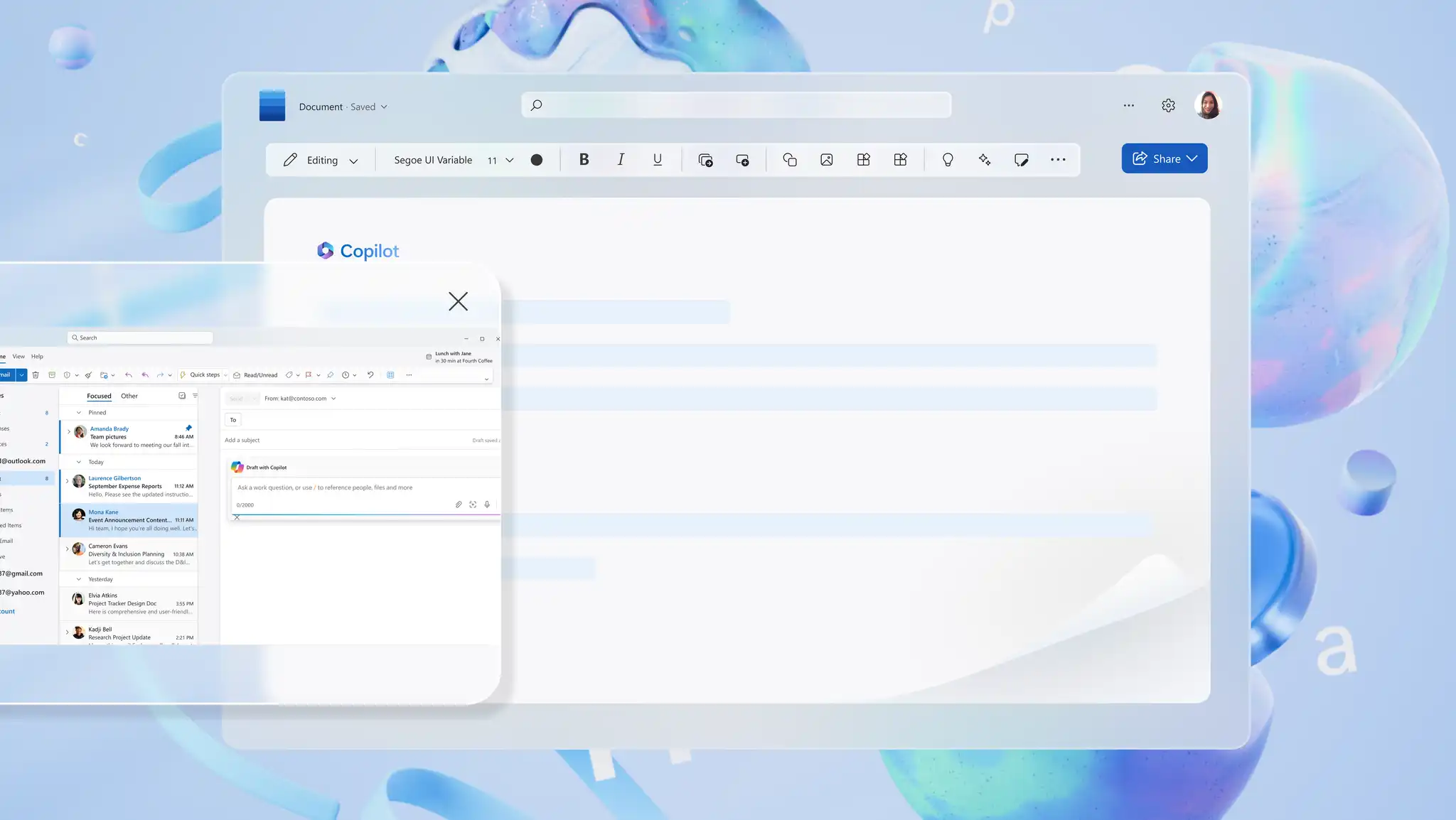
La rédaction d’un e-mail à partir de zéro prend du temps. Copilot extrait l’e-mail directement à partir d’un document ouvert, avec une ligne d’objet, un résumé structuré et des éléments d’action clairs.
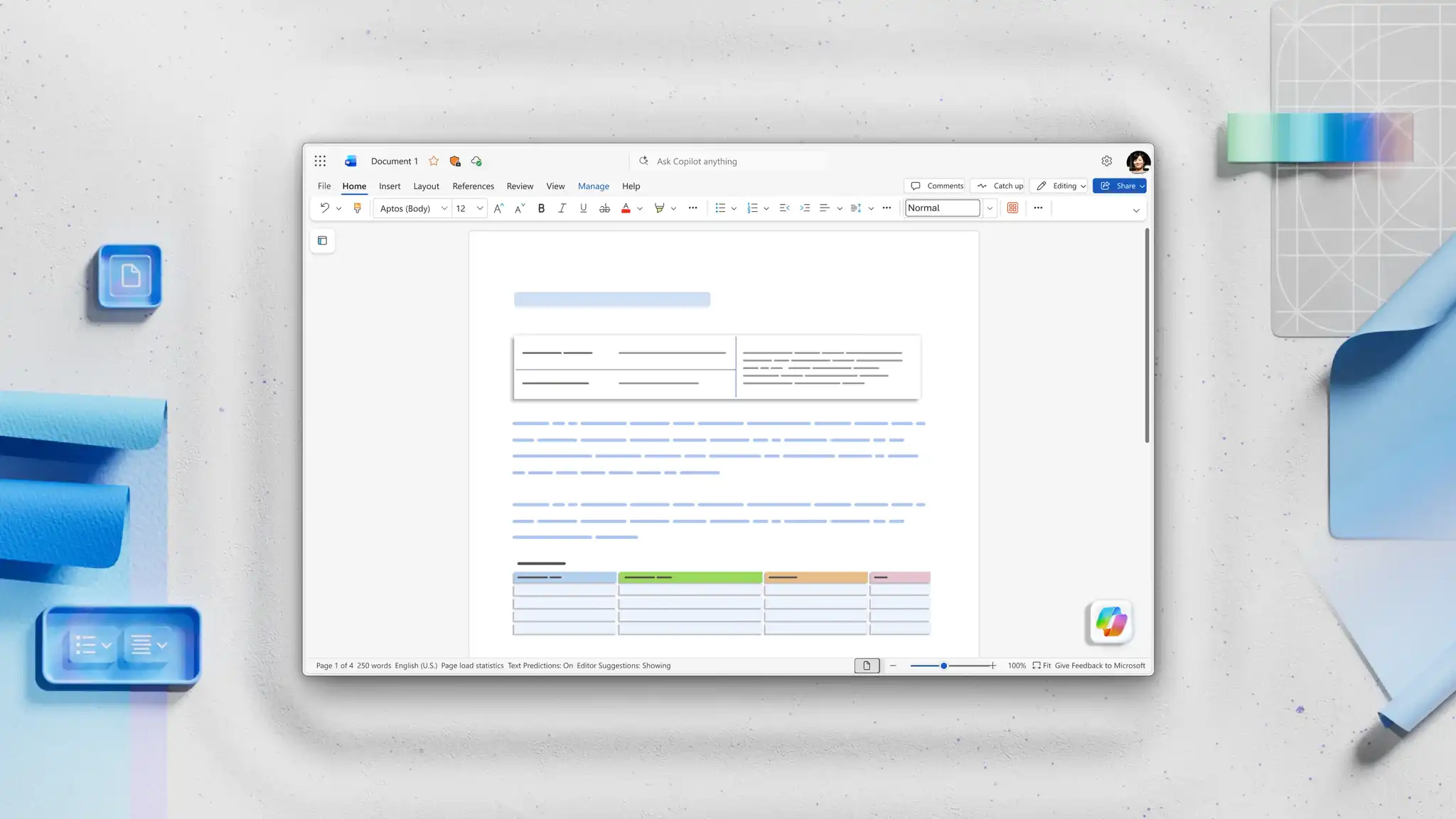
Ouvrez un document tel qu’un rapport, une note de réunion ou une proposition dans Word, puis ouvrez Copilot pour démarrer une nouvelle conversation.
Décrivez l’e-mail que vous souhaitez générer dans le Conversation Copilot . Incluez le type de message (mise à jour, récapitulatif, demande d’approbation), le rôle de destinataire et la rubrique. Une instruction claire et spécifique fournit un brouillon utilisable du premier coup.
Spécifier la formalité de la langue de l’e-mail, Nombre de mots et ajoutez des suggestions de structure telles que la ligne d’objet, les points clés et les éléments d’action pour obtenir de meilleurs résultats.
Examinez le brouillon d’e-mail généré par l’IA. Vérifiez que le résumé reprend les points clés du document de référence et que le ton correspond à celui du destinataire.
Affinez le brouillon avec des instructions de suivi. Demandez à Copilot dans la même conversation de rendre l’e-mail plus direct, de développer une section ou Réécrivez pour une autre audience sans redémarrer la conversation.
Lorsque l’e-mail est prêt à être envoyé, copiez le brouillon généré par l’IA dans Microsoft Outlook en tant que nouveau message ou en tant que réponse à un thread existant.
Six exemples d’e-mails à générer à partir de documents à l’aide de l’IA
1. Écrire un e-mail de mise à jour de projet à partir d’un rapport
Conditions d’utilisation : les chefs de projet, les chefs d’équipe et les contributeurs individuels doivent envoyer des mises à jour hebdomadaires ou ponctuelles aux parties prenantes. Un rapport de status long ou Le rapport d’entreprise devient un e-mail de mise à jour concis qui met en évidence la progression, signale les risques et répertorie les prochaines étapes.
Ce qu’il faut inclure : le status actuel, les principales victoires depuis la dernière mise à jour, les éventuels blocages ou risques et les jalons à venir. Veillez à ce que le résumé soit concis et indiquez ce sur quoi le destinataire doit agir.
2. Créer un récapitulatif de réunion avec des éléments d’action
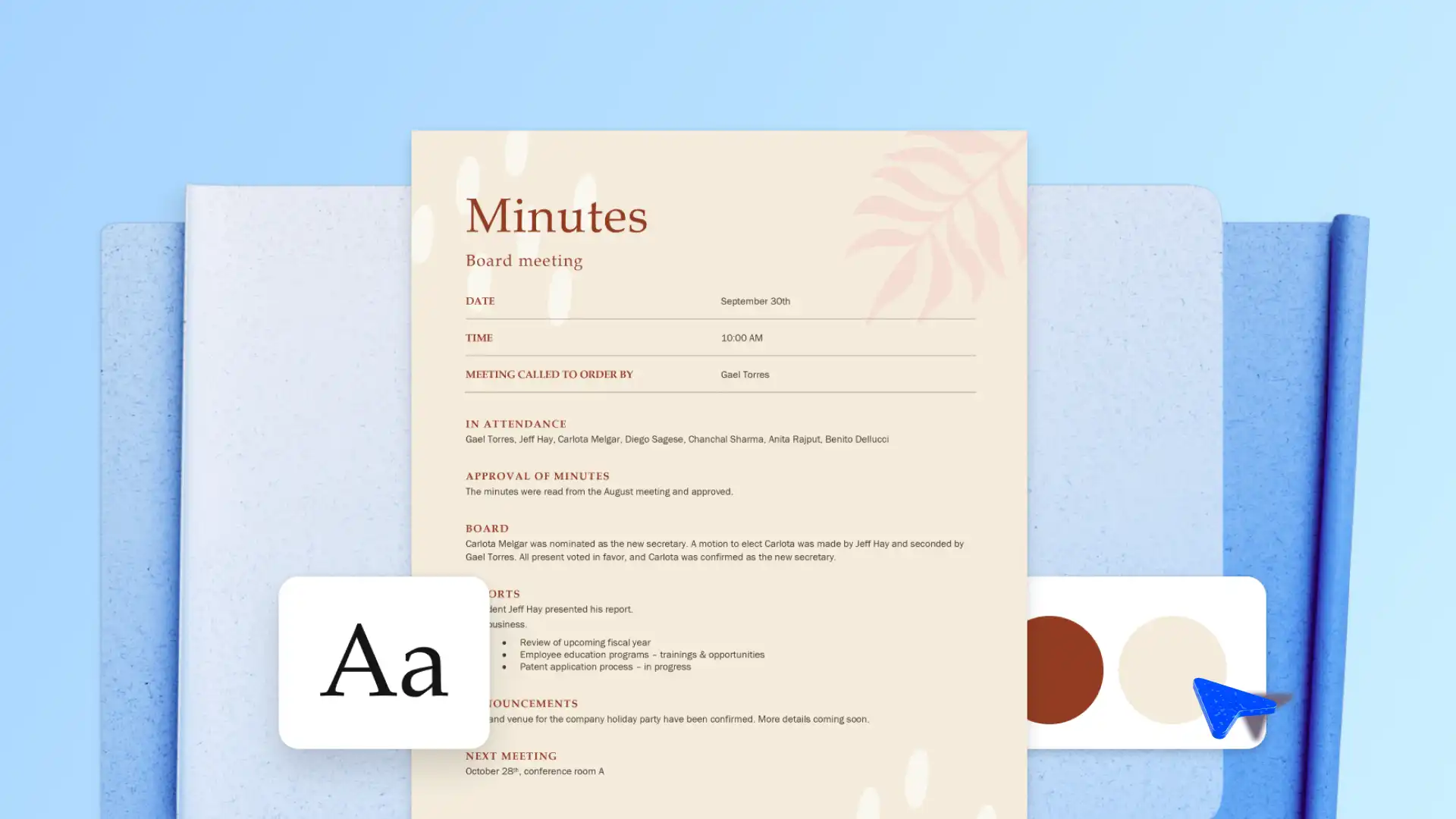
Quand l’utiliser : les hôtes de réunion doivent envoyer un e-mail récapitulatif aux participants, aux parties prenantes qui ont manqué la réunion ou aux équipes ayant des tâches de suivi. Remarques ou Les minutes de réunion se transforment en un e-mail récapitulatif structuré qui permet à tout le monde de rester aligné.
Ce qu’il faut inclure : objectif de la réunion, décisions clés, éléments d’action avec les propriétaires et dates d’échéance, et questions ouvertes. Appelez les noms pour plus de clarté.
3. Rédiger une demande d’approbation ou de décision
Quand l’utiliser : les services juridiques, financiers et de direction doivent souvent approuver un plan ou une recommandation décrits dans un document plus long. Le lecteur veut la demande, la justification et la prochaine étape en deux minutes.
Ce qu’il faut inclure : la décision nécessaire, une justification de deux à trois phrases, la date limite et un chemin de réponse clair en un clic (approuvé ou nécessitant des modifications).
4. Résumer une proposition pour les clients
Quand l’utiliser : Les équipes de vente, de gestion des comptes et de conseil doivent envoyer aux clients un résumé clair d’une document de proposition. L’e-mail doit répondre à ce qui est proposé et à ce qui se passe ensuite sans forcer le client à ouvrir une pièce jointe de 15 pages.
Ce qu’il faut inclure : la proposition de base en langage clair, les principaux avantages pour le client, les faits saillants des prix ou de la chronologie, et l’étape suivante.
5. Partager les mises à jour clés de documents internes
Quand l’utiliser : les équipes de communication, les RH et les chefs d’équipe partagent des mises à jour internes, des changements de politique ou la formation s’étend à l’ensemble de l’organisation. Un court e-mail fait apparaître les points clés et les liens vers le document complet pour les lecteurs qui souhaitent des détails.
Ce qu’il faut inclure : un court paragraphe de contexte, trois à cinq points clés à retenir et un lien vers le document source pour référence.
6. Transformer des notes en résumé des parties prenantes
Quand l’utiliser : les chercheurs, les équipes produit et les analystes doivent synthétiser les notes brutes, les commentaires des clients ou les résultats de l’atelier dans un e-mail récapitulatif structuré pour les parties prenantes seniors.
Ce qu’il faut inclure : le contexte ou la source des notes, trois à cinq insights thématiques, les éléments d’action ou les recommandations, et une suggestion d’étape suivante.
Quand utiliser Copilot dans Word vs Outlook pour la rédaction d’e-mails
Copilot prend en charge la rédaction d’e-mails dans Word et Outlook, chaque application étant adaptée à un point de départ différent.
Utiliser Word lorsque vous travaillez à partir de documents longs
Un document long tel qu’un rapport métier, une proposition ou un ensemble de rapports métier Les notes de réunion fonctionnent mieux en tant que documents sources. Copilot peut utiliser le document ouvert pour rédiger un brouillon de contenu de style e-mail avec un résumé et les étapes suivantes, en fonction des instructions de conversation. Le contenu rédigé peut ensuite être copié dans Outlook lorsqu’il est prêt à être envoyé.
Utiliser Outlook pour les réponses dans le thread et les brouillons rapides
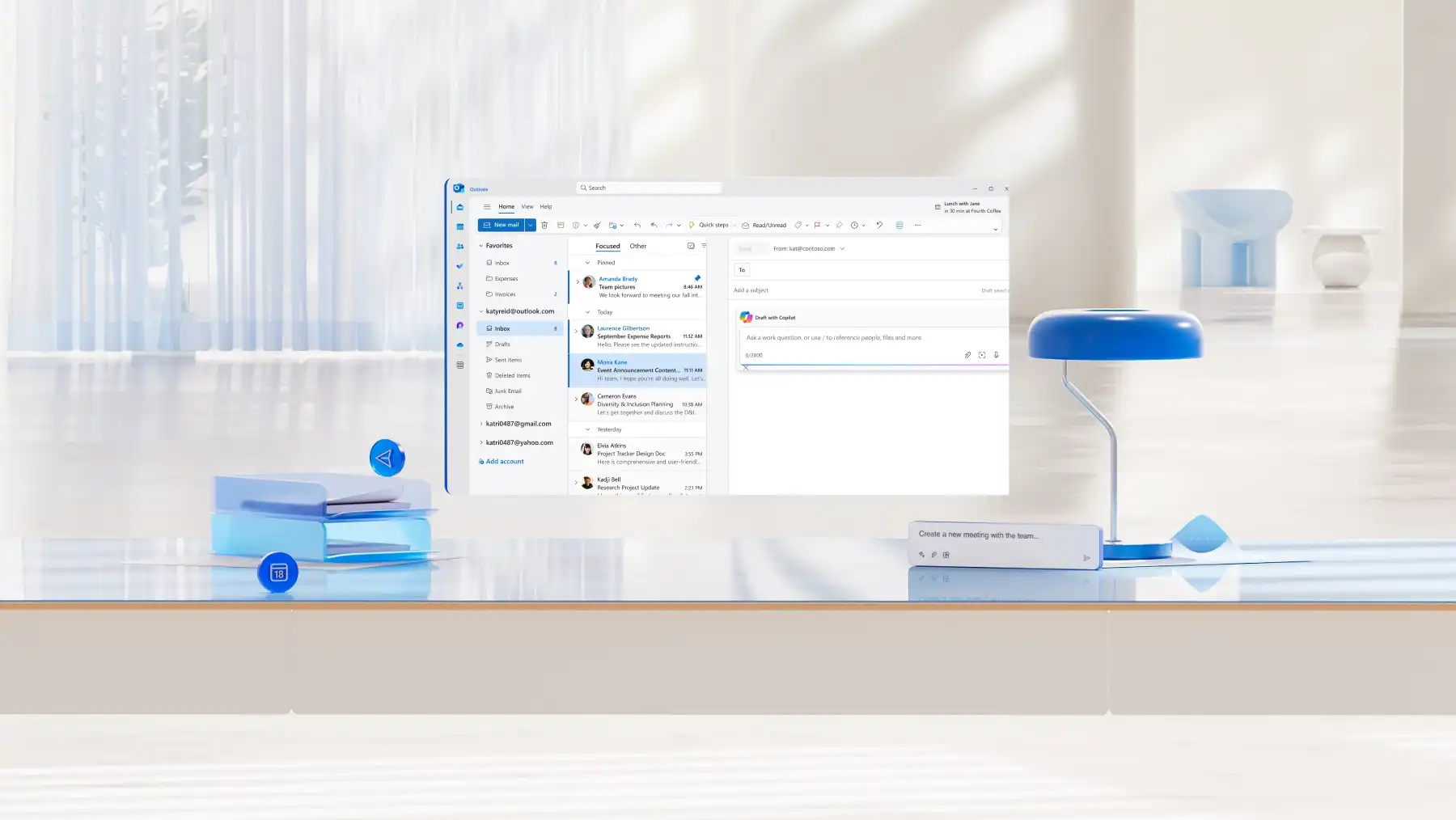
Outlook gère le travail côté boîte de réception, notamment la réponse à un thread existant, Résumer une longue conversation avant de répondre, ajuster le ton d’un brouillon ou transformer quelques puces en message soigné.Copilot dans Outlook lit directement le thread, donc aucun document source n’est nécessaire.
Conseils pour améliorer les e-mails générés par l’IA pour plus de clarté et de précision
Découpez d’abord le document source : supprimez les sections obsolètes, les annexes non pertinentes ou les brouillons de notes avant de discuter avec Copilot. Une entrée plus propre produit un résumé plus propre et réduit le risque que le bruit se retrouve dans l’e-mail.
Demandez à Copilot d’ajuster le ton et la longueur : le même brouillon peut être régénéré en deux phrases Résumé exécutif, mise à jour d’équipe de trois paragraphes ou mémoire détaillée à l’intention du client. Demandez directement à Copilot la modification nécessaire, par exemple « rendre cette opération plus directe » ou « réduire à moins de 150 mots », avec Réécriteur IA gérant les ajustements de tonalité et de longueur à la demande.
Double-case activée faits, noms et dates : les résumés IA peuvent compresser ou remodeler les détails. Une lecture finale par rapport au document source détecte les citations mal attribuées, les statistiques inversées ou les délais décalés avant l’envoi de l’e-mail.
Générer plusieurs versions à comparer : demandez à Copilot des variantes du même e-mail, telles qu’un synopsis, une mise à jour détaillée, une version conviviale ou une traduction pour les lecteurs qui utilisent une autre langue. Comparez les options et combinez les lignes les plus fortes dans le projet final.

Transformez n’importe quel document en e-mail, prêt à être examiné et envoyé, des mises à jour de projet et récapitulatifs de réunions aux propositions clients. Générez des e-mails plus nets et prêts pour les destinataires à partir de n’importe quel document ouvert avec Copilot dans Microsoft Word aujourd’hui.
Découvrir comment prendre des minutes de réunion avec l’IA et comment écrire un ordre du jour de réunion avec l’IA pour maintenir le flux de travail complet de la messagerie, de la réunion à la boîte de réception.
Forum aux questions
- Quels sont les avantages de générer des e-mails à partir de documents ?
La génération d’e-mails à partir de documents est plus rapide, plus précise et plus facile à adapter aux différents lecteurs. Les chiffres, les dates et les décisions passent directement du document à l’e-mail, de sorte que les détails restent fiables. Le même document peut produire un bref résumé pour les cadres supérieurs et une mise à jour détaillée pour l’équipe au sens large, le tout rédigé en une seule conversation avec Copilot dans Word.
- Comment rendre les brouillons d’e-mail plus courts ou plus détaillés ?
Ajustez la longueur d’un brouillon d’e-mail en demandant à Copilot une version différente dans la même conversation. Pour raccourcir le brouillon, demandez à Copilot de le réduire à un un nombre de mots spécifique, condensez le corps en puces ou supprimez une section. Pour ajouter des détails, demandez à Copilot d’inclure plus d’informations, d’expliquer chaque point en détail ou d’ajouter des titres à l’aide de Réécriteur IA dans Word.
- Comment améliorer la précision des résumés dans Microsoft Word ?
Copilot dessine les brouillons les plus précis à partir d’une demande claire et spécifique. Incluez les chiffres exacts, les dates et les personnes qui doivent apparaître dans l’e-mail, afin que le brouillon extraie les détails appropriés du document. Lire le brouillon dans Microsoft Word par rapport à l’original avant l’envoi pour confirmer que les noms, nombres et dates correspondent.
- Comment personnaliser les e-mails pour différentes audiences avec Copilot ?
Pour personnaliser un e-mail pour une autre audience avec Copilot, spécifiez l’audience, le ton et la durée de la conversation. Une invite à nommer les cadres supérieurs, le ton formel, moins de 150 mots produit un brouillon différent d’un nom d’équipe interfonctionnelle, un ton accessible, avec un contexte complet. Demandez à Copilot plusieurs versions du même e-mail, puis choisissez la version qui convient au destinataire.
- Copilot peut-il résumer les notes de réunion dans un e-mail ?
Copilot résume les notes de réunion, les minutes ou une transcription dans un e-mail récapitulatif lorsque le document est ouvert dans Word. Demandez à Copilot de rédiger un e-mail couvrant les décisions clés, les éléments d’action avec les propriétaires et toutes les questions ouvertes pour le suivi. La même invite fonctionne également pour les résumés d’atelier et les transcriptions d’appel.