Éditeur de document
Créez et modifiez des documents Web avec Microsoft Word. Stockez vos documents en...

Vérifiez le nombre de mots en temps réel et ajustez un document à la longueur souhaitée dans Microsoft Word.

Affichez le nombre de mots d’un document entier ou sélectionnez une phrase, un paragraphe ou une section pour en vérifier la longueur.

Raccourcissez, développez ou reformulez votre texte manuellement ou avec Copilot pour Word pour atteindre un nombre de mots précis tout en conservant le sens souhaité.

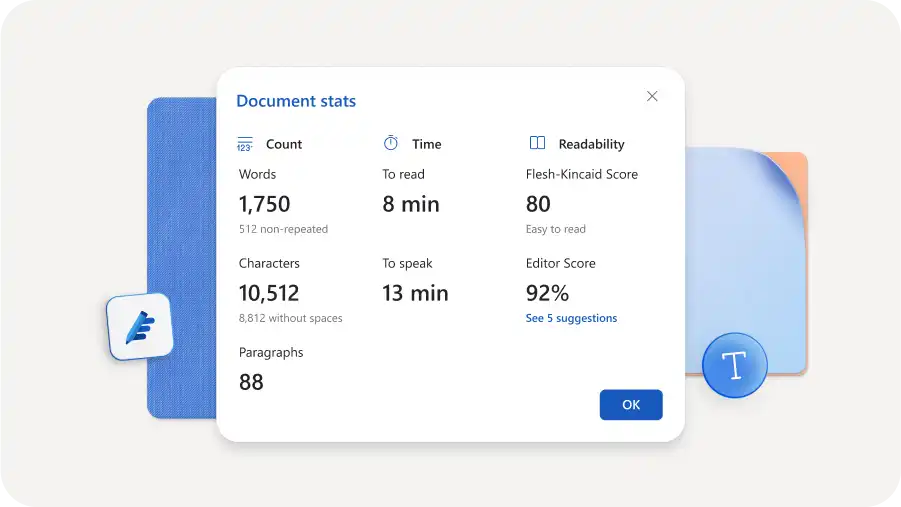
Consultez le nombre de caractères, la lisibilité, le temps de lecture et d’autres statistiques du document pour comprendre sa longueur et améliorer la qualité de votre texte.

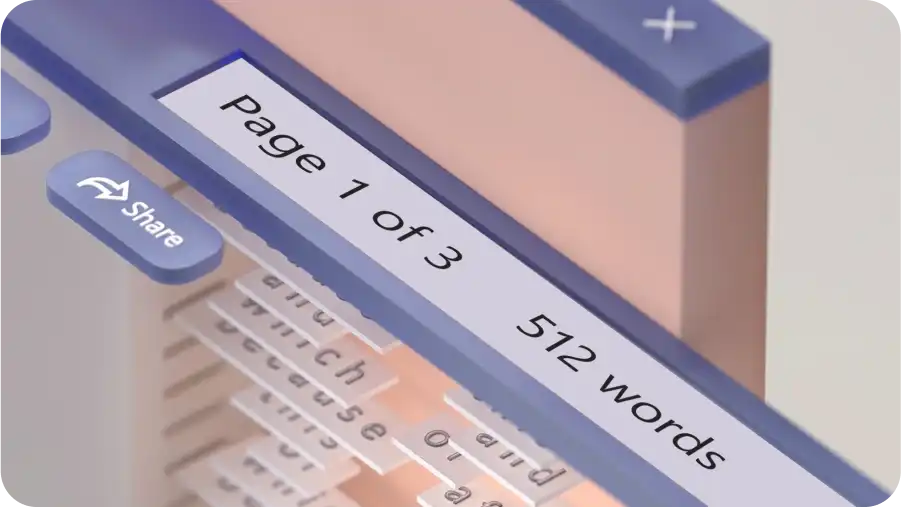
Vérifiez et ajustez la longueur de votre document pendant la rédaction grâce au nombre de mots en temps réel, affiché dans l’angle inférieur gauche de la page. Le compteur de mots Word se met automatiquement à jour, pour que vous puissiez suivre votre progression dans vos écrits universitaires et professionnels. Raccourcissez ou développez certaines sections pour respecter les exigences de longueur des documents.
Identifiez les textes complexes grâce aux informations sur le document, comme les scores de lisibilité et les mots répétés. Relisez les phrases ou les paragraphes difficiles et simplifiez le langage pour que des documents professionnels comme les communiqués de presse ou les newsletters soient plus faciles à comprendre.

Mettez en surbrillance une phrase, une expression ou un paragraphe pour afficher le nombre exact de mots. Raccourcissez ou développez la section sélectionnée tout en laissant le reste du document inchangé. Copilot peut vous aider à réécrire des phrases dans des documents structurés comme les plans d’entreprise, tandis que les outils d’orthographe et de grammaire vous aident à effectuer les dernières vérifications.
Respectez le nombre de mots prévu pour vos dissertations et travaux au fil de la rédaction, ou adaptez un billet de blog au nombre de mots demandé par un éditeur avant de le soumettre pour révision. Vérifiez le nombre de mots par rapport aux exigences de longueur et identifiez les sections qui nécessitent encore du travail. Effectuez les derniers ajustements pour respecter les consignes indiquées.


Vérifiez le nombre de mots et de caractères avant de publier des légendes pour les réseaux sociaux ou des méta-descriptions. Consultez le nombre de caractères avec et sans espaces pour respecter la limite d’une plateforme. Raccourcissez ou développez le texte pour l’adapter à l’espace disponible tout en conservant un message clair. Réutilisez le même contenu sur plusieurs canaux, en l’adaptant à la taille requise pour chacun.
Divisez les textes longs en étapes correspondant à un certain nombre de mots pour suivre plus facilement votre progression. Utilisez l’estimation du temps de lecture pour comprendre combien de temps une newsletter ou un discours peut prendre à lire, ajuster la longueur en fonction du public visé et donner une idée claire de la durée avant sa publication ou sa présentation.


Ouvrez un document existant ou créez un document vide dans Word pour le web.
Entrez du texte ou copiez-collez un texte existant pour modifier un texte rédigé.
Affichez le nombre total de mots dans le coin inférieur gauche ou sélectionnez du texte pour afficher le nombre de mots d’une section précise.
Pour obtenir des statistiques détaillées sur le nombre de mots, cliquez sur le bouton de nombre de mots dans le coin inférieur gauche pour afficher le temps de lecture, le nombre de paragraphes et le score de l’éditeur.
Enregistrez et partagez en tant que lien PDF, document Word ou OneDrive.
Word n’inclut pas les notes de fin ni les notes de bas de page lors du calcul du nombre de mots, mais il inclut les citations et les références dans le texte. Si le document dépasse une limite de mots requise, utilisez le récapitulatif IA pour condenser l’écriture afin de respecter les instructions tout en préservant la qualité du texte.
Environ 250 mots correspondent à une page en double interligne, tandis que 500 mots correspondent à une page en simple interligne. Reportez-vous à des statistiques supplémentaires telles que le temps de lecture et le nombre de paragraphes dans Microsoft Word pour réduire ou augmenter la copie sur la page.
Appuyez sur les touches « control + F » sur un appareil Windows ou sur les touches « command + F » sur un MacBook pour ouvrir l’option de recherche dans l’onglet Navigation. Saisissez le mot pour voir le nombre d’occurrences et l’emplacement où il est mentionné dans le document. Conversez avec Copilot pour Word pour suggérer des synonymes de mots répétés afin d’affiner davantage l’écriture.
Dans Word pour le web, cliquez sur le nombre de mots dans la barre d’état inférieure ou l’onglet Révision, puis sur l’icône de nombre de mots pour ouvrir la fenêtre statistiques du document. Dans cette fenêtre, vous trouverez des informations comme le nombre de caractères avec et sans espaces, ainsi que le temps de lecture, le score de l’éditeur, les mots répétés et bien plus encore.
Les limites de caractères varient généralement selon la plateforme. Par exemple, 2 200 caractères sont requis pour les légendes Instagram et 3 000 caractères pour les publications LinkedIn. Le nombre optimal de caractères et de mots dans les billets de blog ou les bulletins d’informations peut également varier en fonction de l’audience cible. Utilisez la réécriture IA pour réécrire facilement des documents longs dans une copie prête pour la publication.
Ouvrez la dissertation dans Microsoft Word pour voir son nombre total de mots au bas du document. Sélectionnez un paragraphe, une section ou un chapitre pour vérifier le nombre de mots correspondant à cette partie de la dissertation avant de la soumettre.
Convertissez le PDF en document Word, puis vérifiez le nombre total de mots au bas de la page. Une fois le texte du PDF disponible dans Word, vous pouvez également sélectionner certaines sections pour vérifier leur nombre de mots.