Partagez des documents dans un format facile à consulter en enregistrant les fichiers au format PDF dans Microsoft Word. Générez un PDF pour conserver la mise en page, les polices et le texte du document, en veillant à ce qu’ils apparaissent de manière cohérente sur chaque appareil. Les fichiers PDF sont un format privilégié lors de la soumission d’un rapport, envoyer une proposition ou collaborer avec des parties prenantes qui n’utilisent peut-être pas Word.
Utiliser Copilot dans Word pour générer des suggestions d’édition si nécessaire, puis enregistrer un PDF professionnel prêt pour révision, approbation ou partage.
Découvrez les meilleures pratiques pour enregistrer un document Word en tant que fichier PDF. Découvrez comment l’IA peut vous aider à exécuter des vérifications pour simplifier la modification afin d’accélérer les révisions et les approbations, avant d’exporter dans Word.
Comment enregistrer un document Word au format PDF dans Word pour le web
Suivez ces étapes pour un téléchargement rapide et fiable au format PDF lorsque vous travaillez en ligne.
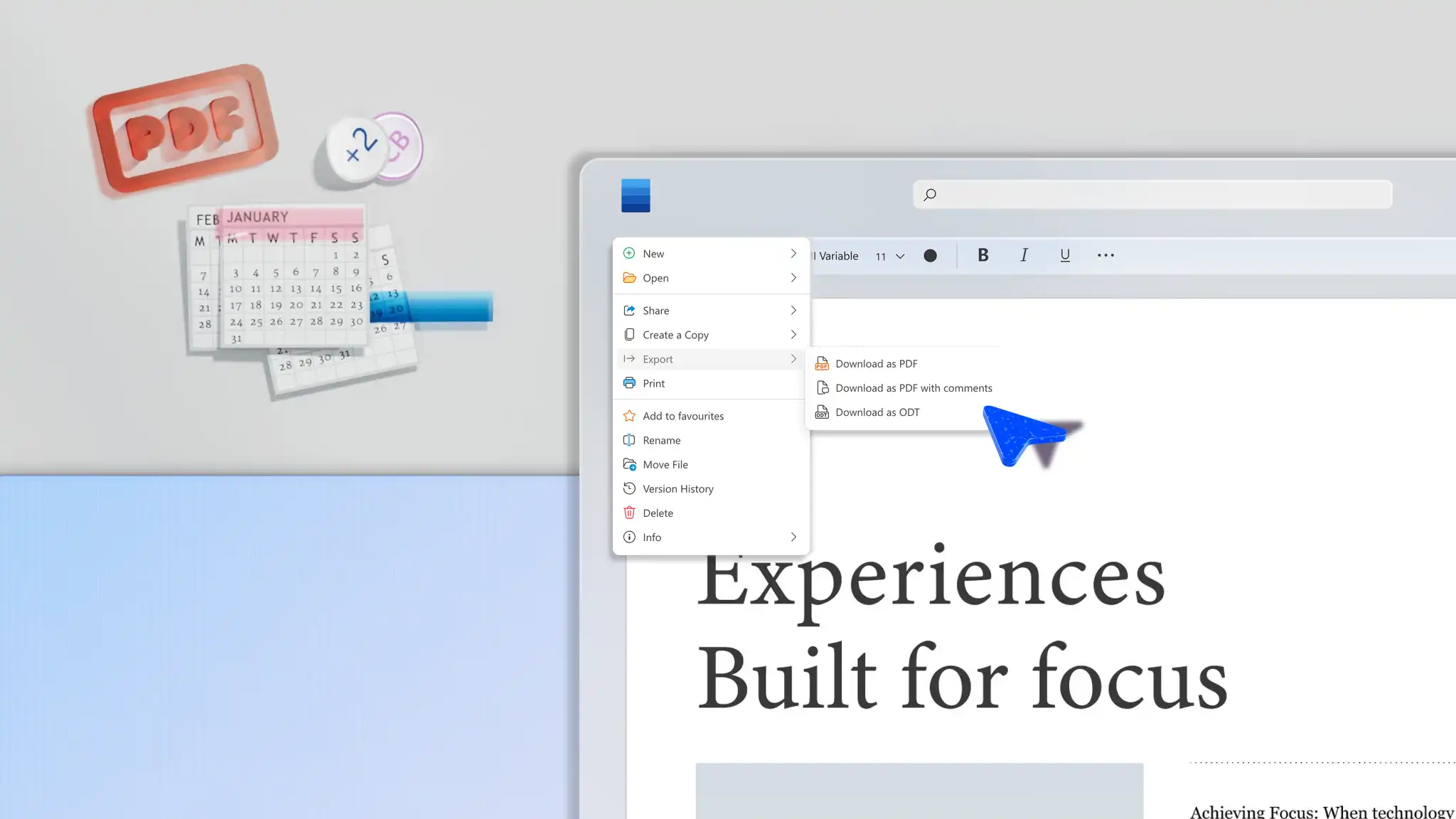
Sélectionnez l’onglet Fichier sur le ruban dans Word pour le web.
Cliquez ensuite sur Exporter pour accéder aux différentes options de téléchargement.
Sélectionnez Télécharger au format PDF ou Télécharger au format PDF avec des commentaires dans le menu déroulant, au besoin.
Comment enregistrer un document Word au format PDF sous Windows
Utilisez ces étapes pour télécharger des fichiers PDF cohérents lorsque vous travaillez en ligne sur un appareil Windows.
Cliquez sur l’onglet Fichier dans Word pour le web sur un appareil Windows.
Choisissez l’option Enregistrer sous, puis sélectionnez PDF.
Ensuite, cliquez sur le bouton Options pour définir une plage de pages, des signets dans les titres, des balises d’accessibilité ou choisir d’inclure des marques de révision.
Une fois finalisé, cliquez sur le bouton Enregistrer.
Comment exporter un document Word au format PDF sous Windows
Contrôlez la qualité des fichiers PDF avant de les télécharger et de les partager en procédant comme suit.
Cliquez sur l’onglet Fichier dans Word Online sur un appareil Windows.
Cliquez ensuite sur le bouton Exporter, puis sélectionnez Créer un fichier PDF/XPS.
Sous Optimiser pour, choisissez Standard (publication en ligne et impression) pour une qualité d’impression optimale.
Sélectionnez Taille minimale (publication en ligne) uniquement si vous avez besoin d’un fichier plus petit pour l’e-mail/le web et que vous pouvez accepter une qualité d’image inférieure.
Une fois les paramètres en place, sélectionnez Publier pour exporter.
Principales différences entre l’enregistrement et l’exportation d’un fichier PDF dans Word
L’enregistrement d’un fichier PDF dans Word permet de créer rapidement une version fixe et partageable d’un document, tout en conservant la mise en forme, les polices et la disposition intactes sur tous les appareils. Lors de l’envoi de documents tels que Modèles d’enseignement, partage de factures ou envoi de CV, cette option conserve l’apparence d’une page sans nécessiter de configuration supplémentaire, ce qui facilite l’affichage, l’impression ou le transfert des fichiers par les destinataires.
L’exportation d’un PDF dans Word permet de mieux contrôler la façon dont un document final est empaqueté, ce qui est important lors de la distribution rapports formels, contrats, les ordres du jour des réunions ou les documents examinés en externe. En ajustant la qualité de publication, les balises d’accessibilité et la structure des documents, l’exportation de PDF dans Word prend en charge la conformité, la lisibilité et le partage à long terme. La sélection de cette option d’enregistrement optimise les documents pour la recherche, l’accessibilité et la préparation à une distribution professionnelle.
Si vous n’avez besoin que d’une version propre fixe d’un document à partager ou à envoyer, l’enregistrement au format PDF est l’option la plus rapide. Si un document va être largement partagé, publié en ligne ou doit répondre aux exigences d’accessibilité ou normes de conformité, l’exportation au format PDF donne plus de contrôle sur la façon dont il est packagé.
Comment améliorer des documents avec Copilot avant d’enregistrer Word au format PDF
Améliorer la mise en page et la mise en forme
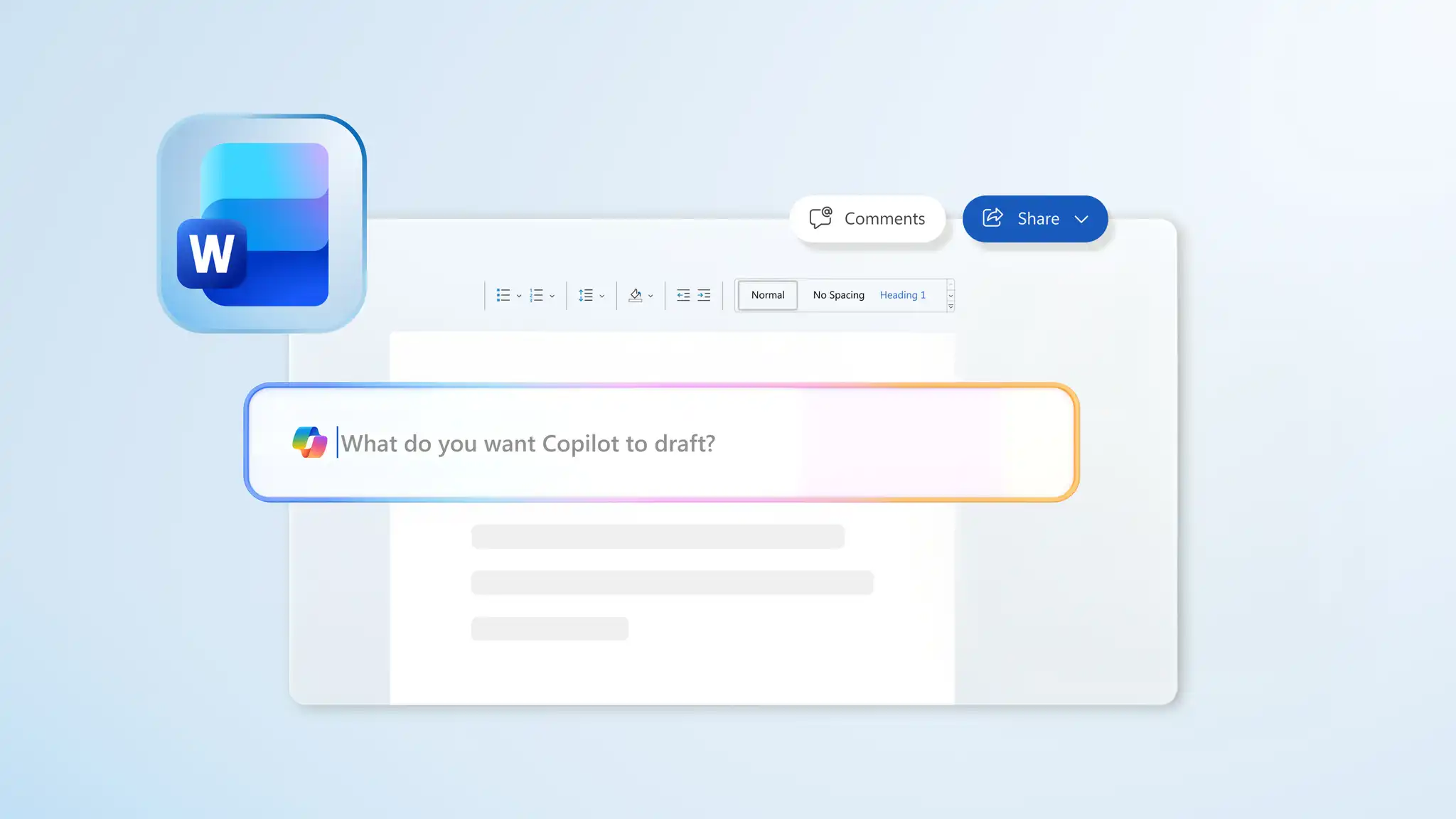
Recherchez et corrigez automatiquement les erreurs de mise en forme à l’aide de Copilot dans Word. L’IA peut rapidement analyser la mise en page et la mise en forme d’un document, en suggérant les modifications recommandées, comme l’ajout de marges, l’amélioration de l’espacement ou même l’utilisation d’un style de titre. Identifiez facilement les polices inégales avec l’aide de Copilot, en aidant des documents tels que des CV et les procédures opérationnelles standard créent une impression durable et maintiennent le professionnalisme.
Résumer un texte long
Assurez-vous que les documents sont faciles à lire et attrayants à l’aide de Outil de résumé par IA pour condenser les longs paragraphes en points clés précis et faciles à numériser. Copilot peut afficher des informations clés à partir de grands blocs de texte, supprimer du jargon et suggérer des améliorations dans le flux de contenu pour que les documents soient lus correctement.
Vérifier la grammaire et l’orthographe
Accélérez le processus de relecture avec Grammaire etvérifier l’orthographe avec Copilot dans Word. L’IA effectue des modifications phrase par phrase pour identifier et résoudre rapidement les erreurs de langue, en créant un document soigné prêt à être envoyé. Vérifiez sans effort la double case activée des documents tels que mémos métiers, lettres de motivation et documents légaux afin qu’ils soient prêts à être partagés plus rapidement.
Analyser l’accessibilité des documents
Améliorez la lisibilité et la navigation dans les documents pour les fichiers détaillés tels que supports de formation et business plans via l’accessibilité de l’IA et des suggestions de perfectionnement. Copilot met en évidence le texte qui peut nécessiter une modification, comme l’ajout d’un texte de remplacement aux images, ou l’utilisation de styles de titre précis adaptés aux lecteurs d’écran, en simplifiant l’accessibilité des documents.
Conseils pour enregistrer des documents Word au format PDF
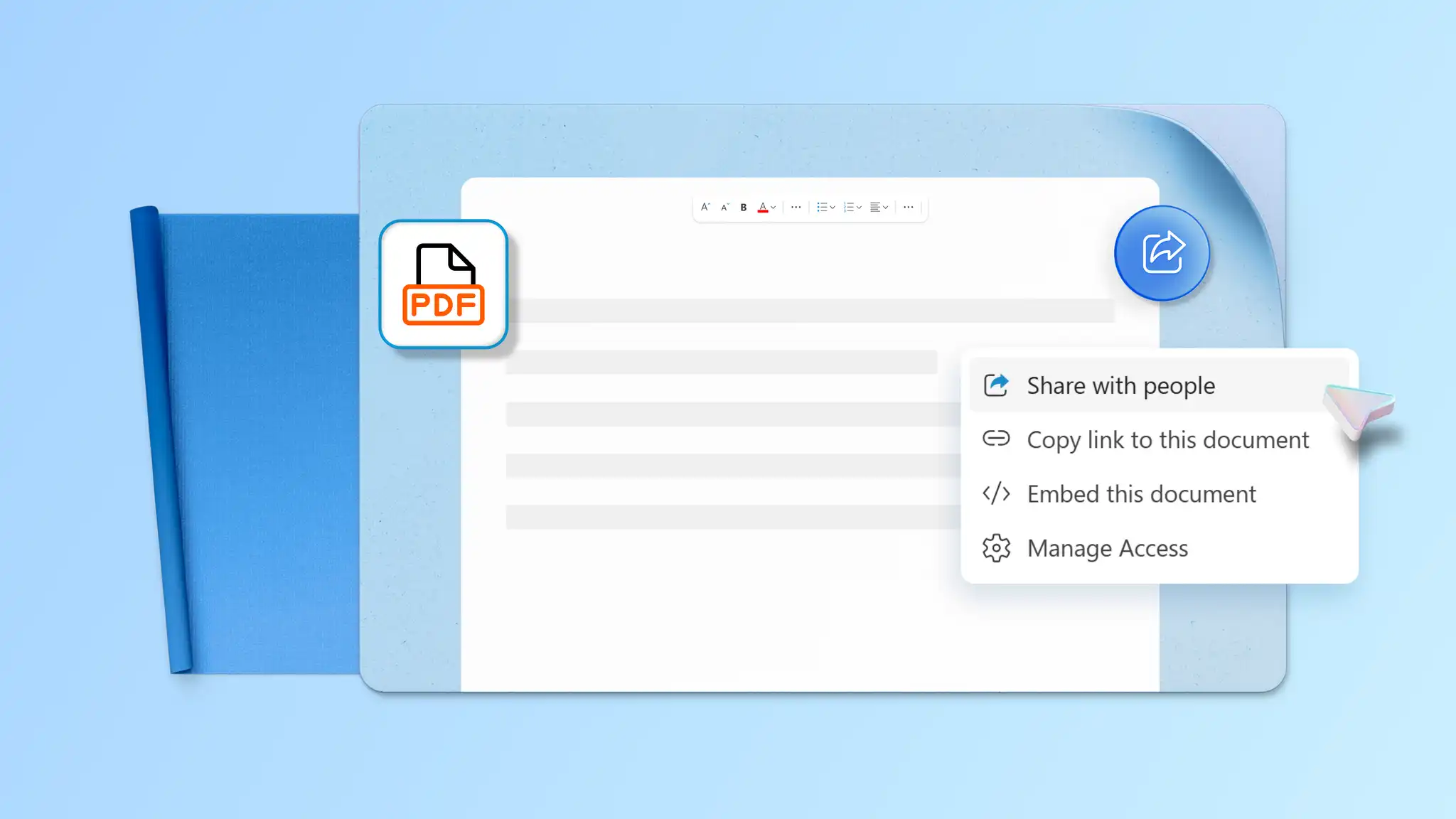
La manière dont les documents sont enregistrés fait toute la différence en termes de qualité et de partage. Verrouillez les révisions, obtenez des impressions claires ou gardez des dispositions complexes en place grâce à ces conseils utiles.
Résoudre les modifications suivies avant la conversion : assurez-vous que l’activité des réviseurs n’est pas visible pour les destinataires en résolvant tous les commentaires et en suivant les modifications avant d’enregistrer un document.
Utilisez des styles de titre pour créer des signets PDF : avant d’enregistrer, appliquez des styles de titre Word pour générer automatiquement des signets PDF, améliorant ainsi la navigation pour les documents plus longs.
Conservez une copie modifiable : conservez un fichier .docx original pour de futures modifications ou enregistrez une copie dans SharePoint ou OneDrive pour une modification transparente sur tous les appareils.
Utilisez Copilot dans Word pour passer en revue avant d’exporter : discutez avec Copilot pour relire, reformater ou résumer un document avant d’enregistrer la version finale au format PDF.
Convertissez .docx fichiers en PDF en quelques minutes directement dans Microsoft Word. Utilisez Copilot pour passer en revue la formulation, suggérer des affinements de ton et des dispositions bien rangées avant l’enregistrement. Découvrir outils de collaboration et des modèles préformatés pour préparer des documents tels que des notes commerciales et des supports de formation, puis partagez-les au format PDF.
Forum aux questions
- Comment convertir un document Word au format PDF ?
Pour convertir un document Word au format PDF, ouvrez le fichier .docx dans Word pour le web. Sélectionnez Fichier, puis Exporter, et sélectionnez Télécharger au format PDF ou Télécharger au format PDF avec commentaires comme format de fichier. Notez que la conversion d’un document Word en PDF peut nécessiter des étapes différentes pour ceux qui utilisent l’application de bureau Word, un MacBook ou un appareil Windows.
- Quel est le moyen le plus simple de convertir un document Word au format PDF ?
La méthode la plus simple pour enregistrer des documents Word au format PDF consiste à utiliser l’option Exporter par défaut dans Word pour le web. Choisissez d’enregistrer le fichier avec des commentaires ou tel quel, selon les besoins. N’oubliez pas de relire tout fichier avant de l’enregistrer pour l’exporter propre et une copie professionnelle avec éditeur de documents.
- Est-ce que Word peut enregistrer un document au format PDF gratuitement ?
Microsoft Word inclut des options intégrées permettant d’enregistrer des documents au format PDF sans frais supplémentaires. Word pour le web permet de télécharger des fichiers au format PDF dans un navigateur, et les applications de bureau Word offrent les options Enregistrer sous et Exporter pour créer des fichiers PDF. Avant d’enregistrer et de partager, utilisez la grammaire et Correcteur orthographique pour éliminer les incohérences linguistiques.
- Comment enregistrer un PDF en tant que document Word ?
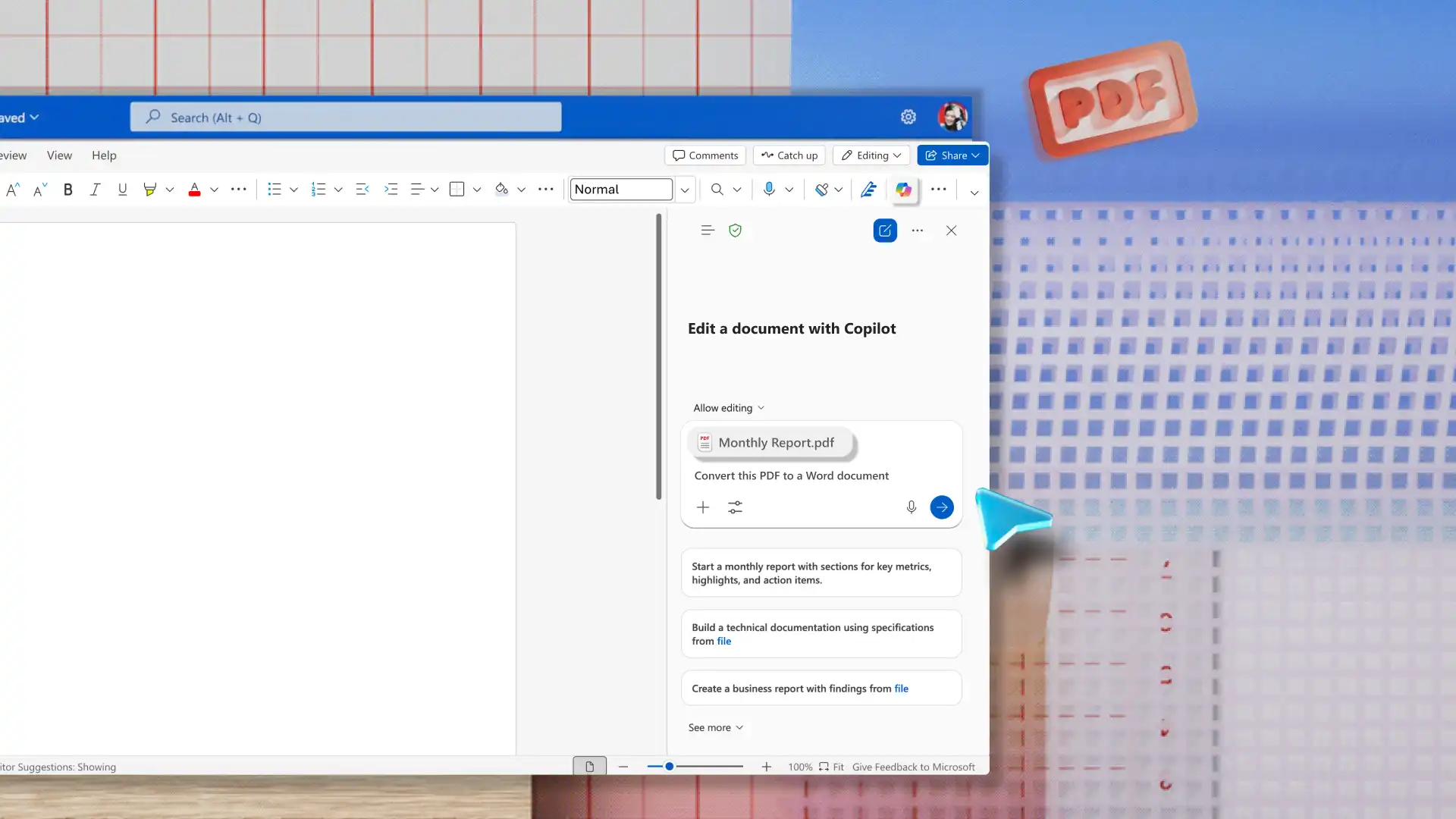
Joindre un PDF dans la conversation Copilot dans Word demandez ensuite à l’IA de le transformer en fichier .docx. Copilot extrait ensuite les informations de la copie jointe pour recréer un document modifiable, bien que la mise en forme de la page puisse varier en fonction de la complexité du PDF d’origine. Une fois le document créé, Collaborez dans Word pour commencer à créer des fichiers partagés avec les membres de l’équipe.
- Comment convertir Word au format PDF sans perdre la mise en forme ?
La mise en forme peut être conservée en utilisant les options d’exportation PDF intégrées dans Word et en examinant un document avant l’enregistrement. Demander Copilot dans Word pour passer en revue les styles de titre incohérents, les erreurs de mise en page et d’espacement, ou les polices inégales. La résolution du suivi des modifications et la sélection des paramètres de qualité appropriés peuvent être utiles pour créer des fichiers PDF clairs et cohérents.