Les enseignants des classes primaires et secondaires reconstruisent les mêmes documents chaque année, des plans de cours et des plans de table aux suivis de progression et aux notes des parents. C’est pourquoi les modèles constituent une excellente solution pour organiser les informations d’une classe tout au long de l’année scolaire.
Modèles réutilisables pour la classe et l’enseignant dans Microsoft Word fait de cette configuration répétée quelque chose fait une fois et utilisé toute l’année. Microsoft Copilot, l’assistant IA intégré à Word, rédige et adapte ces modèles à partir d’une brève description. Il donne aux enseignants un point de départ pour examiner, personnaliser et enregistrer pour la réutilisation.
Explorer comment créer des documents de classe réutilisables en un seul flux de travail à l’aide de Copilot et les modèles pédagogiques dans Word en ligne.
Planifier l’apprentissage avec des modèles de classe

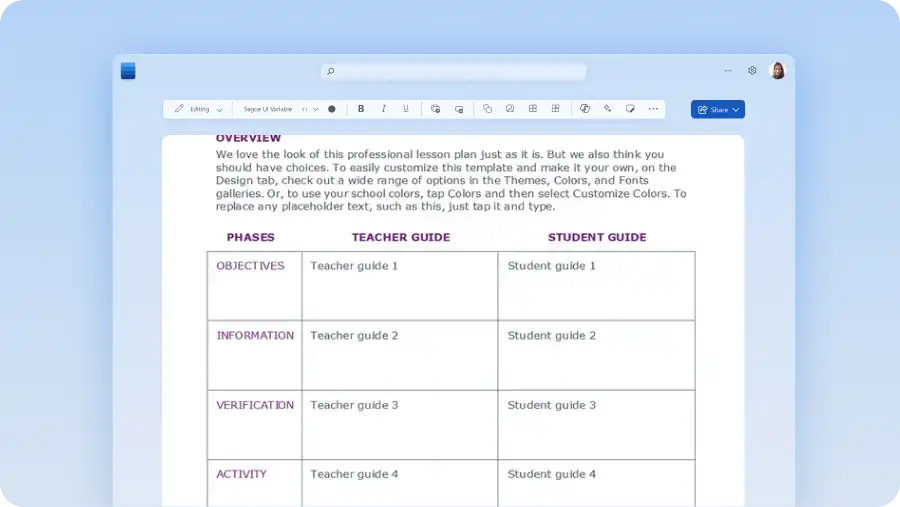
La planification des leçons est plus facile avec une structure déjà en place. Commencer par un modèle de planification de leçon dans Word ou utilisez Copilot pour en rédiger et en affiner un.
Modèle de plan unitaire
Mappez une unité complète dans une seule vue, en décrivant le sujet, les activités et les points d’évaluation de chaque semaine. Utilisez-le au début d’une nouvelle unité, lorsque les semaines doivent être organisées en une séquence connectée. Planifiez chaque leçon hebdomadaire directement à partir du plan de l’unité, en suivant une structure qui correspond déjà au terme. Créez-le dans Word avec un tableau défini sur une ligne par semaine, des styles de titre pour chaque partie de l’unité et des icônes pour signaler les évaluations et les jalons. Pour commencer à partir d’un brouillon, décrivez plutôt l’unité à Copilot.
Modèle de carte de programme
Planifiez facilement des leçons et des évaluations pour toute une année universitaire en décrivant tous les sujets et évaluations dans un seul modèle. Espacez les sujets sur les semaines ou utilisez-le comme modèle comme point de référence avant ou pendant un semestre. Définissez la mise en page sur paysage et mettez en page l’année sous forme de tableau, avec une colonne pour chaque trimestre et des lignes pour les sujets, les compétences et les évaluations. Copilot peut produire la première version de cette grille.
Créer des routines et des ressources de classe réutilisables

Avec un modèle d’enseignant fiable, configurez un flux de travail de classe qui guide tous les autres documents que vous créez tout au long de l’année. Mettez en place ces routines tôt pour assurer le bon fonctionnement de la salle et faciliter les transferts de remplaçants. Demander Copilot pour rédiger l’un d’entre eux à partir d’une brève description, puis ajuster le résultat avant le début de l’année.
Plan de gestion de classe
Définissez des règles, des routines et des conséquences dans un seul document, donnant à une classe un cadre clair dès le premier jour. Pour un enseignant de première année, cela transforme une page blanche en un plan prêt à suivre. Utilisez des styles de titre pour chaque section et SmartArt pour mapper des routines ou une séquence de conséquences sous forme de diagramme. Copilot peut rédiger les sections à partir d’une brève description de la classe.
Plans de salle
Organisez la salle et attribuez une place à chaque élève, en donnant une carte claire de l’ensemble de la classe que tout enseignant suppléant peut suivre. Rédigez-le au cours de la première semaine, puis ajustez-le chaque fois que le comportement, le travail de groupe ou un nouvel arrivant modifie la mise en page. Déplacer les étudiants ne prend qu’une modification rapide plutôt qu’un redessin complet lorsque le plan de table existe déjà.
Gérer l’administration quotidienne de la classe avec des modèles simples

L’administration quotidienne se répète constamment, mais un modèle réduit les petites tâches récurrentes que les enseignants doivent effectuer chaque jour. La disposition reste la même et seuls les détails changent.
Suivi des présences
Enregistrez les personnes présentes chaque jour, avec une ligne pour chaque étudiant et une colonne pour chaque date. Le marquage du rouleau quotidien reste simple une fois la mise en page définie. Les schémas de retard ou d’absence deviennent clairs tout au long du trimestre, prêts à signaler tôt. Créez la grille sous la forme d’un tableau Word avec une case à cocher pour chaque jour et un ombrage de cellule pour marquer les absences, afin que les modèles s’affichent en un coup d’œil. Les totaux étant plus importants que la vue quotidienne, Les feuilles de présence Microsoft Excel peuvent mieux gérer les sommes. Essayez Copilot pour vous aider à rédiger l’une ou l’autre version à partir de la liste des classes.
Notes de substitution
Les notes de remplacement donnent à un enseignant remplaçant une vue d’une page du déroulement de la journée, couvrant l’emploi du temps, le plan de table et les élèves qui ont besoin d’une attention particulière. Ces notes sont particulièrement importantes lors d’une absence imprévue, lorsque la classe doit encore se dérouler sans la présence de l’enseignant régulier. Rédigez-les sous la forme d’un rapport d’une page dans Word, à l’aide de styles de titre pour l’emploi du temps, les routines, les places et les notes de l’étudiant. Copilot peut vous aider à transformer une liste approximative de la journée en cette structure.
Suivre les progrès de l’étudiant au fil du temps

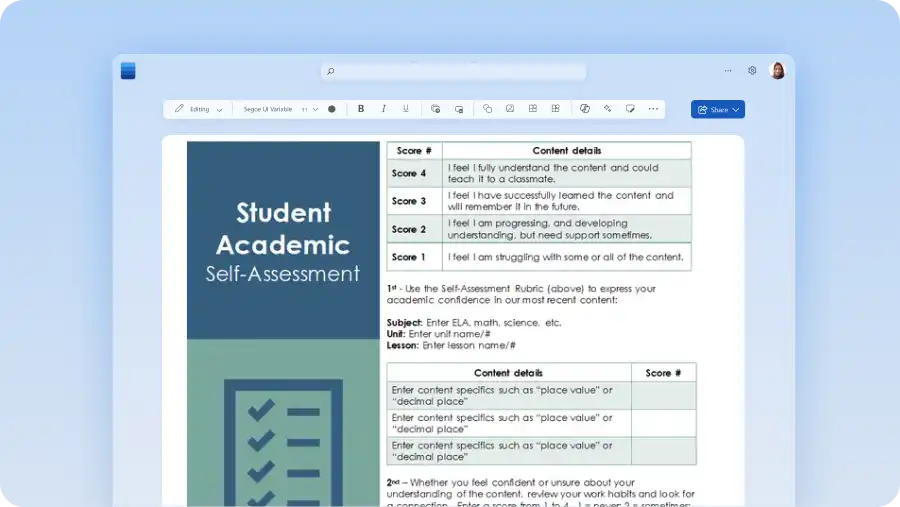
Enregistrez la présence et l’évaluation dans des formats réutilisables, afin que les résultats restent significatifs sur un trimestre ou une année. Chaque modèle ci-dessous fait un travail, en gardant l’image de chaque étudiant facile à lire au fil du temps. Copilot peut Rédigez un outil de suivi ou une rubrique à partir de laquelle commencer, prêt à réviser et à affiner pour la classe. Configurez chacune d’elles une fois dans Word et réutilisez-la à chaque évaluation, de sorte que le format n’ait jamais besoin d’être regénéré.
Modèle de rubrique
Définissez les critères de notation et décrivez chaque niveau de réussite, afin que les élèves sachent exactement à quoi ressemble un travail solide avant de commencer. Cela convient à toutes les tâches notées, en particulier les travaux ouverts où une seule note explique peu de choses. La notation par rapport aux attentes définies permet de garder un retour d’information équitable et des notes plus faciles à justifier. Configurez-la sous forme de tableau Word avec chaque critère dans une ligne et un niveau de succès dans chaque colonne, puis écrivez le descripteur dans chaque cellule. Utilisez Copilot pour vous aider à rédiger ces descripteurs pour une tâche et un niveau d’année donnés.
Modèle de suivi de note
Rassemblez toutes les notes de la classe dans un seul affichage, de sorte que les résultats s’assemblent au lieu d’être dispersés dans des fichiers distincts. Ajoutez chaque note après avoir corrigé une évaluation. Les totaux, les moyennes et les résultats manquants se démarquent alors. Un tableau Word avec les étudiants dans les lignes et les évaluations dans les colonnes détient le record, cependant Excel convient mieux une fois que les totaux et les moyennes doivent être calculés. Copilot peut vous aider à configurer l’une ou l’autre à partir de la planification de l’évaluation.
Suivi de la progression des élèves
Suivez les étudiants individuels par rapport à leurs objectifs au fil du temps, en notant les points de départ et les étapes suivantes à chaque case activée. Les entrées régulières montrent à quel point chaque élève a progressé et soutiennent des conversations plus nettes à ce sujet. Donnez à chaque étudiant un petit tableau avec des lignes datées pour la case activée, l’objectif et l’étape suivante, en utilisant des styles de titre pour séparer un étudiant du suivant. Copilot peut vous aider à créer cette structure à partir de notes de cours existantes.
Organisez vos communications avec les familles

Le contact avec les parents et les tuteurs se poursuit tout au long de l’année, et un format régulier maintient chaque message clair et chaque dossier complet. Utilisation les modèles de communication des enseignants comme base, personnaliser chaque message avec Copilot. Adaptez chacun d’eux dans Word pour la famille à laquelle ils sont destinés, puis partagez-les directement à partir du même document.
Journal de communication parent
Notez chaque contact avec les parents ou les tuteurs, y compris la date, la discussion et toutes les actions convenues. Un journal de communication parent est utile pour suivre la communication entre plusieurs interactions. Un enregistrement complet facilite les réunions et les examens. Utiliser un tableau Word avec des colonnes pour la date, l’étudiant, le type de contact, le résumé et le suivi. Copilot peut convertir des notes existantes dans l’un ou l’autre format.
Notes de conférence
Capturez ce qui a été discuté et convenu lors d’une réunion des parents, en gardant les décisions et les étapes suivantes claires pour toutes les personnes impliquées. Cela fonctionne pour les entretiens parents-enseignants et toutes les réunions programmées sur un élève. A Le modèle partagé donne à chaque note de conférence une structure cohérente, ce qui permet de prendre des décisions, de suivre et de passer en revue les étapes suivantes. Configurez la page avec des styles de titre pour les points forts, les domaines sur lesquels travailler et les actions convenues, puis structurez des puces sous chacun. Copilot peut Affinez les notes de réunion dans ces sections.
Modèle de bulletin d’informations
Partager une classe des actualités dans un format réutilisable, avec des sections pour les événements, les rappels et les temps forts. Envoyez des mises à jour régulières à toute la classe à partir d’une seule mise en page. Un modèle d’ensemble permet à chaque édition d’être rapide à produire et facile à suivre. Utilisez une mise en page à deux colonnes avec des styles de titre pour les événements, les rappels et les temps forts, afin que chaque édition suive la même forme. Copilot peut rédiger ces sections à partir d’une liste de ce qui s’est passé pendant cette quinzaine.
Comment créer un modèle de classe réutilisable
L’enregistrement des documents en tant que modèles permet de maintenir la cohérence d’une salle de classe dans le temps. Lorsque chaque plan d’unité, rubrique et journal parent commence à partir de la même base, les enregistrements restent faciles à comparer, un modèle partagé définit une norme à laquelle l’ensemble du niveau de l’année fonctionne, et chaque nouvelle année commence à partir d’une structure éprouvée au lieu d’une page blanche. Procédez comme suit pour créer un modèle réutilisable dans Word.
Ouvrir un document terminé dans Word pour le web.
Créez une copie du fichier pour conserver la version d’origine intacte.
Supprimez les détails liés à un cours ou à une leçon, tels que les noms d’étudiants, les dates et des sujets spécifiques, en conservant la structure et la mise en forme.
Remplacez le texte variable par des espaces réservés, par exemple [Insérer une rubrique].
Enregistrez le fichier avec un titre tel que Word Modèle dans un dossier partagé OneDrive ou SharePoint.
Pour le réutiliser, copiez le fichier et remplissez les nouvelles informations pour chaque classe.
L’utilisation de modèles réutilisables réduit les tâches quotidiennes nécessaires au fonctionnement d’une classe sur un trimestre et facilite la gestion des informations de la classe. Commencez par le Modèles gratuits pour les enseignantsMicrosoft Word et mettez en forme chacun d’eux en classe avec Copilot. Pour découvrir d’autres façons de vous préparer, explorez modèles de rentrée avant le début du trimestre.
Forum aux questions
- Les enseignants doivent-ils créer des modèles dans Word ou Excel ?
Les enseignants peuvent créer la plupart des documents de classe en tant que Modèles Word lorsque le contenu est du texte et une disposition, comme des plans de cours, des plans de salle et des notes parentales. Excel ajuste les modèles basés sur des nombres, tels que le total des notes ou les cumuls de présence. De nombreuses salles de classe utilisent les deux.
- Comment les enseignants peuvent-ils partager des modèles de classe avec d’autres enseignants ?
Enregistrer un modèle de classe dans un dossier OneDrive ou SharePoint partagé, puis partagez le lien pour que l’équipe travaille à partir d’une seule version. Chaque enseignant copie le fichier et remplit ses propres coordonnées, laissant le master intact.
- Quelle est la différence entre un modèle enseignant et un document ?
A Le modèle Enseignant contient la structure, les titres et la mise en forme sans les détails ponctuels. Un document est une version unique terminée réalisée à partir de celui-ci, remplie pour un cours ou une date. Pour créer un modèle dans Word pour le web, supprimez le contenu lié à une classe, remplacez le texte de la variable par des espaces réservés tels que [Insérer une rubrique], puis enregistrez le fichier dans OneDrive ou SharePoint sous un nom qui l’identifie en tant que master. Pour le réutiliser, ouvrez le fichier, sélectionnez Fichier, puis Enregistrer sous, puis Enregistrer en tant que copie, et remplissez les nouveaux détails afin que la version master reste inchangée.
- Copilot peut-il personnaliser un modèle pour différents niveaux d’année ?
Un modèle peut être adapté à un niveau d’année différent avec Copilot dans Word, qui ajuste la langue et les détails en fonction du groupe d’âge. Décrivez la modification et rédigez une version à réviser.