Collaboration sur les documents dans Microsoft Word connecte chaque contributeur au même fichier, aux dernières modifications et à la version la plus récente du travail. En stockant simplement un fichier dans OneDrive ou SharePoint, regroupez la co-création, les commentaires, le suivi des modifications, l’historique des versions et le partage sécurisé au même endroit. Passez de la première ébauche à l’approbation finale avec une visibilité totale et moins de retards en un rien de temps.
Explorez les outils de co-création et de commentaires en temps réel avec Collaborez dans Word.
Collaborer en temps réel sans perdre le contrôle
La co-édition permet à plusieurs personnes de modifier le même document Word à la fois, les modifications apparaissant en direct en tant que type de contributeur. Les équipes peuvent rédiger ensemble, réfléchir à des idées dans un espace partagé et Affinez un document sans attendre que personne n’ait terminé ou envoyé un fichier mis à jour. Les modifications se produisent dans un document stocké dans OneDrive ou SharePoint. Il n’y a donc pas de versions distinctes à fusionner, et il n’y a pas de confusion quant à la copie actuelle.
La co-édition d’œuvres à travers Word pour le web et l’application de bureau Word, montrant où chaque contributeur travaille en temps réel. La co-édition convient aux équipes exécutant des sessions de collaboration en direct pendant les réunions ou les sprints, aux groupes itérant rapidement sur des articles de presse et des propositions, et toute personne travaillant en étroite collaboration sur un produit partagé où la rapidité d’exécution est importante.
Remarque : pour permettre à tous les membres de l’équipe de modifier sans tracas, veillez à activer les autorisations de modification avant de partager. Autorisez les adresses e-mail individuelles, les équipes au sein d’une organisation ou n’importe qui à bénéficier d’un accès en modification.
Garder les commentaires sécurisés et dans leur contexte
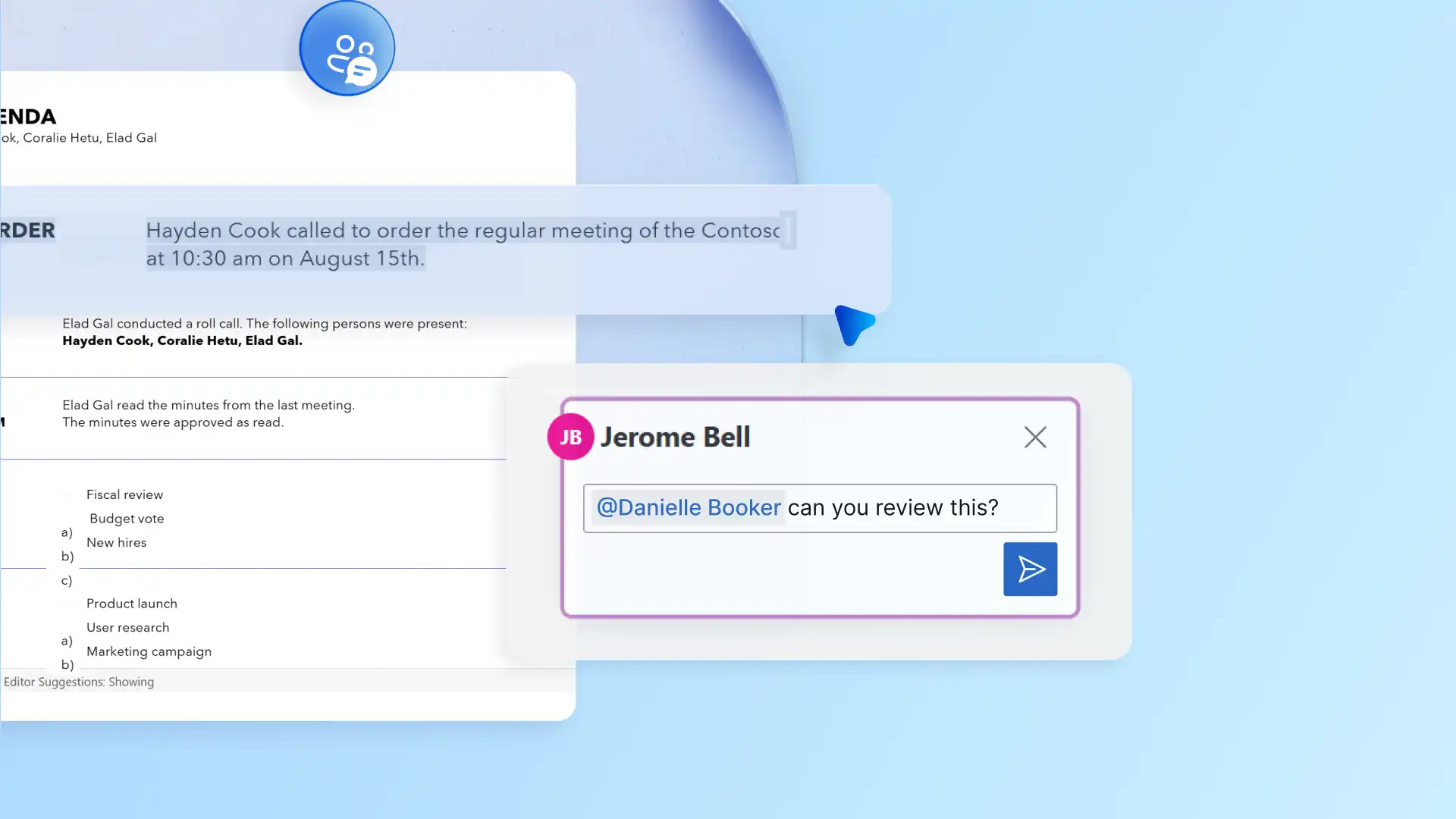
Dans Word, les commentaires sont directement joints au texte auquel ils font référence, de sorte que les réviseurs peuvent signaler les problèmes, poser des questions et Suggérer des modifications sans modifier directement le brouillon. Maintenez les réviseurs et les éditeurs sur la même longueur d’onde et organisés en répondant aux commentaires directement dans le thread. Les contributeurs peuvent résoudre les threads une fois que les commentaires sont pris en compte.
Pour les équipes réparties sur différents fuseaux horaires ou gérant les approbations de plusieurs parties prenantes, cette approche asynchrone permet de réduire faire un suivi des e-mails et indiquer clairement qui a dit quoi et où.
Attribuez facilement des tâches à des membres spécifiques de l’équipe à l’aide de @mentions, exclusivement pour les comptes professionnels ou scolaires Microsoft 365. Les éléments d’action restent visibles à l’intérieur du document afin que rien ne soit enterré dans une boîte de réception.
Suivez chaque modification ou changement en toute confiance
Lorsqu’un document passe par plusieurs contributeurs, il est important de savoir ce qui a changé et qui l’a modifié. Le suivi des modifications conserve automatiquement cet enregistrement, en enregistrant chaque modification, suppression et mise à jour de mise en forme afin que les propriétaires de documents puissent examiner les contributions. Rien ne passe sans approbation, et aucune modification ne passe inaperçue.
Pour les documents où la précision est essentielle, comme de fichiers légaux ou rapports métiers, le suivi des modifications aide les équipes à collaborer sans perdre le contenu d’origine. Chaque modification proposée reste enregistrée jusqu’à ce qu’elle soit acceptée ou rejetée, avec une prise en charge disponible dans Word sur Windows, le web, Mac, iOS et Android.
Remarque : pour les utilisateurs commerciaux Microsoft 365 travaillant dans Word pour le web, la fonctionnalité de Rattrapage met en évidence les modifications et les commentaires effectués depuis la dernière visite, ce qui permet de voir facilement ce qui a changé sans faire défiler l’ensemble du document.
Protéger les documents avec les niveaux d’accès appropriés
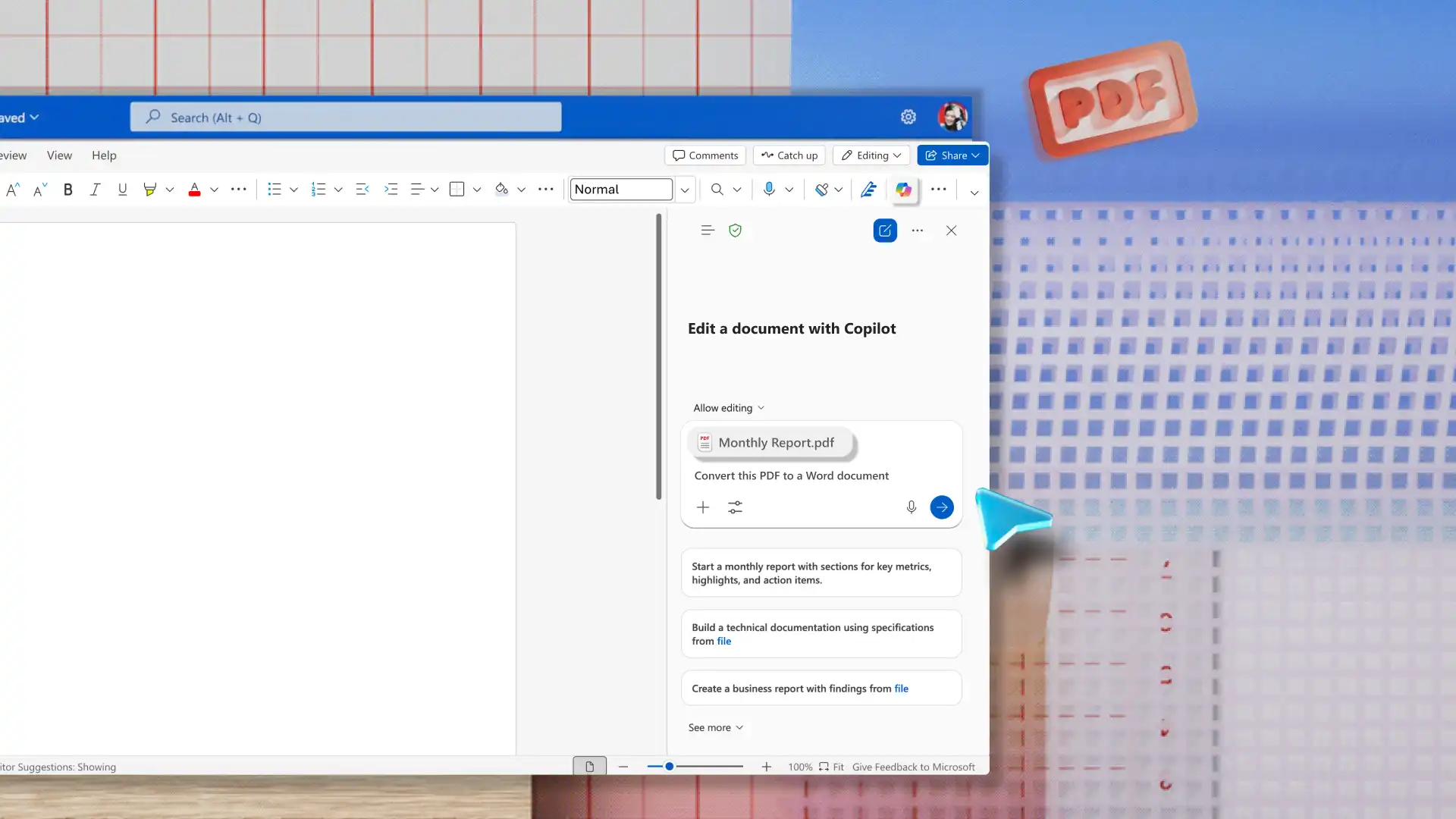
Le partage d’un document ne signifie pas nécessairement céder le contrôle total. Lors du partage à partir de OneDrive ou SharePoint, les propriétaires de documents peuvent définir l’accès comme modification, révision ou lecture seule avant d’ouvrir le fichier. Les contributeurs disposant d’autorisations de modification peuvent basculer entre les modes d’édition, de révision et d’affichage à mesure que le document passe de la rédaction à l’approbation finale. Le partage envoie un lien sécurisé au lieu d’une copie, afin que tout le monde travaille dans le même fichier. Teams peut également exportez les documents au format PDF pour verrouiller la page pour la distribution.
Pour les révisions externes, accordez aux clients et aux partenaires un accès en affichage ou en révision afin qu’ils puissent laisser des commentaires et des suggestions sans modifier le document. Pour les documents sensibles tels que les rapports d’incident, les enregistrements de conformité ou contrats, le contrôle des personnes autorisées à modifier protège les deux précision et intégrité. Les collaborateurs externes peuvent rejoindre la réunion par le biais d’une vérification par e-mail ou d’un code secret à usage unique, même sans compte Microsoft, bien que les paramètres de partage de l’organisation déterminent qui peut y accéder.
Récupérez le travail et réduisez les risques grâce à l’historique des versions
L’historique des versions réduit la nécessité d’enregistrer des copies de sauvegarde en permettant aux équipes de restaurer des versions antérieures à tout moment. Ouvrez une version précédente pour l’examiner, confirmer qu’il s’agit de la bonne version et la restaurer lorsque vous êtes prêt. Cela fonctionne pour tout type de document, qu’il s’agisse d’un l’ordre du jour de la réunion, un rapport technique, ou un document qui a fait l’objet de plusieurs séries de commentaires des parties prenantes.
Pour accéder à l’historique des versions, le document doit être enregistré dans OneDrive ou SharePoint. L’historique des versions fonctionne sur Word pour Windows, Mac et le web pour les comptes Microsoft professionnels et personnels.
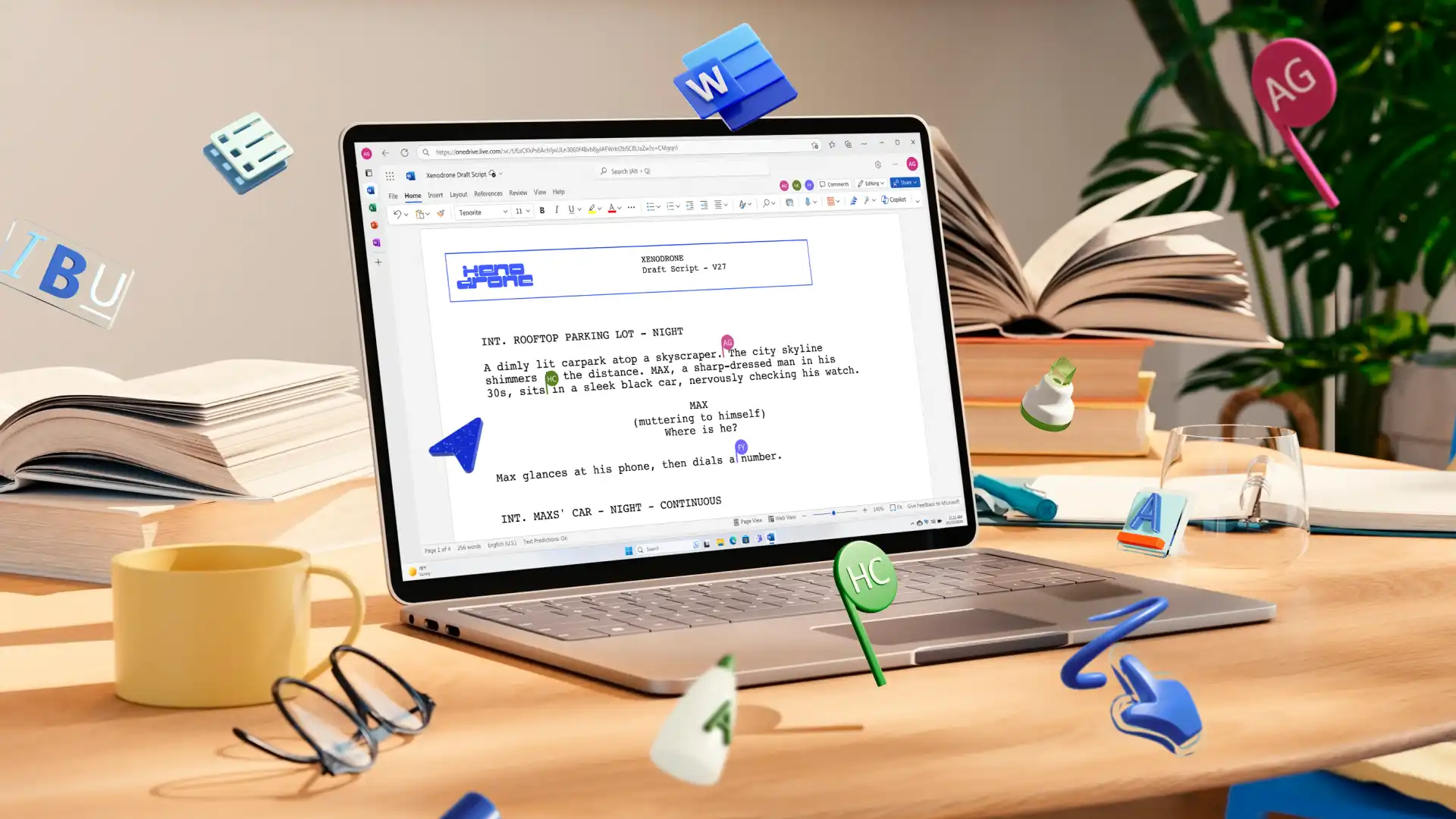
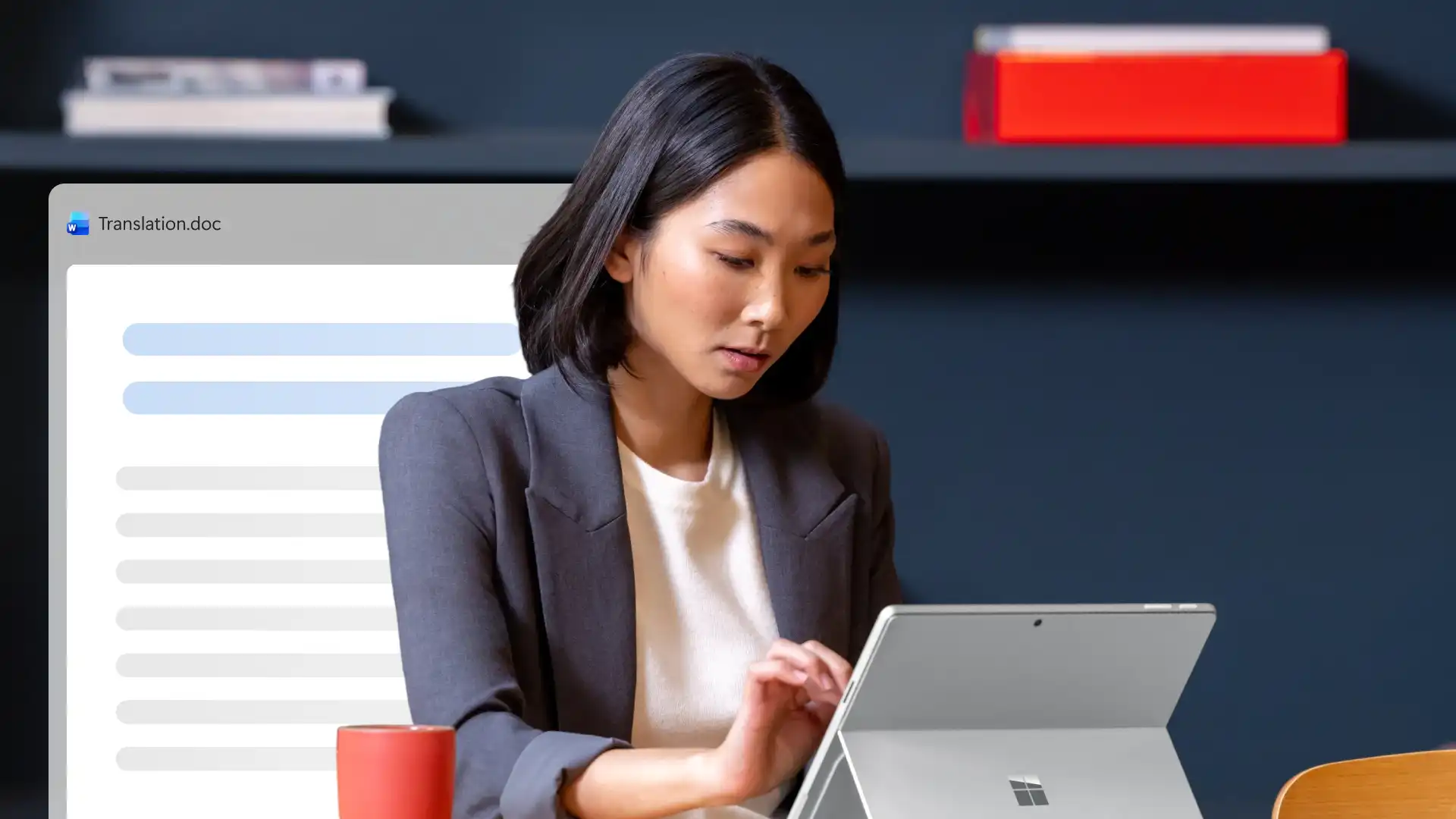
Les documents d’exception sont construits ensemble. Outils de collaboration dans Microsoft Word offre aux équipes tout ce dont elles ont besoin pour rédiger, réviser et finaliser des documents dans un fichier partagé. De plus, Traduisez des documents pour que les membres de l’équipe puissent réviser et collaborer dans les langues dont ils ont besoin.
Pour plus d’informations sur les documents sur lesquels les équipes collaborent le plus, découvrez comment écrire un rapport métier et créer un Modèle SOP dans Word.
Forum aux questions
- Que faut-il pour co-créer un document dans Word ?
Pour activer la co-édition dans Word, enregistrez des documents dans OneDrive ou SharePoint, en vous assurant que tous les contributeurs disposent d’autorisations de modification et utilisez un format de fichier tel que .docx. La co-édition est disponible dans Word pour le web et dans l’application de bureau de Word. Pour bénéficier de la meilleure expérience en temps réel sur votre ordinateur de bureau, activez l’enregistrement automatique avant de commencer.
- Comment les équipes partagent-elles un document pour la collaboration et la co-édition ?
Partagez directement à partir de Word, OneDrive ou SharePoint pour générer un lien partageable. L’utilisation d’un lien direct vers un document permet à tous les éditeurs d’accéder au même fichier afin d’éviter toute confusion de version. Définissez des niveaux d’autorisation pour modifier, réviser ou afficher uniquement en fonction de ce que chaque personne doit faire et modifiez-les à tout moment à mesure que le document progresse dans les étapes.
- Quelle est la meilleure façon de collaborer sur un document Word ?
La meilleure façon de Collaborer dans Word consiste à enregistrer des documents sur OneDrive ou SharePoint et à travailler à partir d’un seul fichier partagé à l’aide de la co-édition en temps réel. Les équipes peuvent rédiger ensemble, laisser des commentaires via des commentaires, suivre les modifications avec le suivi des modifications et restaurer des versions antérieures si la copie est mise à jour par erreur. Le partage des autorisations permet également de contrôler qui peut afficher ou modifier le document aux différentes étapes de la révision.
- Quel outil est utilisé pour la collaboration de documents ?
Word est l’un des outils les plus utilisés pour la collaboration de documents. Enregistrez un document sur OneDrive ou SharePoint et il devient un espace de travail partagé en direct où plusieurs contributeurs peuvent co-créer en temps réel, laisser des commentaires, suivre chaque modification et gérer les versions antérieures, le tout sans quitter le document ni envoyer une seule pièce jointe.
- Quels sont les cinq P de la collaboration ?
Les cinq P de collaboration, d’objectif, de People, de processus, de plateforme et de performance, fournissent un cadre pour comprendre ce qu’exige un travail d’équipe efficace. Purpose donne aux contributeurs un objectif commun, tandis que People brings the right participants with clear roles. Le processus décrit comment le travail passe de la rédaction à la révision ou à l’approbation, et Platform détermine où la collaboration a lieu.
Dans Microsoft Word, collaborez par le biais de la co-édition, des commentaires, du suivi des modifications et de l’historique des versions, ce qui permet aux équipes de produire des documents qui reflètent les commentaires de plusieurs contributeurs.
- Copilot dans Word peut-il aider à la collaboration sur des documents ?
Copilot dans Word vous aide à rédiger un point de départ à partir d’un plan, Réécrivez une section pour plus de clarté, changez le ton ou Résumez un long passage, afin que les réviseurs puissent se mettre rapidement à jour. Copilot fonctionne avec les outils de collaboration dans Word plutôt que de les remplacer.