Créez et partagez pour un public mondial à l’aide du traducteur de documents en ligne intégré dans Microsoft Word. Translator crée une copie traduite distincte tout en laissant l’original inchangé, ce qui facilite l’adaptation des manuels d’intégration pour les nouveaux employés dans différents pays ou la fourniture de matériel d’étude dans une autre langue.
Microsoft Word prend en charge le flux de travail de documents multilingues plus large au-delà de la traduction. Bien que Translator crée et conserve chaque version linguistique, Copilot dans Word peut aider à améliorer la clarté et à adapter la formulation pour différentes régions et audiences avec l’aide de l’IA.
Découvrez comment traduire un document dans Word, affiner la formulation avec l’IA et préparer la version finale à partager.
Traduire un document Word avec Translator
Les documents peuvent être traduits dans Word à l’aide du Traducteur, qui crée une copie d’un document existant et le traduit entièrement dans une autre langue, en conservant la mise en forme du fichier d’origine. Suivez les étapes ci-dessous pour traduire un document entier.
Ouvrez le document dans Word sur le web, ou Téléchargez un fichier existant à traduire.
Sélectionnez Traduire dans l’onglet Révision, puis choisissez Traduire le document pour une copie complète ou Traduire la sélection pour le texte surligné.
Choisissez la langue cible dans le volet Traducteur, puis sélectionnez Traduire.
Word génère un nouveau document avec la traduction et laisse le fichier d’origine inchangé. Modifiez, enregistrez et partagez le nouveau fichier selon vos besoins.
Réécrire du contenu traduit avec l’IA
Translator convertit le document source dans sa langue cible dans son intégralité, de sorte que chaque région commence à partir du même contenu et de la même structure. Copilot dans Word peut alors adapter les traductions pour un public spécifique, en suggérant une formulation qui convient aux lecteurs locaux tout en préservant le sens original.
Démarrez une conversation avec Copilot dans le document pour ajuster un ton formel, remplacer la terminologie spécifique à une région ou simplifier les expressions après la traduction. Fournir des détails sur l’audience, la région et l’objectif donne à Copilot le contexte nécessaire pour faire des suggestions plus pertinentes.
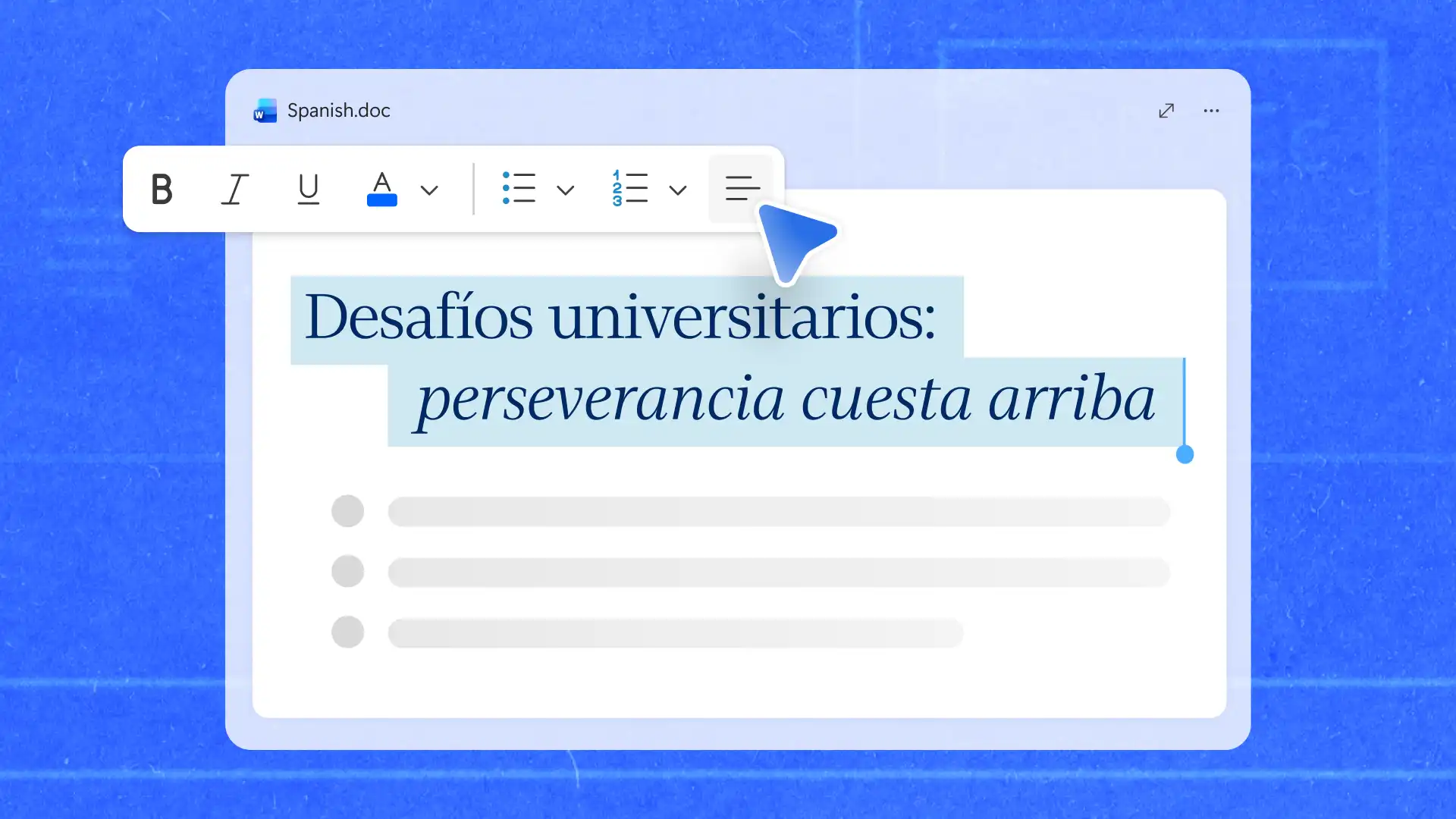
Utilisez le Réécriteur IA pour aider à mettre à jour une section spécifique sans modifier le reste du document. Cela peut être utile lors de l’adaptation de campagnes marketing ou Communiqués de presse de différentes régions, où un slogan de campagne qui fonctionne dans une langue peut être perçu comme trop formel ou inapproprié dans une autre. Décrivez le public prévu et les besoins de traduction à Copilot, comme dans cet exemple.
Comparez le passage mis à jour à l’original avec Copilot pour confirmer que le sens reste exact tout en que le langage semble plus naturel pour le public visé.
Révision et amélioration du contenu traduit
Avant de partager, examinez l’orthographe, la grammaire, la terminologie et les informations numériques du document traduit afin de vous assurer que tout est clair et précis.
Vérification de l’orthographe : exécuter le Vérificateur orthographique dans la langue cible pour identifier les fautes d’orthographe et les problèmes spécifiques à la langue.
Révision grammaticale : utiliser Suggestions grammaticales pour améliorer la structure et la lisibilité des phrases.
Cohérence terminologique : case activée que les noms des produits, les postes et les termes clés soient traduits de manière cohérente dans le document.
Vérifications de mise en forme : réviser les titres, les tableaux et les mises en page, tels que traduits, peuvent modifier la mise en forme et l’espacement.
Contrôle des numéros : vérifiez que les chiffres, dates, devises et autres détails importants restent corrects après la traduction.
Par exemple, lors de la révision d’une traduction commerciale, vérifiez que les noms de produit, les prix, les dates de livraison et la mise en forme restent exacts et cohérents. Une révision finale permet de réduire les erreurs de traduction et de s’assurer que le document est prêt pour son public cible.
Partager et collaborer sur des documents multilingues
Lorsque plusieurs personnes doivent réviser une écriture traduite, le fait de garder tout le monde dans le même document simplifie les commentaires et la gestion des versions. Utilisation un partage OneDrive pour permettre aux réviseurs d’accéder à la dernière version et permettre à chacun d’entre eux d’afficher, de commenter ou de modifier le document.
Les commentaires facilitent la discussion de passages spécifiques sans longs fils de courrier. Avec Fonctionnalités de collaboration dans Word, les réviseurs peuvent ajouter des commentaires, répondre à des commentaires et résoudre des problèmes directement dans le document.
L’historique des versions suit les modifications tout au long du processus de révision. Restaurer une version antérieure du document si une modification introduit une erreur ou modifie le sens d’un passage traduit.
Par exemple, un rapport mensuel traduit pour plusieurs régions peut être partagé avec les réviseurs régionaux pour relecture avant sa publication. Utiliser la même structure de document dans toutes les versions linguistiques, avec Éditeur de document : maintenir la cohérence de la mise en forme facilite la révision côte à côte.
Une fois la traduction approuvée, enregistrez le document au format PDF afin de préserver la mise en page pour la distribution, même lorsque la longueur du texte traduit varie par rapport à l’original.
Traduire des supports de formation pour des équipes globales
Scénario
Un responsable de la formation dispose d’un manuel d’intégration en anglais et doit le mettre à la disposition des nouveaux employés dans trois régions supplémentaires. Plutôt que de créer des manuels distincts à partir de zéro, le responsable de la formation utilise le document existant comme version source. Cela permet de maintenir la cohérence de la formation à mesure que les processus, les politiques et les supports changent au fil du temps.
Sortie
Le résultat est une source manuel de formation et une version traduite pour chaque région qui suit la même structure, les mêmes instructions et la même mise en forme. Lorsque le manuel source est mis à jour, ces modifications peuvent être examinées et appliquées à l’ensemble des versions traduites afin de maintenir l’alignement des supports de formation.
Workflow en action
Les étapes ci-dessous montrent comment créer et gérer des versions multilingues du même manuel d’intégration.
Ouvrez le manuel source : téléchargez le document d’intégration dans Word et préparez-le pour la traduction.
Traduisez le document : créer un traduite à l’aide de Translator pour chaque région, tout en conservant l’original disponible pour référence.
Examinez la terminologie clé : case activée noms de produits, processus internes et jalons de formation par rapport au document source.
Adaptez pour les audiences locales : utilisez Copilot pour mettre à jour la formulation et les instructions afin qu’elles soient lues naturellement pour les lecteurs de chaque région.
Partager et collaborer : utilisez OneDrive pour partager chaque version avec les réviseurs régionaux, afin de conserver les commentaires et les mises à jour au même endroit.
La gestion du travail multilingue implique souvent plus que la traduction de documents. Microsoft Word fournit des outils permettant de traduire, de passer en revue, d’affiner et de partager dans différentes langues à partir d’un espace de travail unique.
Pour découvrir d’autres façons de travailler avec des documents multilingues, explorez comment collaborer sur des documents dans Word et Comment rédiger un rapport d’entreprise.
Forum aux questions
- Est-ce que Word peut traduire un document numérisé ?
Word traduit le texte modifiable. Convertissez le texte numérisé en texte modifiable avant de le traduire. Une fois reconnu, Traducteur crée une copie traduite comme n’importe quel autre document.
- Comment un document est-il traduit de l’espagnol vers l’anglais dans Word ?
Ouvrez le document espagnol dans Word, sélectionnez Vérifier > Traduire > Traduire le document, choisissez l’anglais comme langue cible, puis sélectionnez Traduire. Word crée une version anglaise distincte prête à être révisée et conserve le document d’origine inchangé.
- Quelle est la précision de la traduction de documents par IA ?
Copilot dans Word peut produire un brouillon traduit tout en conservant le sens et le contexte du document. Passez en revue la terminologie, le ton, le contexte et le langage spécifique à l’organisation avant de partager pour vous assurer que la traduction communique le sens voulu.
- La traduction par IA est-elle sécurisée ?
Microsoft Word et Microsoft 365 (opens in a new tab) inclut des protections de sécurité, de confidentialité et de conformité qui permettent de protéger les documents lors de l’utilisation de fonctionnalités d’IA. Microsoft Copilot lit également les autorisations existantes et les contrôles organisationnels de protection des données.
- Copilot peut-il réécrire du contenu traduit ?
Copilot peut aider à améliorer la lisibilité, à ajuster le ton, à simplifier le langage et Adapter le contenu traduit à différents publics, régions ou styles de communication tout en conservant le sens d’origine. Comparez le passage mis à jour à la source avant de le partager.