Convierte archivos PDF en archivos .docx editables directamente en Microsoft Word con IA. Convertir un PDF en un documento de Word con Copilot en Word restaura el control de formato, lo que facilita la actualización de archivos importantes como contratos antiguos, informes y propuestas sin herramientas externas ni reescritura. Copilot también puede mejorar el formato y el diseño para preparar documentos elegantes para colaboración y uso compartido.
Siga leyendo para obtener una guía paso a paso para convertir archivos PDF de forma segura en documentos de Word editables y mejorar la copia con Copilot en Word.
Cómo convertir un PDF a Word con Copilot
Actualice archivos PDF antiguos, extraiga información importante o reutilice documentos en un momento con Copilot en Word. Sigue estos pasos a continuación para convertir archivos PDF a .docx en línea usando IA.
Abra un nuevo documento de Word en Word para la Web.
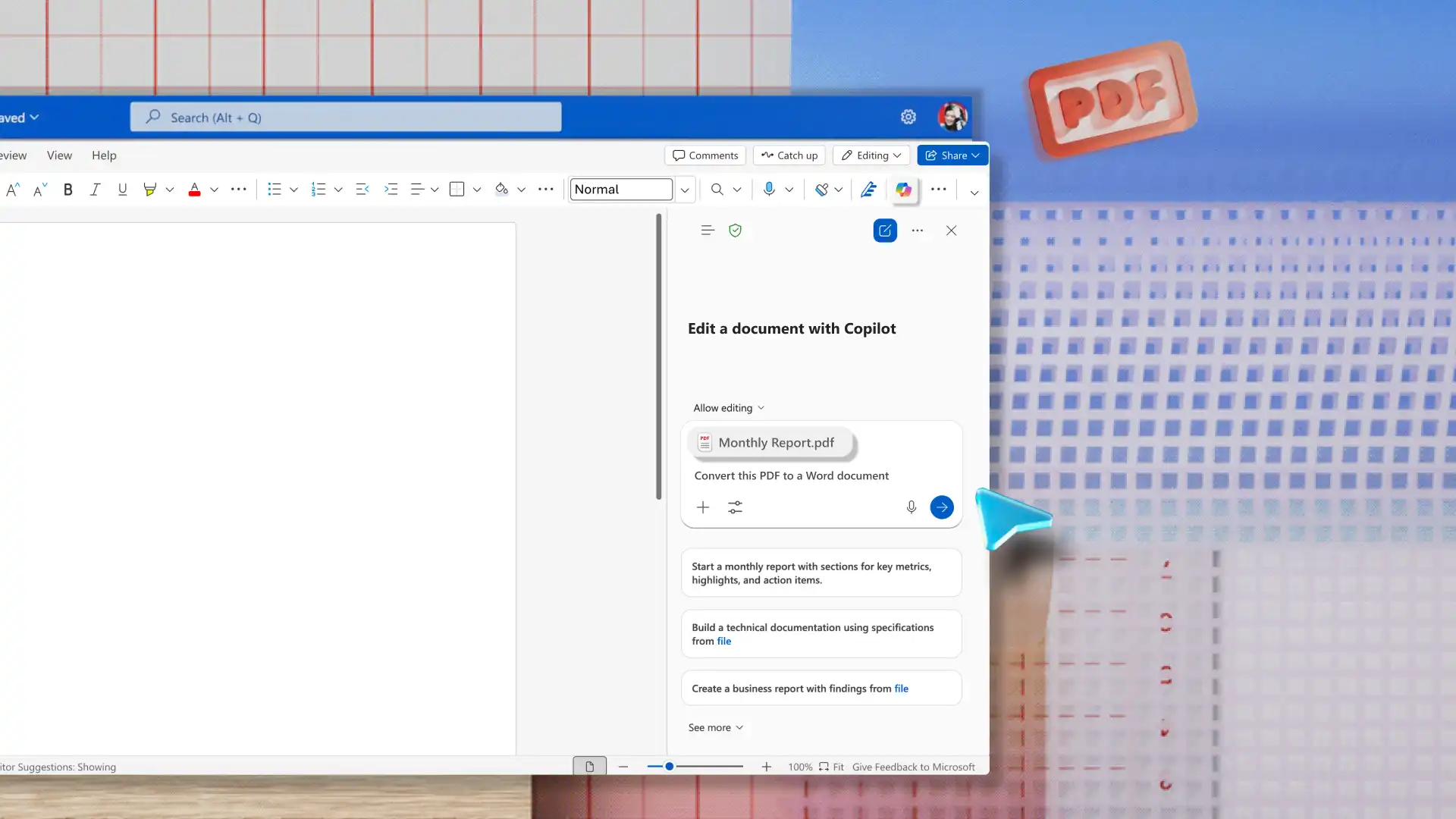
Habilite Copilot desde la cinta de opciones para iniciar un nuevo chat.
Adjunte un documento PDF dentro del chat y pida a Copilot que convierta el PDF en un documento de Word.
Copilot extrae información del PDF para reconstruirla en un documento de Word editable con títulos, copia, viñetas y tablas, según el contenido del PDF.
Si prepara una presentación o un informe, pida a la IA que redacte resúmenes a partir del contenido existente en el documento.
Sugerencias para convertir archivos PDF en documentos de Word
Tenga en cuenta estos consejos al convertir archivos PDF en archivos .docx para facilitar la edición posterior a la conversión.
Abra un PDF directamente con Word: acceda a documentos confidenciales como contratos, informes y datos de clientes directamente en la aplicación para asegurarse de que el archivo permanece dentro de los controles de seguridad de Word.
Guardar como .docx inmediatamente después de la conversión: Word abre el archivo convertido en modo de compatibilidad, lo que limita el acceso a algunas características de edición. Guardar el archivo como un .docx ayuda a habilitar el control completo del formato y la edición.
Use Copilot en Word para acelerar la limpieza: use Copilot en Word para reducir la limpieza manual en un archivo convertido. La IA puede sugerir formas de reformatear, reestructurar o Reescriba las secciones que necesitan ser pulidas.
Restaurar estilos de título después de la conversión: vuelva a aplicar estilos de título de Word para asegurarse de que la estructura original está en su lugar y para habilitar correctamente el panel de navegación, ya que la conversión de PDF a menudo aplana la jerarquía de encabezados.
Use la opción Buscar y reemplazar para limpiar artefactos de conversión: busque y corrija errores de formato como saltos de línea adicionales, guiones no deseados, espaciado extraño y saltos de párrafo rotos antes de descargar y compartir el archivo .docx.
Comprobar imágenes y tablas después de convertir: cambiar formatos a menudo afecta a la estructura y la posición de elementos como tablas y gráficos, como bordes rotos o saltos de línea no deseados. Asegúrese de revisar la ubicación y el formato de las tablas para obtener un archivo .docx refinado.
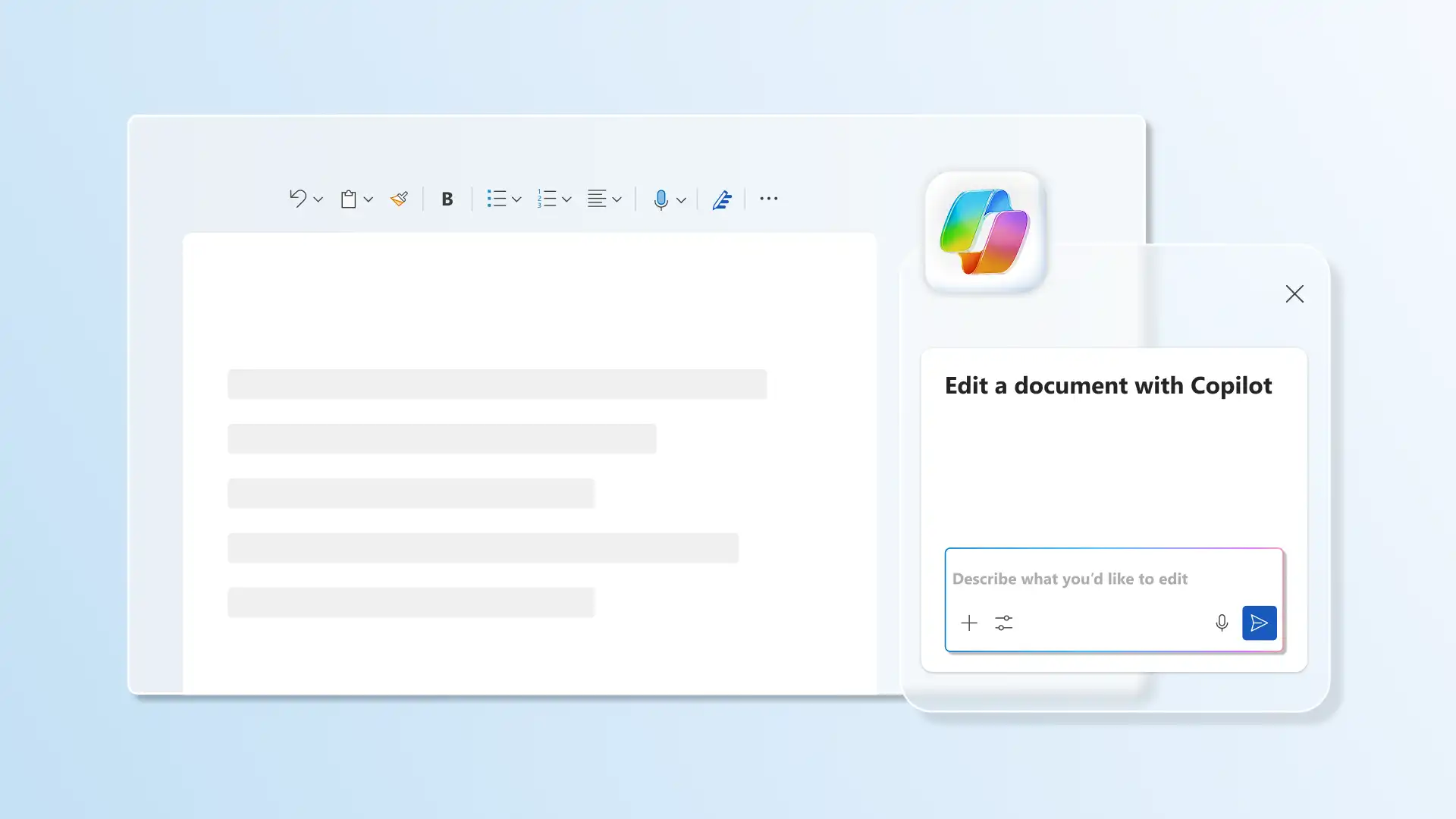
Mejorar documentos convertidos con Copilot
1. Sugerir mejoras de accesibilidad
Los elementos estructurales como la jerarquía de títulos, el texto alternativo o el formato de tabla que son necesarios para los lectores de pantalla a veces se pueden perder con la conversión. Revisar con Copilot y obtenga recomendaciones de mejoras de accesibilidad para apoyar experiencias de lectura inclusivas.
2. Corregir incoherencias de formato
Resuelva las incoherencias de fuente y espaciado adicionales al actualizar archivos PDF largos, desde procedimientos operativos estándar a las propuestas. Después de la limpieza básica, genere sugerencias de encabezado de IA para refinar la estructura y producir borradores profesionales que estén listos para compartir.
3. Refinar el tono y el idioma
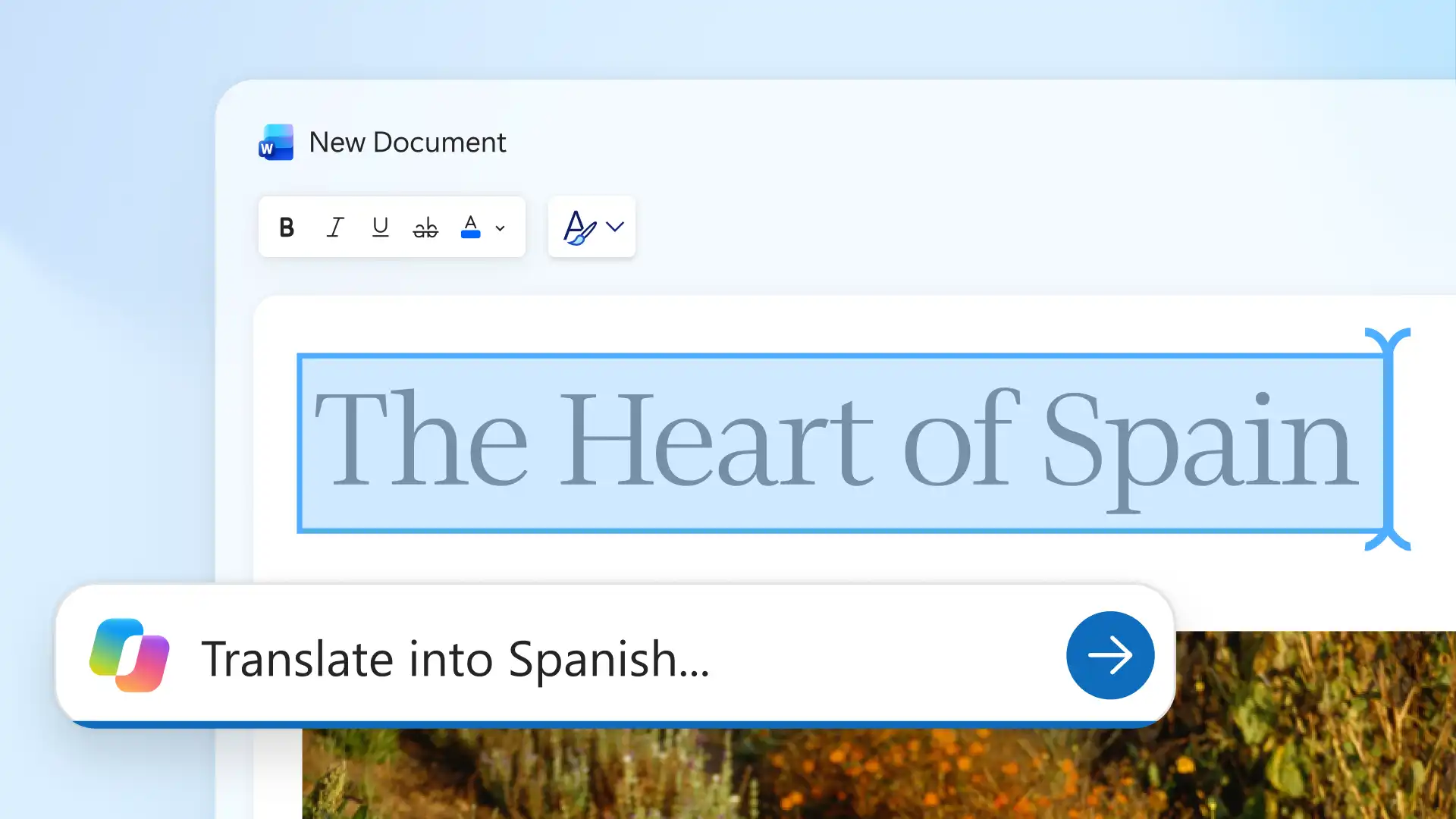
Ahorre tiempo corrigiendo la ortografía, la gramática y la puntuación al reutilizar contenido de archivos PDF, como comunicados de prensa, materiales de capacitación o Documentos legales. Copilot puede revisar el tono y el lenguaje para alinear los archivos más antiguos con las directrices de marca actualizadas, o Traduzca texto para compartirlo con equipos globales, lo que ayuda a garantizar que los documentos permanezcan formales y listos para la colaboración.
4. Reescribir el texto para mayor claridad, fluidez y legibilidad
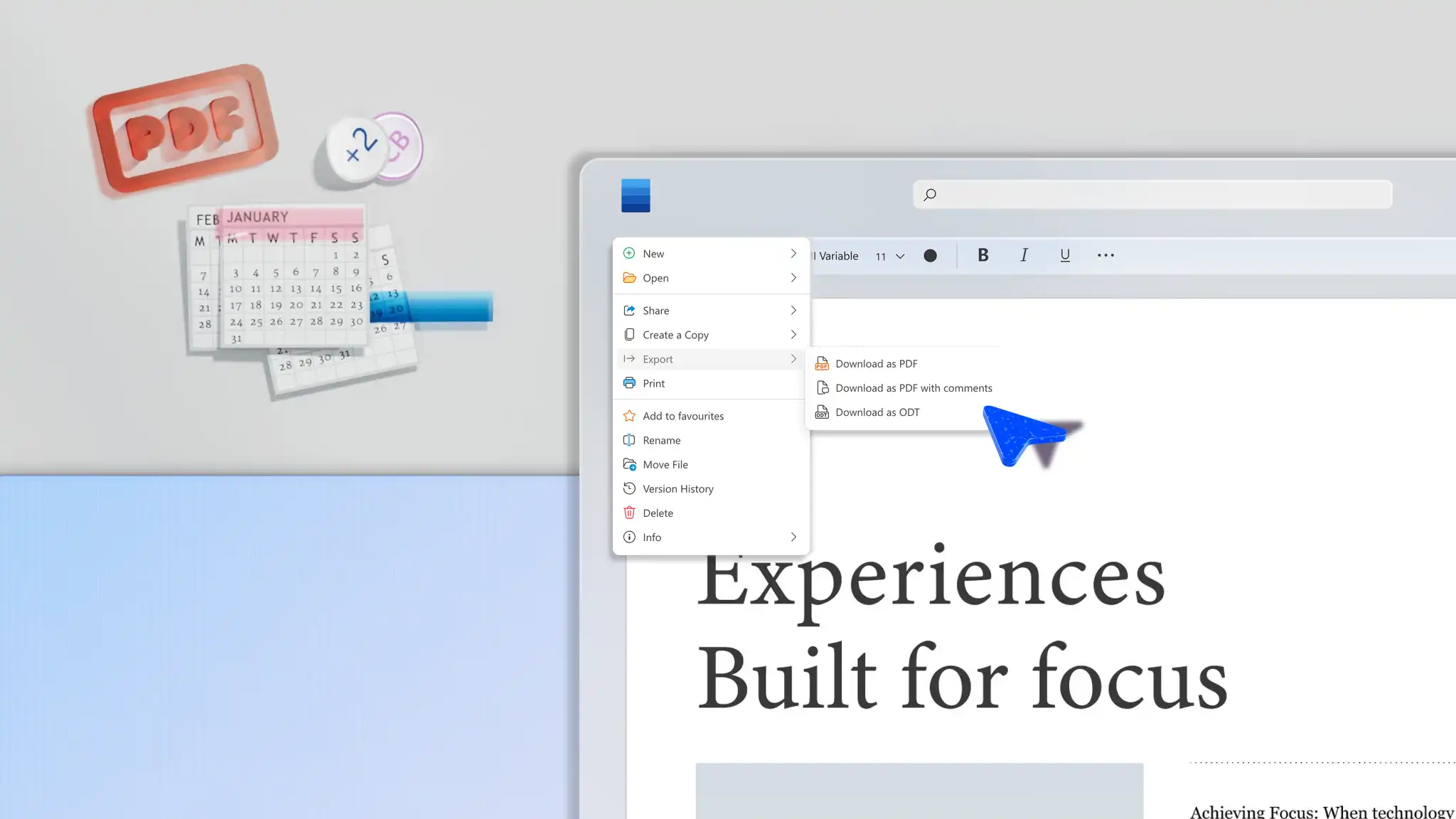
Haga chat con Copilot para Reescribe documentos con mucho texto en documentos claros y concisos, listos para exportar como PDF. Mejorar la legibilidad en planes de negocio o materiales de aprendizaje convirtiendo frases largas en viñetas o tablas con IA.
5. Generar resúmenes o resúmenes ejecutivos
Archivos PDF largos, como informes, propuestas o Los documentos de políticas a menudo necesitan una descripción general concisa para las partes interesadas. Copilot puede Resuma los documentos convertidos en un resumen ejecutivo que destaque los puntos clave y las decisiones para facilitar su revisión.
Confíe en Copilot para convertir rápidamente archivos PDF en archivos .docx que sean fáciles de editar Microsoft Word, sin necesidad de herramientas ni software externos. Obtenga más información sobre los distintos tipos de documentos que Copilot puede ayudar a crear, entre los que se incluyen materiales de aprendizaje y procedimientos operativos estándar.
Preguntas frecuentes
- ¿Puede Word convertir un PDF en un documento editable de forma gratuita?
Microsoft Word incluye opciones integradas para abrir archivos PDF y convertirlos en archivos .docx editables sin costo adicional. Convertir PDF en .docx en Word para la Web con Copilot y en las aplicaciones de escritorio de Word con la opción Abrir.
- ¿Por qué cambia el formato al convertir un PDF a Word?
Los archivos PDF usan diseños fijos, mientras que los documentos de Word redistribuyen el contenido para su edición. Durante la conversión, Word interpreta elementos como las columnas, el espaciado y los saltos de línea como contenido editable. Copilot en Word ayuda a mejorar la coherencia del diseño y a preparar el documento para compartirlo.
- ¿Puede Word convertir un PDF digitalizado en un documento editable?
Word para la Web puede convertir un PDF digitalizado en un documento editable con Copilot. Siga los pasos del tutorial anterior para obtener más ayuda.
- ¿Cómo convertir PDF a Word sin Adobe Acrobat?
Convierta directamente un PDF en .docx adjuntando el archivo directamente en un chat de Copilot en Word, sin necesidad de Adobe Acrobat. Esto mantiene el flujo de trabajo dentro de Word y elimina la necesidad de herramientas de terceros.
- ¿Cómo convertir un PDF a Word en un escritorio?
Abra la aplicación de escritorio de Microsoft Word, seleccione Abrir y elija el archivo PDF. Word convierte el archivo en un documento editable.