Comparta documentos en un formato fácil de ver guardando los archivos como PDF en Microsoft Word. Genere un PDF para conservar el diseño del documento, las fuentes y la copia, asegurándose de que aparezca de forma coherente en todos los dispositivos. Los archivos PDF son el formato preferido a la hora de enviar un informe. enviar una propuesta o colaborar con las partes interesadas que quizás no usen Word.
Trabajar con Copilot en Word para generar sugerencias de edición si es necesario y luego guarde un PDF profesional que esté listo para su revisión, aprobación o uso compartido.
Siga leyendo para explorar los procedimientos recomendados para guardar un documento de Word como archivo PDF. Obtenga información sobre cómo la IA puede ayudar a ejecutar comprobaciones para simplificar la edición para revisiones y aprobaciones más rápidas, antes de exportar en Word.
Cómo guardar un documento de Word como PDF en Word para la Web
Siga estos pasos para una descarga de PDF rápida y fiable cuando trabaje en línea.
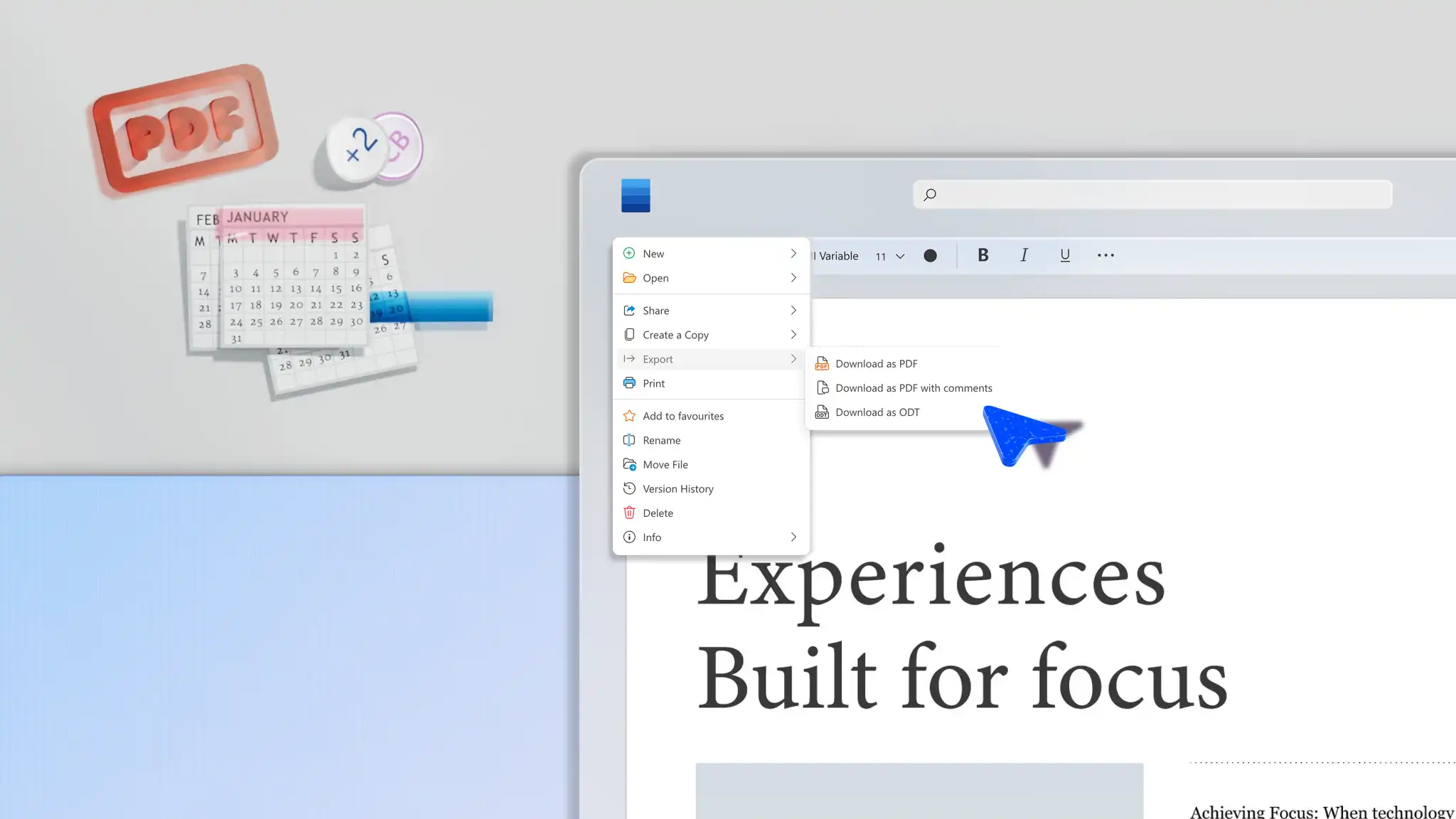
Seleccione la pestaña Archivo en la cinta de opciones de Word para la Web.
A continuación, haz clic en Exportar para acceder a diferentes opciones de descarga.
Seleccione Descargar como PDF o Descargar como PDF con comentarios en el menú desplegable según sea necesario.
Cómo guardar un documento de Word como PDF en Windows
Siga estos pasos para descargar archivos PDF coherentes cuando trabaje en línea en un dispositivo Windows.
Haga clic en la pestaña Archivo en Word para la Web en un dispositivo Windows.
Elija la opción Guardar como y, a continuación, seleccione PDF.
A continuación, haga clic en el botón Opciones para establecer un rango de páginas, marcadores de encabezados, etiquetas de accesibilidad o elija incluir marcas.
Una vez finalizado, haz clic en el botón Guardar.
Cómo exportar un documento de Word como PDF en Windows
Controle la calidad de los archivos PDF antes de descargarlos y compartirlos siguiendo estos pasos.
Haga clic en la pestaña Archivo en Word online en un dispositivo Windows.
A continuación, haz clic en el botón Exportar y selecciona Crear PDF/XPS.
En Optimizar para, elija Standard (publicación en línea e impresión) para obtener la mejor calidad de impresión.
Selecciona Tamaño mínimo (publicación en línea) solo si necesitas un archivo más pequeño para correo electrónico o web y puedes aceptar una calidad de imagen inferior.
Una vez que la configuración esté lista, seleccione Publicar para exportar.
Diferencias clave entre guardar y exportar un PDF en Word
Guardar un PDF en Word ayuda a crear rápidamente una versión fija y compartible de un documento que mantiene intactos el formato, las fuentes y el diseño en todos los dispositivos. Al enviar documentos como Al enseñar plantillas, compartir facturas o enviar currículos, esta opción conserva cómo aparece una página sin necesidad de configuración adicional, lo que facilita a los destinatarios ver, imprimir o reenviar archivos.
Exportar un PDF en Word proporciona más control sobre cómo se empaqueta un documento final, lo que es importante a la hora de distribuirlo informes formales, contratos, agendas de reuniones o materiales revisados externamente. Al ajustar la calidad de publicación, las etiquetas de accesibilidad y la estructura del documento, la exportación de PDF en Word admite el cumplimiento, la legibilidad y el uso compartido a largo plazo. Al seleccionar esta opción de guardado, los documentos se optimizan para la búsqueda, la accesibilidad y están listos para su distribución profesional.
Si solo necesita una versión limpia y corregida de un documento para compartir o enviar, guardar como PDF es la opción más rápida. Si un documento se va a compartir ampliamente, se va a publicar en línea o necesita cumplir los requisitos de accesibilidad o estándares de cumplimiento, exportar como PDF proporciona más control sobre cómo se empaqueta.
Cómo mejorar documentos con Copilot antes de guardar Word en PDF
Mejorar el diseño y el formato de página
Busque y corrija automáticamente cualquier error de formato con Copilot en Word. La IA puede analizar rápidamente el diseño y el formato del documento, sugiriendo los cambios recomendados, como agregar márgenes, mejorar el espaciado o incluso dónde usar un estilo de título. Identifique fácilmente fuentes desiguales con la ayuda de Copilot, lo que ayuda a documentos como currículos y Los procedimientos operativos estándar crean una impresión duradera y mantienen el profesionalismo.
Resumir texto extenso
Asegúrese de que los documentos sean fáciles de leer y atractivos con Generador de resumen con IA para condensar párrafos largos en viñetas nítidas y fáciles de escanear. Copilot puede exponer información clave de grandes bloques de texto, editar la jerga y sugerir mejoras en el flujo de contenido para ayudar a que los documentos se lean bien.
Comprobar ortografía y gramática
Acelera el proceso de revisión con Gramática automática y Revisión ortográfica con Copilot en Word. La IA realiza ediciones frase por frase para identificar y resolver rápidamente errores en el lenguaje, elaborando un documento elegante que esté listo para su presentación. Vuelva a comprobar documentos sin esfuerzo, como Notas comerciales, cartas de presentación y documentos legales, para que estén listos para compartir más rápido.
Analizar la accesibilidad de los documentos
Mejore la legibilidad y la navegación de documentos para archivos detallados como materiales de aprendizaje y planes empresariales a través de sugerencias de accesibilidad y refinamiento de IA. Copilot destaca la copia que podría requerir una edición, como agregar texto alternativo a las imágenes o usar estilos de encabezado precisos adecuados para lectores de pantalla, simplificando los documentos para la accesibilidad.
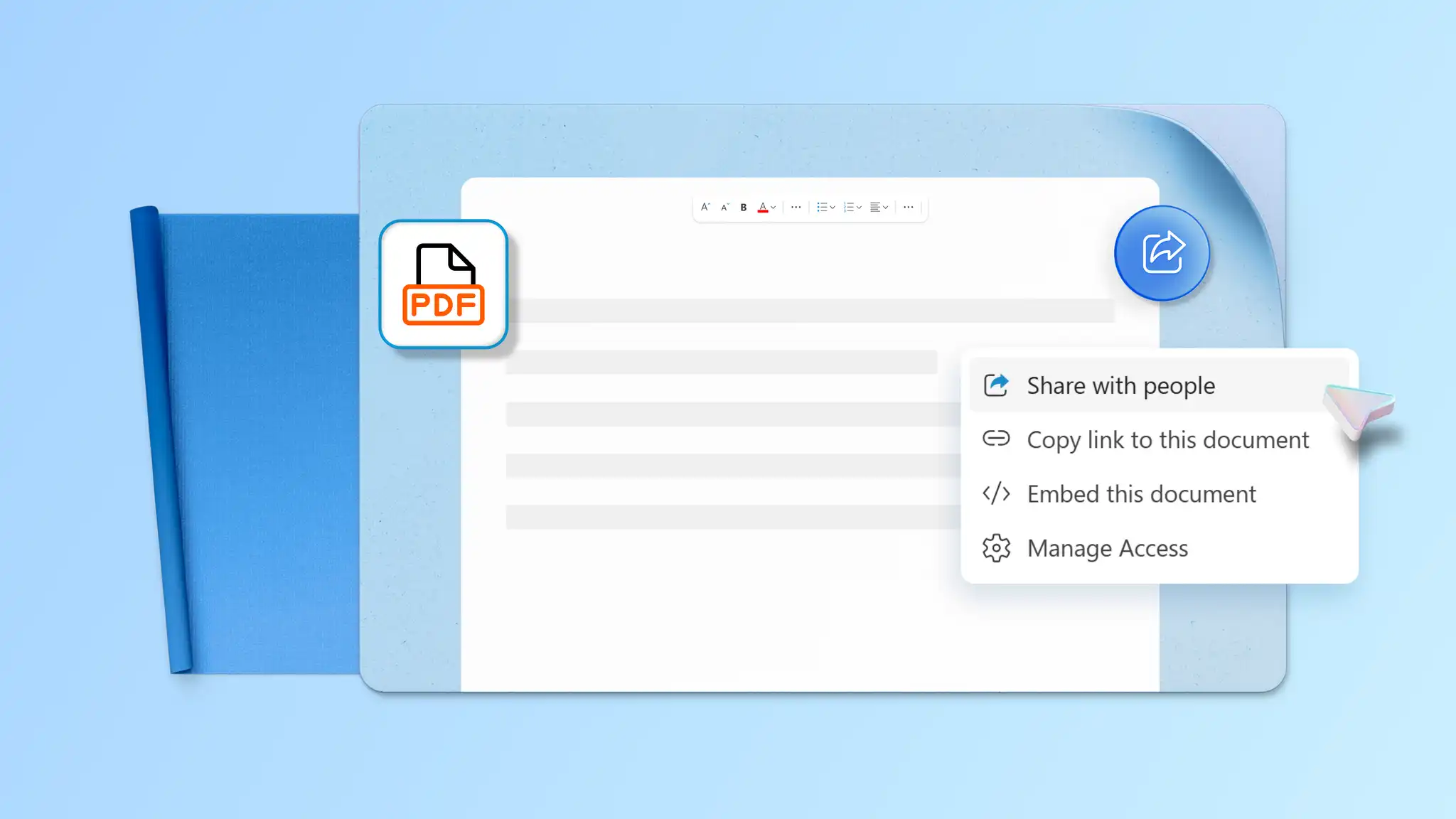
Sugerencias para guardar documentos de Word como PDF
La forma en que se guardan los documentos marca la diferencia en su calidad y compartibilidad. Bloquea las ediciones de copia, consigue impresiones claras o mantén los diseños complejos en su lugar teniendo en cuenta estos útiles consejos.
Resuelva el control de cambios antes de convertir: asegúrese de que la actividad del revisor no sea visible para los destinatarios resolviendo todos los comentarios y el control de cambios antes de guardar un documento.
Use estilos de título para crear marcadores PDF: antes de guardar, aplique estilos de título de Word para generar automáticamente marcadores PDF, mejorando la navegación para documentos más largos.
Conservar una copia editable: conserva un archivo de .docx original para futuras ediciones o guarda una copia en SharePoint o OneDrive para una edición sin problemas en todos los dispositivos.
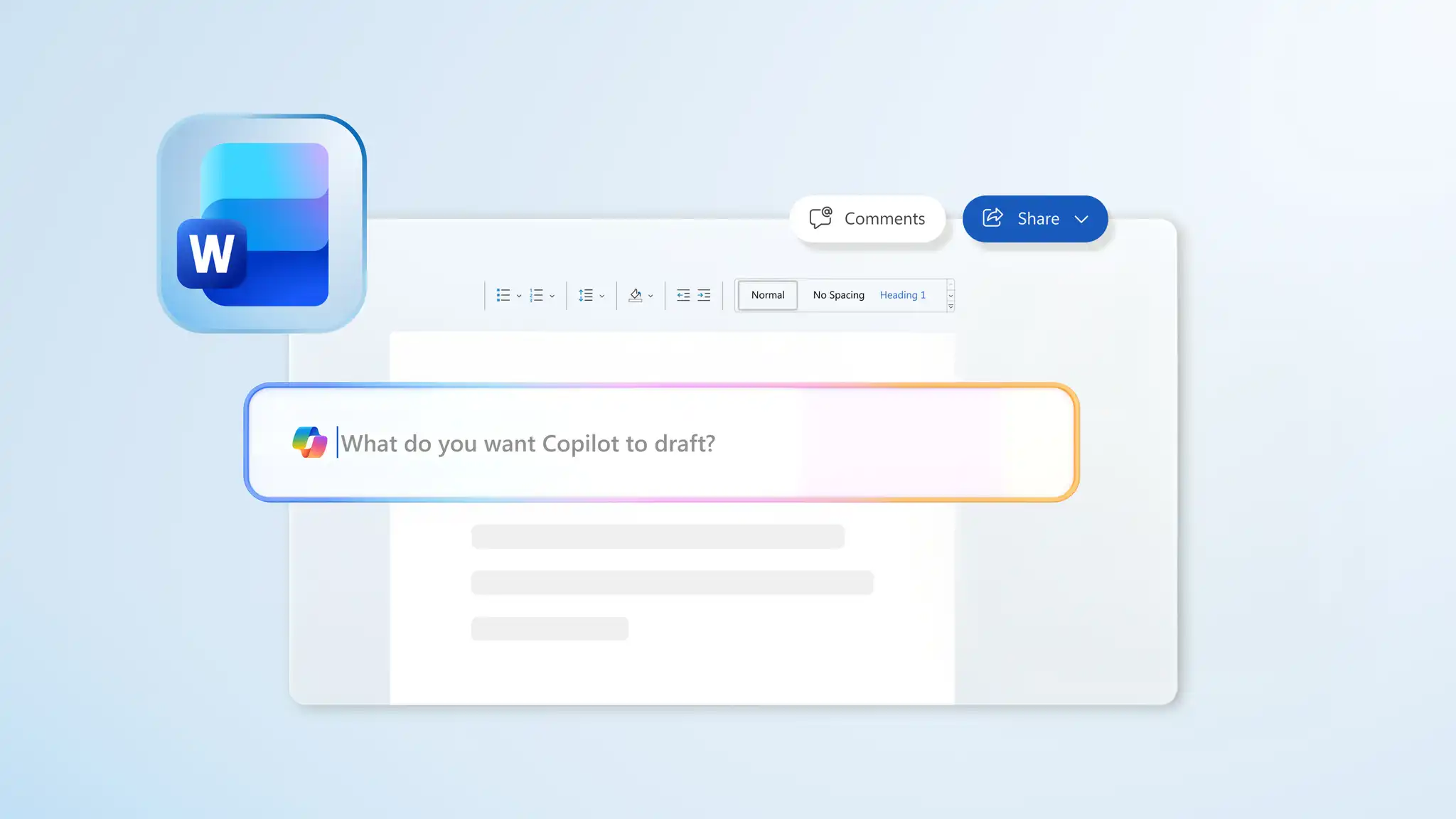
Use Copilot en Word para revisar antes de exportar: chatee con Copilot para revisar, volver a formatear o resumir un documento antes de guardar la versión final como PDF.
Convertir archivos .docx en PDF en cuestión de minutos directamente en Microsoft Word. Usa Copilot para revisar la redacción, sugerir mejoras de tono y ordenar diseños antes de guardar. Explorar Herramientas de colaboración y Plantillas preformateadas para preparar documentos como notas empresariales y materiales de aprendizaje y compartirlos después como archivos PDF.
Preguntas frecuentes
- ¿Cómo convertir un documento de Word a PDF?
Para convertir un documento Word a PDF, abra el archivo .docx en Word para la Web. Seleccione Archivo y elija Exportar y seleccione Descargar como PDF o Descargar como PDF con comentarios como formato de archivo. Tenga en cuenta que convertir un documento de Word a PDF puede requerir diferentes pasos para aquellos que usan la aplicación de escritorio de Word, un MacBook o un dispositivo Windows.
- ¿Cuál es la manera más sencilla de convertir un documento de Word a PDF?
La forma más sencilla de guardar documentos de Word como PDF es usar la opción de exportación predeterminada en Word para la Web. Elija guardar el archivo con comentarios o tal cual, según sea necesario. No olvides revisar cualquier archivo antes de guardarlo para exportar una copia limpia y profesional con editor de documentos.
- ¿Puede Word guardar un documento como PDF de forma gratuita?
Microsoft Word incluye opciones integradas para guardar documentos como archivos PDF sin coste adicional. Word para la Web permite que los archivos se descarguen como archivos PDF en un explorador, mientras que las aplicaciones de escritorio de Word ofrecen opciones para crear archivos PDF y Guardar como. Antes de guardar y compartir, use el lenguaje corrector ortográfico para eliminar cualquier incoherencia en el lenguaje.
- ¿Cómo guardar un PDF como documento de Word?
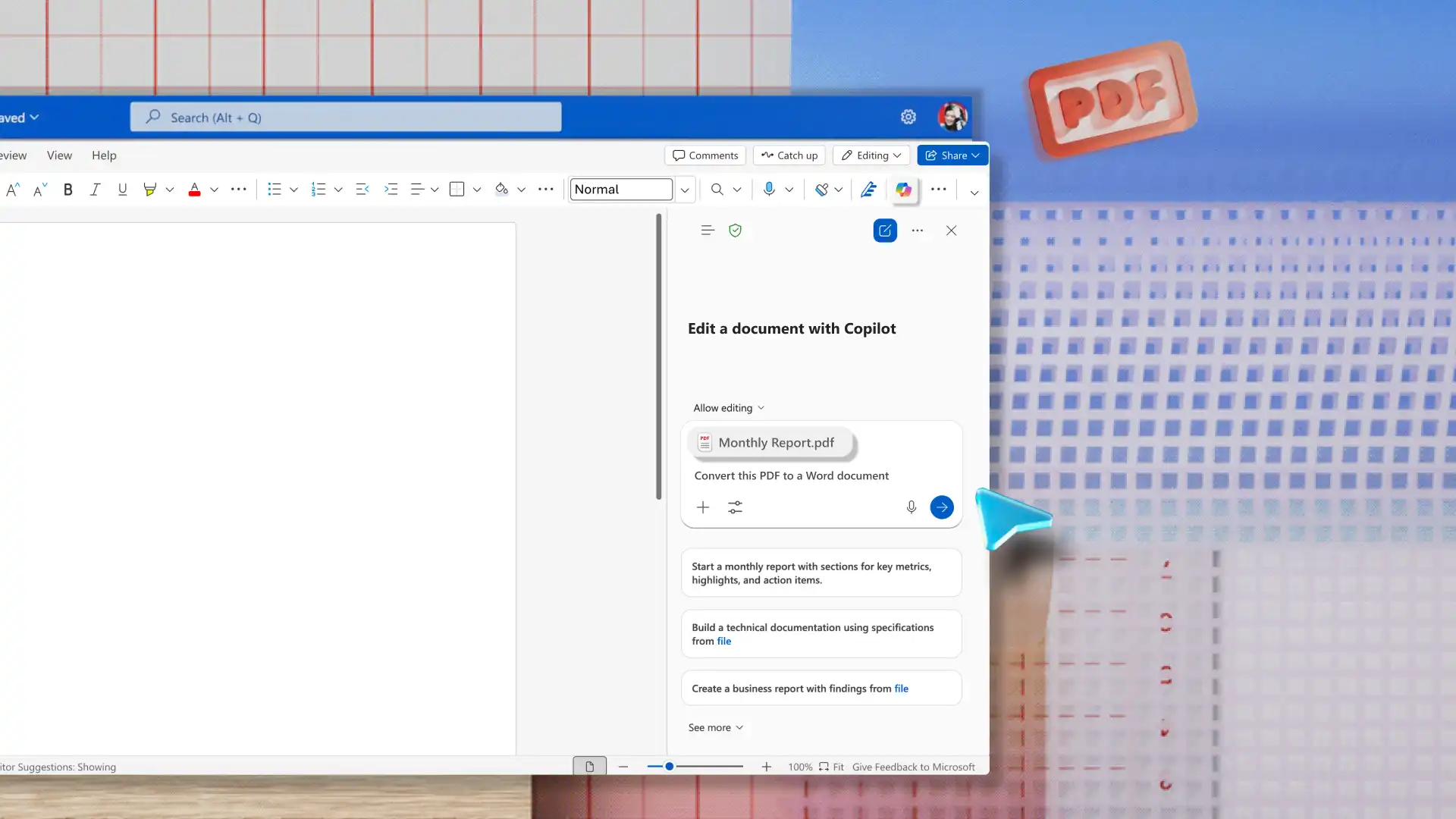
Adjuntar un PDF dentro del chat de Copilot en Word luego pedirle a la IA que lo convierta en un archivo .docx. A continuación, Copilot extrae la información de la copia adjunta para reconstruir un documento editable, aunque el formato de página puede variar en función de la complejidad del PDF original. Una vez creado el documento, Colabore en Word para empezar a crear archivos compartidos con los miembros del equipo.
- ¿Cómo convertir Word a PDF sin perder formato?
El formato se puede conservar mediante las opciones de exportación de PDF integradas en Word y revisando un documento antes de guardarlo. Preguntar Copilot en Word para revisar estilos de encabezado incoherentes, errores de diseño y espaciado, o fuentes desiguales. Resolver el control de cambios y seleccionar la configuración de calidad adecuada puede ser útil para crear archivos PDF claros y coherentes.