Los maestros en las aulas de primaria y secundaria reconstruyen los mismos documentos cada año, desde planes de lecciones y gráficos de asientos hasta rastreadores de progreso y notas para padres. Por eso, las plantillas son una excelente solución para mantener organizada la información de un aula a lo largo del año académico.
Plantillas reutilizables para profesores y clases en Microsoft Word convierte esa configuración repetida en algo hecho una vez y usado todo el año. Microsoft Copilot, el asistente de IA integrado en Word, redacta y adapta esas plantillas a partir de una breve descripción. Ofrece a los profesores un punto de partida para revisar, personalizar y guardar para su reutilización.
Explore cómo crear documentos reutilizables para el aula en un flujo de trabajo con Copilot y plantillas educativas en Word en línea.
Planificar el aprendizaje con plantillas de clase

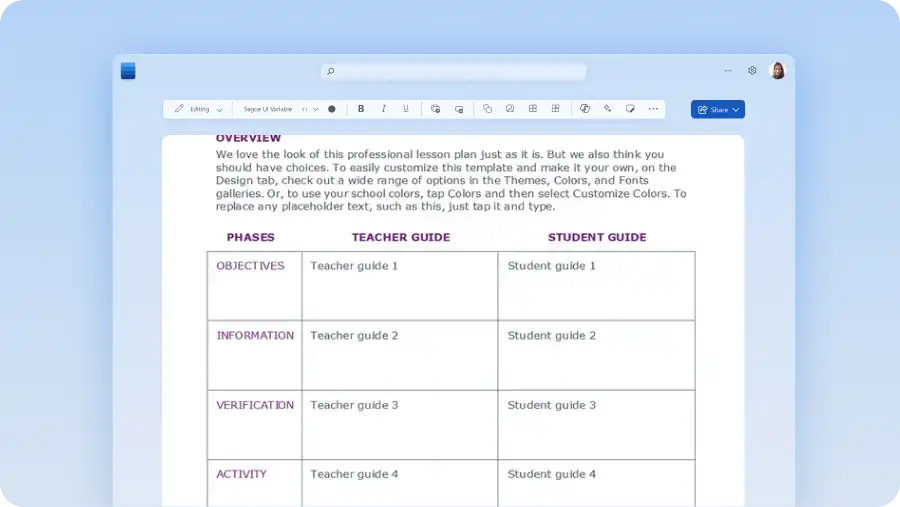
La planificación de lecciones es más fácil con una estructura ya establecida. Empezar con un plantilla de planificación de lecciones en Word o use Copilot para redactar y refinar una.
Plantilla de plan de unidad
Asigne una unidad completa en una vista, describiendo el tema, las actividades y los puntos de evaluación de cada semana. Úselo al comienzo de una nueva unidad, cuando sea necesario organizar las semanas en una secuencia conectada. Planifique cada lección semanal directamente desde el plan de la unidad, siguiendo una estructura que ya mapee el término. Comprélela en Word con una tabla establecida en una fila por semana, estilos de encabezado para cada parte de la unidad e iconos para marcar evaluaciones e hitos. Para empezar desde un borrador, describe la unidad a Copilot.
Plantilla de mapa curricular
Planifique fácilmente lecciones y evaluaciones para todo un año académico describiendo todos los temas y evaluaciones en una sola plantilla. Espacia los temas a lo largo de las semanas o úsalos como plantilla como punto de referencia antes o durante un semestre. Establezca el diseño de página en horizontal y distribuya el año como una tabla, con una columna para cada término y filas para temas, aptitudes y evaluaciones. Copilot puede producir la primera versión de esa cuadrícula.
Crear rutinas y recursos reutilizables para el aula

Con una plantilla de profesor confiable, configura un flujo de trabajo de clase que guíe todos los demás documentos que crees a lo largo del año. Implemente estas rutinas temprano para mantener la sala funcionando sin problemas y simplificar las entregas sustitutivas. Preguntar Copilot para redactar cualquiera de ellos a partir de una breve descripción y, a continuación, ajustar el resultado antes de que comience el año.
Plan de gestión del aula
Defina reglas, rutinas y consecuencias en un documento, dando a una clase un marco claro desde el primer día. Para un maestro en su primer año, convierte una página en blanco en un plan que está listo para seguir. Use estilos de título para cada sección y SmartArt para asignar rutinas o una secuencia de consecuencias como un diagrama. Copilot puede redactar las secciones a partir de una breve descripción de la clase.
Gráficos de asientos
Organice el salón y asigne un lugar a cada alumno, proporcionando un mapa claro de arriba hacia abajo de toda la clase para que lo siga cualquier profesor sustituto. Selecciónelo en la primera semana, luego ajústelo cada vez que el comportamiento, el trabajo grupal o una nueva llegada cambie el diseño. Mover a los estudiantes requiere solo una edición rápida en lugar de un redibujado completo cuando el plano de asientos ya existe.
Administrar el aula diaria con plantillas sencillas

La administración diaria se repite constantemente, pero una plantilla reduce las pequeñas tareas recurrentes que los maestros deben realizar cada día. El diseño permanece igual y solo cambian los detalles.
Seguimiento de asistencia
Registre quién está presente cada día, con una fila para cada alumno y una columna para cada fecha. Marcar el rollo diario sigue siendo sencillo una vez que se establece el diseño. Los patrones de retraso o ausencia se vuelven claros a lo largo del trimestre, listos para disminuir temprano. Construya la cuadrícula como una tabla de Word con una casilla para cada día y sombreado de celda para marcar las ausencias, de modo que los patrones se muestren de un vistazo. Donde los totales importan más que la vista diaria, Las hojas de asistencia de Microsoft Excel pueden manejar mejor las sumas. Pruebe Copilot para ayudar a redactar cualquiera de las versiones de la lista de clases.
Notas sustitutivas
Las notas sustitutas le dan a un maestro de relevo una vista de una página de cómo transcurre el día, cubriendo el horario, el plano de asientos y los estudiantes que necesitan más atención. Estas notas son más importantes en una ausencia inesperada, cuando la clase aún necesita funcionar sin problemas sin la presencia del maestro regular. Redactarlos como un informe de una página en Word, usando estilos de título para el horario, las rutinas, los asientos y las notas de los alumnos. Copilot puede ayudar a convertir una lista aproximada del día en esa estructura.
Seguimiento del progreso del alumno a lo largo del tiempo

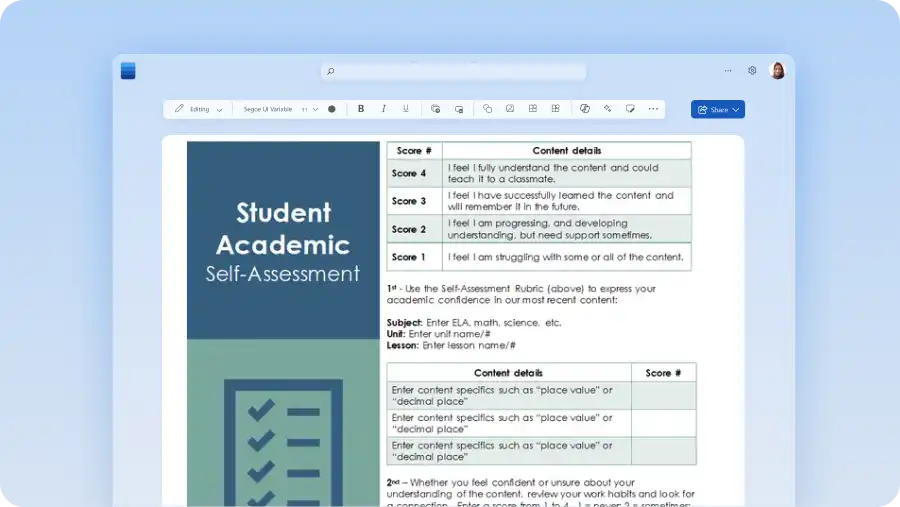
Registre la asistencia y la evaluación en formatos reutilizables, para que los resultados sigan siendo significativos durante un trimestre o un año. Cada plantilla siguiente hace un trabajo, manteniendo la imagen de cada estudiante fácil de leer a lo largo del tiempo. Copilot puede Redacte un rastreador o una rúbrica desde la que empezar, listos para revisar y refinar para la clase. Configure cada una de ellas una vez en Word y vuelva a usarlas en cada evaluación, de modo que nunca sea necesario volver a crear el formato.
Plantilla de rúbrica
Defina los criterios de calificación y describa cada nivel de logro, para que los estudiantes sepan exactamente cómo es un trabajo sólido antes de comenzar. Esto se adapta a cualquier tarea calificada, especialmente al trabajo abierto donde una sola nota explica poco. Calificar con respecto a las expectativas establecidas mantiene la retroalimentación justa y las calificaciones más fáciles de justificar. Configúrelo como una tabla de Word con cada criterio en una fila y un nivel de logro en cada columna, luego escriba el descriptor en cada celda. Use Copilot para ayudar a redactar esos descriptores para una tarea y un nivel de año determinados.
Plantilla de seguimiento de calificaciones
Reúne todas las calificaciones de la clase en una sola vista, de modo que los resultados se sitúen juntos en lugar de dispersos en archivos independientes. Agregue cada nota después de calificar una evaluación. A continuación, se destacan los totales, los promedios y los resultados que faltan. Sin embargo, una tabla de Word con alumnos en filas y evaluaciones en columnas tiene el récord Excel se adapta mejor a esto una vez que es necesario calcular los totales y los promedios. Copilot puede ayudar a configurar cualquiera de los dos desde el calendario de evaluación.
Seguimiento del progreso de los alumnos
Realice un seguimiento de los alumnos individuales en función de sus objetivos a lo largo del tiempo, anotando los puntos de partida y los pasos siguientes en cada registro. Las entradas regulares muestran cuánto ha progresado cada estudiante y apoyan conversaciones más agudas al respecto. Asigne a cada alumno una tabla breve con filas fechadas para la comprobación, el objetivo y el siguiente paso, usando estilos de título para separar un alumno del siguiente. Copilot puede ayudar a crear esa estructura a partir de notas de clase existentes.
Mantenga organizada la comunicación con las familias

El contacto con los padres y cuidadores se extiende durante todo el año, y un formato constante mantiene cada mensaje claro y cada registro completo. Uso plantillas de comunicación para profesores como base, después personaliza cada mensaje con Copilot. Adapte cada uno de ellos en Word para la familia a la que se va a destinar y compártalos directamente desde el mismo documento.
Registro de comunicación principal
Registre cada contacto con los padres o cuidadores, incluida la fecha, la discusión y las acciones acordadas. Un registro de comunicación principal es útil para realizar un seguimiento de la comunicación en varias interacciones. Un registro completo facilita las reuniones y las revisiones. Use una tabla de Word con columnas para fecha, alumno, tipo de contacto, resumen y seguimiento. Copilot puede convertir notas existentes a cualquiera de los dos formatos.
Notas de la conferencia
Capture lo que se discutió y acordó en una reunión principal, manteniendo claras las decisiones y los próximos pasos para todos los involucrados. Funciona para entrevistas entre padres y maestros y cualquier reunión programada sobre un estudiante. A La plantilla compartida proporciona a cada nota de conferencia una estructura coherente, lo que facilita la revisión de las decisiones, los seguimientos y los próximos pasos. Configure la página con estilos de título para puntos fuertes, áreas en las que trabajar y acciones acordadas, luego viñetas estructuradas debajo de cada uno. Copilot puede Refine las notas de la reunión en esas secciones.
Plantilla de boletín
Clase de recurso compartido Noticias en un formato reutilizable, con secciones para eventos, avisos y momentos destacados. Envíe actualizaciones periódicas a toda la clase desde un diseño. Una plantilla establecida hace que cada edición sea rápida de producir y fácil de seguir. Use un diseño de página de dos columnas con estilos de título para eventos, avisos y resaltados, de modo que cada edición siga la misma forma. Copilot puede redactar esas secciones de una lista de lo que sucedió esa quincena.
Cómo crear una plantilla de clase reutilizable
Guardar documentos como plantillas mantiene la coherencia de un aula a lo largo del tiempo. Cuando cada plan de unidad, rúbrica y registro primario comienza desde la misma base, los registros son fáciles de comparar, una plantilla compartida establece un estándar con el que trabaja todo el nivel del año y cada nuevo año comienza desde una estructura probada en lugar de una página en blanco. Sigue estos pasos para crear una plantilla reutilizable en Word.
Abra un documento terminado en Word para la Web.
Cree una copia del archivo para conservar intacta la versión original.
Quite los detalles vinculados a una clase o lección (como los nombres de los alumnos, las fechas y los temas específicos), dejando la estructura y el formato.
Reemplace el texto variable por marcadores de posición, por ejemplo, [Insertar tema].
Guarde el archivo con un título como "Plantilla de Word" en una carpeta compartida de OneDrive o SharePoint.
Para volver a utilizarlo, copie el archivo y rellene los nuevos detalles de cada clase.
Trabajar a partir de plantillas reutilizables reduce las tareas diarias necesarias para mantener un aula en funcionamiento durante un trimestre y hace que la información del aula sea más fácil de administrar. Empezar con el Plantillas gratuitas para profesores en Microsoft Word y transforme cada uno de ellos en una clase con Copilot. Para más formas de prepararse, explore plantillas de regreso a clases antes de que comience el trimestre.
Preguntas frecuentes
- ¿Deben los profesores crear plantillas en Word o Excel?
Los profesores pueden crear la mayoría de los documentos del aula como Plantillas de Word cuando el contenido es texto y diseño, como planes de lecciones, gráficos de asientos y notas para padres. Excel se ajusta a plantillas basadas en números, como los totales de calificaciones o las sumas de asistencia. Muchas aulas usan ambos.
- ¿Cómo pueden los profesores compartir plantillas de aula con otros profesores?
Guardar un en una carpeta compartida de OneDrive o SharePoint y, a continuación, comparte el vínculo para que el equipo trabaje desde una versión. Cada maestro copia el archivo y completa sus propios detalles, dejando al maestro intacto.
- ¿Cuál es la diferencia entre una plantilla de profesor y un documento?
A La plantilla de profesor contiene la estructura, los títulos y el formato sin ninguno de los detalles únicos. Un documento es una única versión terminada hecha a partir de ella, rellenada para una clase o fecha. Para crear una plantilla en Word para la Web, quite el contenido vinculado a una clase, reemplace el texto variable por marcadores de posición como [Insertar tema] y guarde el archivo en OneDrive o SharePoint con un nombre que lo identifique como maestro. Para volver a usarla, abra el archivo, seleccione Archivo, Guardar como, Guardar como una copia y complete los nuevos detalles para que la versión maestra permanezca sin cambios.
- ¿Puede Copilot personalizar una plantilla para diferentes niveles de año?
Se puede adaptar una plantilla para un nivel de año diferente con Copilot en Word, que ajusta el idioma y los detalles para que coincidan con el grupo de edad. Describa el cambio y redactará una versión para revisar.