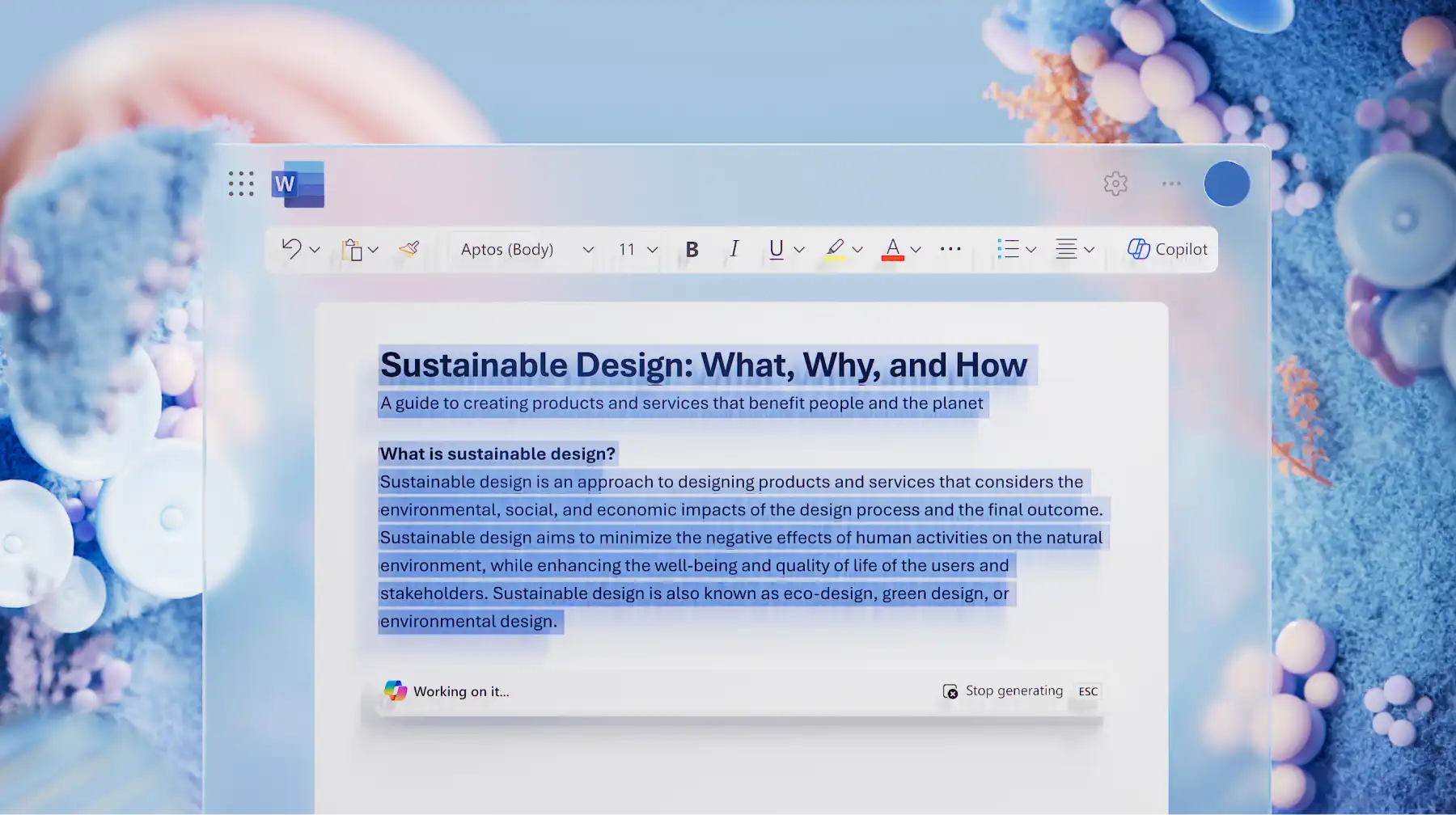
Escritura de IA con Copilot en Word
Pruebe los mensajes de escritura de IA y el generador de palabras de IA con Copilot...
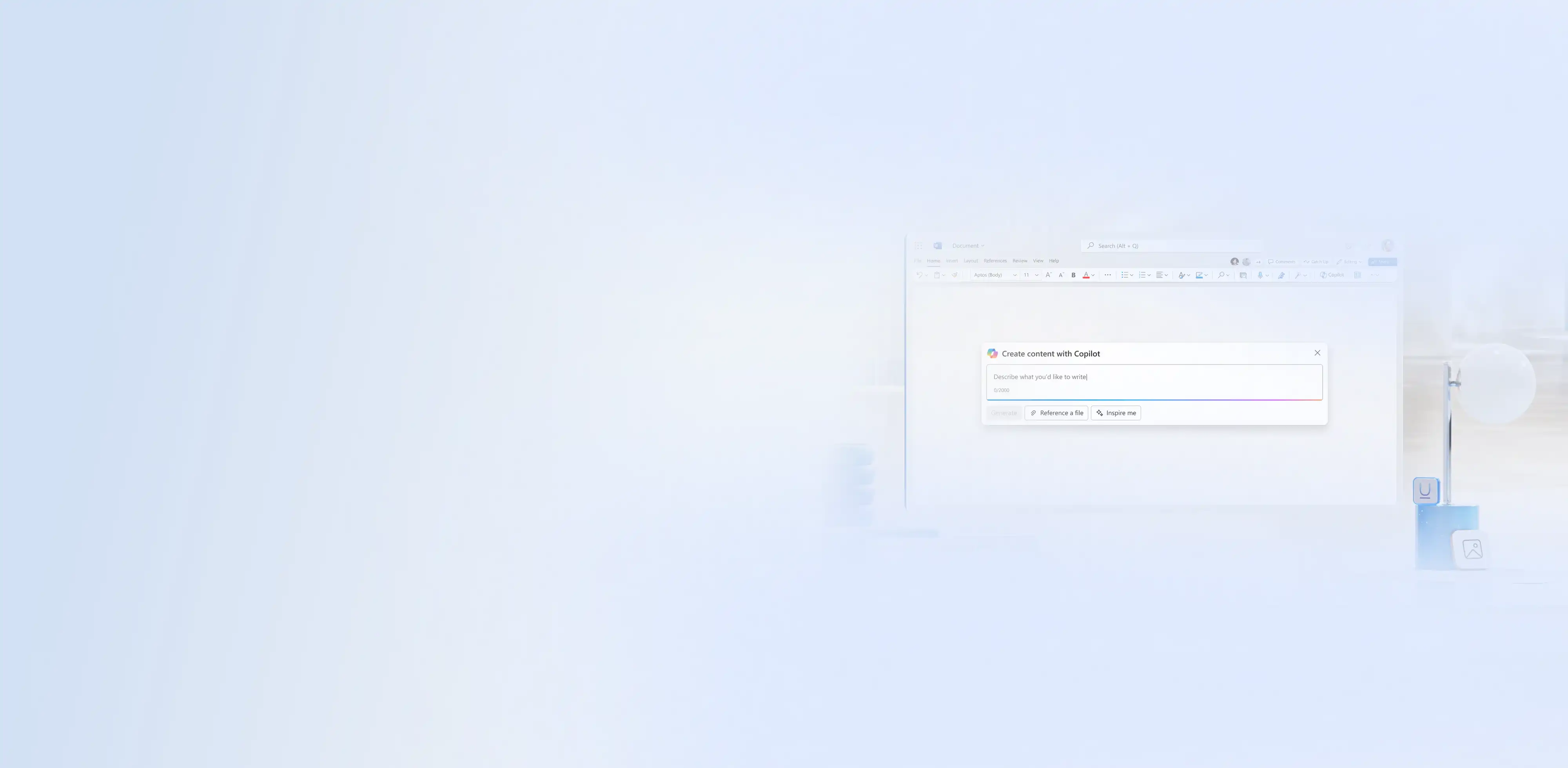
Crea, edita y resume documentos en línea con Copilot en Microsoft Word.


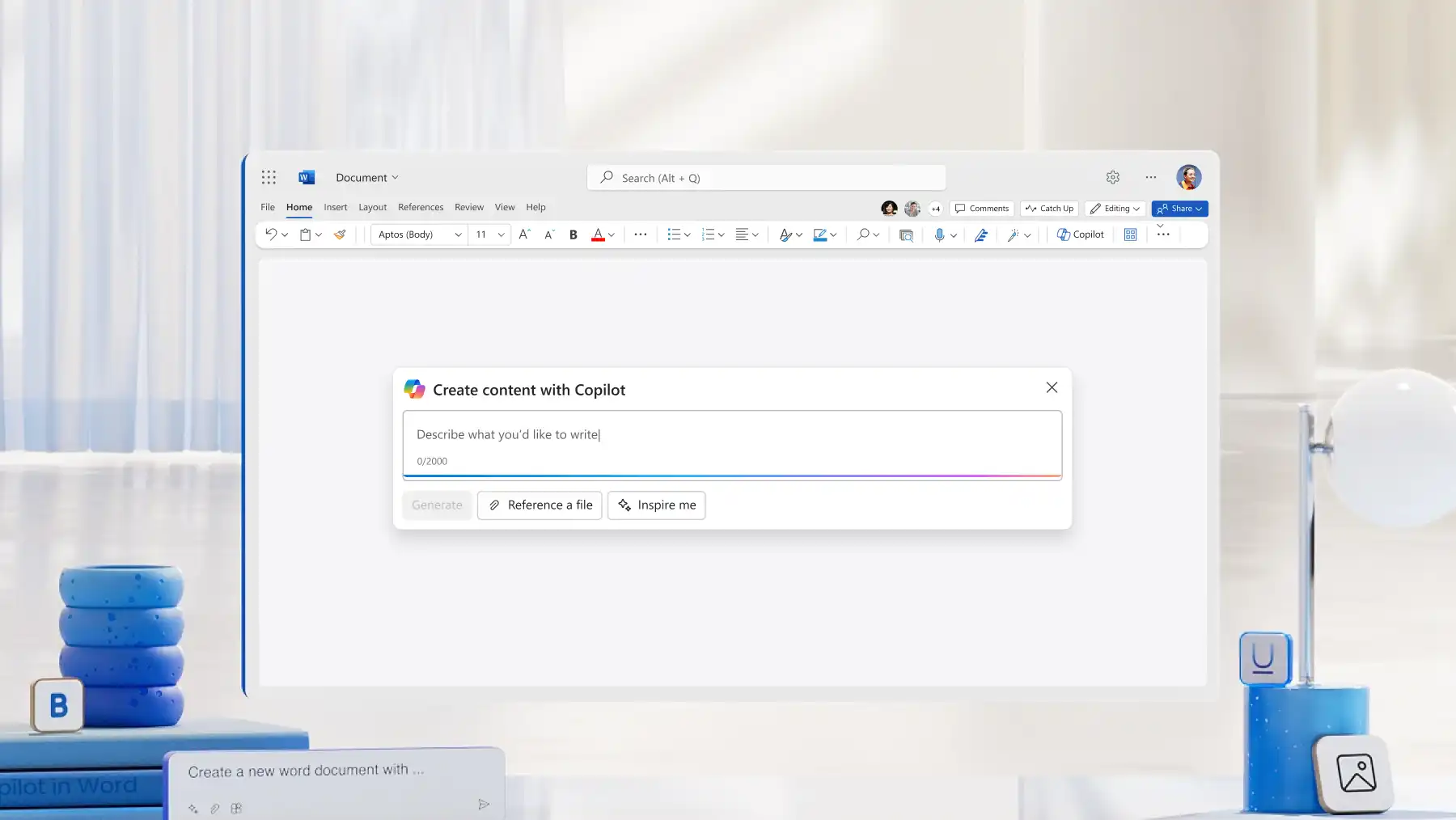
Pase de una página en blanco a un borrador claro en cuestión de segundos con el escritor de IA. Proporcione a Copilot un tema, un objetivo y un esquema para generar un documento bien estructurado. Refine, expanda y mejore para que coincida con el estilo de escritura, el público y el propósito.

Convierta borradores aproximados, contenido obsoleto o párrafos cortos en una escritura más clara y completa con Copilot en Word. Amplíe ideas sin problemas, agregue más detalles y actualice documentos mientras mantiene el mensaje deseado.

Ahorre tiempo revisando el contenido largo mediante el generador de resumen de IA. Convierta documentos largos en resúmenes concisos que resaltan información clave, detalles importantes y elementos de acción. Comparta información esencial sin leer todas las páginas.
ver y aprender
Escribe, edita, revisa, da formato u organiza documentos más rápido con Copilot en Microsoft Word.
Chatea con Copilot para crear rápidamente documentos estructurados y pulcros, como informes desde cero, guías de formación y documentos de negocios. Incluye cualquier documento de referencia, notas y el estilo de redacción requerido para ayudar a Copilot a producir un primer borrador en cuestión de minutos.

Use Copilot para editar y mejorar notas largas en secciones claras y estructuradas para documentos técnicos. Divida el texto denso en párrafos más cortos que sean más fáciles de leer, examinar y compartir entre boletines, blogs o correos electrónicos.
Usa Copilot para condensar documentos largos en resúmenes concisos que destaquen los puntos más importantes. Copilot identifica las ideas, temas y decisiones clave de archivos complejos como propuestas de negocio o materiales de formación para SOP, agilizando la comprensión de la información esencial.
Abre un documento nuevo o carga un documento de Word existente en línea.
Chatea con Copilot e indícale lo que te gustaría crear, reescribir o resumir.
Adjunte archivos, cargue documentos desde OneDrive o proporcione vínculos desde la web como referencia.
Revisa y perfecciona el tono, el formato y el estilo o da más información a Copilot.
Inserta la copia finalizada en el documento de Word o cópiala para usarla en otro lugar.
Copilot aparece en Word cuando hay una suscripción activa de Microsoft 365 con Copilot. Con una suscripción válida, el icono de Copilot aparece en la parte superior de la ventana de Word. Selecciónalo para abrir el panel de chat.
No hay límite de palabras o caracteres fijo en Word. Copilot acepta indicaciones largas, pero las entradas muy grandes pueden acortarse automáticamente. Mantener las indicaciones centradas ayuda a Copilot a producir resultados más claros.
Copilot crea borradores basándose en el contexto proporcionado, pero el contenido siempre debe revisarse. Comprueba la precisión, la claridad y el nivel de detalle necesario para la tarea.
Copilot usa los mismos controles de seguridad, cumplimiento y privacidad que los servicios de Microsoft 365. Solo usa datos a los que el usuario que ha iniciado sesión ya tiene acceso y no amplía el acceso a los archivos. Las indicaciones y el contenido generado permanecen dentro del entorno de Microsoft 365 de la organización.


