Colaboración de documentos en Microsoft Word conecta a todos los colaboradores al mismo archivo, las últimas modificaciones y la versión más reciente del trabajo. Con solo almacenar un archivo en OneDrive o SharePoint, reúna la coautoría, los comentarios, el control de cambios, el historial de versiones y el uso compartido seguro en un solo lugar. Pase del primer borrador a la aprobación final con visibilidad completa y menos retrasos en poco tiempo.
Explore las herramientas de coautoría y comentarios en tiempo real con colaborar en Word.
Trabaje de forma conjunta en tiempo real sin perder el control
La coautoría permite que varias personas editen el mismo documento de Word a la vez, y los cambios aparecen en vivo como tipo de colaborador. Los equipos pueden crear borradores juntos, hacer una lluvia de ideas en un espacio compartido y Refine un documento sin esperar a que nadie termine o envíe un archivo actualizado. Las modificaciones se realizan en un documento almacenado en OneDrive o SharePoint, por lo que no hay que combinar versiones independientes ni confusión sobre qué copia es la actual.
La coautoría funciona entre Word para la Web y la aplicación de escritorio de Word, que muestra dónde trabaja cada colaborador en tiempo real. La coautoría se adapta a los equipos que ejecutan sesiones de colaboración en directo durante reuniones o sprints, los grupos que iteran rápidamente en informes de prensa y propuestas, y cualquier persona que trabaje estrechamente en un entregable compartido donde la rapidez sea importante.
Nota: para permitir que todos los miembros del equipo editen sin problemas, asegúrate de activar los permisos de edición antes de compartir. Permita que las direcciones de correo electrónico individuales, los equipos de una organización o cualquier persona obtenga acceso de edición.
Mantener los comentarios seguros y en contexto
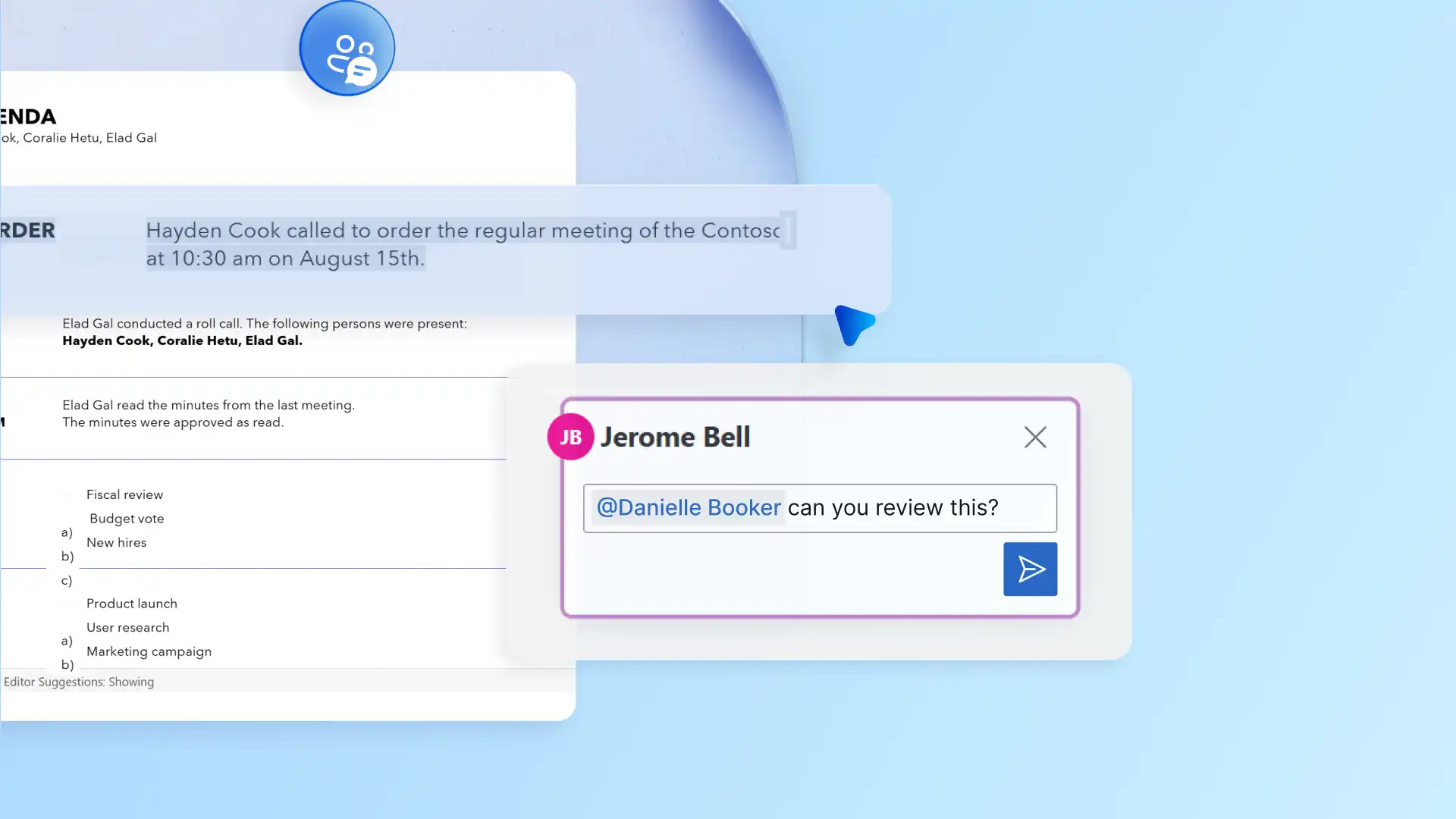
Los comentarios en Word se adjuntan directamente al texto al que hacen referencia, por lo que los revisores pueden marcar problemas, formular preguntas y Sugiere cambios sin editar el borrador directamente. Mantenga a los revisores y editores en la misma página y organizados respondiendo a los comentarios directamente dentro de la conversación. Los colaboradores pueden resolver hilos una vez que se han realizado acciones en los comentarios.
Para los equipos distribuidos en diferentes zonas horarias o para administrar las aprobaciones de varias partes interesadas, este enfoque asincrónico reduce correos electrónicos de seguimiento y deja claro quién dijo qué y dónde.
Asigne tareas fácilmente a miembros específicos del equipo mediante @mentions, exclusivamente para cuentas profesionales o educativas de Microsoft 365. Los elementos de acción permanecen visibles dentro del documento, por lo que nada queda enterrado en una bandeja de entrada.
Realice un seguimiento de cada edición o cambio con confianza
Cuando un documento pasa por varios colaboradores, es importante saber qué cambió y quién lo cambió. Control de cambios mantiene ese registro automáticamente, registrando cada edición, eliminación y actualización de formato para que los propietarios del documento puedan revisar las contribuciones. Nada pasa sin aprobación, y ninguna edición pasa desapercibida.
Para documentos en los que la precisión es crítica, como archivos legales o los informes empresariales y el Control de cambios ayudan a los equipos a colaborar sin perder el contenido original. Cada edición propuesta permanece registrada hasta que se acepta o rechaza, con soporte disponible en Word en Windows, web, Mac, iOS y Android.
Nota: para los usuarios comerciales de Microsoft 365 que trabajan en Word para la Web, la característica Ponerse al día resalta los cambios y comentarios realizados desde la última visita, lo que facilita ver lo que ha cambiado sin tener que desplazarse por todo el documento.
Proteger documentos con los niveles de acceso adecuados
Compartir un documento no tiene por qué significar entregar el control total. Al compartir desde OneDrive o SharePoint, los propietarios de documentos pueden establecer el acceso como de solo edición, revisión o solo lectura antes de que alguien pueda abrir el archivo. Los colaboradores con permiso de edición pueden cambiar entre los modos de edición, revisión y visualización a medida que el documento pasa de la redacción a la aprobación final. El uso compartido envía un vínculo seguro en lugar de una copia, por lo que todos los usuarios trabajan en el mismo archivo. Teams también puede exportar documentos como PDF para bloquear la página para su distribución.
En el caso de las revisiones externas, proporcione a los clientes y socios acceso de vista o revisión para que puedan dejar comentarios y sugerencias sin cambiar el documento. Para documentos confidenciales como informes de incidentes, registros de cumplimiento o contratos, controlar quién puede editar protege tanto precisión e integridad. Los colaboradores externos pueden unirse a través de la verificación de correo electrónico o un código de acceso de un solo uso, incluso sin una cuenta de Microsoft, aunque la configuración de uso compartido de la organización determina quién puede acceder de esta manera.
Recuperar el trabajo y reducir el riesgo con el historial de versiones
El historial de versiones reduce la necesidad de guardar copias de seguridad, ya que permite a los equipos restaurar versiones anteriores en cualquier momento. Abra una versión anterior para revisarla, confirmar que es la correcta y restaurarla cuando esté lista. Esto funciona para cualquier tipo de documento, ya sea un orden del día de una reunión, un informe técnico, un serie de blogs, o un documento que ha pasado por varias rondas de aportes de las partes interesadas.
Para acceder al historial de versiones, el documento debe guardarse en OneDrive o SharePoint. El historial de versiones funciona en todo Word para Windows, Mac y la Web para cuentas profesionales y personales de Microsoft.
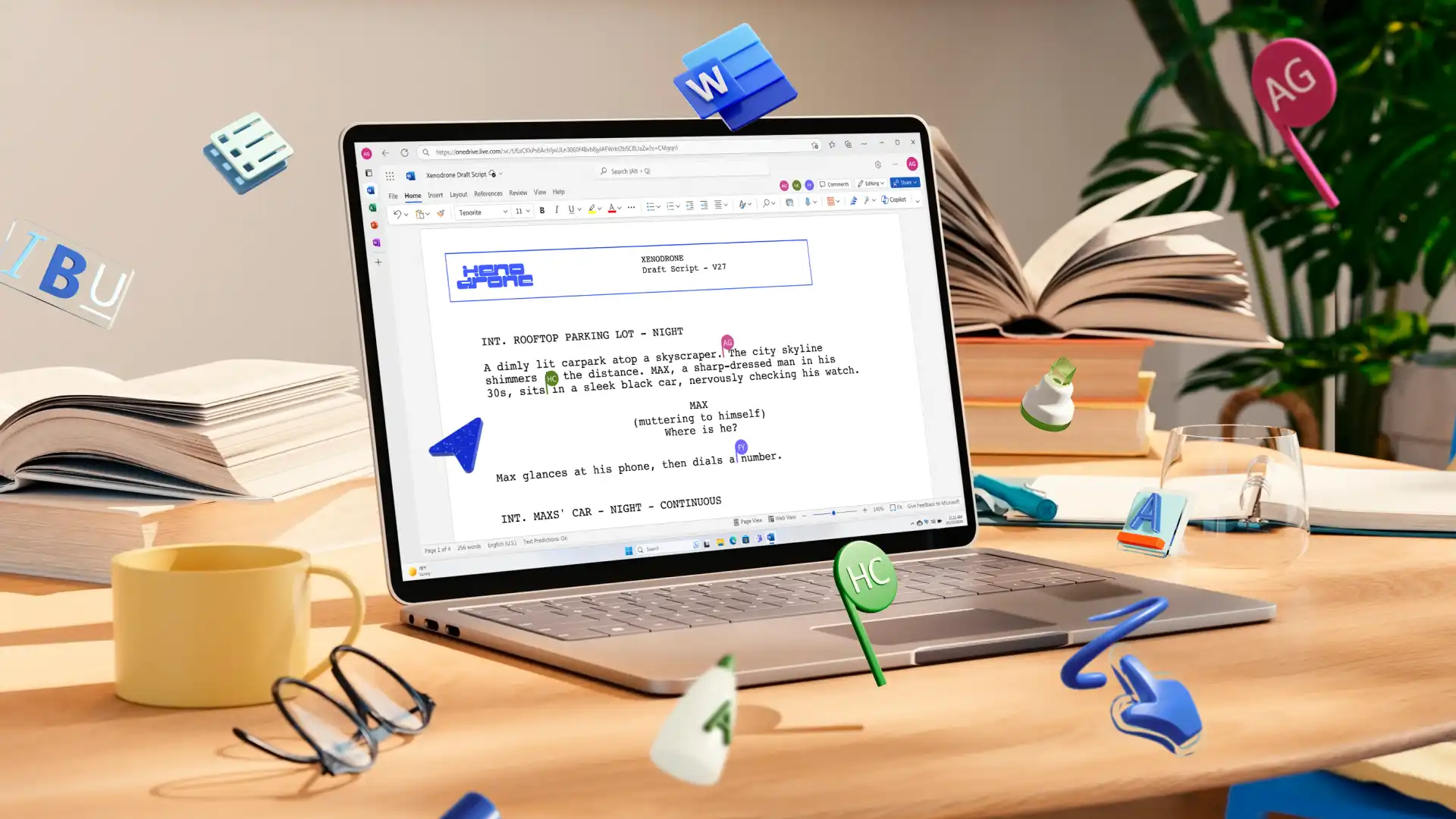
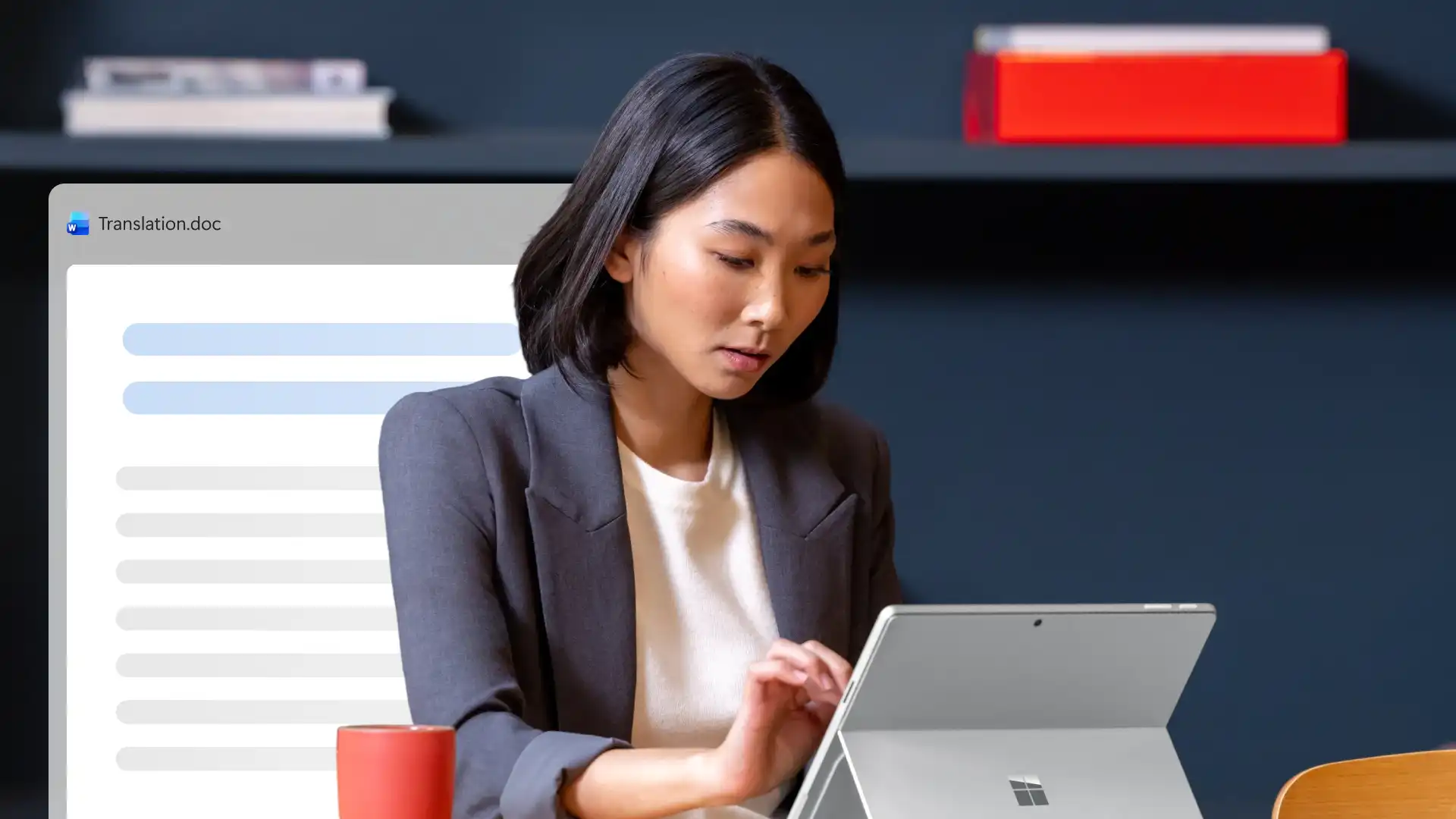
Los grandes documentos se crean juntos. Herramientas de colaboración en Microsoft Word proporciona a los equipos todo lo necesario para crear borradores, revisar y finalizar documentos en un archivo compartido. Además, Traduzca documentos para que los miembros del equipo puedan revisar y colaborar en los idiomas que necesiten.
Para obtener más información sobre los documentos en los que los equipos colaboran más, explore cómo escribir un informe empresarial y crear un Plantilla SOP en Word.
Preguntas frecuentes
- ¿Qué se necesita para trabajar en coautoría en un documento en Word?
Para habilitar la coautoría en Word, guarde los documentos en OneDrive o SharePoint y asegúrese de que todos los colaboradores tengan permisos de edición y use un formato de archivo como .docx. La coautoría está disponible tanto en Word para la Web como en la aplicación de escritorio de Word. Para obtener la mejor experiencia en tiempo real en el escritorio, active Autoguardado antes de empezar.
- ¿Cómo comparten los equipos un documento para la colaboración y la coautoría?
Comparte directamente desde Word, OneDrive o SharePoint para generar un vínculo compartible. El uso de un vínculo directo al documento proporciona a todos los editores acceso al mismo archivo para evitar confusiones de versión. Establezca niveles de permisos de edición, revisión o solo lectura en función de lo que cada persona tenga que hacer y cámbielo en cualquier momento a medida que el documento avanza por las fases.
- ¿Cuál es la mejor manera de colaborar en un documento de Word?
La mejor manera de Colaborar en Word es guardar documentos en OneDrive o SharePoint y trabajar desde un único archivo compartido utilizando la coautoría en tiempo real. Los equipos pueden crear borradores juntos, dejar comentarios a través de comentarios, realizar un seguimiento de las ediciones con control de cambios y restaurar versiones anteriores si la copia se actualiza por error. Compartir permisos también ayuda a controlar quién puede ver o editar el documento en las distintas fases de la revisión.
- ¿Qué herramienta se usa para la colaboración de documentos?
Word es una de las herramientas más usadas para la colaboración de documentos. Guarde un documento en OneDrive o SharePoint y se convertirá en un área de trabajo compartida en directo en la que varios colaboradores pueden trabajar en coautoría en tiempo real, dejar comentarios, realizar un seguimiento de cada edición y administrar versiones anteriores, todo ello sin salir del documento ni enviar datos adjuntos.
- ¿Cuáles son las cinco P de la colaboración?
Las cinco P de colaboración, Propósito, People, Proceso, Plataforma y Rendimiento, proporcionan un marco para comprender lo que requiere un trabajo en equipo efectivo. Purpose brinda a los colaboradores un objetivo compartido, mientras que People brinda a los participantes correctos roles claros. El proceso describe cómo el trabajo pasa de la redacción a la revisión o aprobación, y Platform determina dónde se lleva a cabo la colaboración.
En Microsoft Word, colabore a través de la coautoría, los comentarios, el control de cambios y el historial de versiones, ayudando a los equipos a producir documentos que reflejen los aportes de varios colaboradores.
- ¿Puede Copilot en Word ayudar con la colaboración de documentos?
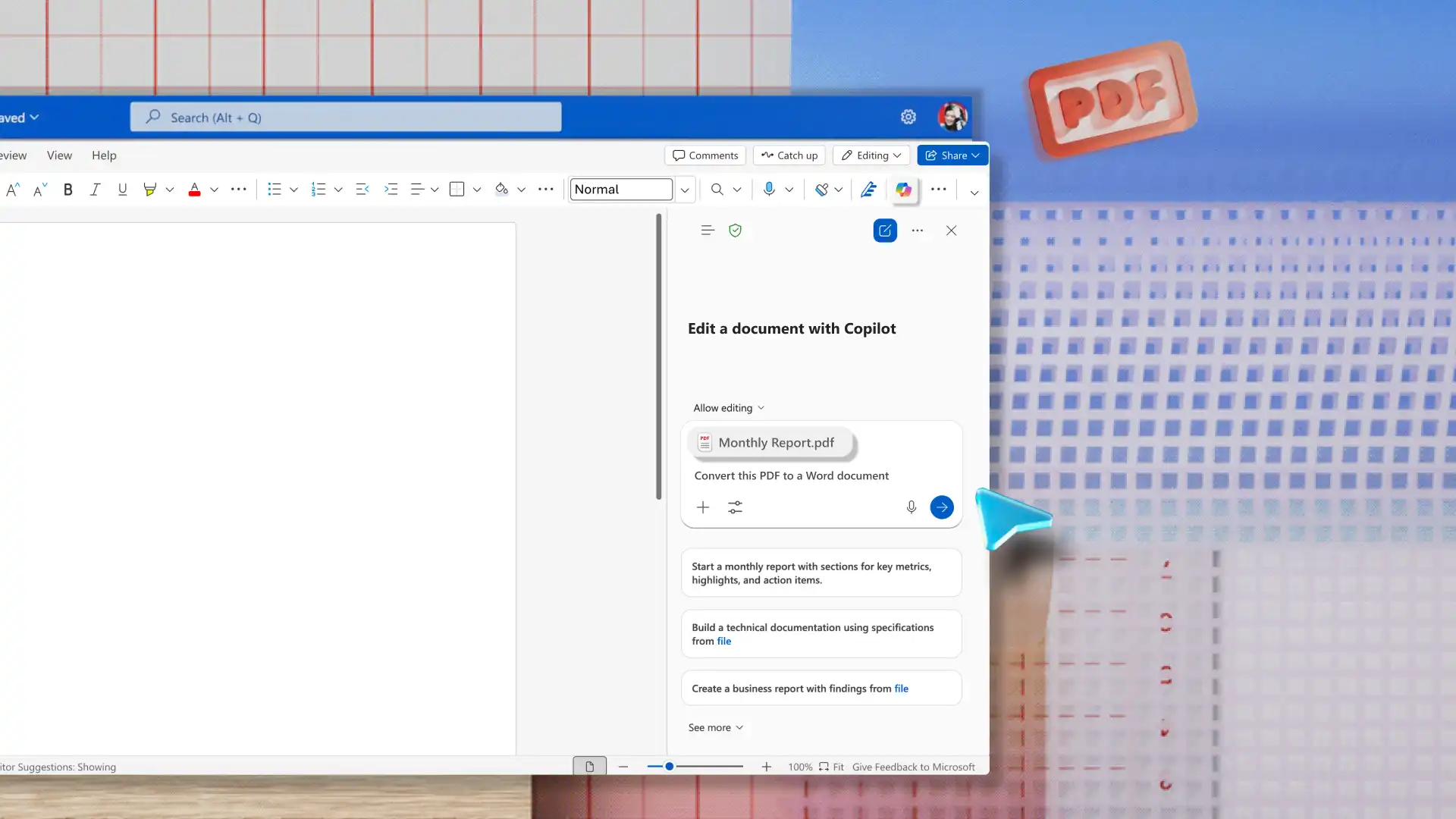
Copilot en Word ayuda a redactar un punto de partida a partir de un esquema, Reescriba una sección para mayor claridad, cambie el tono o Resuma un texto largo para que los revisores puedan ponerse al día rápidamente. Copilot trabaja junto con las herramientas de colaboración de Word en lugar de reemplazarlas.