Convierte documentos largos en correos electrónicos claros y listos para enviar sin necesidad de reescribirlos manualmente. Resuma cualquier documento en un correo electrónico con Copilot en Word, completo con una línea de asunto, un resumen y elementos de acción personalizados. Redacte rápidamente actualizaciones y aprobaciones importantes o comparta resúmenes de reuniones por correo electrónico en cuestión de minutos.
Explore cuándo y cómo convertir documentos en correos electrónicos concisos con IA en Microsoft Word Online.
Cómo convertir un documento en un correo electrónico con Copilot en Word
Redactar un correo electrónico desde cero lleva tiempo. Copilot extrae el correo electrónico directamente de un documento abierto, con una línea de asunto, un resumen estructurado y elementos de acción claros.
Abra un documento, como un informe, una nota de reunión o una propuesta en Word y, a continuación, abre Copilot para iniciar un nuevo chat.
Describa el correo electrónico que le gustaría generar en el Chat de Copilot . Incluya el tipo de correo electrónico (actualización, resumen, solicitud de aprobación), el rol del destinatario y el tema. Una instrucción clara y específica entrega un borrador utilizable en el primer intento.
Especifique la formalidad del idioma del correo electrónico, contar palabras y agregar sugerencias de estructura como línea de asunto, puntos clave y elementos de acción para obtener mejores resultados.
Revisa el borrador de correo electrónico generado por la IA. Compruebe que el resumen captura los puntos clave del documento de referencia y que el tono coincide con el destinatario.
Refine el borrador con instrucciones de seguimiento. Pídale a Copilot en el mismo chat que haga que el correo electrónico sea más directo, expanda una sección o Reescribe para otro público sin reiniciar el chat.
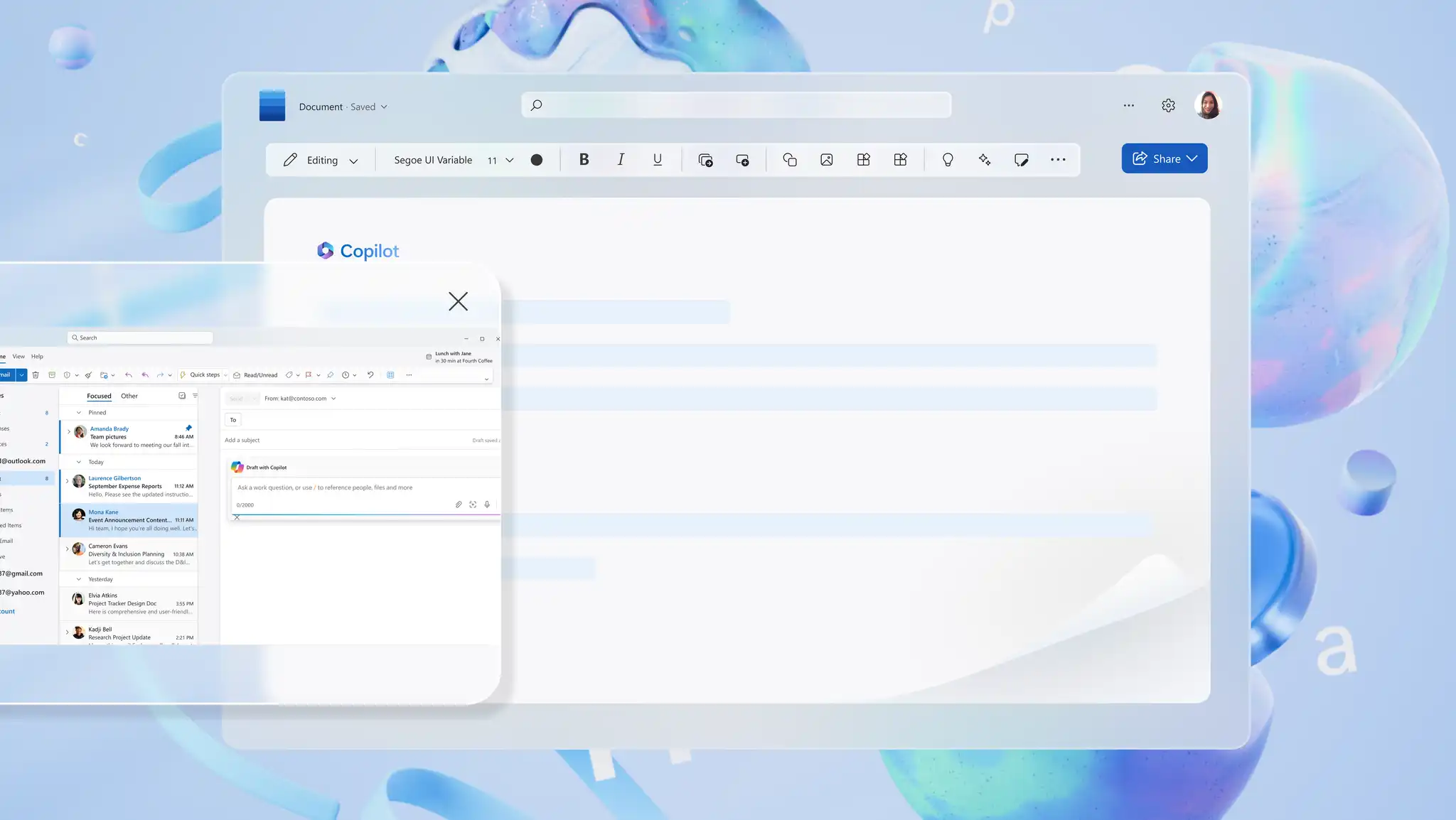
Cuando el correo electrónico esté listo para enviar, copie el borrador generado por IA en Microsoft Outlook como un mensaje nuevo o como respuesta a un hilo existente.
Seis ejemplos de correo electrónico para generar a partir de documentos con IA
1. Escribir un correo electrónico de actualización del proyecto desde un informe
Cuándo se usa: los jefes de proyecto, los jefes de equipo y los colaboradores individuales deben enviar actualizaciones semanales o de hitos a las partes interesadas. Un informe de estado largo o Business Report se convierte en un correo electrónico de actualización conciso que resalta el progreso, marca los riesgos y enumera los pasos siguientes.
Qué incluir: estado actual, victorias clave desde la última actualización, cualquier bloqueador o riesgo, y próximos hitos. Mantén el resumen ajustado y empieza con aquello sobre lo que el destinatario necesita actuar.
2. Crear un resumen de reunión con elementos de acción
Cuándo usarlo: los anfitriones de la reunión deben enviar un correo electrónico de resumen a los participantes, las partes interesadas que se perdieron la reunión o los equipos con tareas de seguimiento. Notas o Las actas de reunión se convierten en un correo electrónico de resumen estructurado que mantiene a todos alineados.
Qué incluir: objetivo de la reunión, decisiones clave, elementos de acción con los propietarios y fechas de vencimiento, y preguntas abiertas. Llama a los nombres para mayor claridad.
3. Redactar una solicitud de aprobación o decisión
Cuándo usarlo: el equipo legal, financiero y senior a menudo necesitan aprobar un plan o recomendación descrito en un documento más largo. El lector quiere la pregunta, la justificación y el siguiente paso en dos minutos.
Qué incluir: la decisión necesaria, una justificación de dos o tres oraciones, la fecha límite y una ruta de respuesta clara con un solo clic (aprobada o necesita cambios).
4. Resumir una propuesta para los clientes
Cuándo usarlo: los equipos de ventas, gestión de cuentas y consultoría necesitan enviar a los clientes un resumen claro de una mayor documento de propuesta. El correo electrónico debe responder lo que se propone y lo que sucede a continuación sin obligar al cliente a abrir un archivo adjunto de 15 páginas.
Qué incluir: la propuesta principal en lenguaje sencillo, los beneficios clave para el cliente, los aspectos más destacados de los precios o el cronograma, y el siguiente paso.
5. Compartir actualizaciones clave de documentos internos
Cuándo se usa: los equipos de comunicación, RR. HH. y los líderes de equipo comparten actualizaciones internas, cambios de directivas o a la organización en general. Un breve correo electrónico muestra los puntos clave y los vínculos al documento completo para los lectores que deseen detalles.
Qué incluir: un breve párrafo de contexto, de tres a cinco puntos clave y un vínculo al documento fuente como referencia.
6. Convertir las notas en un resumen para las partes interesadas
Cuándo usar: los investigadores, los equipos de producto y los analistas necesitan sintetizar notas aproximadas, comentarios de clientes o resultados del taller en un correo electrónico de resumen estructurado para las partes interesadas sénior.
Qué incluir: el contexto o la fuente de las notas, de tres a cinco ideas temáticas, cualquier elemento de acción o recomendación y un siguiente paso sugerido.
Cuándo usar Copilot en Word frente a Outlook para la redacción de correo electrónico
Copilot admite la redacción de correo electrónico tanto en Word como en Outlook, y cada aplicación se adapta a un punto de partida diferente.
Usar Word al trabajar con documentos largos
Un documento largo, como un informe empresarial, una propuesta o un conjunto de Las notas de la reunión funcionan mejor como material de origen. Copilot puede usar el documento abierto para redactar contenido de estilo correo electrónico con un resumen y los siguientes pasos, según las instrucciones del chat. El contenido redactado se puede copiar en Outlook cuando esté listo para enviarse.
Usar Outlook para respuestas en la conversación y borradores rápidos
Outlook controla el trabajo de la bandeja de entrada, incluida la respuesta a un subproceso existente, resumir una conversación larga antes de responder, ajustar el tono de un borrador o convertir algunas viñetas en una Mensaje pulido. Copilot en Outlook lee el hilo directamente, por lo que no se necesita ningún documento de origen.
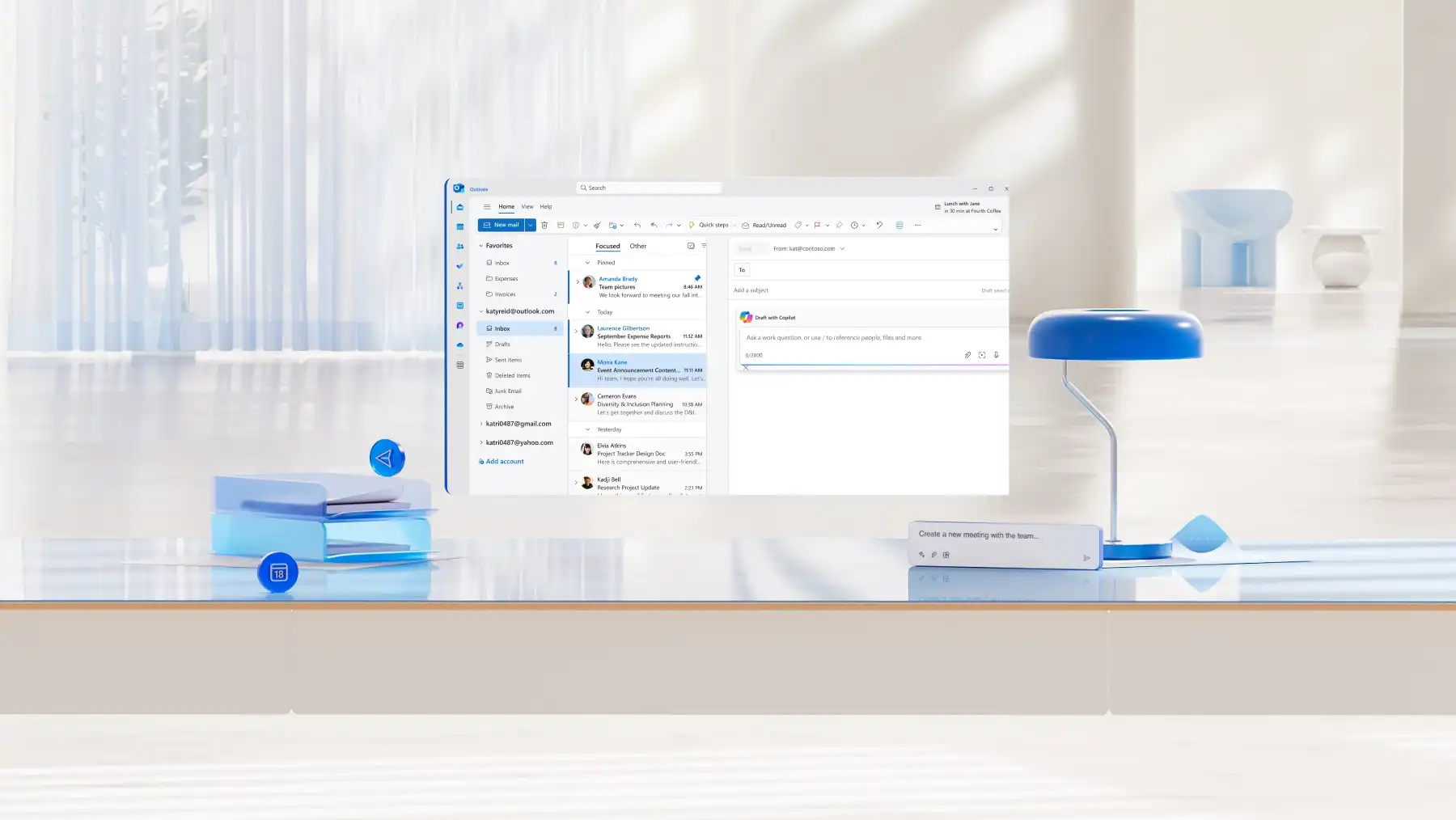
Consejos para mejorar los correos electrónicos generados por IA para mayor claridad y precisión
Recorte primero el documento de origen: elimine las secciones obsoletas, los apéndices irrelevantes o los borradores de notas antes de chatear con Copilot. Una entrada más limpia produce un resumen más claro y reduce la posibilidad de que el ruido termine en el correo electrónico.
Pide a Copilot que ajuste el tono y la longitud: el mismo borrador se puede regenerar como un borrador de dos oraciones Resumen ejecutivo, una actualización del equipo de tres párrafos o un informe detallado para el cliente. Pida a Copilot directamente el cambio necesario, como "hacer esto más directo" o "cortar a menos de 150 palabras", con Reescritura de IA que maneja ajustes de tono y longitud a petición.
Comprueba los hechos, los nombres y las fechas: los resúmenes de IA pueden comprimir o cambiar la forma de los detalles. Una lectura final del documento fuente captura cualquier cita errónea, estadísticas invertidas o fechas límite desplazadas antes de que se envíe el correo electrónico.
Genere varias versiones para comparar: pida a Copilot variaciones del mismo correo electrónico, como una sinopsis, una actualización detallada, una versión fácil de usar para el cliente o una traducción para lectores que usan otro idioma. Compara las opciones y combina las líneas más fuertes en el borrador final.

Convierte cualquier documento en un correo electrónico, listo para revisar y enviar, desde actualizaciones de proyectos y resúmenes de reuniones hasta propuestas de clientes. Genere correos electrónicos más nítidos y listos para el destinatario desde cualquier documento abierto con Copilot en Microsoft Word hoy.
Explorar cómo tomar actas de reunión con IA y cómo escribir una agenda de reuniones con IA para mantener todo el flujo de trabajo de correo electrónico en movimiento, desde la reunión hasta la bandeja de entrada.
Preguntas frecuentes
- ¿Cuáles son las ventajas de generar correos electrónicos a partir de documentos?
Generar correos electrónicos a partir de documentos es más rápido, preciso y fácil de adaptar para distintos lectores. Las cifras, las fechas y las decisiones se mueven directamente del documento al correo electrónico, por lo que los detalles se mantienen confiables. El mismo documento puede producir un breve resumen para los líderes senior y una actualización detallada para el equipo en general, todo redactado en un solo chat con Copilot en Word.
- ¿Cómo hacer que los borradores de correo electrónico sean más cortos o más detallados?
Ajuste la longitud de un borrador de correo electrónico solicitando a Copilot una versión diferente en el mismo chat. Para acortar el borrador, pida a Copilot que lo recorte a una recuento de palabras específicas, condensar el cuerpo en viñetas o quitar una sección. Para agregar detalles, pida a Copilot que incluya más antecedentes, explique cada punto en su totalidad o agregue títulos mediante Reescritura de IA en Word.
- ¿Cómo mejorar la precisión de los resúmenes en Microsoft Word?
Copilot extrae los borradores más precisos de una solicitud clara y específica. Incluye las cifras exactas, las fechas y las personas que deben aparecer en el correo electrónico, para que el borrador extraiga los detalles correctos del documento. Lea el borrador en Microsoft Word con el original antes de enviarlo para confirmar que los nombres, los números y las fechas coinciden.
- ¿Cómo adaptar los correos electrónicos para diferentes públicos con Copilot?
Para adaptar un correo electrónico a un público diferente con Copilot, especifique el público, el tono y la duración del chat. Un tono rápido de nombramiento del liderazgo sénior, formal, con menos de 150 palabras produce un borrador diferente al de un equipo multifuncional de nombramiento, un tono accesible, con contexto completo. Pida a Copilot varias versiones del mismo correo electrónico y, a continuación, elija la versión que se adapte al destinatario.
- ¿Puede Copilot resumir las notas de la reunión en un correo electrónico?
Copilot resume las notas de las reuniones, las actas o una transcripción en un correo electrónico de resumen cuando el documento está abierto en Word. Pida a Copilot que redacte un correo electrónico que cubra las decisiones clave, los elementos de acción con los propietarios y cualquier pregunta abierta para el seguimiento. La misma solicitud también funciona para resúmenes de talleres y transcripciones de llamadas.