Editor de documentos
Crea y edita documentos basados en web con Microsoft Word. Almacena documentos en...

Compruebe el recuento de palabras en tiempo real para mantener los documentos precisos y dentro de los requisitos de longitud de Microsoft Word.

Realice un seguimiento del recuento de palabras en directo para mantenerse con confianza dentro de los límites establecidos para las palabras del documento. Identifique rápidamente dónde acortar o expandir la copia y envíe los archivos que cumplan los requisitos por primera vez.

Vea el recuento de palabras de un vistazo para ajustar fácilmente la copia para distintas plataformas. Refinar la longitud de las palabras para reutilizar el contenido en los resultados y mantener todas las versiones claras y bien estructuradas.

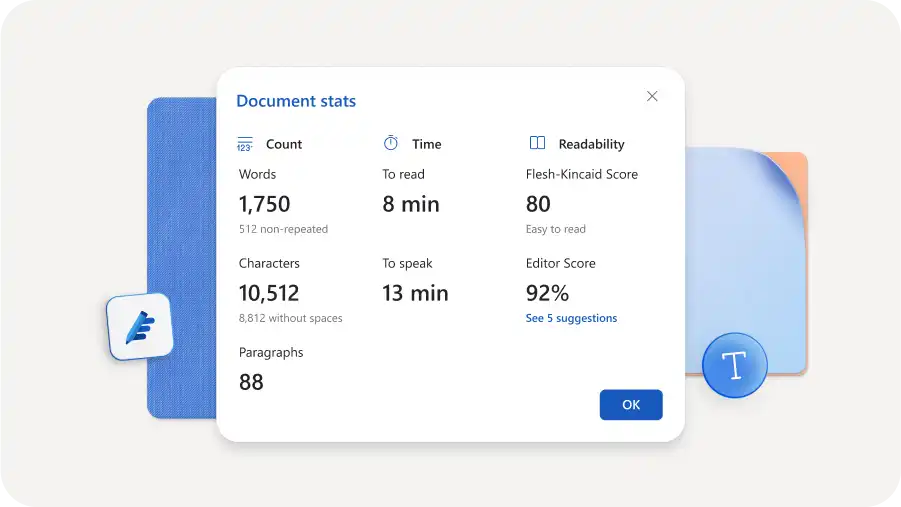
Vea el recuento de palabras de secciones, párrafos y oraciones para ver dónde requiere edición una copia específica. Explore estadísticas de palabras avanzadas, como el recuento de caracteres y las puntuaciones de legibilidad, para mejorar la calidad de escritura.

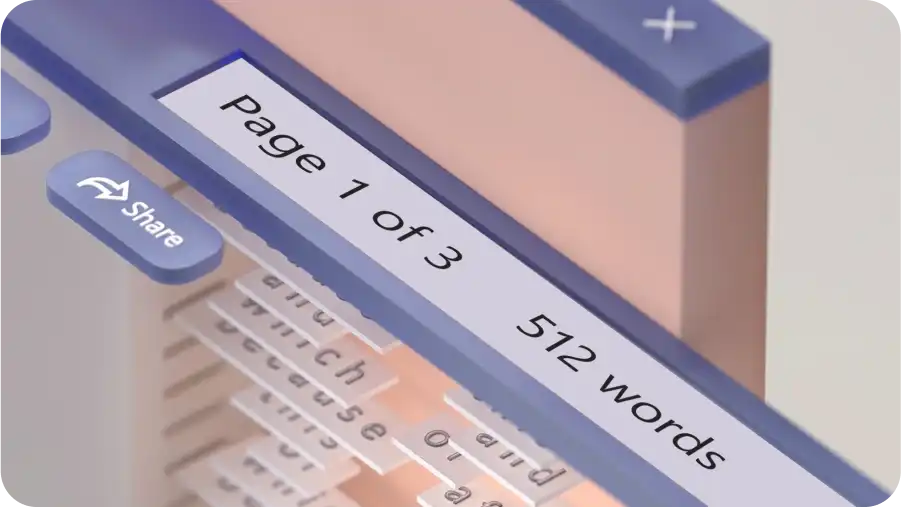
Mantenga el impulso al escribir un borrador con un recuento de palabras en directo que se refleja en la esquina inferior izquierda de la página. La longitud del documento permanece visible durante la escritura, lo que reduce la necesidad de pausar y comprobar el progreso constantemente. Con la actualización automática de totales de recuentos de palabras, mantenga la longitud en los informes académicos, artículos o memos empresariales dentro de los requisitos más fácilmente.
Seleccione opciones avanzadas de recuento de palabras para buscar estadísticas del documento, como el recuento de caracteres, puntuaciones de legibilidad y palabras repetidas para revisar la copia de forma más eficaz. Identifique frases complejas o párrafos y, a continuación, simplifique la escritura para crear documentos como planes de lecciones o boletines más fáciles de entender.
Resalte una frase, un párrafo o una frase específicos para ver el recuento exacto de palabras. Realizar fácilmente modificaciones rápidas en documentos segmentados como planes profesionales o documentos técnicos que pueden requerir mejoras solo en secciones individuales.
Use el recuento de palabras para identificar si los ensayos, las tareas o los informes de investigación cumplen las directrices de longitud requeridas. Realice un seguimiento del progreso, mejore las secciones para obtener un equilibrio y asegúrese de que el trabajo se alinea con los criterios de envío.

Supervise sin problemas el recuento de palabras y los límites de caracteres para subtítulos de redes sociales, titulares de anuncios y meta descripciones. Explore estadísticas específicas, como caracteres con y sin espacios, para cumplir con las directrices de la plataforma. Produzca contenido profesional más rápido y reduzca los ciclos de revisión.
Organice manuscritos, boletines y disertaciones dividiéndolos en hitos de recuento de palabras alcanzables. La división de tareas más largas en objetivos más pequeños facilita mantenerse al tanto del progreso y lograr fechas límite en el tiempo. Si escribe un blog largo, mida el tiempo de lectura con el recuento de palabras para especificarlo junto con el título del blog y mantener informados a los lectores.
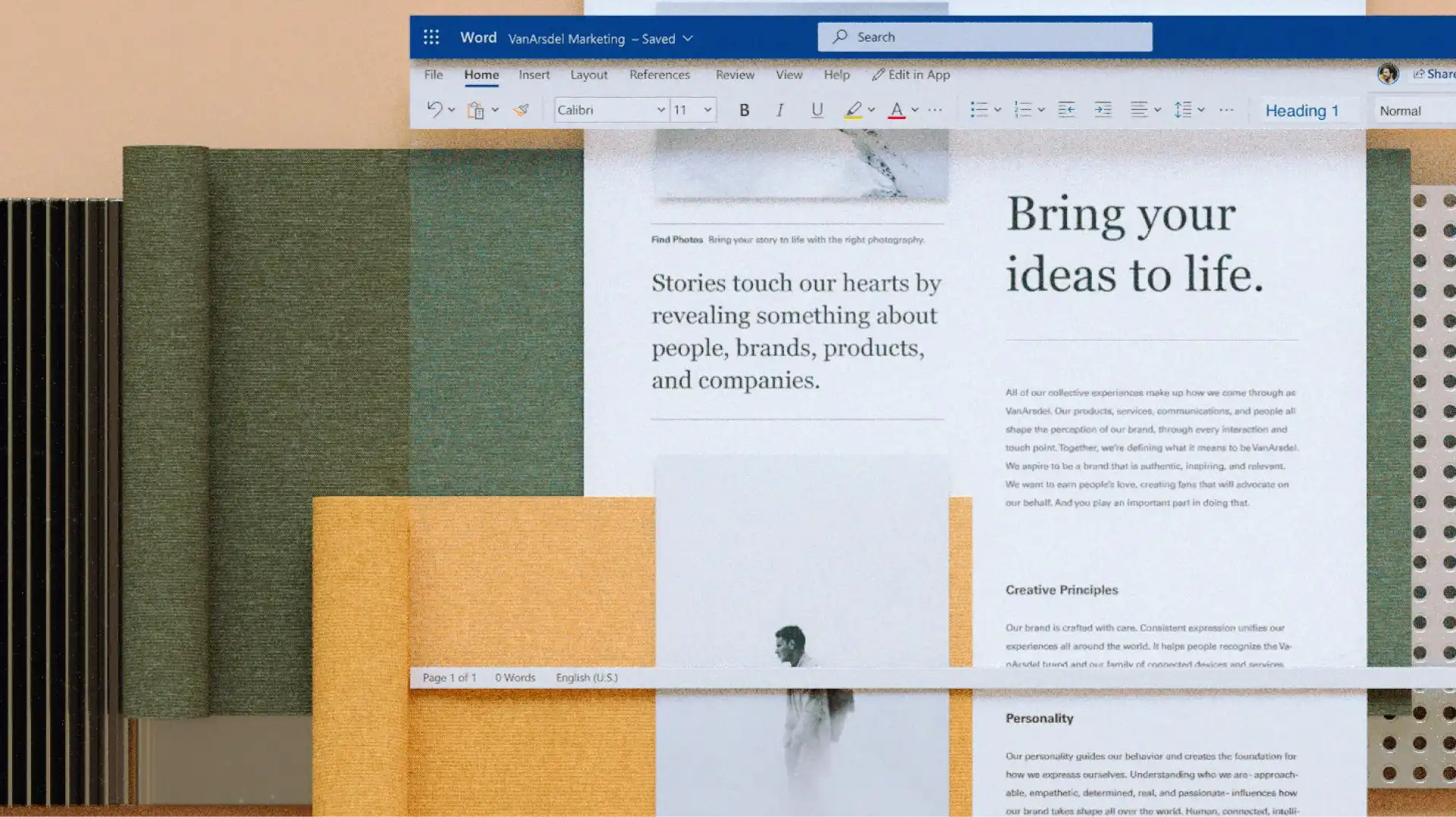

Abra un documento existente o cree un documento en blanco en Word para la Web.
Escriba texto o copie y pegue el texto existente para editar la copia escrita previamente.
Vea el recuento total de palabras en la esquina inferior izquierda o seleccione texto para ver el recuento de palabras específico de una sección.
Para obtener estadísticas detalladas del recuento de palabras, haga clic en el botón Contar palabras de la esquina inferior izquierda para ver el tiempo de lectura, el recuento de párrafos y la puntuación del editor.
Guarde y comparta como pdf, documento de Word o vínculo de OneDrive.
Word no incluye notas al final ni notas al pie al calcular el recuento de palabras, pero sí comillas y citas en texto. Si el documento supera un límite de palabras necesario, use Resumidor de IA para condensar la escritura para cumplir con las directrices y preservar la calidad del texto.
Alrededor de 250 palabras equivalen a una página con espaciado doble, mientras que 500 palabras equivalen a una página con espacio simple. Consulte estadísticas adicionales como el tiempo de lectura y el recuento de párrafos en Microsoft Word para reducir o aumentar la copia en la página.
Presiona las teclas 'control + F' en un equipo Windows o las teclas 'comando + F' en un MacBook para abrir la opción de búsqueda en la pestaña Navegación. Escriba la palabra para ver el número de veces y el lugar donde se menciona en el documento. Chatee con Copilot en Word para sugerir sinónimos de palabras repetidas para perfeccionar aún más la escritura.
En Word para la Web, haga clic en el recuento de palabras en la barra de estado inferior o en la pestaña Revisar y, después, en el icono contar palabras para abrir la ventana estadísticas del documento. Dentro de esta ventana, encontrará información como el recuento de caracteres con y sin espacios, junto con el tiempo de lectura, la puntuación del editor, las palabras repetidas y mucho más.
Los límites de caracteres suelen variar según la plataforma. Por ejemplo, se necesitan 2.200 caracteres para las leyendas de Instagram y 3.000 para las publicaciones de LinkedIn. Un recuento óptimo de caracteres y palabras en entradas de blog o boletines también pueden variar en función de la audiencia objetivo. Usar Reescritura de IA para reescribir fácilmente documentos largos en una copia lista para publicar.