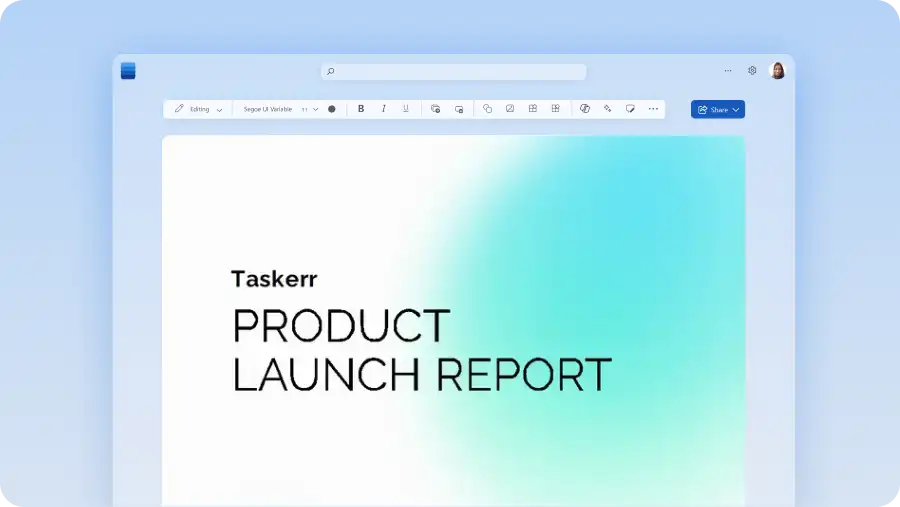
Cree y comparta para audiencias globales con el traductor de documentos en línea integrado en Microsoft Word. El traductor crea una copia traducida por separado sin modificar el original, lo que facilita la adaptación de los manuales de incorporación para los nuevos empleados en diferentes países o el suministro de materiales de estudio en otro idioma.
Microsoft Word admite el flujo de trabajo de documentos multilingües más amplio que va más allá de la traducción. Aunque el Traductor crea y conserva todas las versiones de idioma, Copilot en Word puede ayudar a mejorar la claridad y adaptar la redacción para diferentes regiones y audiencias con ayuda de IA.
Obtenga información sobre cómo traducir un documento en Word, refinar la redacción con IA y preparar la versión terminada para compartirla.
Traducir un documento de Word con el traductor
Los documentos se pueden traducir dentro de Word usando Translator, que crea una copia de un documento existente y lo traduce completamente a otro idioma, manteniendo el formato del archivo original. Siga los pasos siguientes para traducir todo un documento.
Abra el documento en Word para la Web, o Cargue un archivo existente para traducir.
Selecciona Traducir en la pestaña Revisar y elige Traducir documento para una copia completa o Traducir selección para el texto resaltado.
Elija el idioma de destino en el panel Traductor y, a continuación, seleccione Traducir.
Word generará un nuevo documento con la traducción y dejará el archivo original sin cambios. Edite, guarde y comparta el nuevo archivo según sea necesario.
Reescribir contenido traducido con IA
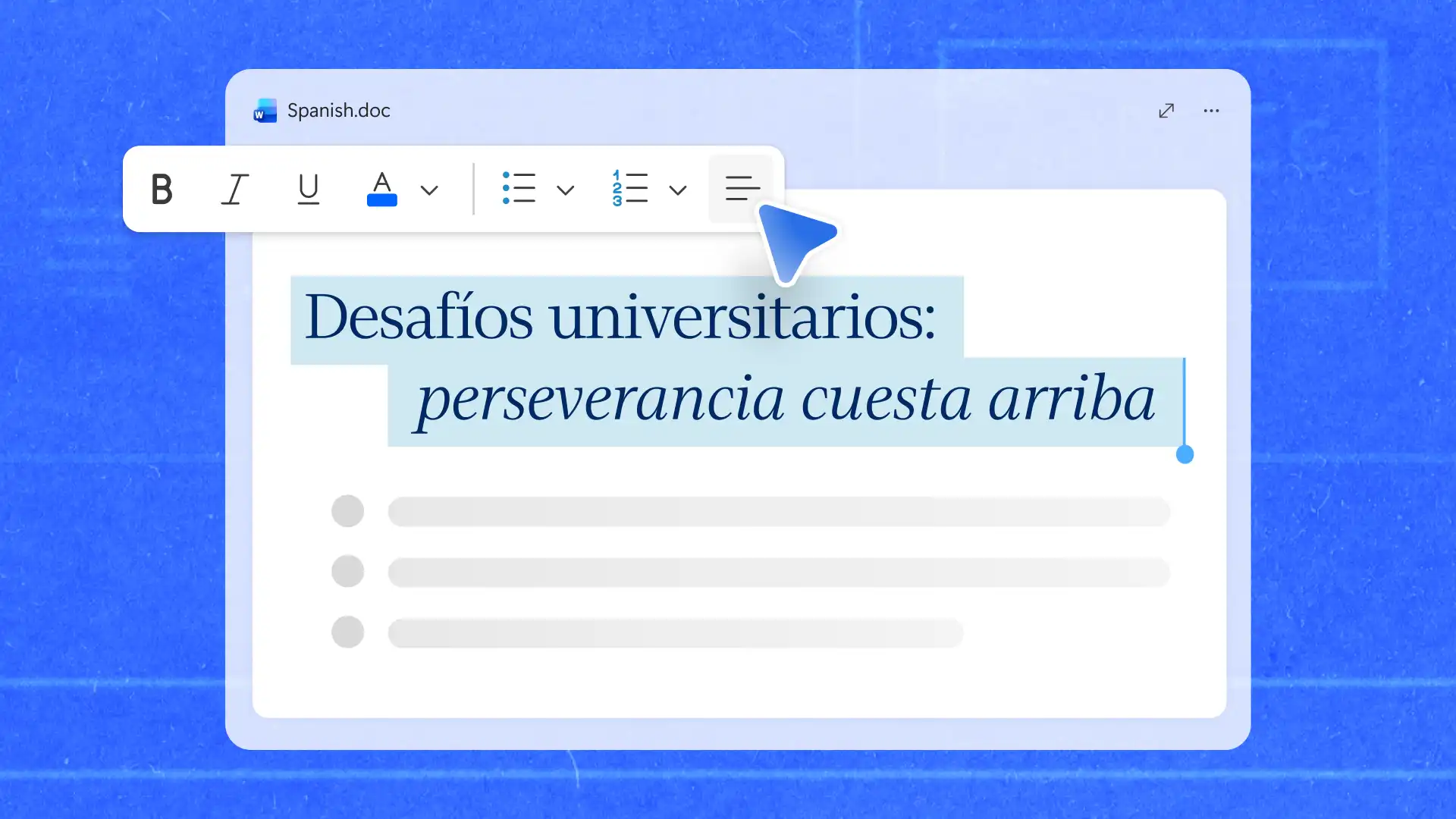
El Traductor convierte el documento de origen en el idioma de destino en su totalidad, por lo que cada región comienza con el mismo contenido y la misma estructura. Copilot en Word puede entonces Adapte las traducciones para una audiencia específica, sugiriendo frases que se adapten a los lectores locales y conservando el significado original.
Inicia un chat con Copilot en el documento para ajustar un tono formal, reemplazar la terminología específica de la región o simplificar las frases después de la traducción. Proporcionar detalles sobre el público, la región y el propósito proporciona a Copilot el contexto necesario para realizar sugerencias más relevantes.
Use la Reescritura con IA para ayudar a actualizar una sección específica sin cambiar el resto del documento. Esto puede ser útil a la hora de adaptar campañas de marketing o Comunicados de prensa para diferentes regiones, donde un eslogan de campaña que funciona en un idioma puede leerse como demasiado formal o inapropiado en otro. Describa el público al que va dirigido y las necesidades de traducción a Copilot, como en este ejemplo.
Revise el pasaje actualizado comparándolo con el original con Copilot para confirmar que el significado sigue siendo preciso, mientras que el lenguaje resulta más natural para el público al que va dirigido.
Revisar y mejorar el contenido traducido
Antes de compartir, revisa el documento traducido en busca de información ortográfica, gramatical, terminológica y numérica para asegurarte de que todo esté claro y preciso.
Revisión ortográfica: ejecute el Corrector ortográfico en el idioma de destino para identificar errores ortográficos y problemas específicos del idioma.
Revisión gramatical: usar Sugerencias gramaticales para mejorar la estructura y legibilidad de las frases.
Coherencia terminológica: compruebe que los nombres de los productos, los puestos de trabajo y los términos clave se traduzcan de forma coherente en todo el documento.
Comprobaciones de formato: revise los títulos, las tablas y los diseños de página, ya que el texto traducido puede cambiar el formato y el espaciado.
Comprobaciones numéricas: confirme que las cifras, fechas, monedas y otros detalles importantes permanecen correctos después de la traducción.
Por ejemplo, al revisar una traducción propuesta empresarial, compruebe que los nombres de los productos, los precios, las fechas de entrega y el formato siguen siendo precisos y coherentes. Una revisión final ayuda a reducir los errores de traducción y garantiza que el documento esté listo para el público al que va dirigido.
Compartir y colaborar en documentos multilingües
Cuando varias personas necesitan revisar la escritura traducida, mantener a todos en el mismo documento simplifica los comentarios y la administración de versiones. Uso Uso compartido de OneDrive para proporcionar a los revisores acceso a la versión más reciente y establecer que cada uno de ellos vea, comente o edite el documento.
Los comentarios facilitan la discusión de pasajes específicos sin largos hilos de correo electrónico. Con Características de colaboración En Word, los revisores pueden agregar comentarios, responder a comentarios y resolver problemas directamente en el documento.
El historial de versiones realiza un seguimiento de los cambios a lo largo del proceso de revisión. Restaurar una versión anterior del documento si una edición introduce un error o cambia el significado de un fragmento traducido.
Por ejemplo, un informe mensual traducido para varias regiones se puede compartir con revisores regionales para revisarlo antes de su lanzamiento. El uso de la misma estructura del documento en todas las versiones de idioma, con El editor de documentos , que mantiene la coherencia del formato, facilita la revisión en paralelo.
Una vez aprobada la traducción, guarde el documento como PDF para conservar el diseño para su distribución, incluso cuando la longitud del texto traducido varíe con respecto al original.
Traducir materiales de formación para equipos internacionales
Escenario
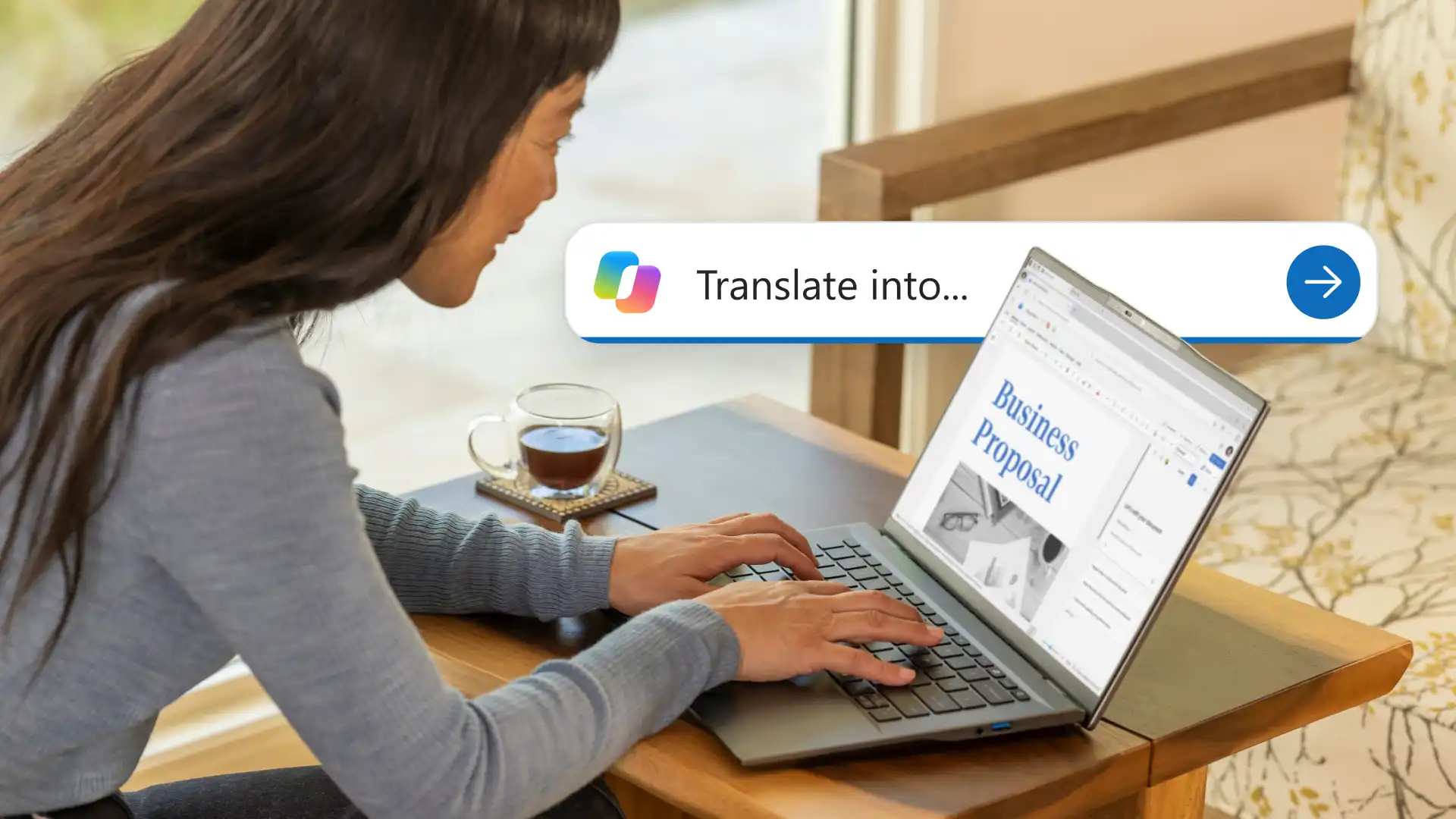
Un responsable de formación tiene un manual de incorporación en inglés y debe ponerlo a disposición de los nuevos empleados en tres regiones adicionales. En lugar de crear manuales separados desde cero, el administrador de capacitación utiliza el documento existente como versión de origen. Esto ayuda a mantener la coherencia del entrenamiento a medida que los procesos, las directivas y los materiales cambian con el tiempo.
Resultado
El resultado es una fuente manual de aprendizaje y una versión traducida para cada región que siga la misma estructura, instrucciones y formato. Cuando se actualiza el manual de origen, esos cambios se pueden revisar y aplicar en las versiones traducidas para mantener alineados los materiales de aprendizaje.
Flujo de trabajo en acción
Los pasos siguientes muestran cómo crear y mantener versiones multilingües del mismo manual de incorporación.
Abre el manual de origen: carga el documento de incorporación en Word y prepararlo para su traducción.
Traducir el documento: crear un traducir la copia utilizando el Traductor para cada región manteniendo el original disponible para referencia.
Revise la terminología clave: compare los nombres de los productos, los procesos internos y los hitos de aprendizaje con el documento de origen.
Adáptalo para el público local: utiliza Copilot para actualizar la redacción y las instrucciones para que se lean de forma natural para los lectores de cada región.
Compartir y colaborar: use OneDrive para compartir cada versión con los revisores regionales, para mantener los comentarios y las actualizaciones en un solo lugar.
La gestión del trabajo multilingüe a menudo implica algo más que la traducción de documentos. Microsoft Word proporciona herramientas para traducir, revisar, refinar y compartir entre idiomas desde una única área de trabajo.
Para más formas de trabajar con documentos multilingües, explore cómo colaborar en documentos en Word y Cómo escribir un informe empresarial.
Preguntas frecuentes
- ¿Puede Word traducir un documento digitalizado?
Word traduce texto editable. Convierte el texto escaneado en texto editable antes de traducirlo. Una vez reconocido, Translator crea una copia traducida como cualquier otro documento.
- ¿Cómo se traduce un documento del español al inglés en Word?
Abre el documento en español en Word, selecciona Revisar > Traducir > Traducir documento, elige inglés como idioma de destino y, a continuación, selecciona Traducir. Word crea una versión independiente en inglés, lista para su revisión y mantiene el documento original sin cambios.
- ¿Qué tan precisa es la traducción de documentos con IA?
Copilot en Word puede producir un borrador traducido manteniendo el significado y el contexto del documento. Revise la terminología, el tono, el contexto y el lenguaje específico de la organización antes de compartir para asegurarse de que la traducción comunica el significado deseado.
- ¿Es segura la traducción de IA?
Microsoft Word y Microsoft 365 (opens in a new tab) incluye protecciones de seguridad, privacidad y cumplimiento que ayudan a proteger documentos al usar características de IA. Microsoft Copilot también lee los permisos existentes y los controles de protección de datos de la organización.
- ¿Puede Copilot reescribir contenido traducido?
Copilot puede ayudar a mejorar la legibilidad, ajustar el tono, simplificar el lenguaje y Adapta el contenido traducido para diferentes audiencias, regiones o estilos de comunicación mientras ayudas a mantener el significado original. Revise el pasaje actualizado junto al origen antes de compartirlo.