Dokumentzusammenarbeit in Microsoft Word verbindet jeden Mitwirkenden mit derselben Datei, den neuesten Bearbeitungen und der aktuellsten Version des Werks. Durch einfaches Speichern einer Datei in OneDrive oder SharePoint können Sie die gemeinsame Dokumenterstellung, Kommentare, Änderungsverfolgung, den Versionsverlauf und die sichere Freigabe an einem Ort zusammenbringen. Wechseln Sie vom ersten Entwurf bis zur endgültigen Abnahme mit vollständiger Transparenz und weniger Verzögerungen in kürzester Zeit.
Erkunden Sie Tools für die gemeinsame Dokumenterstellung und Feedback in Echtzeit mit Zusammenarbeiten in Word.
Arbeiten Sie in Echtzeit zusammen, ohne die Kontrolle zu verlieren
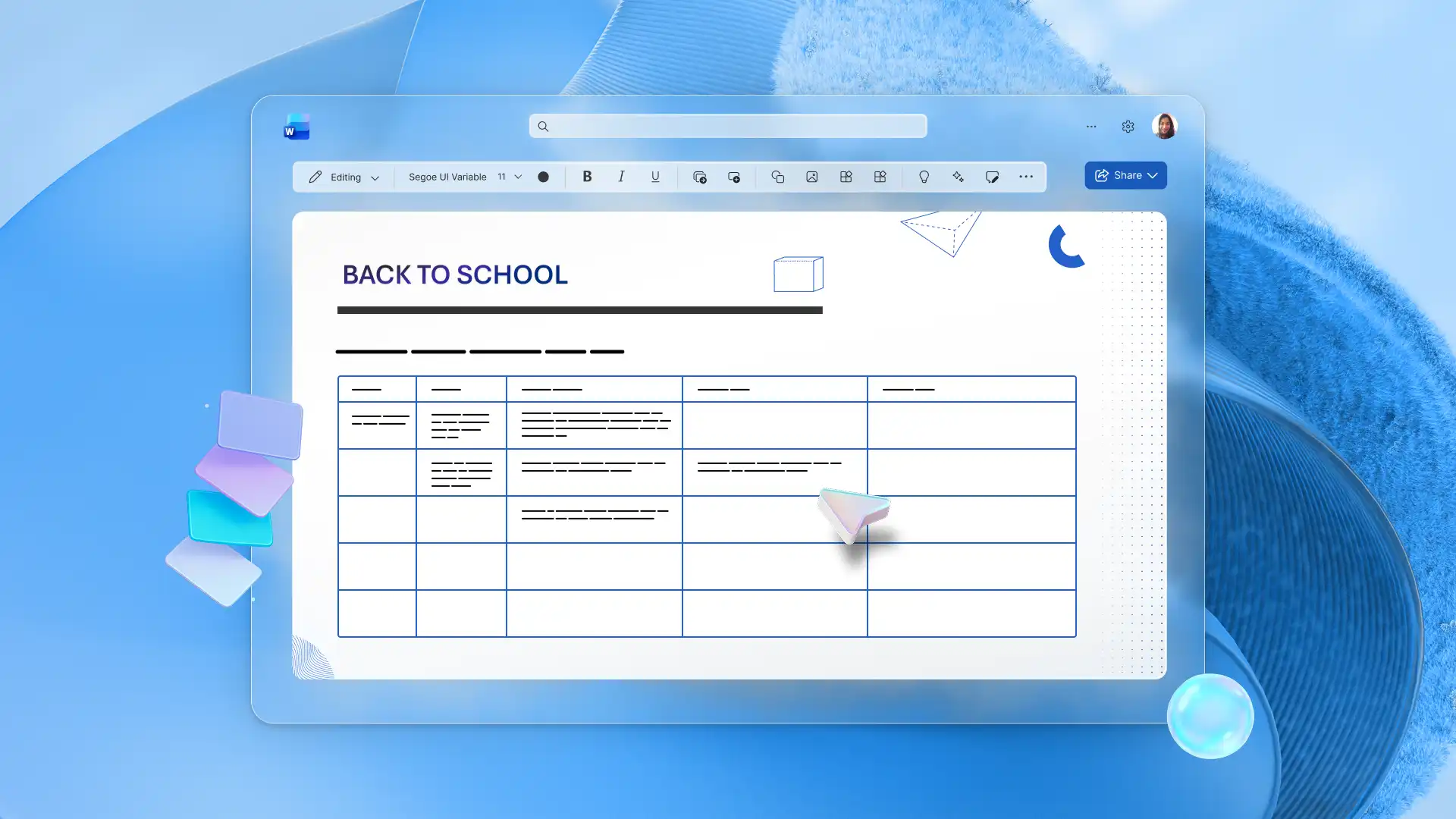
Bei der gemeinsamen Dokumenterstellung können mehrere Personen dasselbe Word-Dokument gleichzeitig bearbeiten, wobei Änderungen live als Typ der Mitwirkenden angezeigt werden. Teams können gemeinsam entwerfen, Ideen in einem freigegebenen Bereich sammeln und Verfeinern Sie ein Dokument, ohne darauf zu warten, dass jemand eine aktualisierte Datei fertigstellt oder sendet. Bearbeitungen erfolgen in einem Dokument, das in OneDrive oder SharePoint gespeichert ist, sodass keine separaten Versionen zusammengeführt werden müssen und keine Verwirrung darüber besteht, welche Kopie aktuell ist.
Die gemeinsame Dokumenterstellung funktioniert in allen Word für das Web und die Word-Desktop-App, die in Echtzeit anzeigt, wo jeder Mitwirkende arbeitet. Die gemeinsame Dokumenterstellung eignet sich für Teams, die Livezusammenarbeitssitzungen während Besprechungen oder Sprints durchführen, Gruppen, die schnell auf Presseberichte und Vorschläge sowie alle, die eng an einem gemeinsamen Ergebnis arbeiten, bei dem es auf eine schnelle Bearbeitung ankommt.
Hinweis: Damit alle Teammitglieder problemlos bearbeiten können, stellen Sie sicher, dass die Bearbeitungsberechtigungen vor der Freigabe aktiviert sind. Erlauben Sie einzelnen E-Mail-Adressen, Teams innerhalb einer Organisation oder anderen Personen, Bearbeitungszugriff zu erhalten.
Feedback sicher und im Kontext halten
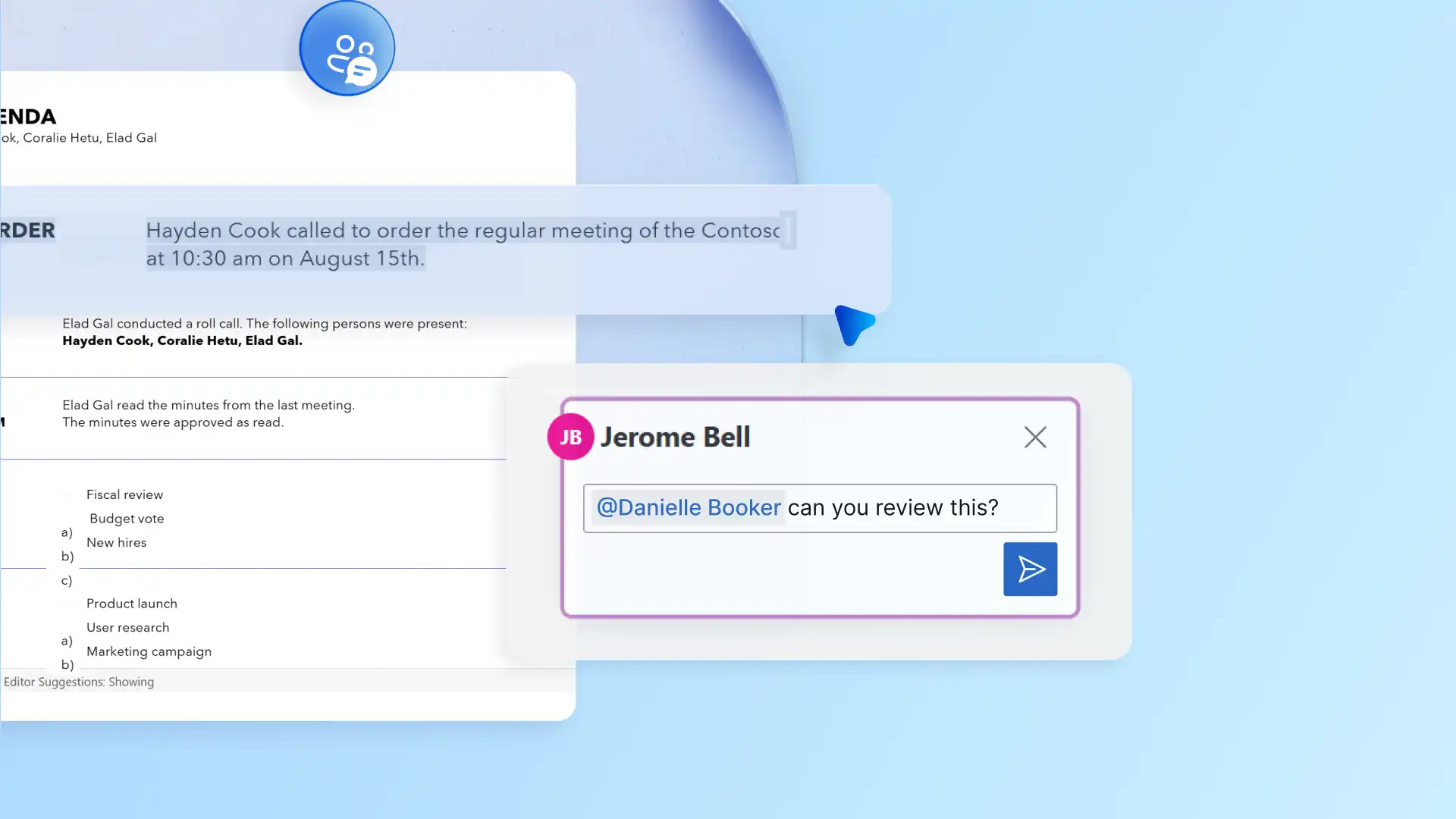
Kommentare in Word werden direkt an den Text angefügt, auf den sie verweisen, sodass Prüfer Probleme kennzeichnen, Fragen stellen und Änderungen vorschlagen, ohne den Entwurf direkt zu bearbeiten. Halten Sie Prüfer und Bearbeiter auf derselben Seite und organisiert, indem Sie direkt innerhalb des Threads auf Kommentare antworten. Mitwirkende können Threads auflösen, sobald auf das Feedback reagiert wurde.
Für Teams, die über verschiedene Zeitzonen verteilt sind oder die Genehmigungen mehrerer Projektbeteiligter verwalten, reduziert dieser asynchrone Ansatz die Follow-up-E-Mails und macht deutlich, wer was wo gesagt hat.
Weisen Sie bestimmten Teammitgliedern ganz einfach Aufgaben zu, indem Sie @mentions verwenden, exklusiv für Microsoft 365 Geschäfts-, Schul- oder Unikonten. Aktionselemente bleiben im Dokument sichtbar, sodass nichts in einem Posteingang verloren geht.
Verfolgen Sie jede Bearbeitung oder Änderung zuverlässig
Wenn ein Dokument mehrere Mitwirkende durchläuft, ist es wichtig zu wissen, was sich geändert hat und wer es geändert hat. "Änderungen nachverfolgen" führt diesen Datensatz automatisch und protokolliert jede Bearbeitung, Löschung und Formatierungsaktualisierung, damit Dokumentbesitzer die Beiträge überprüfen können. Nichts kommt ohne Abnahme durch, und keine Bearbeitung bleibt unbemerkt.
Für Dokumente, bei denen die Genauigkeit entscheidend ist, wie z. B. Juristische Dateien oder Geschäftsberichte, Änderungen nachverfolgen hilft Teams bei der Zusammenarbeit, ohne ursprüngliche Inhalte zu verlieren. Jede vorgeschlagene Änderung bleibt in den Aufzeichnungen, bis sie akzeptiert oder abgelehnt wird, wobei die Unterstützung in Word für Windows, Web, Mac, iOS und Android verfügbar ist.
Hinweis: Für kommerzielle Microsoft 365-Benutzer, die in Word für das Web arbeiten, hebt das Feature "Einholen" Änderungen und Kommentare hervor, die seit dem letzten Besuch vorgenommen wurden, sodass Sie leicht erkennen können, was sich geändert hat, ohne durch das gesamte Dokument blättern zu müssen.
Dokumente mit den richtigen Zugriffsebenen schützen
Das Freigeben eines Dokuments muss nicht bedeuten, dass Sie die volle Kontrolle abgeben müssen. Beim Freigeben über OneDrive oder SharePoint können Dokumentbesitzer den Zugriff auf "Bearbeiten", "Überprüfen" oder "Nur anzeigen" festlegen, bevor jemand die Datei öffnet. Mitwirkende mit Bearbeitungsberechtigung können zwischen Bearbeitungs-, Überprüfungs- und Anzeigemodi wechseln, während das Dokument vom Entwurf bis zur endgültigen Genehmigung wechselt. Die Freigabe sendet einen sicheren Link anstelle einer Kopie, sodass alle in derselben Datei arbeiten. Teams kann auch Exportieren Sie Dokumente als PDF, um die Seite für die Verteilung zu sperren.
Geben Sie Kunden und Partnern bei externen Überprüfungen Zugriff auf Anzeigen oder Überprüfungen, damit sie Kommentare und Vorschläge hinterlassen können, ohne das Dokument zu ändern. Für sensible Dokumente wie Incidentberichte, Complianceeinträge oder Verträge, die Kontrolle, wer bearbeiten kann, schützt sowohl Genauigkeit und Integrität. Externe Mitarbeiter können auch ohne Microsoft-Konto per E-Mail-Überprüfung oder einem einmaligen Passcode teilnehmen. Die Freigabeeinstellungen der Organisation bestimmen, wer auf diese Weise darauf zugreifen kann.
Mit der Versionshistorie können Sie Arbeit wiederherstellen und Risiken reduzieren
Der Versionsverlauf verringert die Notwendigkeit, Sicherungskopien zu speichern, indem Teams frühere Versionen jederzeit wiederherstellen kann. Öffnen Sie eine frühere Version, um sie zu überprüfen, zu bestätigen, dass es sich um die richtige Version handelt, und stellen Sie sie wieder her, wenn Sie bereit sind. Dies funktioniert für jeden Dokumenttyp, unabhängig davon, ob es sich um eine Tagesordnung, einen technischen Bericht eine Reihe von Blogs oder ein Dokument, das mehrere Runden von Stakeholdern durchlaufen hat.
Um auf den Versionsverlauf zuzugreifen, muss das Dokument auf OneDrive oder SharePoint gespeichert werden. Der Versionsverlauf funktioniert in Word für Windows, Mac und im Web für geschäftliche und persönliche Microsoft-Konten.
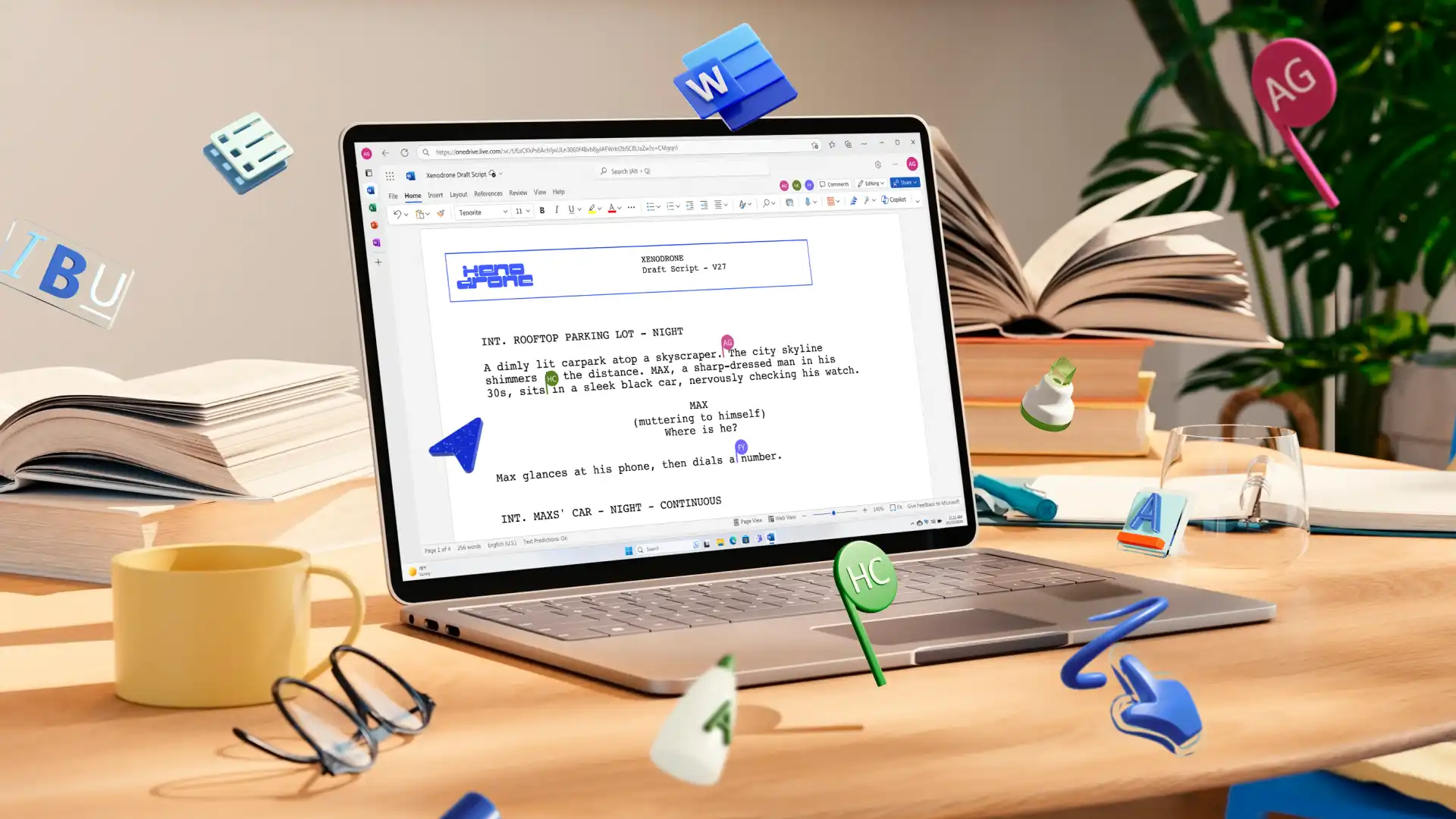
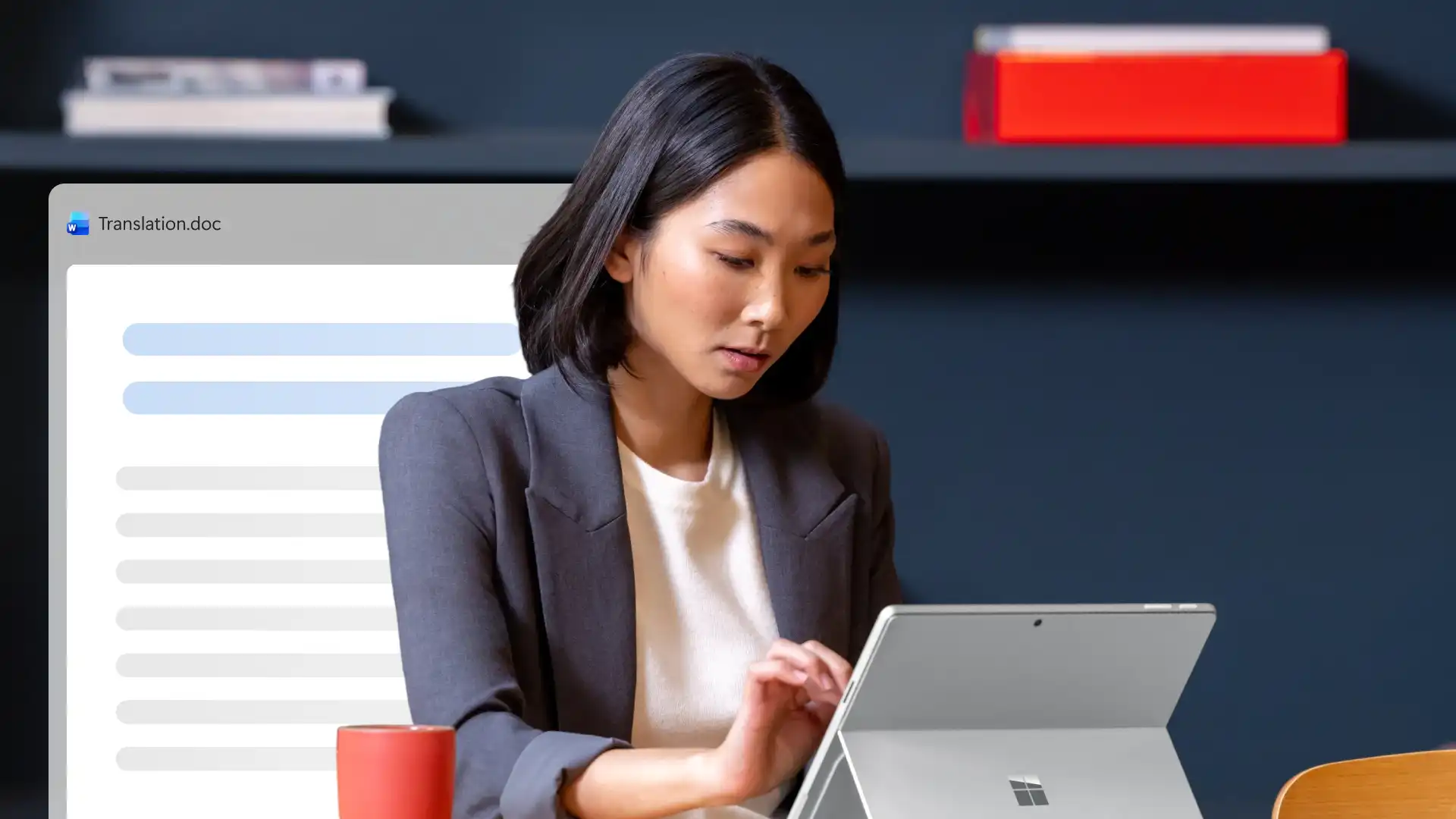
Großartige Dokumente werden zusammen erstellt. Tools für die Zusammenarbeit im Microsoft Word bietet Teams alles, was sie zum Entwerfen, Überprüfen und Fertigstellen von Dokumenten in einer gemeinsamen Datei benötigen. Darüber hinaus Übersetzen Sie Dokumente , damit Teammitglieder sie in den gewünschten Sprachen überprüfen und daran zusammenarbeiten können.
Weitere Informationen zu den Dokumenten, an denen Teams am meisten zusammenarbeiten, finden Sie unter Schreiben einer Geschäftsbericht, und erstellen Sie einen SOP-Vorlage in Word.
Häufig gestellte Fragen
- Was ist erforderlich, um ein Dokument in Word gemeinsam zu erstellen?
Um die gemeinsame Dokumenterstellung in Word zu ermöglichen, speichern Sie Dokumente auf OneDrive oder SharePoint, stellen Sie sicher, dass alle Mitwirkenden über Bearbeitungsberechtigungen verfügen, und verwenden Sie ein Dateiformat wie .docx. Die gemeinsame Dokumenterstellung ist sowohl in Word für das Web als auch in der Word-Desktop-App verfügbar. Aktivieren Sie AutoSpeichern, bevor Sie beginnen, um die beste Echtzeiterfahrung auf dem Desktop zu erzielen.
- Wie teilen Teams ein Dokument für die Zusammenarbeit und die gemeinsame Dokumenterstellung?
Teilen Sie direkt aus Word, OneDrive oder SharePoint, um einen teilbaren Link zu generieren. Über einen direkten Dokumentlink erhalten alle Bearbeiter Zugriff auf dieselbe Datei, um Versionsverwechslungen zu vermeiden. Legen Sie die Berechtigungsstufen auf "Bearbeiten", "Überprüfen" oder "Nur anzeigen" fest, je nachdem, was jede Person tun muss, und ändern Sie sie jederzeit, während das Dokument die Phasen durchläuft.
- Wie funktioniert die Zusammenarbeit an einem Word-Dokument am besten?
Der beste Weg, um "Zusammenarbeiten" in Word bedeutet, Dokumente auf OneDrive oder SharePoint zu speichern und mit einer einzigen freigegebenen Datei mithilfe der gemeinsamen Dokumenterstellung in Echtzeit zu arbeiten. Teams können gemeinsam entwerfen, Feedback über Kommentare geben, Bearbeitungen mit "Änderungen nachverfolgen" nachverfolgen und frühere Versionen wiederherstellen, wenn die Kopie versehentlich aktualisiert wird. Mit Freigabeberechtigungen können Sie auch steuern, wer das Dokument in verschiedenen Phasen der Überprüfung anzeigen oder bearbeiten kann.
- Welches Tool wird für die Zusammenarbeit an Dokumenten verwendet?
Word ist eines der am weitesten verbreiteten Tools für die Dokumentenzusammenarbeit. Speichern Sie ein Dokument auf OneDrive oder SharePoint und es wird zu einem gemeinsam genutzten Livearbeitsbereich, in dem mehrere Mitwirkende in Echtzeit gemeinsam erstellen, Kommentare hinterlassen, jede Bearbeitung nachverfolgen und frühere Versionen verwalten können, ohne das Dokument zu verlassen oder einen einzigen Anhang zu senden.
- Was sind die fünf Ps der Zusammenarbeit?
Die fünf Ps Zusammenarbeit, Zweck, People, Prozess, Plattform und Leistung bieten einen Rahmen für das Verständnis dessen, was effektive Teamarbeit erfordert. Purpose gibt den Mitwirkenden ein gemeinsames Ziel, während People die richtigen Teilnehmer mit klaren Rollen zusammenbringt. Der Prozess beschreibt, wie die Arbeit vom Entwurf zur Überprüfung oder Genehmigung verlagert wird, und die Plattform bestimmt, wo die Zusammenarbeit stattfindet.
In Microsoft Word können Sie durch gemeinsame Dokumenterstellung, Kommentare, Änderungsverfolgung und Versionsverlauf zusammenarbeiten, um Teams bei der Erstellung von Dokumenten zu unterstützen, die den Input mehrerer Mitwirkender widerspiegeln.
- Kann Copilot in Word bei der Dokumentzusammenarbeit helfen?
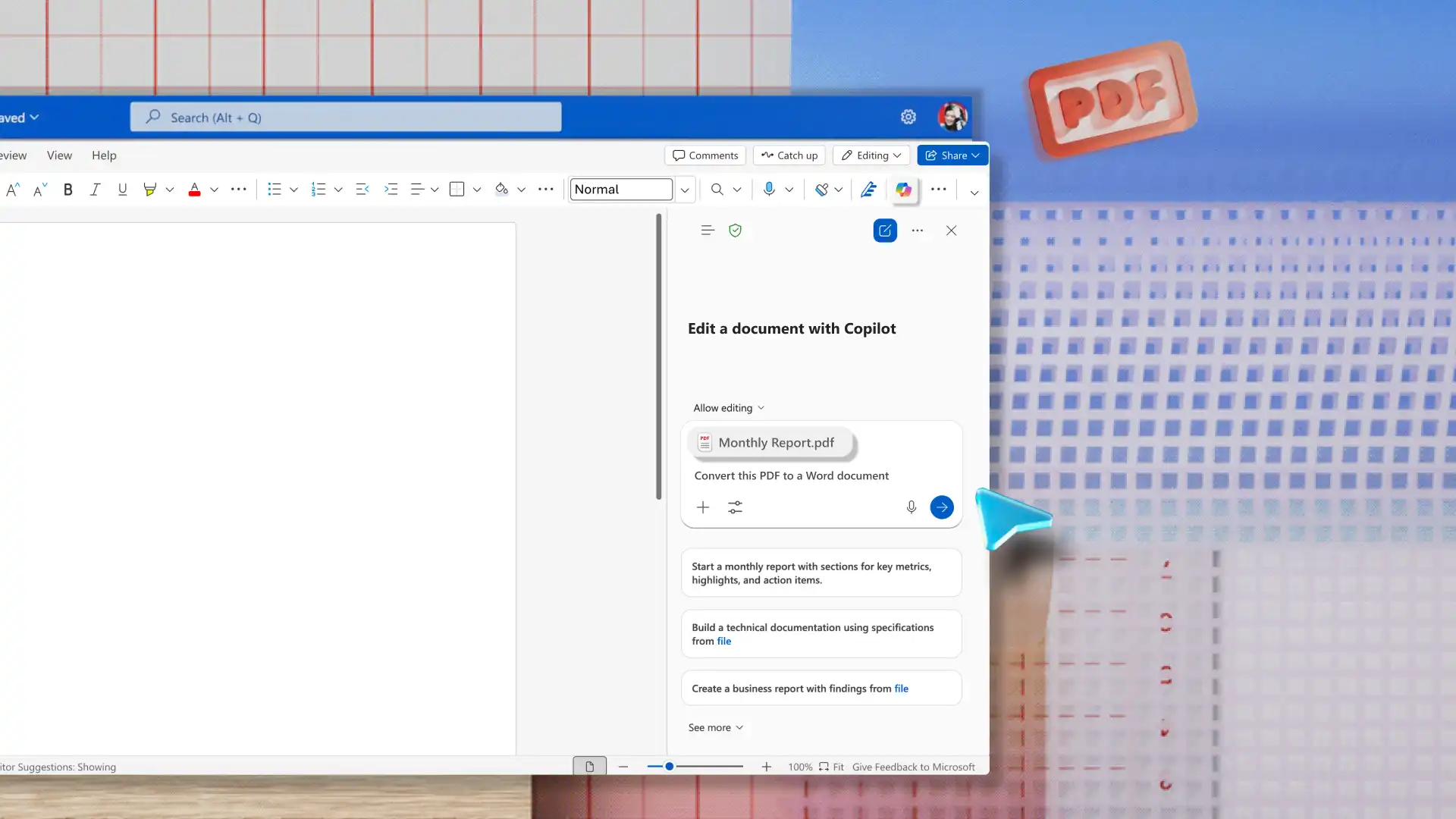
Copilot in Word hilft beim Entwerfen eines Ausgangspunkts aus einer Gliederung, Schreiben Sie einen Abschnitt aus Gründen der Übersichtlichkeit um, ändern Sie den Ton, oder Fassen Sie eine lange Passage zusammen, damit die Bearbeiter sich schnell auf den neuesten Stand bringen können. Copilot arbeitet mit den Tools für die Zusammenarbeit in Word zusammen, anstatt sie zu ersetzen.