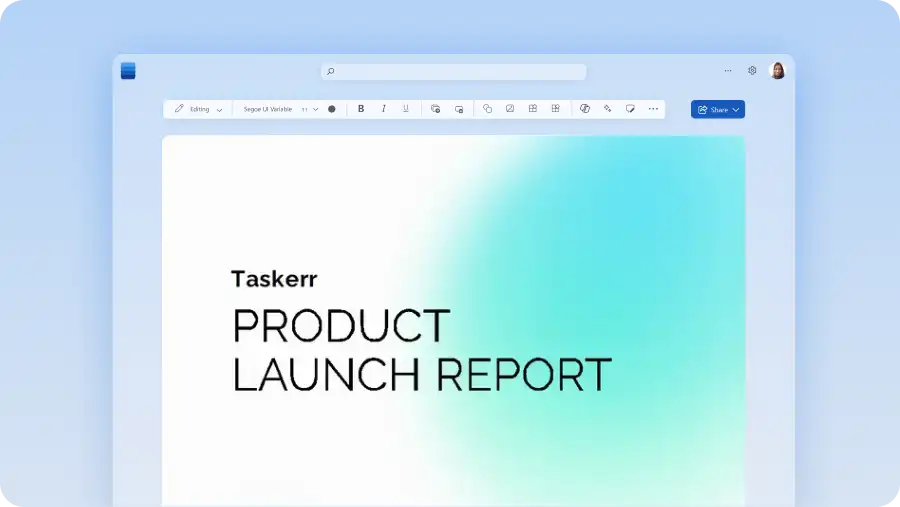
Erstellen und teilen Sie Dokumente für globale Zielgruppen mit dem integrierten Onlinedokumentübersetzer in Microsoft Word. Translator erstellt eine separate übersetzte Kopie, lässt das Original jedoch unverändert, was die Anpassung von Onboarding-Handbüchern für neue Mitarbeiter in verschiedenen Ländern oder die Bereitstellung von Lernmaterialien in einer anderen Sprache erleichtert.
Microsoft Word unterstützt den umfassenderen mehrsprachigen Dokumentenworkflow, der über die Übersetzung hinausgeht. Während der Translator-Dienst jede Sprachversion erstellt und beibehält, Copilot in Word kann dazu beitragen, die Klarheit zu verbessern und Formulierungen mit KI-Unterstützung an verschiedene Regionen und Zielgruppen anzupassen.
Erfahren Sie, wie Sie ein Dokument in Word übersetzen, den Wortlaut mit KI verfeinern und die fertige Version zum Teilen vorbereiten.
Übersetzen eines Word-Dokuments mit Translator
Dokumente können in Word mithilfe von Translator übersetzt werden. Dabei wird eine Kopie eines vorhandenen Dokuments erstellt und vollständig in eine andere Sprache übersetzt, wobei die Formatierung der Originaldatei beibehalten wird. Führen Sie die folgenden Schritte aus, um ein ganzes Dokument zu übersetzen.
Öffnen Sie das Dokument in Word für das Web, oder Lade eine vorhandene Datei hoch, um sie zu übersetzen.
Wählen Sie auf der Registerkarte "Überprüfen" die Option "Übersetzen" und dann "Dokument übersetzen" aus, um eine vollständige Kopie zu erhalten, oder wählen Sie "Auswahl übersetzen" aus, um den hervorgehobenen Text anzuzeigen.
Wählen Sie im Bereich "Übersetzer" die Zielsprache und dann "Übersetzen" aus.
Word generiert ein neues Dokument mit der Übersetzung und lässt die Originaldatei unverändert. Bearbeiten, speichern und teilen Sie die neue Datei nach Bedarf.
Umschreiben übersetzter Inhalte mit KI
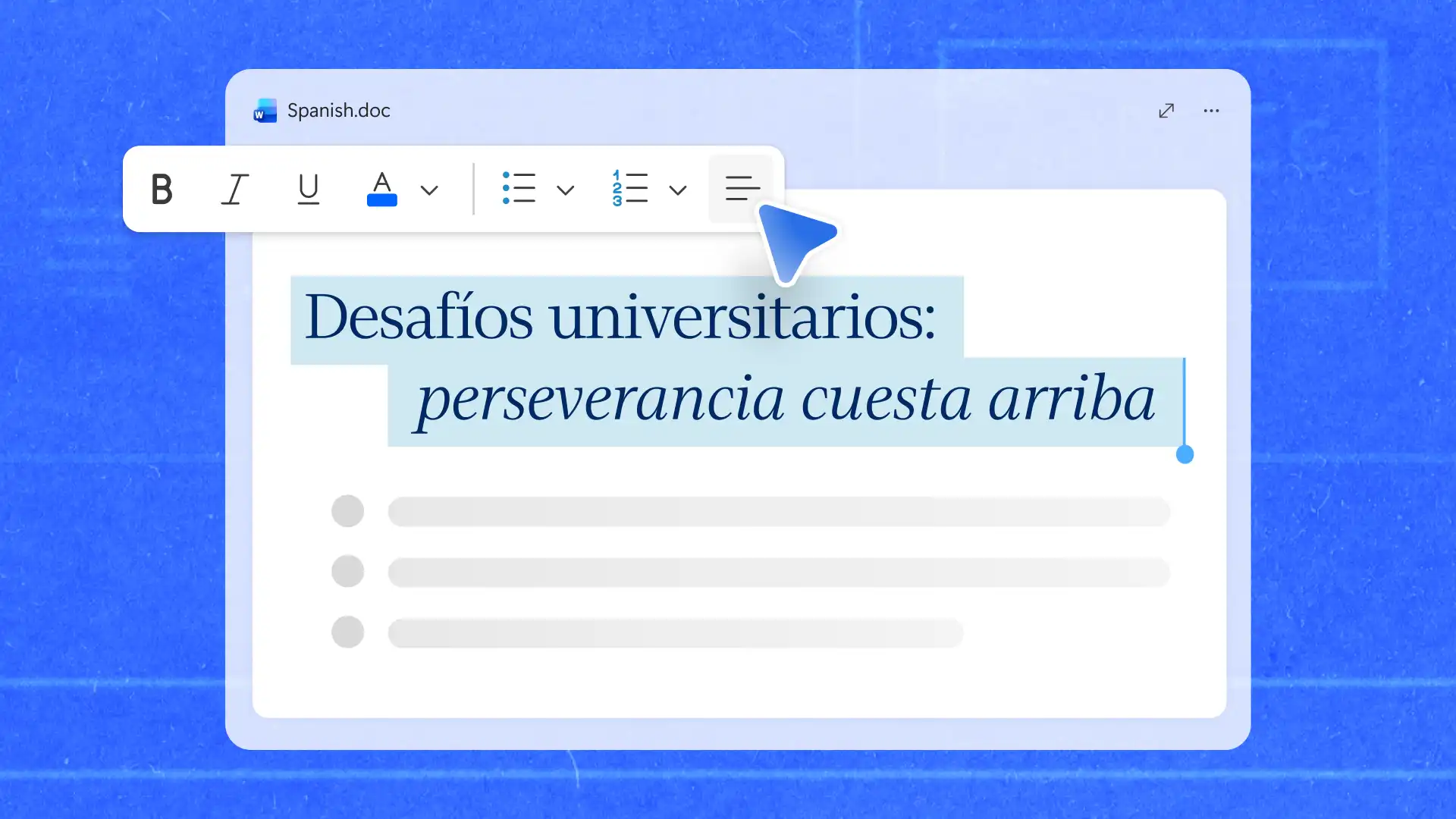
Der Übersetzer konvertiert das Quelldokument vollständig in die Zielsprache, sodass jede Region mit demselben Inhalt und derselben Struktur beginnt. Copilot in Word kann dann Passen Sie Übersetzungen für ein bestimmtes Publikum an und schlagen Sie Formulierungen vor, die zu den lokalen Lesern passen und gleichzeitig die ursprüngliche Bedeutung beibehalten.
Starten Sie einen Chat mit Copilot im Dokument, um einen formalen Ton anzupassen, regionsspezifische Terminologie zu ersetzen oder Ausdrücke nach der Übersetzung zu vereinfachen. Durch die Angabe von Details zur Zielgruppe, Region und zum Zweck erhält Copilot den erforderlichen Kontext, um relevantere Vorschläge zu machen.
Verwenden Sie das zur Verfügung gestellte KI-Umschreiber , um einen bestimmten Abschnitt zu aktualisieren, ohne den Rest des Dokuments zu ändern. Dies kann bei der Anpassung von Marketingkampagnen oder Pressemitteilungen für verschiedene Regionen, bei denen sich ein Kampagnenslogan, der in einer Sprache funktioniert, in einer anderen als zu formell oder unangemessen lesen kann. Beschreiben Sie Copilot die Zielgruppe und die zu übersetzenden Anforderungen, wie in diesem Beispiel.
Vergleichen Sie die aktualisierte Passage mit dem Original mit Copilot, um sicherzustellen, dass die Bedeutung zutreffend bleibt und sich die Sprache für die Zielgruppe natürlicher anfühlt.
Überprüfen und Verbessern von übersetzten Inhalten
Überprüfen Sie vor der Freigabe das übersetzte Dokument auf Rechtschreibung, Grammatik, Terminologie und numerische Informationen, um sicherzustellen, dass alles klar und korrekt ist.
Rechtschreibprüfung: Führen Sie das Rechtschreibprüfung in der Zielsprache zur Identifizierung von Rechtschreibfehlern und sprachspezifischen Problemen.
Grammatikwiederholung: Verwenden Grammatikvorschläge zur Verbesserung der Satzstruktur und Lesbarkeit.
Terminologiekonsistenz: Stellen Sie sicher, dass Produktnamen, Berufsbezeichnungen und Schlüsselbegriffe im gesamten Dokument konsistent übersetzt werden.
Formatierungsprüfungen: Überprüfen Sie Überschriften, Tabellen und Seitenlayouts, da übersetzter Text Formatierung und Abstand ändern kann.
Zahlenprüfung: Bestätigen Sie, dass Zahlen, Daten, Währungen und andere wichtige Details nach der Übersetzung korrekt bleiben.
Bei der Überprüfung einer übersetzten Geschäftsvorschlag, stellen Sie sicher, dass Produktnamen, Preise, Liefertermine und Formatierungen korrekt und konsistent bleiben. Eine abschließende Überprüfung hilft, Übersetzungsfehler zu reduzieren und sicherzustellen, dass das Dokument für die Zielgruppe bereit ist.
Freigeben und Zusammenarbeiten an mehrsprachigen Dokumenten
Wenn mehrere Personen übersetzte Texte überprüfen müssen, wird die Feedback- und Versionsverwaltung vereinfacht, wenn alle am selben Dokument arbeiten. Verwendung OneDrive-Freigabe , um Prüfern Zugriff auf die neueste Version zu gewähren und festzulegen, dass jeder das Dokument anzeigen, kommentieren oder bearbeiten kann.
Kommentare erleichtern das Diskutieren bestimmter Passagen ohne langwierige E-Mail-Threads. Mit Mit den Funktionen zur Zusammenarbeit in Word können Prüfer Feedback hinzufügen, auf Kommentare antworten und Probleme direkt im Dokument lösen.
Der Versionsverlauf verfolgt Änderungen während des gesamten Überprüfungsprozesses. Wiederherstellen einer früheren Version des Dokuments, wenn durch eine Änderung ein Fehler eingefügt oder die Bedeutung einer übersetzten Passage geändert wird.
So kann beispielsweise ein monatlicher Bericht, der für mehrere Regionen übersetzt wurde, regionalen Prüfern zur Korrektur vor der Veröffentlichung zur Verfügung gestellt werden. Verwendung derselben Dokumentstruktur in allen Sprachversionen, mit Der Dokumenteneditor , der die Formatierung konsistent hält, erleichtert die parallele Überprüfung.
Sobald die Übersetzung genehmigt ist, Speichern Sie das Dokument als PDF, um das Layout für die Verteilung beizubehalten, auch wenn die Länge des übersetzten Textes vom Original abweicht.
Übersetzen von Schulungsmaterialien für globale Teams
Szenario
Ein Schulungsleiter verfügt über ein Onboardinghandbuch in englischer Sprache und muss es neuen Mitarbeitern in drei weiteren Regionen zur Verfügung stellen. Anstatt separate Handbücher von Grund auf neu zu erstellen, verwendet der Schulungsleiter das vorhandene Dokument als Quellversion. Dies trägt dazu bei, die Schulung konsistent zu halten, während sich Prozesse, Richtlinien und Materialien im Laufe der Zeit ändern.
Ausgabe
Das Ergebnis ist eine Quelle Schulungshandbuch und eine übersetzte Version für jede Region, die der gleichen Struktur, den gleichen Anweisungen und Formatierungen folgt. Wenn das Quellhandbuch aktualisiert wird, können diese Änderungen überprüft und in allen übersetzten Versionen angewendet werden, um die Trainingsmaterialien aufeinander abzustimmen.
Workflow in Aktion
Die folgenden Schritte zeigen, wie Sie mehrsprachige Versionen desselben Onboarding-Handbuchs erstellen und pflegen.
Öffnen Sie das Quellhandbuch: Laden Sie das Onboardingdokument in Word und bereiten Sie es für die Übersetzung vor.
Übersetzen Sie das Dokument: Erstellen Sie eine übersetzte Kopie mit Translator für jede Region, wobei das Original als Referenz verfügbar blieb.
Überprüfen Sie die wichtigsten Begriffe: Vergleichen Sie Produktnamen, interne Prozesse und Schulungsmeilensteine anhand des Quelldokuments.
Anpassung an lokale Benutzergruppen: Verwenden Sie Copilot, um Formulierungen und Anweisungen zu aktualisieren, damit sie für Leser in jeder Region verständlich sind.
Freigeben und zusammenarbeiten: Verwenden Sie OneDrive, um jede Version mit regionalen Prüfern zu teilen, um Feedback und Updates an einem Ort zu behalten.
Die Verwaltung mehrsprachiger Arbeit umfasst oft mehr als nur die Übersetzung von Dokumenten. Microsoft Word bietet Tools zum Übersetzen, Überprüfen, Verfeinern und Freigeben in verschiedenen Sprachen von einem einzigen Arbeitsbereich aus.
Weitere Möglichkeiten zum Arbeiten mit mehrsprachigen Dokumenten finden Sie unter So arbeiten Sie gemeinsam an Dokumenten in Word und So schreiben Sie einen Geschäftsbericht.
Häufig gestellte Fragen
- Kann Word ein gescanntes Dokument übersetzen?
Word übersetzt bearbeitbaren Text. Konvertieren Sie den gescannten Text in bearbeitbaren Text, bevor Sie ihn übersetzen. Nach der Erkennung erstellt Translator eine übersetzte Kopie wie jedes andere Dokument.
- Wie wird ein Dokument in Word aus dem Spanischen ins Englische übersetzt?
Öffnen Sie das spanische Dokument in Word, wählen Sie Überprüfen > Übersetzen > Dokument übersetzen aus, wählen Sie Englisch als Zielsprache und dann Übersetzen aus. Word erstellt eine separate englische Version, die zur Überprüfung bereit ist, und behält das Originaldokument unverändert bei.
- Wie genau ist die KI-Übersetzung von Dokumenten?
Copilot in Word kann einen übersetzten Entwurf erstellen und dabei die Bedeutung und den Kontext des Dokuments beibehalten. Überprüfen Sie Terminologie, Ton, Kontext und organization-spezifische Sprache vor dem Teilen, um sicherzustellen, dass die Übersetzung die beabsichtigte Bedeutung vermittelt.
- Ist die KI-Übersetzung sicher?
Microsoft Word und Microsoft 365 (opens in a new tab) umfasst Sicherheits-, Datenschutz- und Compliance-Schutzmaßnahmen, die zum Schutz von Dokumenten bei der Verwendung von KI-Features beitragen. Microsoft Copilot liest auch vorhandene Berechtigungen und organisatorische Datenschutzkontrollen.
- Kann Copilot übersetzte Inhalte umschreiben?
Copilot kann dabei helfen, die Lesbarkeit zu verbessern, den Ton anzupassen, die Sprache zu vereinfachen und Passen Sie übersetzte Inhalte für unterschiedliche Zielgruppen, Regionen oder Kommunikationsstile an, während die ursprüngliche Bedeutung beibehalten wird. Überprüfen Sie die aktualisierte Passage anhand der Quelle, bevor Sie sie teilen.