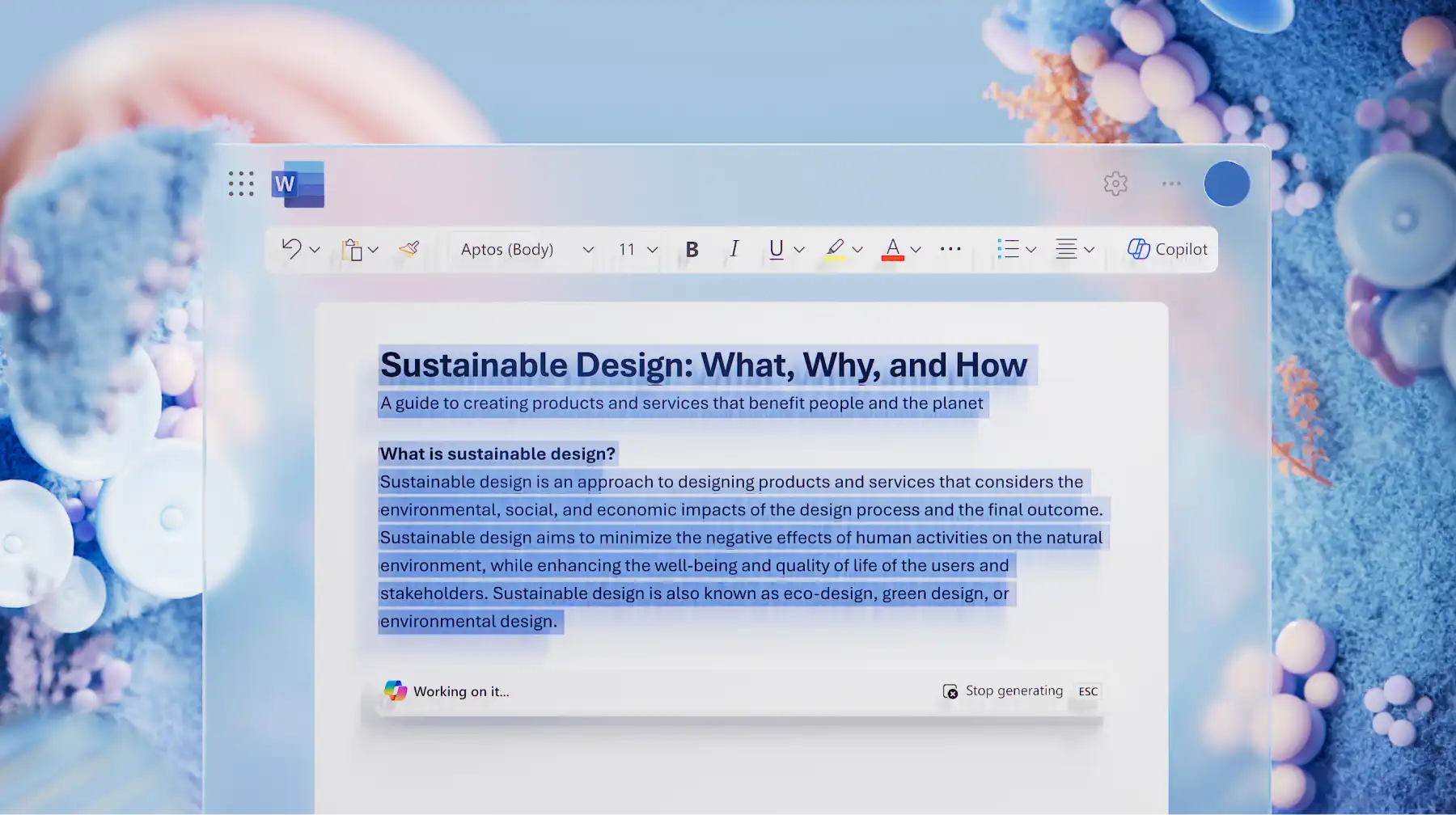
KI-gestütztes Schreiben mit Copilot in Word
Probieren Sie die KI-Schreibanregungen und den KI-Textgenerator mit Copilot in Word...
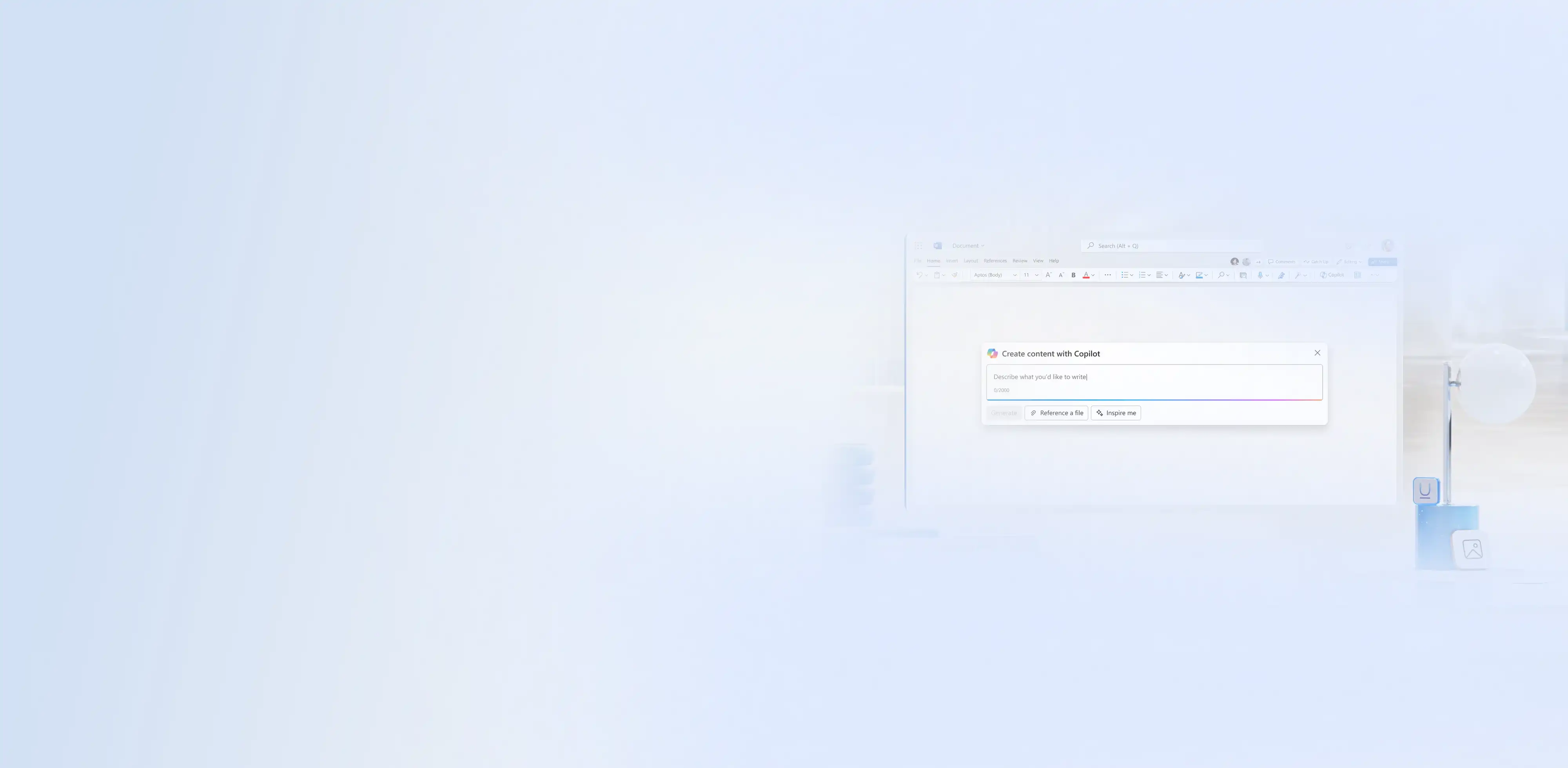
Erstellen, bearbeiten und fassen Sie Dokumente online mit Copilot in Microsoft Word zusammen.


Wechseln Sie in Sekundenschnelle von einer leeren Seite zu einem klaren Entwurf mit KI-Autor. Geben Sie Copilot ein Thema, ein Ziel und eine Gliederung vor, um ein gut strukturiertes Dokument zu erstellen. Überarbeiten, erweitern und verfeinern Sie den Text, damit er zu Schreibstil, Zielgruppe und Zweck passt.

Verwandeln Sie grobe Entwürfe, veraltete Inhalte oder kurze Absätze in klarere, vollständigere Schreibvorgänge mit Copilot in Word. Erweitern Sie Ideen nahtlos, fügen Sie mehr Details hinzu, und aktualisieren Sie Dokumente, ohne die beabsichtigte Botschaft zu verändern.

Sparen Sie Zeit beim Überprüfen längerer Inhalte mithilfe des KI-Zusammenfassungen. Fassen Sie lange Dokumente in prägnante Zusammenfassungen zusammen, die wichtige Erkenntnisse, relevante Details und nächste Schritte hervorheben. Teilen Sie wichtige Informationen, ohne jede Seite lesen zu müssen.
zuschauen und lernen
Mit Copilot in Microsoft Word Dokumente schneller schreiben, bearbeiten, Korrektur lesen, formatieren oder organisieren.
Chatten Sie mit Copilot, um schnell strukturierte, ansprechende Dokumente wie Berichte von Grund auf, Schulungsleitfäden und technische Dokumente zu erstellen. Fügen Sie alle Referenzdokumente, Notizen und den erforderlichen Schreibstil ein, damit Copilot innerhalb weniger Minuten einen ersten Entwurf erstellen kann.

Verwenden Sie Copilot, um lange Notizen in klare, strukturierte Abschnitte für technische Dokumente zu unterteilen und zu verbessern. Teilen Sie dichten Text in kürzere Absätze auf, die in Newslettern, Blogs oder E-Mails einfacher zu lesen, zu überprüfen und zu teilen sind.
Verwenden Sie Copilot, um lange Dokumente zu präzisen Zusammenfassungen zusammenzufassen, die die wichtigsten Punkte hervorheben. Copilot identifiziert wichtige Ideen, Themen und Entscheidungen aus komplexen Dateien wie Geschäftsvorschlägen oder SOP-Schulungsmaterialien, sodass wichtige Informationen schneller verstanden werden können.
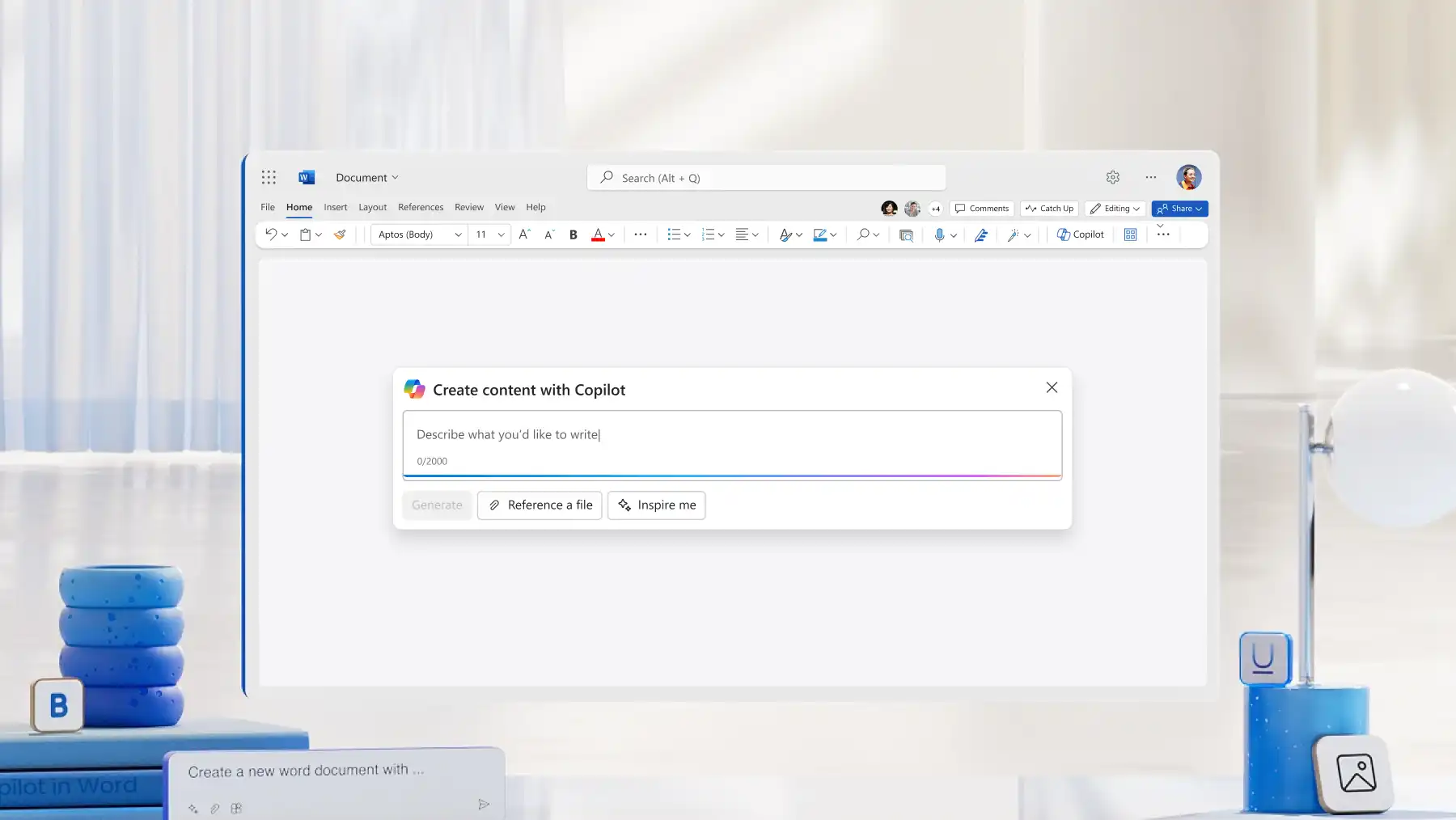
Öffnen Sie ein neues Word-Dokument oder laden Sie ein vorhandenes Word-Dokument online hoch.
Chatten Sie mit Copilot und teilen Sie ihm mit, was Sie erstellen, umschreiben oder zusammenfassen möchten.
Fügen Sie Dateien an, laden Sie Dokumente aus OneDrive hoch, oder stellen Sie Links aus dem Web zur Referenz bereit.
Überprüfen und verfeinern Sie den Ton, die Formatierung und den Stil, oder geben Sie Copilot weitere Informationen.
Fügen Sie die fertige Kopie in das Word-Dokument ein oder kopieren Sie sie, um sie an anderer Stelle zu verwenden.
Copilot wird in Word angezeigt, wenn ein aktives Microsoft 365-Abonnement mit Copilot verfügbar ist. Bei einem gültigen Abonnement wird oben im Word-Fenster das Copilot-Symbol angezeigt. Wählen Sie es aus, um den Chatbereich zu öffnen.
Es gibt kein festes Wort- oder Zeichenlimit in Word. Copilot akzeptiert lange Prompts, aber sehr große Eingaben können automatisch gekürzt werden. Wenn Sie die Prompts knapp halten, kann Copilot klarere Ergebnisse erzielen.
Copilot erstellt Entwürfe basierend auf dem bereitgestellten Kontext, aber der Inhalt sollte immer überprüft werden. Überprüfen Sie die Richtigkeit, Klarheit und Detailgenauigkeit, die für die Aufgabe erforderlich ist.
Copilot verwendet die gleichen Sicherheits-, Compliance- und Datenschutzkontrollen wie Microsoft 365-Dienste. Er verwendet nur Daten, auf die der angemeldete Benutzer bereits Zugriff hat, und erweitert den Zugriff auf Dateien nicht. Prompts und generierte Inhalte bleiben innerhalb der Microsoft 365-Umgebung der Organisation.


