Wandeln Sie PDFs direkt in Microsoft Word mit KI in bearbeitbare .docx Dateien um. Konvertieren eines Dokuments von PDF in Word mit Copilot in Word stellt die Formatierungskontrolle wieder her und erleichtert so das Aktualisieren wichtiger Dateien wie alte Verträge, Berichte und Vorschläge ohne externe Tools oder Umtippen. Copilot kann auch Formatierung und Layout verbessern, um ansprechende Dokumente für die Zusammenarbeit und Freigabe vorzubereiten.
Im Folgenden finden Sie eine Schritt-für-Schritt-Anleitung zum sicheren Konvertieren von PDFs in bearbeitbare Word-Dokumente und zum Verbessern von Texten mit Copilot in Word.
So konvertieren Sie eine PDF-Datei in Word mit Copilot
Aktualisieren Sie alte PDF-Dateien, extrahieren Sie wichtige Informationen oder verwenden Sie Dokumente im Handumdrehen mit Copilot in Word. Befolgen Sie die folgenden Schritte, um PDFs mithilfe von KI online in .docx Dateien zu konvertieren.
Öffnen Sie ein neues Word-Dokument auf Word für das Web.
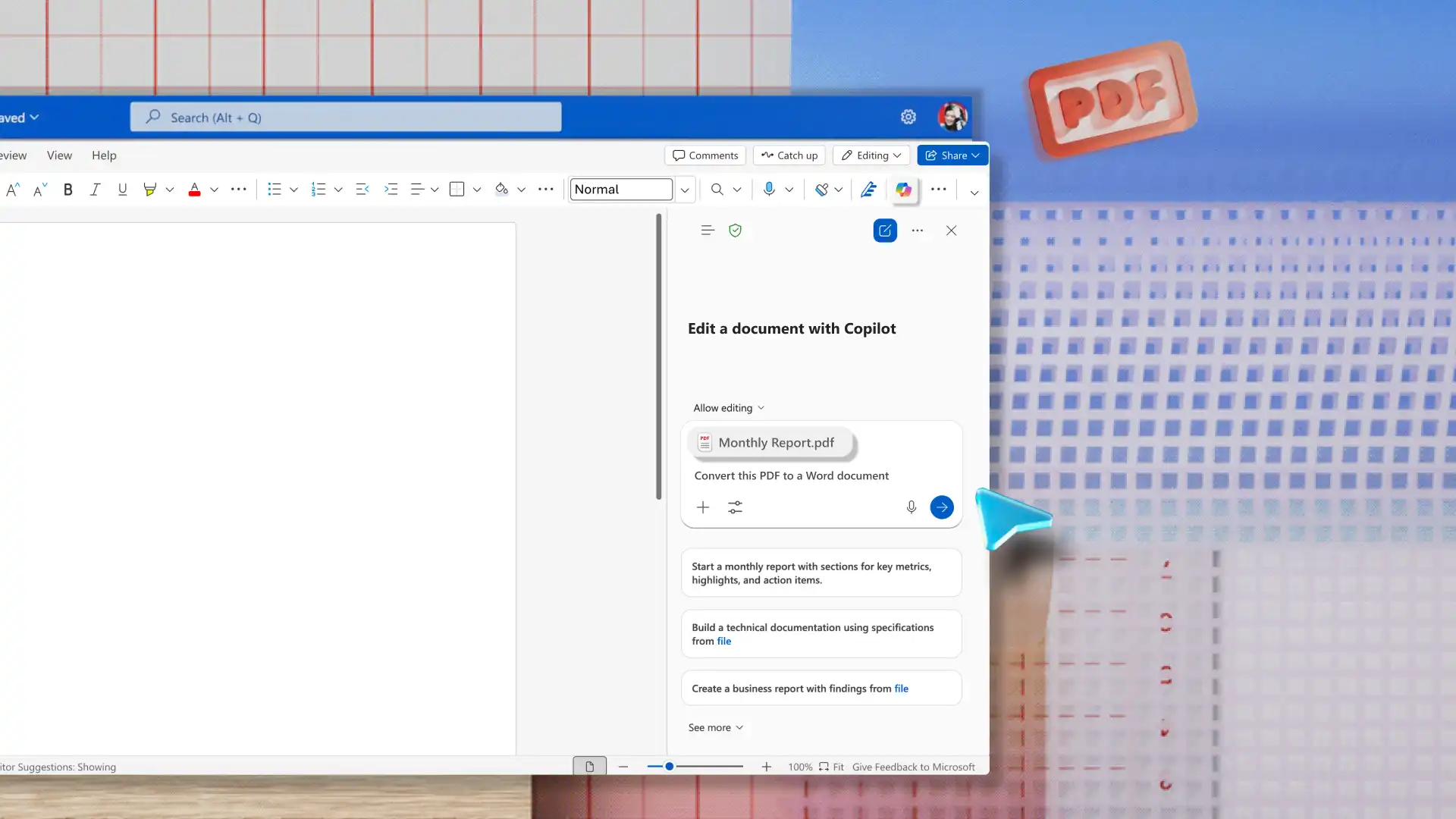
Aktivieren Sie Copilot über das Menüband, um einen neuen Chat zu starten.
Fügen Sie ein PDF-Dokument im Chat an, und bitten Sie dann Copilot, das PDF in ein Word-Dokument umzuwandeln.
Copilot extrahiert Informationen aus der PDF-Datei, um sie je nach Inhalt der PDF-Datei in ein bearbeitbares Word-Dokument mit Überschriften, Texten, Aufzählungspunkten und Tabellen umzuwandeln.
Wenn Sie eine Präsentation oder einen Bericht vorbereiten, bitten Sie die KI, Zusammenfassungen aus vorhandenen Inhalten im Dokument zu erstellen.
Tipps zum Konvertieren von PDFs in Word-Dokumente
Berücksichtigen Sie diese Tipps, wenn Sie PDFs in .docx Dateien konvertieren, um die Bearbeitung nach der Konvertierung zu erleichtern.
Öffnen Sie eine PDF-Datei direkt mit Word: Greifen Sie auf vertrauliche Dokumente wie Verträge, Berichte und Kundendaten direkt in der App, um sicherzustellen, dass die Datei innerhalb der Word-Sicherheitskontrollen bleibt.
Als .docx direkt nach der Konvertierung speichern: Word öffnet die konvertierte Datei im Kompatibilitätsmodus, wodurch der Zugriff auf einige Bearbeitungsfunktionen eingeschränkt wird. Das Speichern der Datei als .docx ermöglicht die vollständige Formatierung und Bearbeitung.
Verwenden Sie Copilot in Word, um die saubere Reinigung zu beschleunigen: Verwenden Sie Copilot in Word, um die manuelle saubere Bereinigung einer konvertierten Datei zu reduzieren. KI kann Möglichkeiten zum Umformatieren, Umstrukturieren oder Schreiben Sie Abschnitte , die poliert werden müssen, neu.
Wiederherstellen von Überschriftenformatvorlagen nach der Konvertierung: Wenden Sie Word-Überschriftenformate erneut an, um sicherzustellen, dass die ursprüngliche Struktur erhalten bleibt, und um den Navigationsbereich erfolgreich zu aktivieren, da die PDF-Konvertierung die Überschriftenhierarchie häufig abflacht.
Verwenden Sie die Option Suchen und Ersetzen, um Konvertierungsartefakte zu sauber: Suchen und korrigieren Sie Formatierungsfehler wie zusätzliche Zeilenumbrüche, unerwünschte Bindestriche, seltsame Abstände und unterbrochene Absatzumbrüche, bevor Sie die .docx Datei herunterladen und freigeben.
Überprüfen von Bildern und Tabellen nach der Konvertierung: Das Ändern von Formaten wirkt sich häufig auf die Struktur und Positionierung von Elementen wie Tabellen und Diagrammen aus, z. B. gebrochene Rahmen oder unerwünschte Zeilenumbrüche. Überprüfen Sie unbedingt die Tabellenplatzierung und -formatierung für eine verfeinerte .docx Datei.
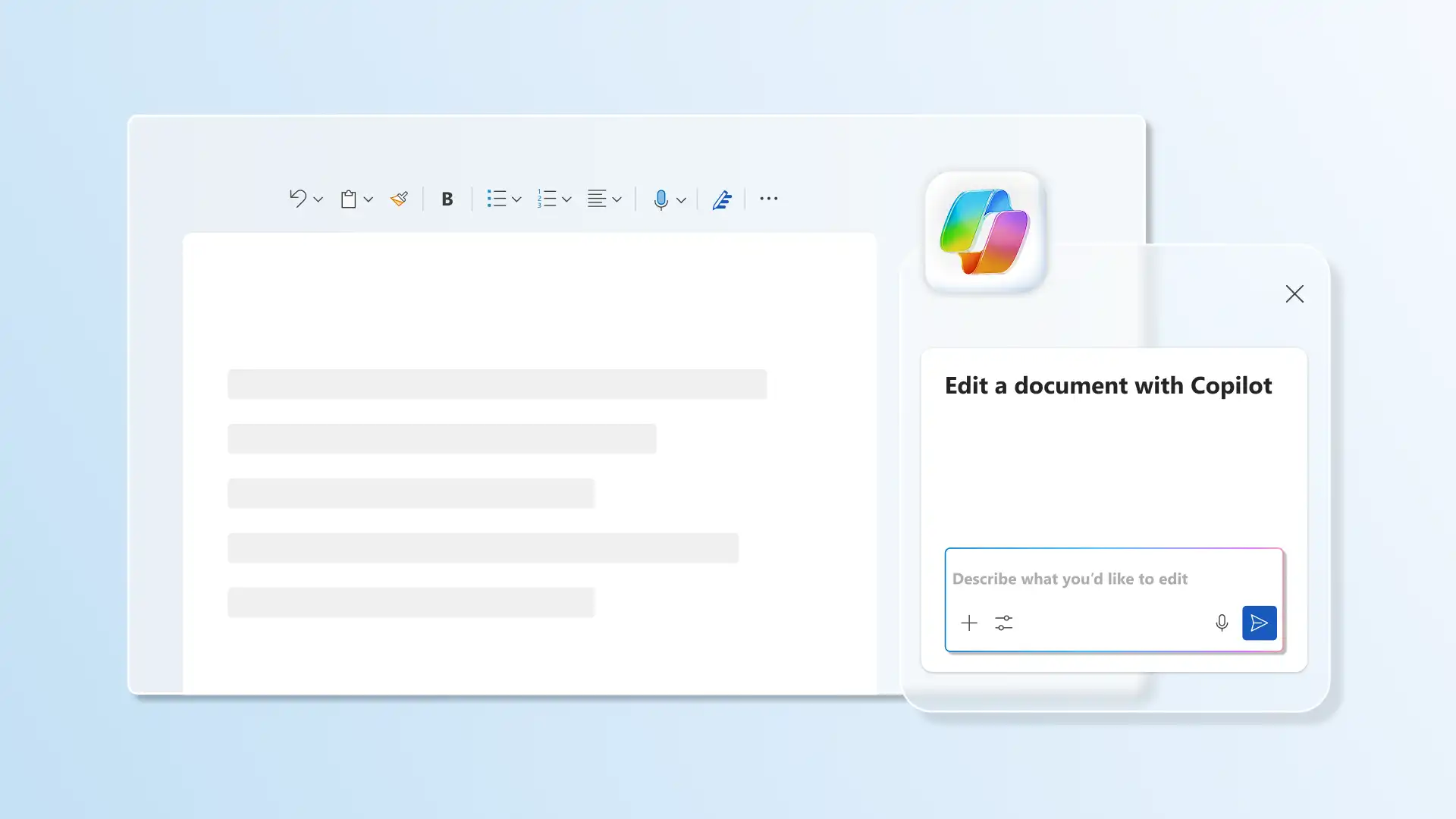
Konvertierte Dokumente mit Copilot polieren
1. Verbesserungen der Barrierefreiheit vorschlagen
Strukturelemente wie Überschriftenhierarchie, Alternativtext oder Tabellenformatierung, die für Bildschirmsprachausgaben benötigt werden, können bei einer Konvertierung manchmal verloren gehen. Überprüfen mit Copilot und erhalten Sie Empfehlungen für Verbesserungen der Barrierefreiheit, um integrative Leseerfahrungen zu unterstützen.
2. Korrigieren von Formatierungsinkonsistenzen
Beheben Sie zusätzliche Abstände und Inkonsistenzen bei der Schriftart beim Aktualisieren langer PDFs, von Standardarbeitsanweisungen zu Vorschlägen. Generieren Sie nach der grundlegenden sauberen Reinigung KI-Vorschläge für Überschriften, um die Struktur zu verfeinern und professionelle Entwürfe zu erstellen, die Sie teilen können.
3. Ton und Sprache verfeinern
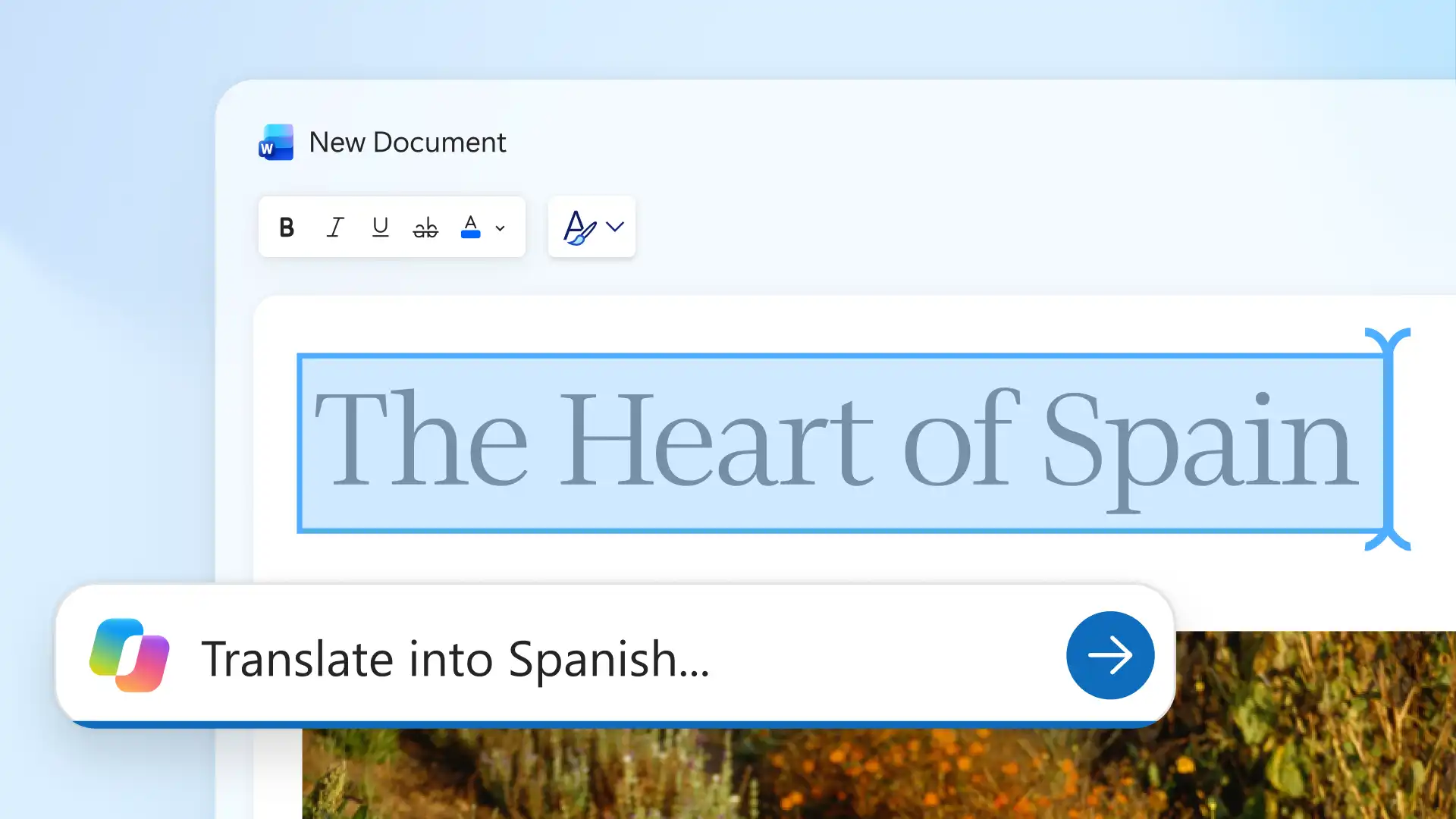
Sparen Sie Zeit beim Korrekturlesen von Rechtschreibung, Grammatik und Interpunktion, wenn Sie Inhalte aus PDFs wiederverwenden, z. B. Pressemitteilungen, Schulungsmaterialien oder Rechtliche Dokumente. Copilot kann Ton und Sprache überprüfen, um ältere Dateien an aktualisierte Markenrichtlinien anzupassen, oder Übersetzen Sie Text , um ihn mit globalen Teams zu teilen, um sicherzustellen, dass Dokumente formell und für die Zusammenarbeit bereit bleiben.
4. Text für Klarheit, Fluss und Lesbarkeit umschreiben
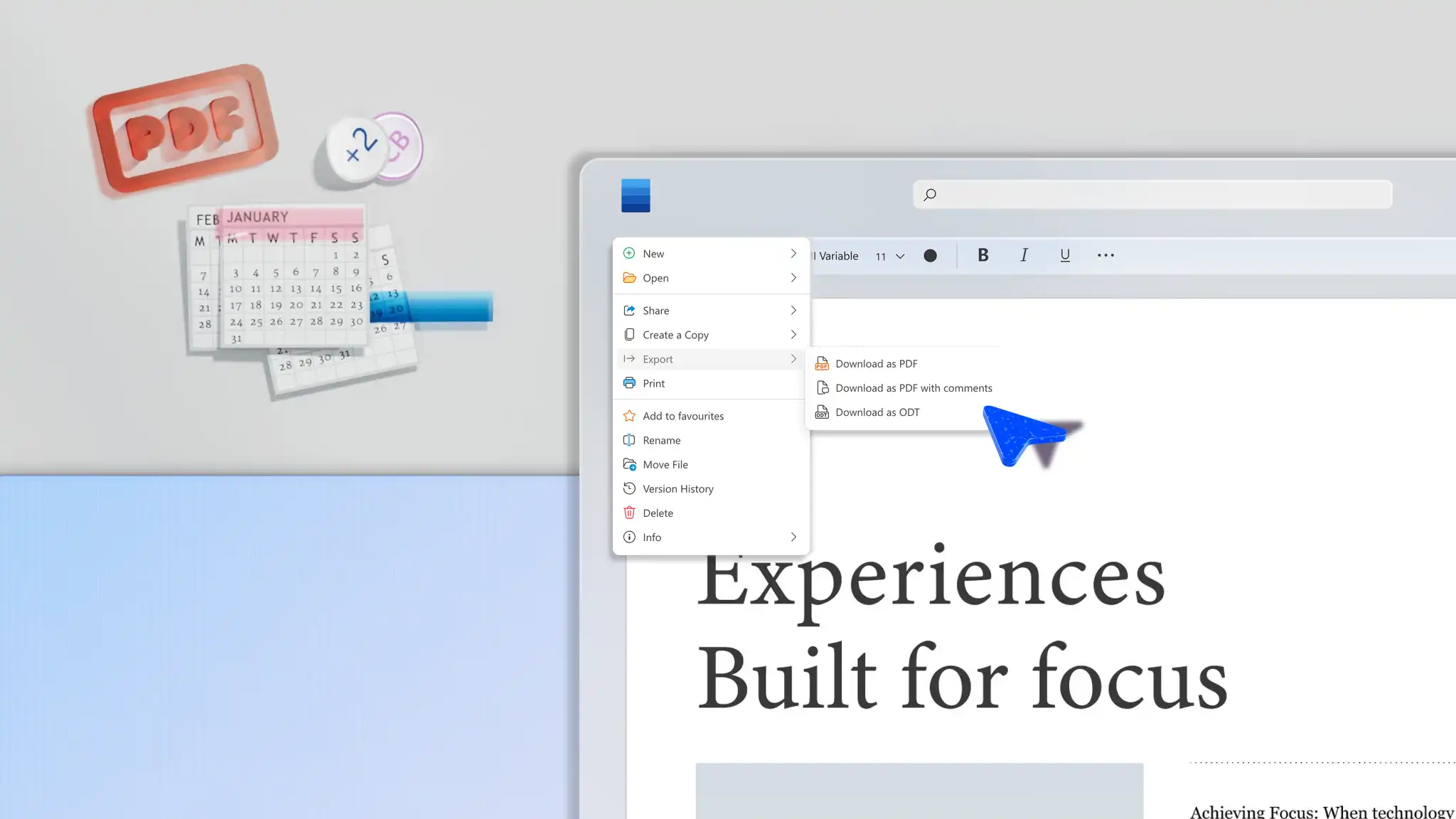
Chatten Sie mit Copilot, um Schreiben Sie textlastige Dokumente in klare und prägnante Papiere um, die Sie als PDF exportieren können. Verbessern der Lesbarkeit Geschäftspläne oder Schulungsmaterialien, indem Sie lange Sätze mit KI in Aufzählungspunkte oder Tabellen umwandeln.
5. Zusammenfassungen oder Executive Overviews erstellen
Lange PDFs wie Berichte, Vorschläge oder Grundsatzdokumente benötigen oft einen präzisen Überblick für die Beteiligten. Copilot kann Fassen Sie konvertierte Dokumente in einer Zusammenfassung zusammen, die wichtige Punkte und Entscheidungen zur einfacheren Überprüfung hervorhebt.
Verlassen Sie sich darauf, dass Copilot PDFs schnell in .docx Dateien konvertiert, in denen sich einfach bearbeiten lässt Microsoft Word, ohne externe Tools oder Software. Erfahren Sie mehr über die verschiedenen Arten von Dokumenten, die Copilot erstellen kann, einschließlich Schulungsmaterialien und Standardbetriebsverfahren.
Häufig gestellte Fragen
- Kann Word kostenlos eine PDF-Datei in ein bearbeitbares Dokument konvertieren?
Microsoft Word enthält integrierte Optionen zum Öffnen von PDF-Dateien und zum Konvertieren in bearbeitbare .docx Dateien ohne zusätzliche Kosten. Konvertieren von PDF in .docx in Word für das Web mit Copilot und in Word-Desktop-Apps mithilfe der Option "Öffnen".
- Warum ändert sich die Formatierung beim Konvertieren von PDF in Word?
PDF-Dateien verwenden feste Layouts, während Word-Dokumente Inhalte zur Bearbeitung umfließen lassen. Während der Konvertierung interpretiert Word Elemente wie Spalten, Abstände und Zeilenumbrüche als bearbeitbaren Inhalt. Copilot in Word hilft dabei, die Layoutkonsistenz zu verbessern und das Dokument für die Freigabe vorzubereiten.
- Kann Word eine gescannte PDF-Datei in ein bearbeitbares Dokument umwandeln?
Word für das Web kann eine gescannte PDF-Datei mithilfe von Copilot in ein bearbeitbares Dokument umwandeln. Befolgen Sie die Schritte im obigen Tutorial, um weitere Hilfe zu erhalten.
- Wie konvertiert man PDF in Word ohne Adobe Acrobat?
Konvertieren Sie eine PDF-Datei direkt in .docx, indem Sie die Datei direkt in einem Copilot-Chat in Word anhängen, ohne dass Adobe Acrobat erforderlich ist. Auf diese Weise bleibt der Workflow innerhalb von Word, und Tools von Drittanbietern werden nicht mehr benötigt.
- Wie konvertiert man ein PDF in Word auf dem Desktop?
Öffnen Sie die Microsoft Word Desktop-App, wählen Sie Öffnen und dann die PDF-Datei aus. Word wandelt die Datei in ein bearbeitbares Dokument um.