Geben Sie Dokumente in einem leicht lesbaren Format frei, indem Sie Dateien als PDF in Microsoft Word speichern. Generieren Sie eine PDF-Datei, um das Dokumentlayout, Schriftarten und Texte beizubehalten und sicherzustellen, dass sie auf jedem Gerät einheitlich angezeigt werden. PDF-Dateien sind ein bevorzugtes Format bei der Einreichung eines Berichts, Senden eines Angebots oder Zusammenarbeiten mit Projektbeteiligten, die Word möglicherweise nicht verwenden.
Arbeiten mit Copilot in Word, um bei Bedarf Bearbeitungsvorschläge zu generieren, und speichern Sie dann eine professionelle PDF-Datei, die zur Überprüfung, Genehmigung oder Freigabe bereit ist.
Lesen Sie weiter, um bewährte Methoden zum Speichern eines Word-Dokuments als PDF-Datei zu erkunden. Erfahren Sie, wie KI dabei helfen kann, Prüfungen durchzuführen, um die Bearbeitung für schnellere Überprüfungen und Genehmigungen vor dem Exportieren zu optimieren Word.
Speichern eines Word-Dokuments als PDF-Datei in Word für das Web
Befolgen Sie diese Schritte für einen schnellen und zuverlässigen PDF-Download, wenn Sie online arbeiten.
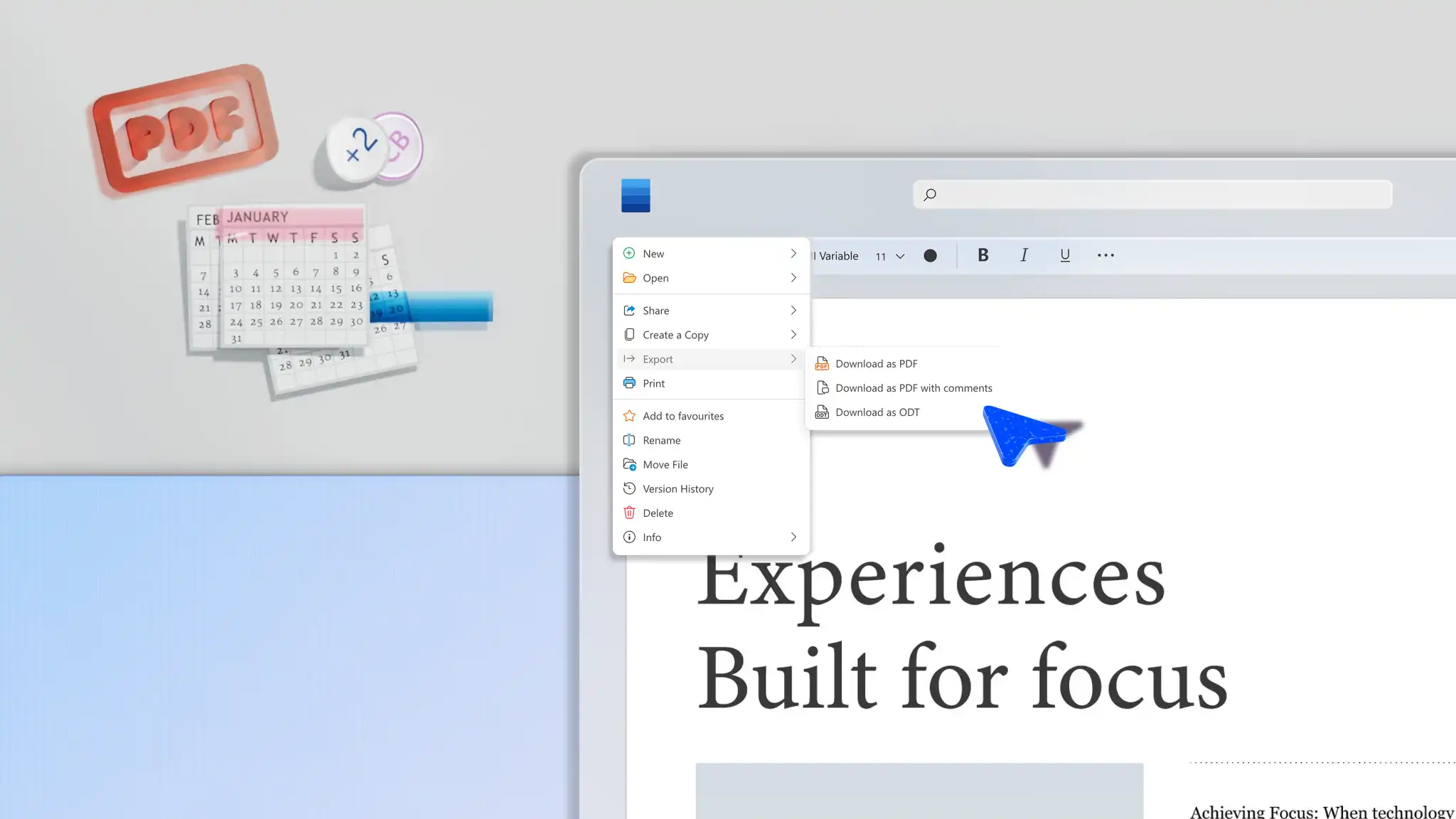
Wählen Sie im Menüband in Word für das Web die Registerkarte "Datei" aus.
Klicken Sie anschließend auf "Exportieren", um auf verschiedene Downloadoptionen zuzugreifen.
Wählen Sie nach Bedarf "Als PDF herunterladen" oder "Als PDF herunterladen" mit Kommentaren aus dem Dropdownmenü aus.
Speichern eines Word-Dokuments als PDF unter Windows
Führen Sie die folgenden Schritte aus, um konsistente PDF-Dateien herunterzuladen, wenn Sie online auf einem Windows-Gerät arbeiten.
Klicken Sie auf einem Windows-Gerät auf die Registerkarte "Datei" in Word für das Web.
Wählen Sie die Option "Speichern unter" und dann "PDF" aus.
Klicken Sie anschließend auf die Schaltfläche Optionen, um einen Seitenbereich, Lesezeichen aus Überschriften oder Barrierefreiheitstags festzulegen oder um Markup einzuschließen.
Klicken Sie nach Abschluss auf die Schaltfläche "Speichern".
Exportieren eines Word-Dokuments als PDF-Datei unter Windows
Überprüfen Sie die Qualität von PDF-Dateien vor dem Herunterladen und Teilen, indem Sie die folgenden Schritte ausführen.
Klicken Sie in Word online auf einem Windows-Gerät auf die Registerkarte Datei.
Klicken Sie anschließend auf die Schaltfläche "Exportieren" und wählen Sie dann "PDF/XPS erstellen" aus.
Wählen Sie unter Optimieren für die Option Standard (Onlineveröffentlichung und Drucken) für die beste Druckqualität aus.
Wählen Sie Minimale Größe (Onlineveröffentlichung) nur aus, wenn Sie eine kleinere Datei für E-Mail/Web benötigen und eine niedrigere Bildqualität akzeptieren können.
Nachdem Sie die Einstellungen festgelegt haben, wählen Sie Für den Export veröffentlichen aus.
Wichtige Unterschiede zwischen dem Speichern und Exportieren einer PDF-Datei in Word
Das Speichern einer PDF-Datei in Word hilft dabei, schnell eine feste, freigegebene Version eines Dokuments zu erstellen, die Formatierung, Schriftarten und Layout auf allen Geräten intakt hält. Bei der Übermittlung von Dokumenten wie Für das Unterrichten von Vorlagen, das Freigeben von Rechnungen oder das Versenden von Lebensläufen – diese Option bewahrt das Erscheinungsbild einer Seite, ohne dass eine zusätzliche Konfiguration erforderlich ist, sodass die Empfänger Dateien einfacher anzeigen, drucken oder weiterleiten können.
Das Exportieren einer PDF-Datei in Word bietet mehr Kontrolle darüber, wie ein endgültiges Dokument verpackt wird, was bei der Verteilung wichtig ist formelle Berichte, Verträge Besprechungsagenden oder extern überprüften Materialien. Durch die Anpassung der Veröffentlichungsqualität, der Barrierefreiheitstags und der Dokumentstruktur unterstützt das Exportieren von PDF-Dateien in Word die Compliance, Lesbarkeit und langfristige Freigabe. Durch Auswahl dieser Speicheroption werden Dokumente für die Suche, Barrierefreiheit und professionelle Verteilung optimiert.
Wenn Sie nur eine saubere, korrigierte Version eines Dokuments zum Freigeben oder Übermitteln benötigen, ist das Speichern als PDF die schnellere Option. Wenn ein Dokument auf breiter Basis freigegeben oder online veröffentlicht werden soll oder Barrierefreiheit oder Konformitätsstandards bietet der Export als PDF mehr Kontrolle darüber, wie er verpackt wird.
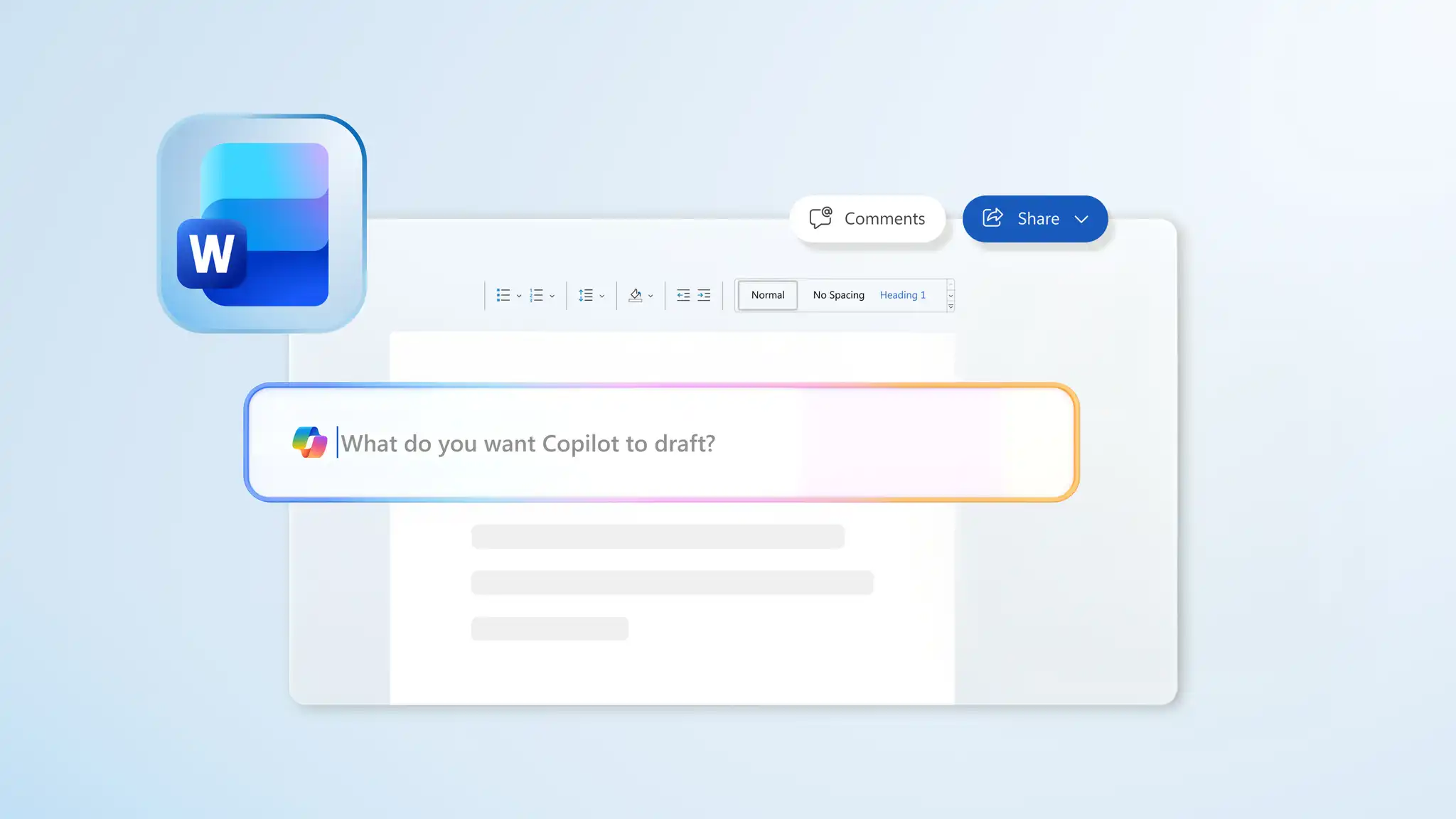
Verbessern von Dokumenten mit Copilot vor dem Speichern von Word als PDF
Verbessern des Seitenlayouts und der Formatierung
Automatisches Finden und Korrigieren von Formatierungsfehlern mit Copilot in Word. KI kann das Layout und die Formatierung eines Dokuments schnell analysieren und empfohlene Änderungen vorschlagen, z. B. das Hinzufügen von Rändern, das Verbessern von Abständen oder sogar die Verwendung einer Überschriftenformatvorlage. Identifizieren Sie ungleichmäßige Schriftarten mühelos mit der Unterstützung von Copilot, der Dokumenten wie Lebensläufen und Standardarbeitsanweisungen hinterlassen einen bleibenden Eindruck und sorgen für Professionalität.
Langen Text zusammenfassen
Stellen Sie sicher, dass Dokumente leicht lesbar und ansprechend sind, KI-Zusammenfassung , um lange Absätze in scharfe, durchsuchbare Aufzählungspunkte zu verdichten. Copilot kann wichtige Informationen aus großen Textblöcken anzeigen, Jargon entfernen und Verbesserungen im Inhaltsfluss vorschlagen, damit Dokumente gut lesbar sind.
Überprüfen von Rechtschreibung und Grammatik
Beschleunigen Sie das Korrekturlesen mit Automatische Grammatik und Rechtschreibprüfung mit Copilot in Word. KI bearbeitet Satz für Satz, um Fehler in der Sprache schnell zu erkennen und zu beheben und so ein ansprechendes Dokument zusammenzustellen, das eingereicht werden kann. Überprüfen Sie mühelos Dokumente wie Geschäftsmemos, Anschreiben und Rechtliche Dokumente, damit sie schneller freigegeben werden können.
Analysieren der Barrierefreiheit von Dokumenten
Verbessern Sie die Lesbarkeit, und verbessern Sie die Dokumentnavigation für detaillierte Dateien wie Schulungsmaterialien und Geschäftspläne über KI, Barrierefreiheit und Verfeinerungsvorschläge. Copilot hebt Texte hervor, die möglicherweise bearbeitet werden müssen, z. B. das Hinzufügen von Alternativtext zu Bildern oder die Verwendung präziser Überschriftenformate, die für Sprachausgaben geeignet sind, um Dokumente für Barrierefreiheit zu optimieren.
Tipps zum Speichern von Word-Dokumenten als PDF-Dateien
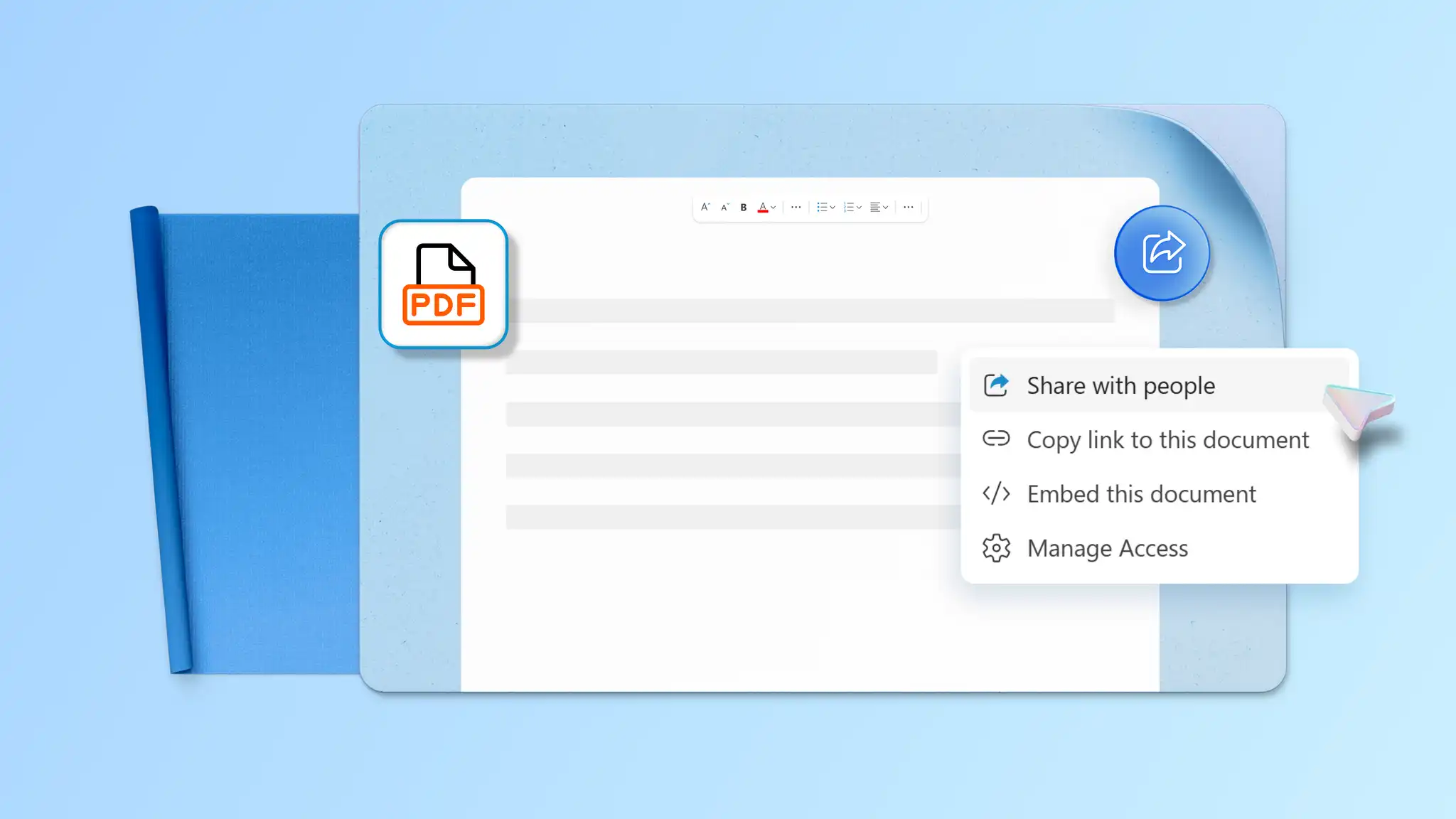
Die Art und Weise, wie Dokumente gespeichert werden, macht den Unterschied für ihre Qualität und Freigabefähigkeit aus. Sperren Sie Textbearbeitungen, erzielen Sie klare Drucke oder behalten Sie komplexe Layouts mit diesen hilfreichen Tipps bei.
Auflösen nachverfolgter Änderungen vor der Konvertierung: Stellen Sie sicher, dass die Aktivität des Prüfers für die Empfänger nicht sichtbar ist, indem Sie alle Kommentare auflösen und Änderungen nachverfolgen, bevor Sie ein Dokument speichern.
Verwenden von Überschriftenformatvorlagen zum Erstellen von PDF-Lesezeichen: Wenden Sie vor dem Speichern Word-Überschriftenformate an, um automatisch PDF-Lesezeichen zu erstellen und so die Navigation in längeren Dokumenten zu verbessern.
Bearbeitbare Kopie beibehalten: Bewahren Sie eine ursprüngliche .docx Datei für zukünftige Bearbeitungen auf, oder speichern Sie eine Kopie in SharePoint oder OneDrive für eine nahtlose Bearbeitung auf allen Geräten.
Verwenden Sie Copilot in Word zur Überprüfung vor dem Exportieren: Chatten Sie mit Copilot, um ein Dokument Korrektur zu lesen, neu zu formatieren oder zusammenzufassen, bevor Sie die endgültige Version als PDF speichern.
Konvertieren Sie .docx Dateien in wenigen Minuten direkt in Microsoft Word. Verwenden Sie Copilot, um vor dem Speichern den Wortlaut zu überprüfen, Tonanpassungen vorzuschlagen und Layouts aufzuräumen. Erkunden Tools für die Zusammenarbeit und Vorformatierte Vorlagen zum Vorbereiten von Dokumenten wie Geschäftsmemos und Schulungsmaterialien, die Sie dann als PDF-Datei teilen.
Häufig gestellte Fragen
- Wie konvertiert man ein Word-Dokument in eine PDF-Datei?
Um ein Word Dokument in eine PDF-Datei zu konvertieren, öffnen Sie die .docx-Datei in Word für das Web. Wählen Sie "Datei", dann "Exportieren" und als Dateiformat "Als PDF herunterladen" oder "Als PDF herunterladen" mit Kommentaren aus. Beachten Sie, dass das Konvertieren eines Word-Dokuments in eine PDF-Datei unterschiedliche Schritte für Benutzer der Word-Desktop-App, eines MacBook oder eines Windows-Geräts erfordern kann.
- Was ist der einfachste Weg, um ein Word-Dokument in PDF zu konvertieren?
Die einfachste Möglichkeit, Word-Dokumente als PDF-Dateien zu speichern, ist die Verwendung der Standardexportoption in Word für das Web. Wählen Sie je nach Bedarf aus, ob die Datei mit Kommentaren oder unverändert gespeichert werden soll. Vergessen Sie nicht, jede Datei vor dem Speichern Korrektur zu lesen, um eine saubere und professionelle Kopie mit Dokument-Editor.
- Kann Word ein Dokument kostenlos als PDF speichern?
Microsoft Word enthält integrierte Optionen zum Speichern von Dokumenten als PDF-Dateien ohne zusätzliche Kosten. Word für das Web ermöglicht das Herunterladen von Dateien als PDFs in einem Browser, und Word-Desktop-Apps bieten Optionen zum Speichern unter und Exportieren zum Erstellen von PDF-Dateien. Verwenden Sie vor dem Speichern und Freigeben Grammatik und Rechtschreibprüfung , um sprachliche Inkonsistenzen auszubügeln.
- Wie speichert man eine PDF-Datei als Word-Dokument?
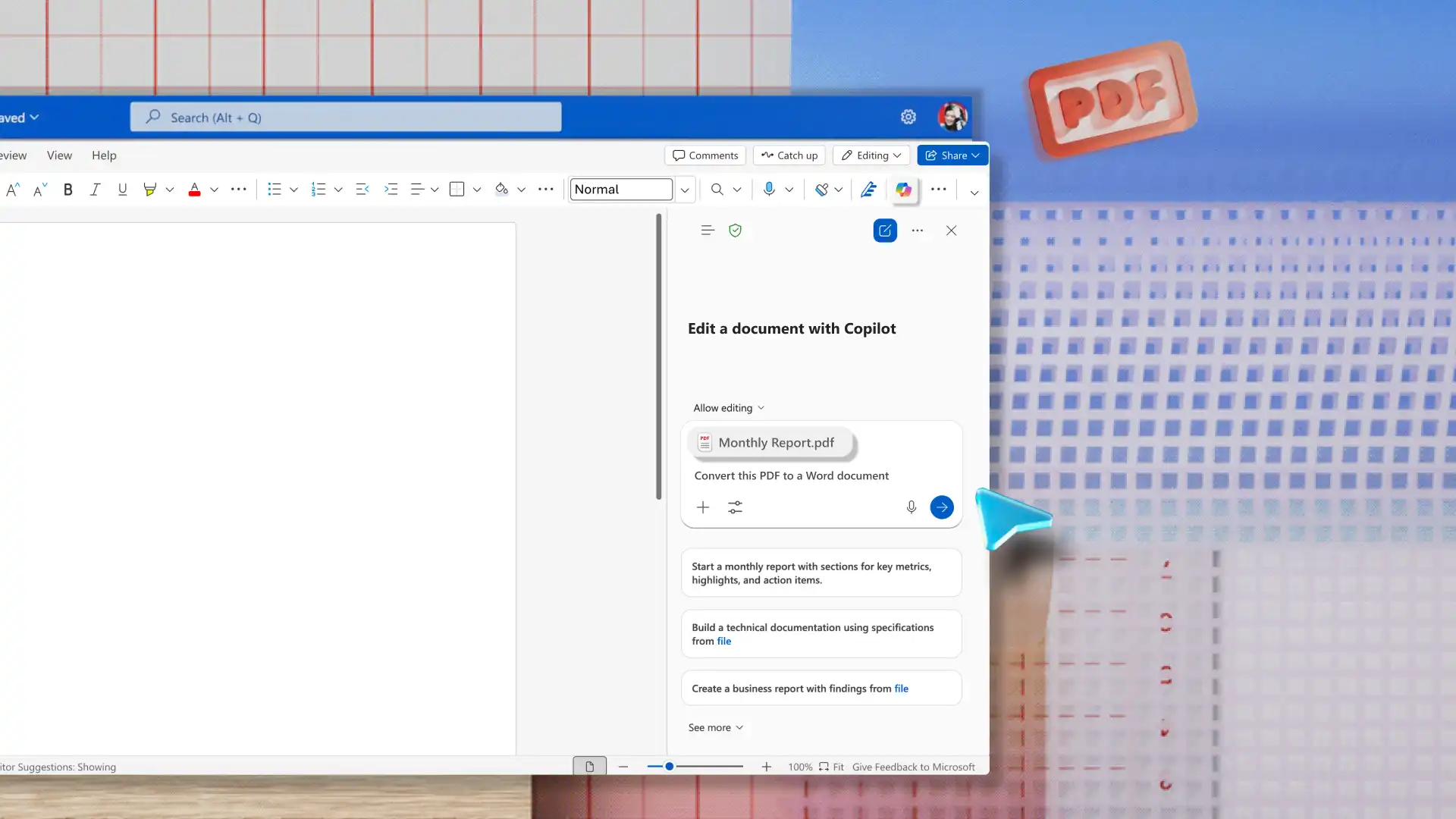
Eine PDF-Datei im Copilot-Chat in Word dann die KI bitten, sie in eine .docx Datei umzuwandeln. Copilot extrahiert dann Informationen aus der angefügten Kopie, um ein bearbeitbares Dokument neu zu erstellen, obwohl die Seitenformatierung je nach Komplexität der ursprünglichen PDF-Datei variieren kann. Nachdem ein Dokument erstellt wurde, Arbeiten Sie in Word zusammen, um mit dem Erstellen freigegebener Dateien für Teammitglieder zu beginnen.
- Wie konvertiert man Word in PDF, ohne die Formatierung zu verlieren?
Die Formatierung kann beibehalten werden, indem Sie die integrierten PDF-Exportoptionen in Word verwenden und ein Dokument vor dem Speichern überprüfen. Fragen stellen Copilot in Word zur Überprüfung inkonsistenter Überschriftenformatvorlagen, Layout- und Abstandsfehler oder ungleichmäßiger Schriftarten. Das Auflösen von Nachverfolgungsänderungen und das Auswählen der geeigneten Qualitätseinstellungen kann nützlich sein, um klare, konsistente PDFs zu erstellen.