
Sichere Zusammenarbeit von Teams in Microsoft Word
Entdecken Sie, wie Teams in Microsoft Word sicher zusammenarbeiten können – mit Echtzeitbearbeitung...

Online gemeinsam arbeiten mit Echtzeitbearbeitungen, Kommentaren und Dokumentenzusammenarbeitstools – sicher in Microsoft Word.

Halten Sie die Arbeit in Echtzeit oder asynchron am Laufen, indem Sie Mitarbeiter einladen, Inhalte zu entwerfen, Kommentare zu überprüfen und zu teilen oder direkte Änderungen vorzunehmen. Nutzen Sie Tools für die Remotezusammenarbeit, um mit Ihren Teams abgestimmt zu bleiben und von jedem beliebigen Ort aus gemeinsam an Projekten zu arbeiten.

Arbeiten Sie effektiv an Projekten zusammen, indem Sie Änderungen und Verbesserungen über Änderungsverfolgung überwachen. Schützen Sie auf einfache Weise die Inhaltsintegrität in gemeinsam erstellten Dokumenten wie Schulungsmaterialien, und bleiben Sie während der Aufzeichnung von Versionen über den Fortschritt hinweg, um ein einfaches Rollback zu ermöglichen.

Teilen Sie Dateien mit voller Kontrolle über sichere Dokumentlinks von OneDrive oder SharePoint. Laden Sie Mitwirkende in verschiedenen Zugriffsmodi ein, z. B. bearbeiten, überprüfen oder einfach nur anzeigen, um Sicherheit zu gewährleisten. Senden an externe Editoren im Gastmodus, um plattformübergreifenden Zugriff für Teams überall zu ermöglichen.


Arbeiten Sie gemeinsam an Newslettern, Tagesordnungen oder Geschäftsvorschlägen mit sicheren Dateifreigabeoptionen in Word. Bitten Sie über Kommentare und Erwähnungen um Updates der Textbearbeitung und behalten Sie dabei stets die volle redaktionelle Kontrolle. Online-Zusammenarbeitstools sind ideal, um den Austausch von Entwürfen per E-Mail hin und her überflüssig zu machen.
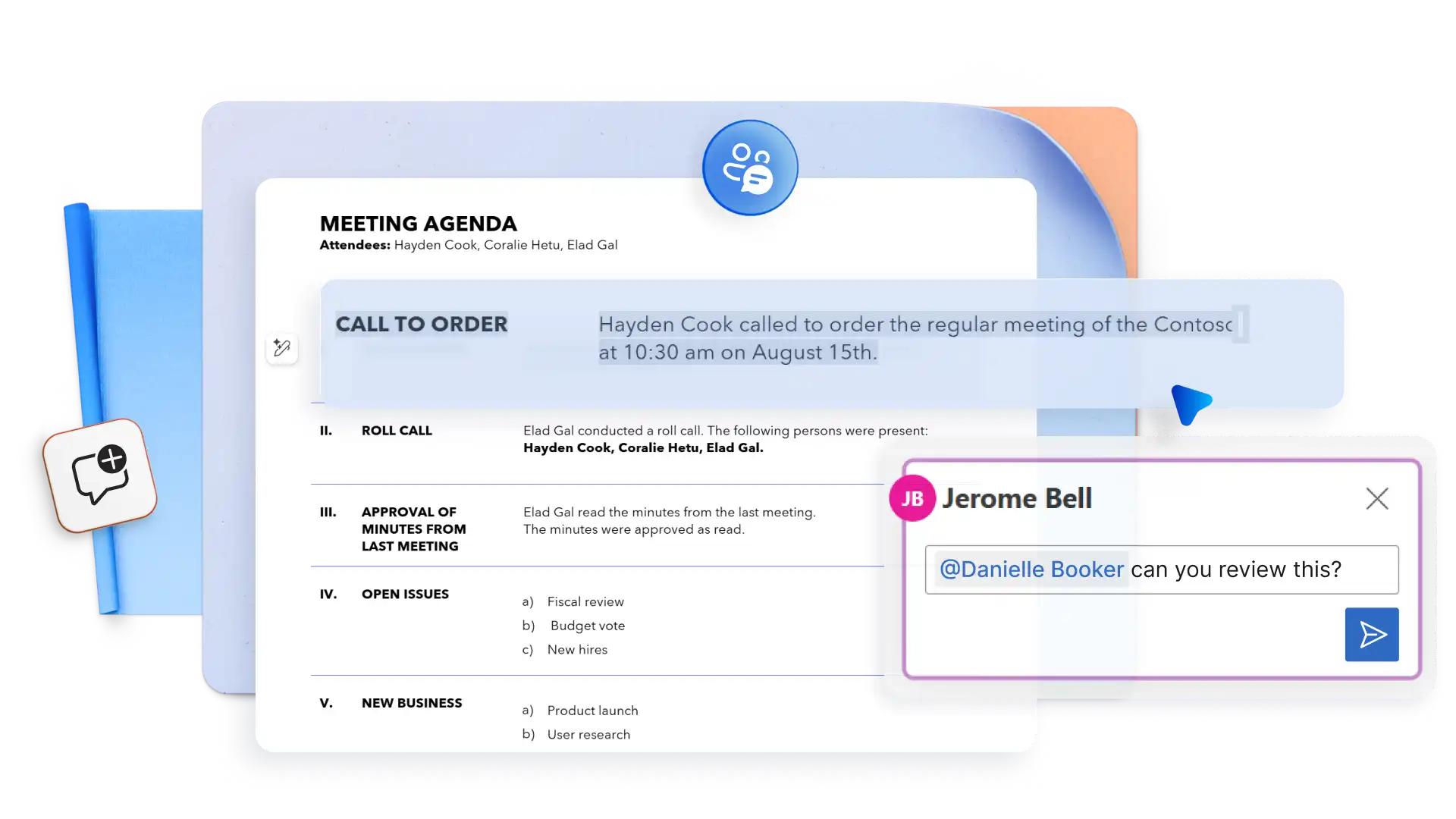
Sorgen Sie durch klares, umsetzbares Feedback für die Abstimmung von Online-Projekten. Verwenden Sie @Erwähnungen, um Editoren zu markieren, damit keine Updates verpasst werden, und filtern Sie durch Kommentare, um aktive Aufgaben oder aufgelöste Elemente anzuzeigen, die Ihnen direkt zugewiesen sind.

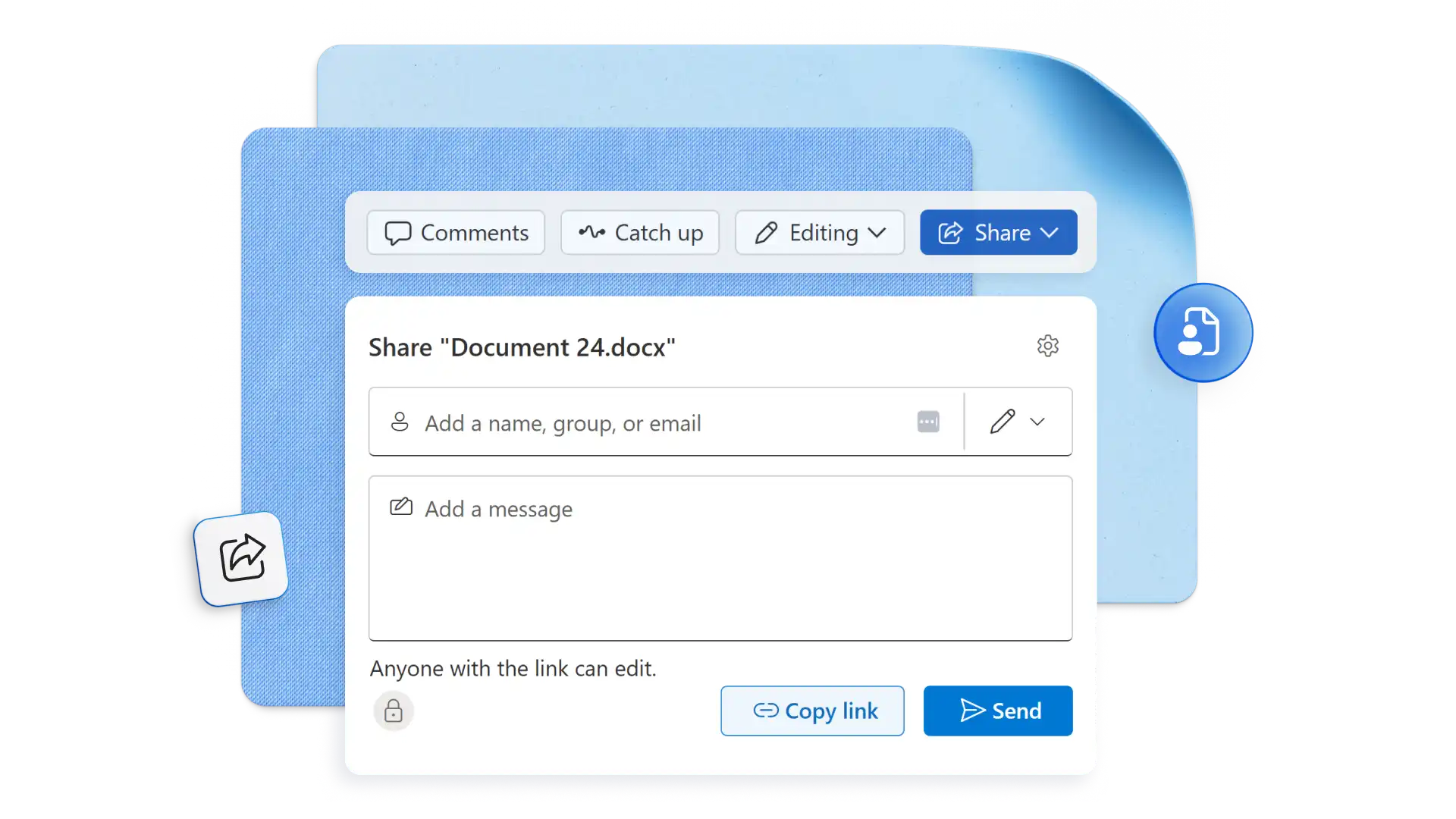
Senden Sie Dokumente an externe Partner wie Agenturen und Anbieter über organisationssichere Links aus Word Online, Desktop oder der mobilen App. Fügen Sie einfach Namen und E-Mail-Adressen mit der Zugriffssteuerung hinzu und fügen Sie Kontext mit Ihrer eigenen Nachricht oder einer Copilot-Zusammenfassung hinzu. Stellen Sie sicher, dass Links am Ende Ihres Projekts aus Sicherheitsgründen ablaufen.
Verwenden Sie Tools für die Onlineprojektzusammenarbeit, um die Erstellung von Entwürfen zu beschleunigen – von SOP-Dokumenten bis hin zu detaillierten Schulungsmaterialien. Erhalten Sie mithilfe schneller Aufgabenzuweisungen und @mentions schneller endgültige Genehmigungen. Tags können Überprüfungen anfordern, Verzögerungen vermeiden oder Experteneingaben anfordern, um eine effiziente Remotearbeit zu ermöglichen. Markieren Sie einfach jemanden in Kommentaren, und teilen Sie, was eine Aktion erfordert, und Word sendet eine automatische E-Mail, die direkt mit der Aufgabe verknüpft ist.
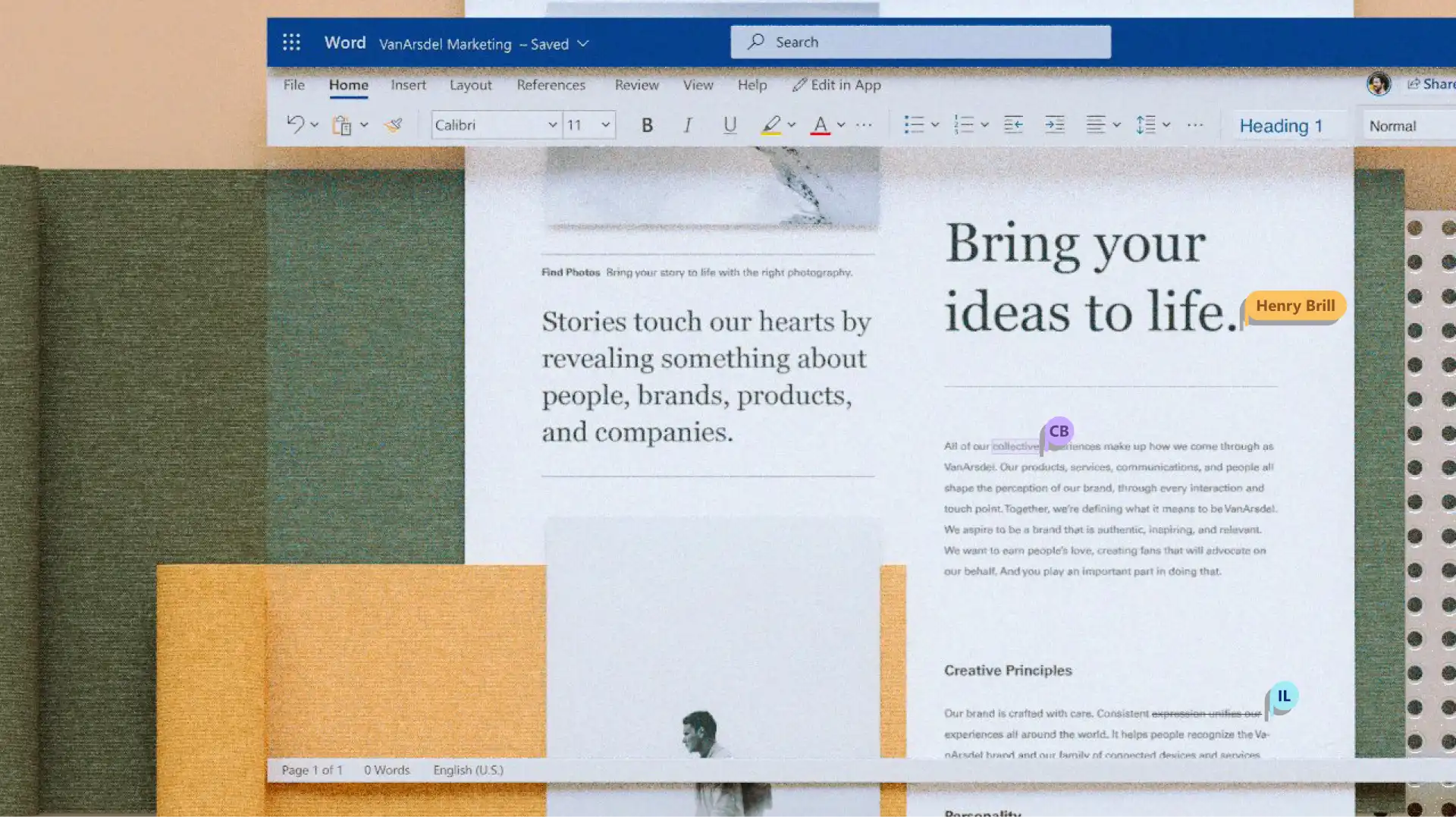
Dokumentbesitzer können die Nachverfolgung von Änderungen aktivieren, um jedem Bearbeitungsentwurf zu folgen, von neuem Text und gelöschtem Text bis hin zu Kommentaren und Formatierungsaktualisierungen. Farbiger Text und Durchstreichungen innerhalb eines Absatzes machen Änderungen deutlich sichtbar – ideal für die tägliche Bearbeitung, Pressemitteilungen oder Verträge. Mehrere Benutzer können Umschreibungen vorschlagen, ohne den ursprünglichen Inhalt zu beeinträchtigen, und Autoren können Änderungen einzeln oder alle gleichzeitig akzeptieren oder ablehnen.
Überprüfen Sie anhand übersichtlicher Bearbeitungsprotokolle und automatischer Versionssicherungen, wie sich ein Bericht oder ein juristisches Dokument entwickelt. Der Versionsverlauf speichert frühere Dateiversionen in OneDrive oder SharePoint, sodass es einfach ist, frühere Arbeiten wiederherzustellen, um Fehler rückgängig zu machen oder Änderungen rückgängig zu machen. Halten Sie die Zusammenarbeit an Inhalten transparent, da jeder sehen kann, wer wann welche Änderungen vorgenommen hat.

Beginnen Sie in Word für das Web mit einem leeren Word-Dokument.
Speichern Sie das Dokument auf OneDrive oder SharePoint.
Klicken Sie auf die Schaltfläche „Freigeben“ und laden Sie andere per E-Mail oder über einen teilbaren Link zum Bearbeiten ein.
Sichere Berechtigungen und Zugriff zur gemeinsamen Bearbeitung festlegen.
Die Onlinezusammenarbeit an Dokumenten ist mit Microsoft Word einfach. Öffnen Sie einfach ein neues oder vorhandenes Word Dokument, und speichern Sie es dann auf OneDrive oder SharePoint. Wählen Sie die Schaltfläche „Freigeben“ aus, um andere Personen zum Anzeigen, Bearbeiten oder Überprüfen mit sicheren Berechtigungen einzuladen. Laden Sie außerdem Mitarbeiter ein, einen Entwurf zu bearbeiten, indem Sie ihnen eine E-Mail mit einem Link zum freigegebenen Word-Dokument senden.
Benutzer können ein gemeinsam genutztes Word-Dokument öffnen und mithilfe von Tools zur Dokumentenzusammenarbeit, Kommentaren und Erwähnungen in Echtzeit oder asynchron zusammenarbeiten. Diese Dateifreigabe- und Zusammenarbeitstools funktionieren hervorragend über Abteilungen, Unternehmen und sogar Länder hinweg. Probieren Sie Tools für die Zusammenarbeit im Team aus, wenn Sie professionelle Dokumente wie SOPs, Blogs oder Schulungsmaterialienentwerfen.
Jeder kann Tools für die Onlinedokumentzusammenarbeit kostenlos mit einem freigegebenen Word-Link verwenden. Empfänger benötigen kein Microsoft-Konto oder Microsoft 365-Abonnement zum gemeinsamen Verfassen, Kommentieren oder Arbeiten an freigegebenen Dokumenten. Greifen Sie online auf sichere Software für die Dokumentzusammenarbeit zu.
Ermöglichen Sie mehreren Autoren den Zugriff auf Dateifreigabe- und Kollaborationstools in Word über die Schaltfläche „Freigeben“. Wählen Sie die Berechtigungsschaltfläche „Kann bearbeiten“ aus, damit alle gleichzeitig an der Datei arbeiten können. Mit diesem Tool für die Remote-Zusammenarbeit lassen sich akademische Gruppenarbeiten, Schulungsmaterialien, Social-Media-Pläne für Unternehmen, technische Dokumente und vieles mehr erstellen. Sie sind ideal für Kollaborationstools im Geschäftsbereich.
Abonnenten von Microsoft 365 können das Feature @Erwähnen nutzen, um Aufgaben in gemeinsam genutzten Word-Dokumenten zu kennzeichnen und zuzuweisen und so für reibungslosere Arbeitsabläufe innerhalb einer Organisation zu sorgen. Melden Sie sich einfach bei Microsoft 365 mit einem Geschäfts-, Schul- oder Unikonto an und öffnen Sie eine Word-Datei, die in einer SharePoint-Bibliothek oder OneDrive für Geschäfts-, Schul- oder Unikonten gespeichert ist, um mit dem Hinzufügen von Erwähnungen zu beginnen. Beachten Sie, dass Erwähnungen Benutzer, die im Gastmodus eingeladen wurden, und Benutzer aus anderen Mandanten in einer mehrinstanzenfähigen Arbeitseinstellung ausschließen.
Microsoft 365 includes built-in encryptions and privacy controls to help users store and share sensitive documents with trust and confidence. Sensitivity labels use identity and permission settings to control viewing and editing, while in some subscriptions, password protection can restrict file access. These access controls also support AI security helping Copilot work within existing permissions and access only authorized information for a safer AI experience.


