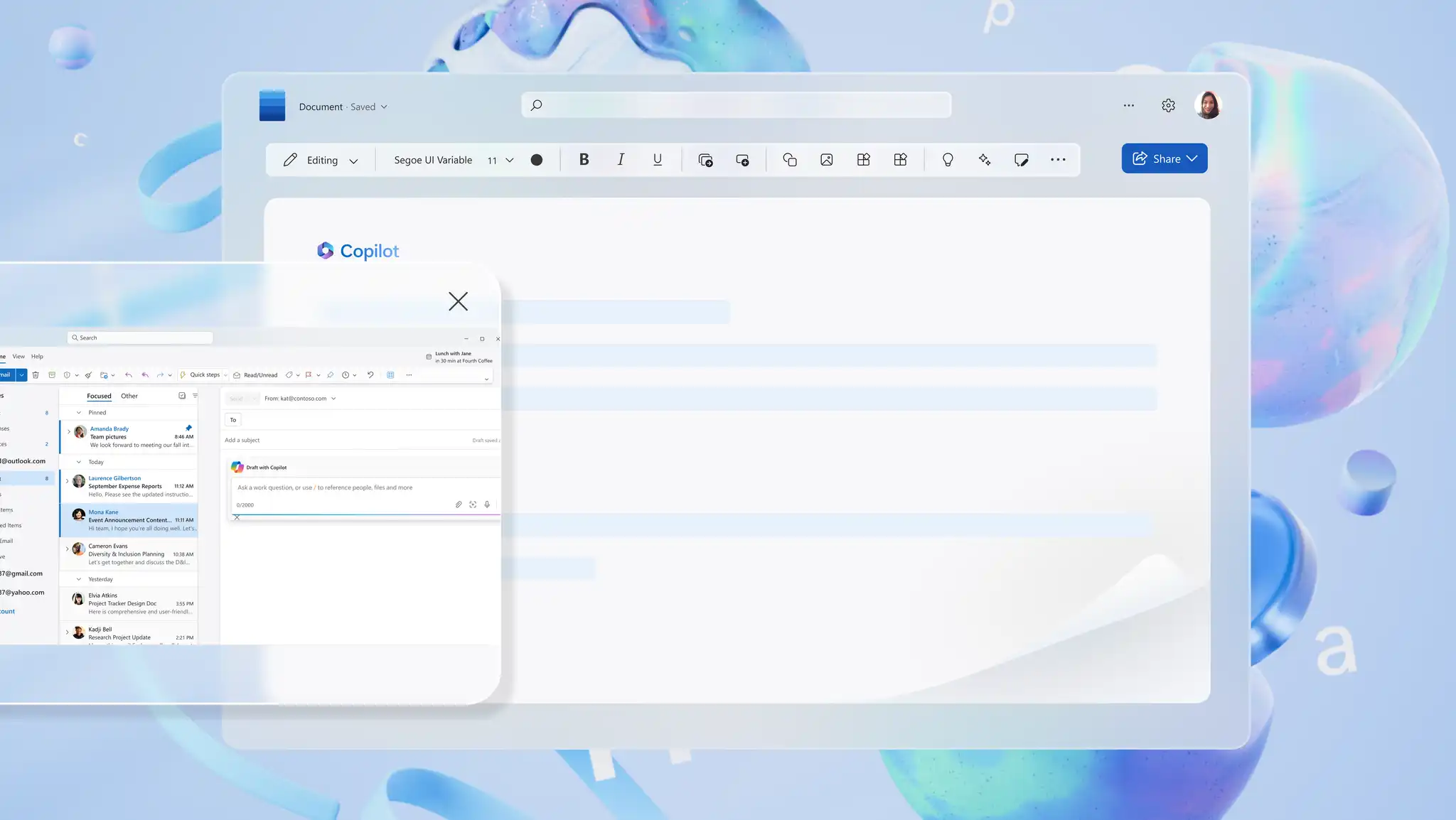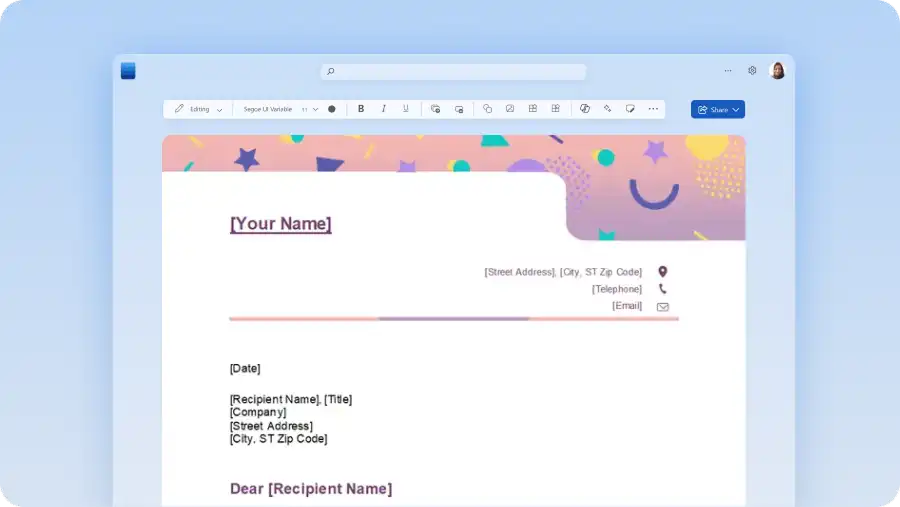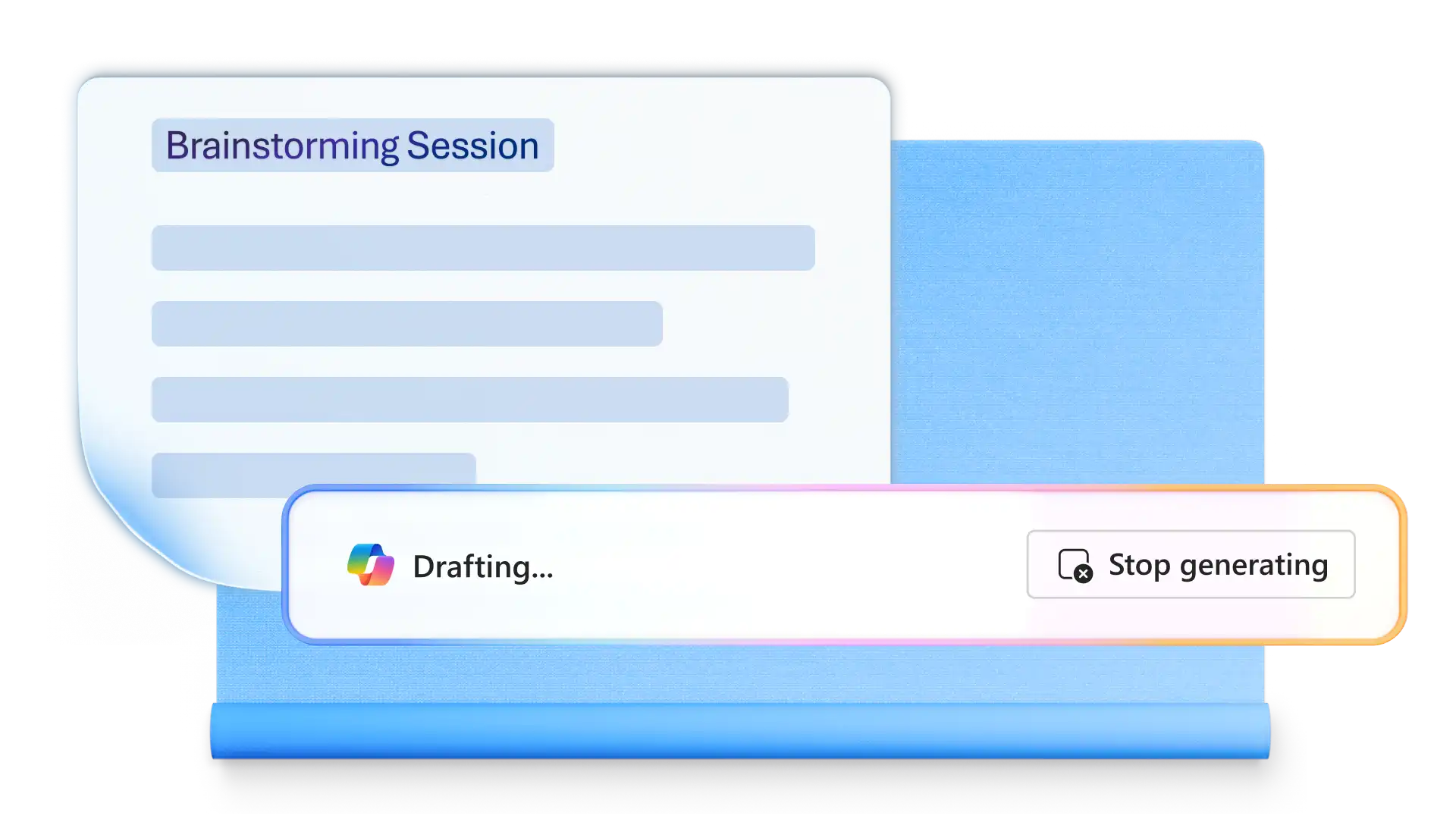
Copilot in Word
Erstellen Sie neue Inhalte, bearbeiten Sie Texte zur besseren Verständlichkeit und...
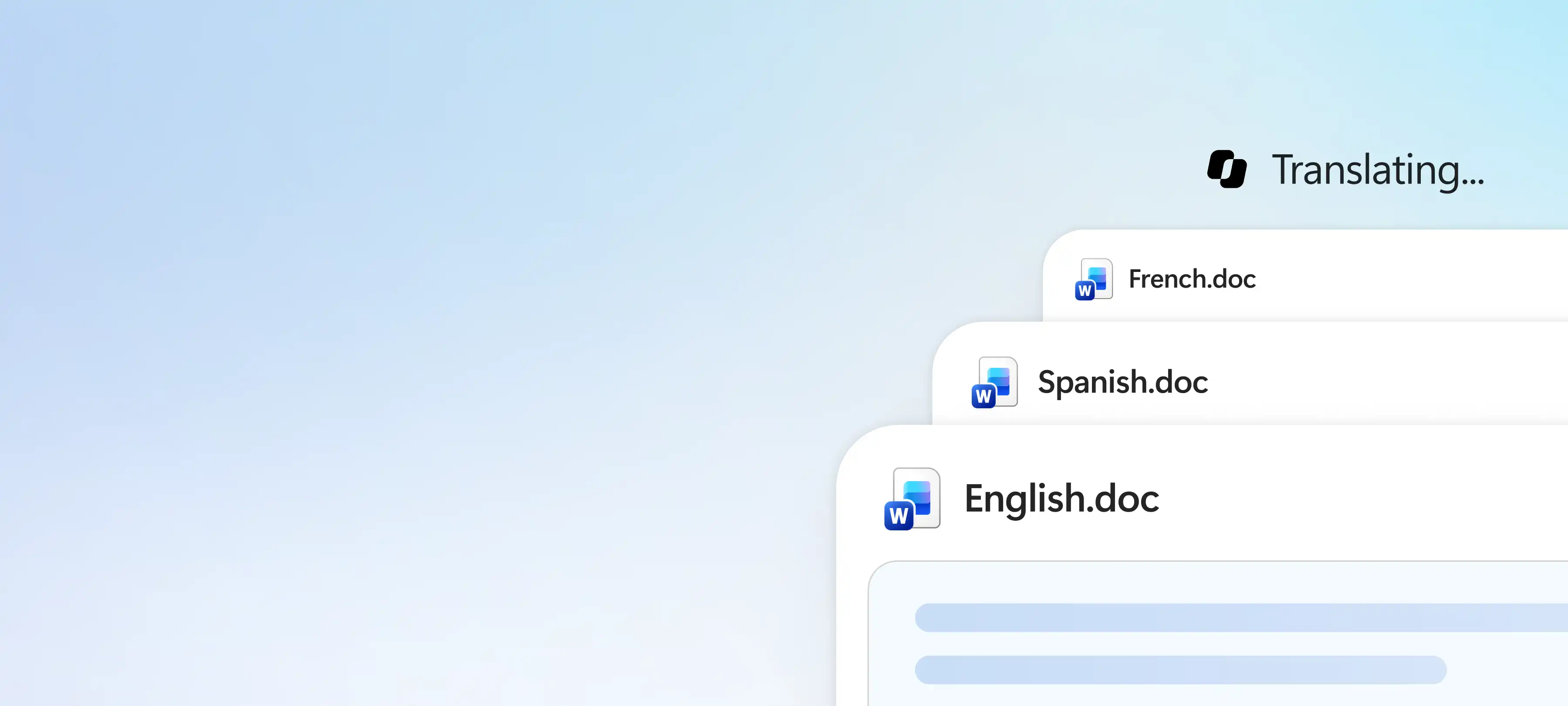
Übersetzen, Überprüfen und Verfeinern von Text in Microsoft Word.

Übersetzen Sie ein Dokument mithilfe von Translator auf der Registerkarte „Überprüfen “. Word erstellt eine separate übersetzte Kopie, die die Seitenformatierung beibehält, ohne die ursprüngliche Datei zu ändern.

Bitten Sie Copilot in Word, einen Abschnitt oder ein ganzes Dokument in eine unterstützte Sprache zu übersetzen. Verwenden Sie KI-Vorschläge, um die Übersetzung so zu verfeinern, dass die beabsichtigte Bedeutung und der Ton erhalten bleiben.

Überprüfen sie Rechtschreib- und Grammatikvorschläge und wenden Sie sie an, um einen übersetzten Entwurf zu verbessern. Passen Sie bei Bedarf den Dokumentfluss an, damit alles klarer wird, bevor Sie es freigeben.

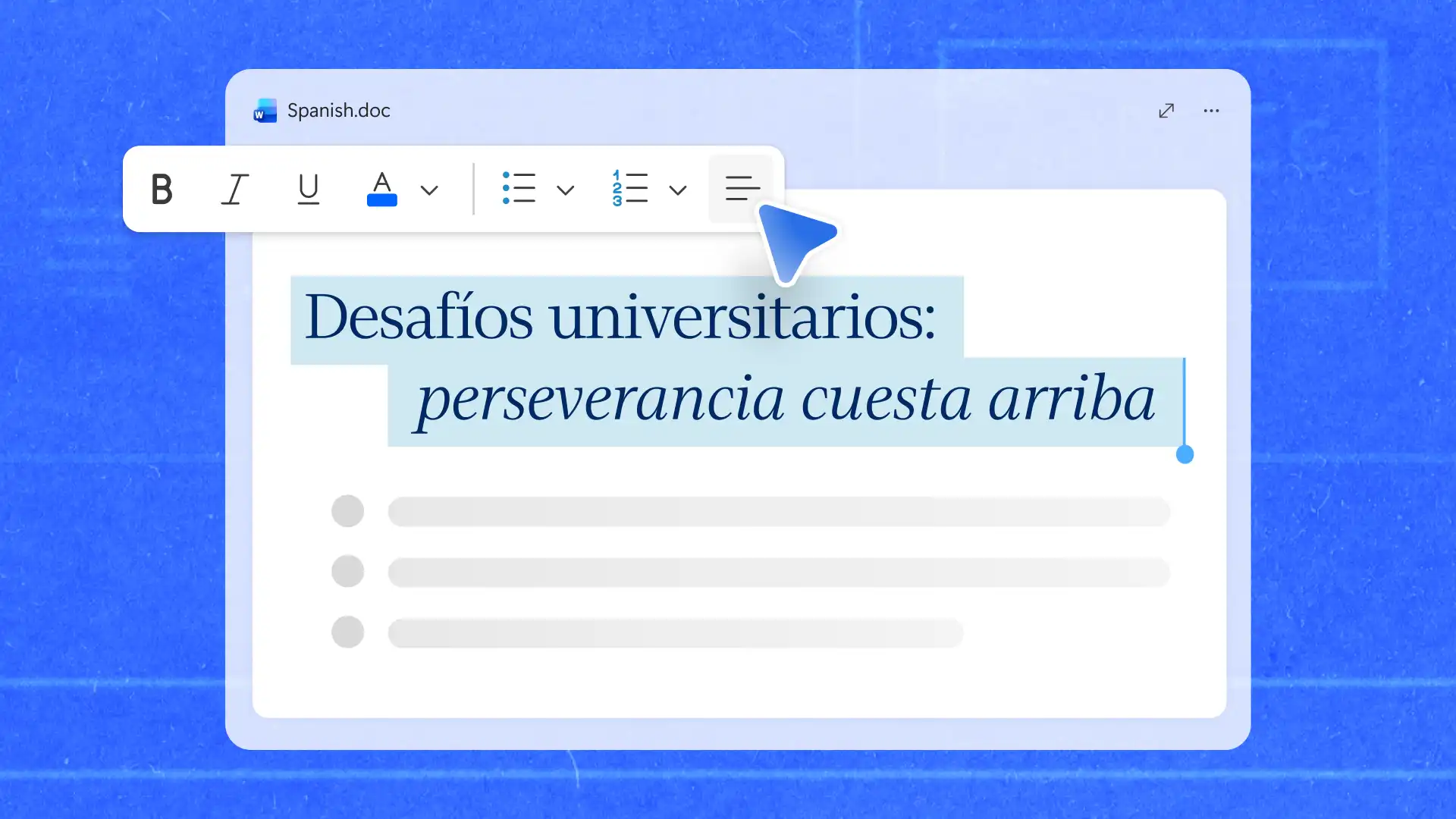
Übersetzen Sie Dateien wie Schulungshandbücher oder Standardarbeitsanweisungen, ohne die Dokumentstruktur oder Formatierung zu verlieren. Der integrierte Translator in Word erstellt eine direkte Übersetzung als separate Kopie und sorgt so dafür, dass Dokumente sprachübergreifend konsistent bleiben. Verfügbar für Microsoft 365-Abonnenten sowie für Benutzer von Office 2021. Translator erstellt Dateien, die sofort einsatzbereit sind, ohne dass das Layout neu erstellt werden muss.
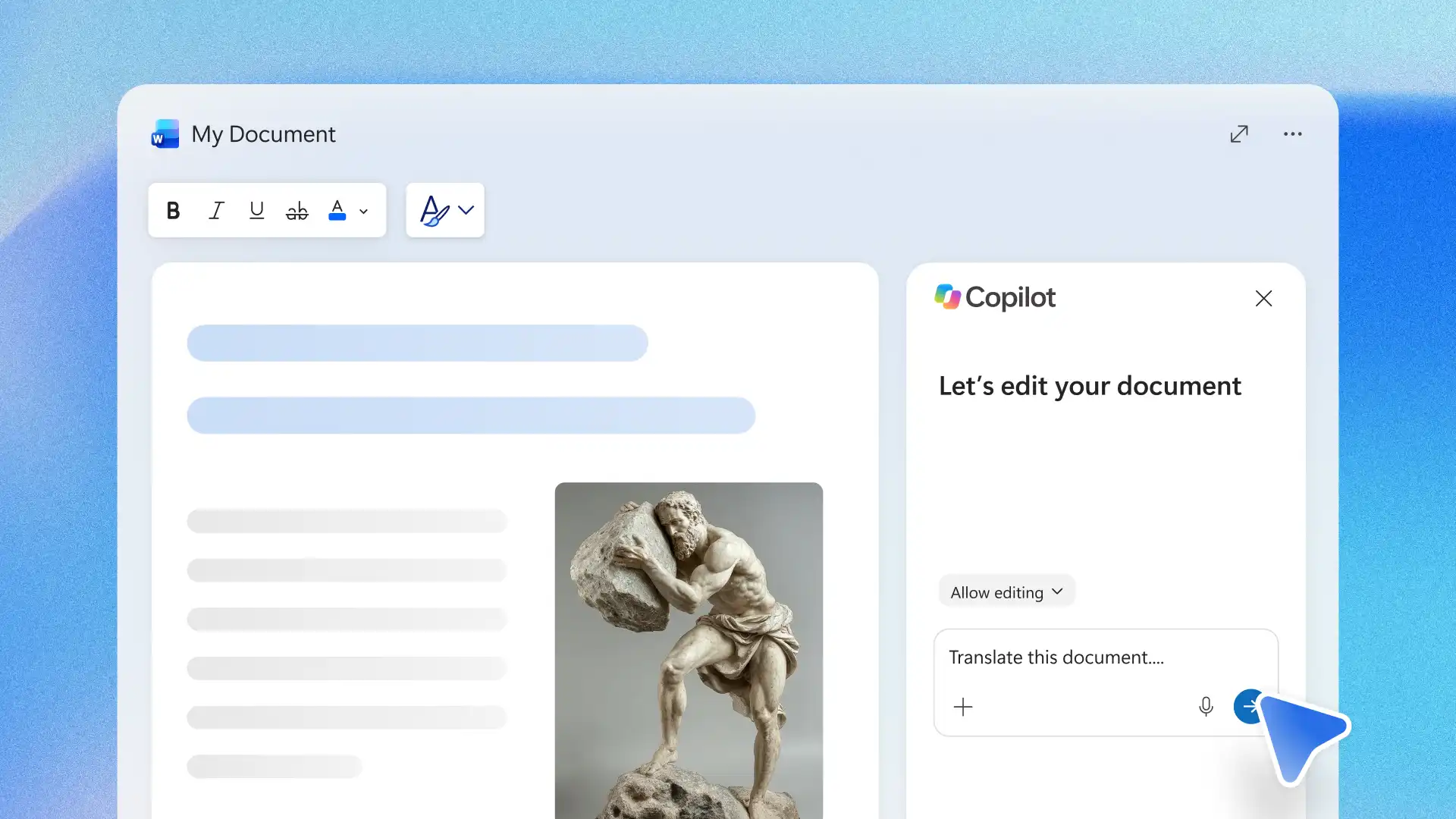
Verwenden Sie Copilot in Word, um übersetzte Inhalte für unterschiedliche Ziele und Zielgruppen anzupassen. Chatten Sie mit Copilot und beschreiben Sie den Ton, die Kernaussage und die Zielgruppe, um eine aussagekräftige Übersetzung zu erstellen. Prüfen und wenden Sie Vorschläge an, um die Inhalte zielgruppengerecht zu gestalten, beispielsweise durch die Anpassung von Geschäftsbriefen für Teams, die in einer anderen Sprache arbeiten.

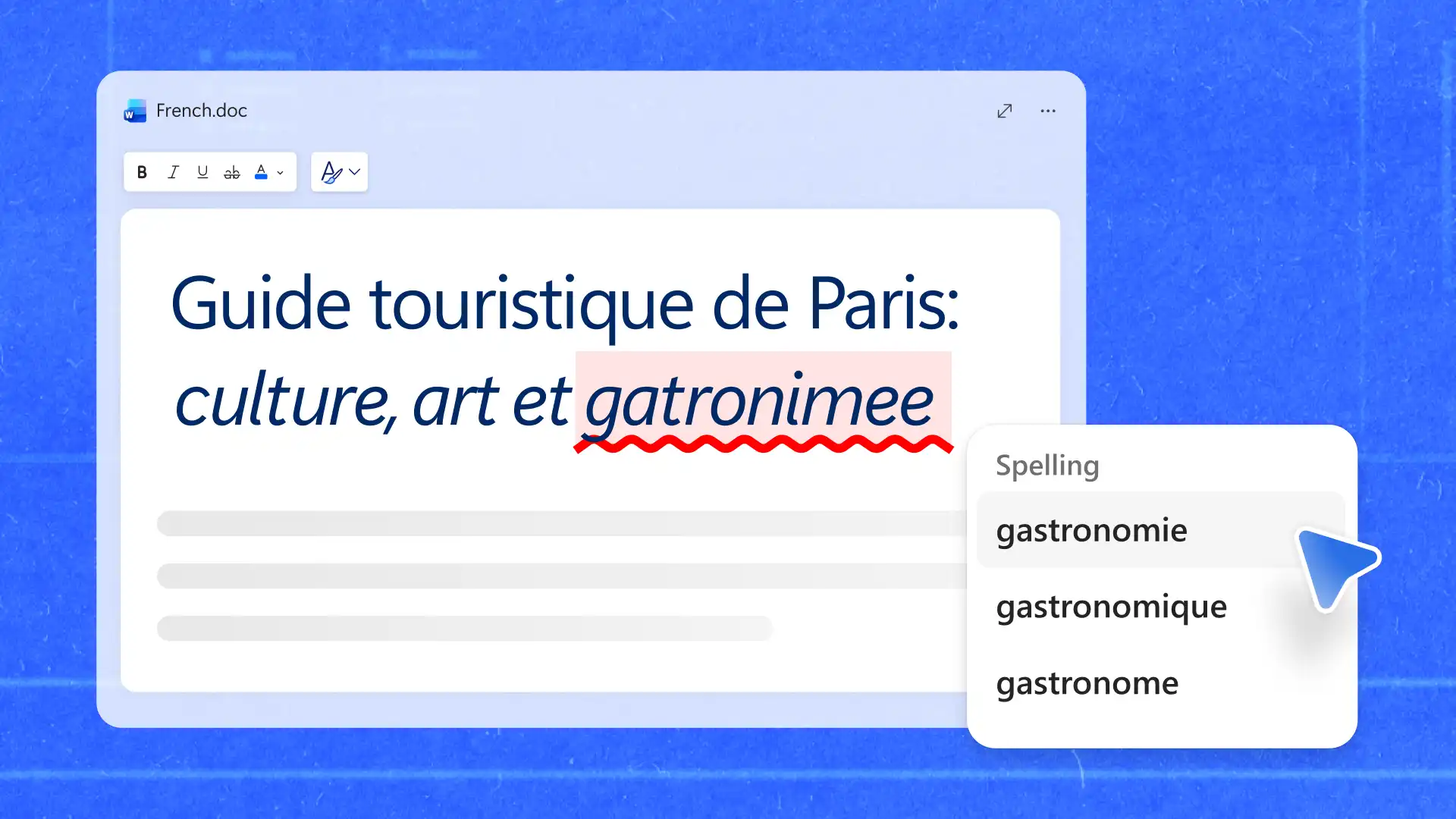
Überprüfen Sie Texte in mehreren Sprachen, auch wenn Sie mit einer weniger vertrauten Sprache arbeiten. Überprüfen Sie übersetzte Dokumente mit integrierten Grammatik- und Rechtschreibvorschlägen, um Fehler zu erkennen und die Verständlichkeit zu verbessern. Wenden Sie den gleichen Überprüfungsprozess auf alles an, von persönlichen E-Mails bis hin zu Geschäftsvorschlägen.
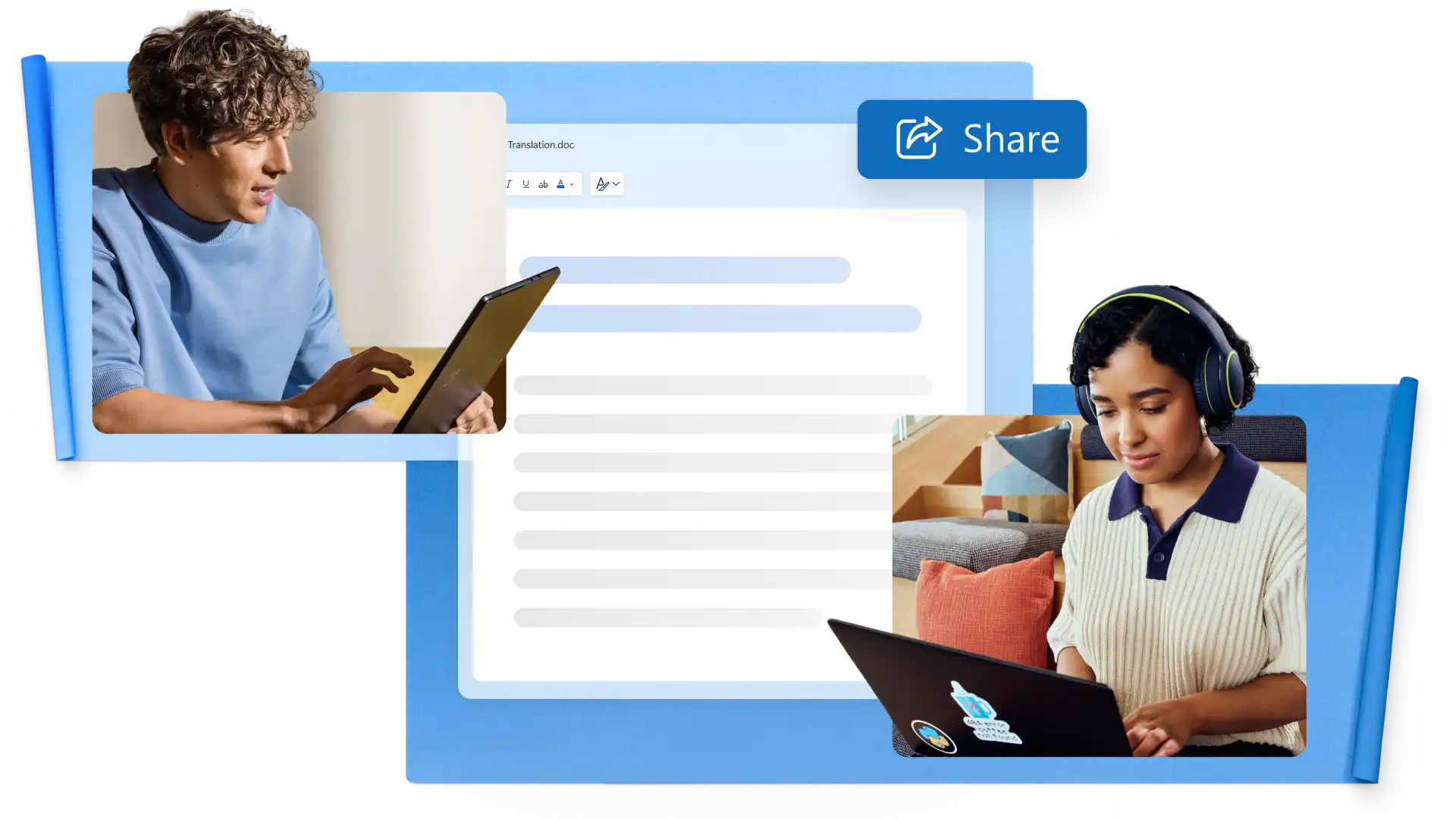
Halten Sie die Übersetzungen leicht zugänglich und bereit für die Überprüfung und Verwendung durch andere. Senden Sie eine übersetzte Datei als Link, wobei die Berechtigungen zum Anzeigen, Bearbeiten und Herunterladen für die Mitarbeiter festgelegt sind. Speichern Sie das Dokument auf OneDrive, wenn andere Personen es überprüfen oder aktualisieren müssen, oder laden Sie es als PDF herunter, damit eine fertige Version freigegeben werden kann.
Öffnen Sie das Dokument, um es in Word für das Web zu übersetzen.
Bitten Sie Copilot, Text in die bevorzugte Sprache zu übersetzen.
Passen Sie die Übersetzung an, indem Sie im Chat Details zum Zweck und zur Zielgruppe des Dokuments hinzufügen.
Überprüfen Sie KI-Übersetzungen, Grammatik, Rechtschreibung und Dokumentformulierungen.
Speichern, sichere Online-Links teilen oder als PDF exportieren.
Copilot in Word kann dabei helfen, Inhalte für eine bestimmte Zielgruppe zu übersetzen und anzupassen, mit Hinweisen zu Wortwahl, Ton oder Formulierung. Translator (opens in a new tab) in Word erstellt eine separate übersetzte Kopie eines Dokuments, lässt das Original jedoch unverändert. Verwenden Sie Copilot, wenn Inhalte angepasst werden müssen, und Translator, wenn eine direkte übersetzte Kopie benötigt wird.
Überprüfen Sie nach Abschluss der Übersetzung Layouts, Überschriften, Tabellen und Abstände, um sicherzustellen, dass das Dokument wie vorgesehen aussieht. Die Formatierung kann je nach Dokumentstruktur, Länge und Sprache variieren.
Word unterstützt eine Vielzahl von Sprachen und Dialekten, darunter Spanisch, Französisch, Deutsch, Japanisch und vereinfachtes Chinesisch. Überprüfen Sie die vollständige Liste auf der Sprachsupportseite von Microsoft (opens in a new tab) für die aktuell verfügbaren Sprachen.
Für Copilot in Word ist ein geeigneter Microsoft 365-Plan (opens in a new tab) erforderlich, der Copilot beinhaltet. Aktuelle Verfügbarkeit und Anforderungen für Translator finden Sie im Microsoft-Supportartikel (opens in a new tab).
Formelle Dokumente können in Word übersetzt und überprüft werden, wobei Bearbeitung und Genehmigung in einer einzigen Datei verbleiben. Stellen Sie sicher, dass wichtige Dateien wie rechtliche und geschäftliche Dokumente vor der Freigabe geprüft werden. Dieser Leitfaden zur Genauigkeit von Rechtsdokumenten erklärt, worauf zu achten ist.