Wandeln Sie lange Dokumente in klare, sofort versandfähige E-Mails um, ohne sie manuell umschreiben zu müssen. Fassen Sie jedes Dokument in einer E-Mail zusammen mit Copilot in Word, komplett mit Betreffzeile, Zusammenfassung und maßgeschneiderten Aktionselementen. Erstellen Sie schnell wichtige Updates und Genehmigungen oder teilen Sie Besprechungszusammenfassungen innerhalb weniger Minuten per E-Mail.
Erfahren Sie, wann und wie Sie Dokumente mit KI in präzise E-Mails umwandeln Microsoft Word online.
Umwandeln eines Dokuments in eine E-Mail mit Copilot in Word
Das Verfassen einer E-Mail von Grund auf nimmt Zeit in Anspruch. Copilot ruft die E-Mail direkt aus einem geöffneten Dokument ab, komplett mit einer Betreffzeile, einer strukturierten Zusammenfassung und klaren Aktionselementen.
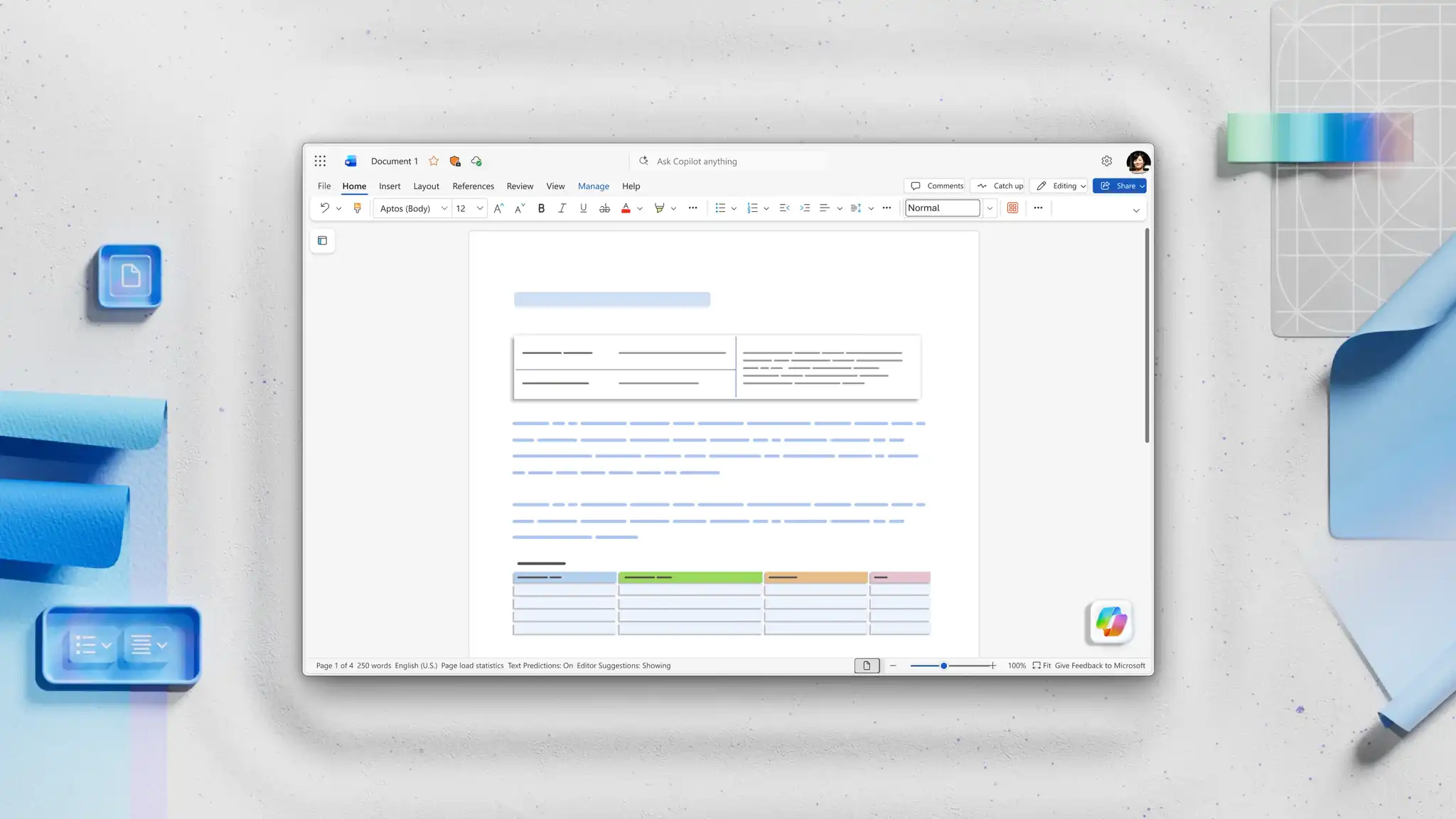
Öffnen Sie ein Dokument wie einen Bericht, eine Besprechungsnotiz oder einen Vorschlag in Word, dann Copilot öffnen, um einen neuen Chat zu starten.
Beschreiben Sie die E-Mail, die Sie innerhalb der Copilot-Chat . Geben Sie die Art der E-Mail (Update, Zusammenfassung, Genehmigungsanforderung), die Empfängerrolle und das Thema an. Eine klare, spezifische Anweisung liefert beim ersten Versuch einen brauchbaren Entwurf.
Geben Sie die Formalität der E-Mail-Sprache an, Wörter zählen und Strukturvorschläge wie Betreffzeile, Schlüsselpunkte und Aktionselemente hinzufügen, um bessere Ergebnisse zu erzielen.
Überprüfen Sie den KI-generierten E-Mail-Entwurf. Überprüfen Sie, ob die Zusammenfassung die wichtigsten Punkte aus dem Referenzdokument erfasst und der Ton mit dem Empfänger übereinstimmt.
Verfeinern Sie den Entwurf mit nachfolgenden Anweisungen. Bitten Sie Copilot im selben Chat, die E-Mail direkter zu gestalten, einen Abschnitt zu erweitern oder Schreiben Sie für eine andere Zielgruppe um, ohne den Chat neu zu starten.
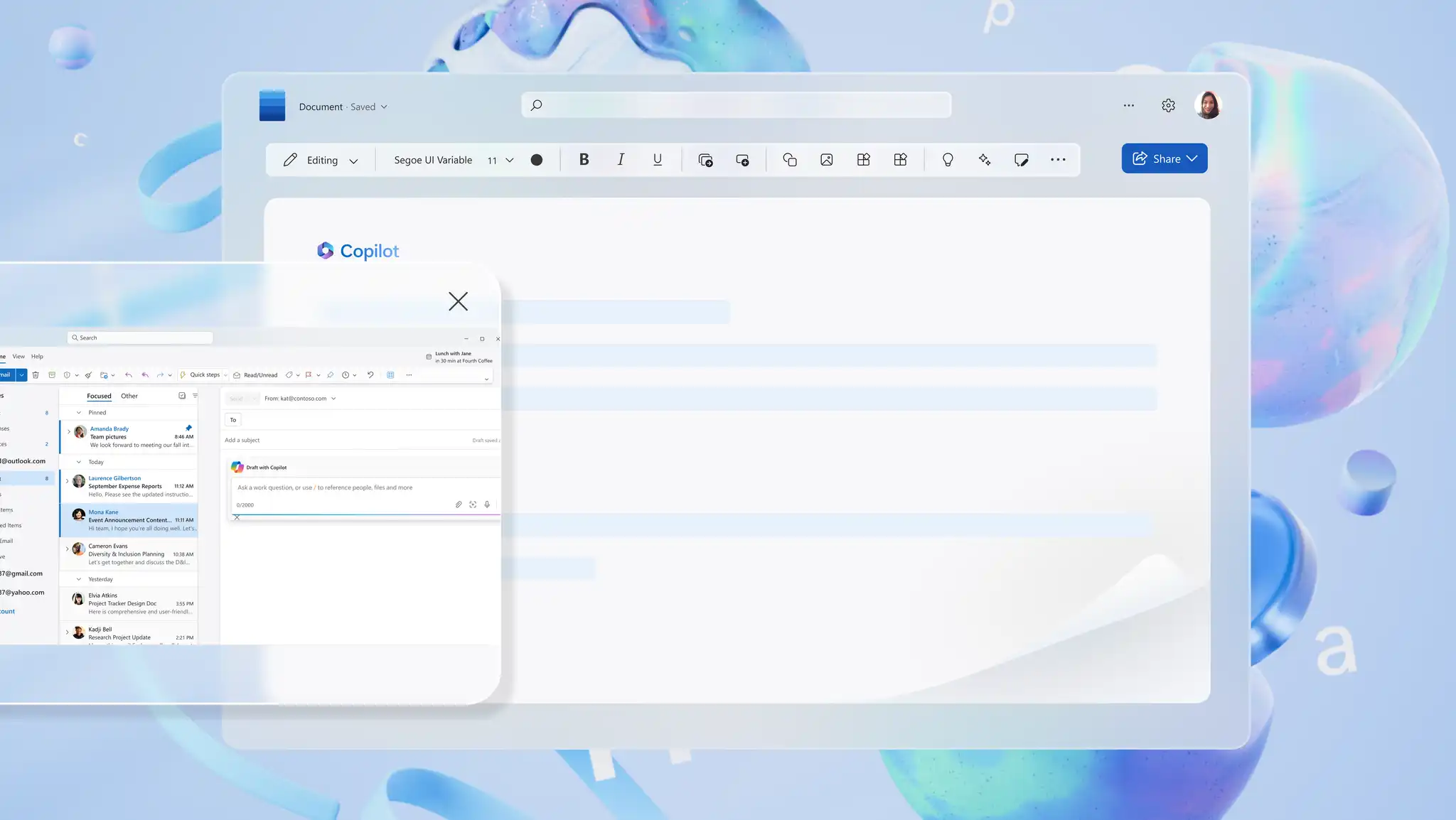
Wenn die E-Mail versandbereit ist, kopieren Sie den KI-generierten Entwurf in Microsoft Outlook als neue Nachricht oder als Antwort auf einen vorhandenen Thread.
Sechs E-Mail-Beispiele, die mit KI aus Dokumenten generiert werden können
1. Schreiben einer Projektupdate-E-Mail aus einem Bericht
Verwendungsweise: Projektmanager, Teamleiter und einzelne Mitwirkende müssen wöchentliche oder Meilenstein-Updates an Projektbeteiligte senden. Ein langer Statusbericht oder Der Geschäftsbericht wird zu einer präzisen Update-E-Mail, die den Fortschritt hervorhebt, Risiken kennzeichnet und die nächsten Schritte auflistet.
Was enthalten sein sollte: aktueller Status, wichtige Erfolge seit dem letzten Update, etwaige Blocker oder Risiken und bevorstehende Meilensteine. Halten Sie die Zusammenfassung knapp und beginnen Sie mit dem, was der Empfänger tun muss.
2. Besprechungszusammenfassung mit Aktionselementen erstellen
Verwendung: Besprechungshosts müssen eine Zusammenfassungs-E-Mail an die Teilnehmer, Projektbeteiligte, die die Besprechung verpasst haben, oder Teams mit Folgeaufgaben senden. Notizen oder Besprechungsprotokolle werden in eine strukturierte Zusammenfassungs-E-Mail, die alle auf dem Laufenden hält.
Was enthalten sein soll: Besprechungszweck, wichtige Entscheidungen, Aktionselemente mit Verantwortlichen und Fälligkeitstermine sowie offene Fragen. Nennen Sie Namen aus Gründen der Klarheit.
3. Entwerfen einer Genehmigungs- oder Entscheidungsanforderung
Verwendungsweise: Rechts-, Finanz- und Führungskräfte müssen häufig einen Plan oder eine Empfehlung in einem längeren Dokument unterzeichnen. Der Leser will die Frage, die Begründung und den nächsten Schritt in zwei Minuten.
Was enthalten sein sollte: die erforderliche Entscheidung, eine Begründung aus zwei bis drei Sätzen, die Frist und ein klarer Antwortpfad mit einem Klick (genehmigt oder änderungspflichtig).
4. Zusammenfassen eines Angebots für Kunden
Verwendungsweise: Vertriebs-, Kundenbetreuungs- und Beratungsteams müssen ihren Kunden eine klare Zusammenfassung einer längeren Vorschlagsdokument. Die E-Mail sollte beantworten, was vorgeschlagen wird und was als nächstes passiert, ohne den Kunden zu zwingen, einen 15-seitigen Anhang zu öffnen.
Was enthalten sein soll: das Kernangebot in einfacher Sprache, die wichtigsten Vorteile für den Kunden, die Highlights der Preisgestaltung oder des Zeitleiste und der nächste Schritt.
5. Wichtige Updates aus internen Dokumenten freigeben
Verwendungsweise: Kommunikationsteams, Personalabteilungen und Teamleiter teilen interne Updates, Richtlinienänderungen oder Schulungsrollouts auf die gesamte Organization anzuwenden. Eine kurze E-Mail enthält die wichtigsten Punkte und Links zum vollständigen Dokument für Leser, die Details wünschen.
Was enthalten sein sollte: ein kurzer Kontextabsatz, drei bis fünf wichtige Erkenntnisse und ein Link zum Quelldokument als Referenz.
6. Umwandeln von Notizen in eine Zusammenfassung für Projektbeteiligte
Verwendungsweise: Forscher, Produktteams und Analysten müssen grobe Notizen, Kundenfeedback oder Workshopergebnisse in einer strukturierten Zusammenfassungs-E-Mail für leitende Stakeholder zusammenfassen.
Was enthalten sein sollte: Kontext oder Quelle der Notizen, drei bis fünf thematische Erkenntnisse, alle Aktionselemente oder Empfehlungen und ein vorgeschlagener nächster Schritt.
Wann Copilot in Word und Outlook für die Erstellung von E-Mails verwendet werden sollte
Copilot unterstützt das Entwerfen von E-Mails sowohl in Word als auch in Outlook, wobei jede App für einen anderen Ausgangspunkt geeignet ist.
Verwenden von Word beim Arbeiten mit langen Dokumenten
Ein langes Dokument wie ein Geschäftsbericht, ein Angebot oder eine Gruppe von Besprechungsnotizen eignen sich am besten als Ausgangsmaterial. Copilot kann das geöffnete Dokument verwenden, um Inhalte im E-Mail-Stil mit einer Zusammenfassung und den nächsten Schritten zu entwerfen, abhängig von den Chatanweisungen. Der entworfene Inhalt kann dann in Outlook kopiert werden, wenn er zum Senden bereit ist.
Verwenden von Outlook für Threadantworten und schnelle Entwürfe
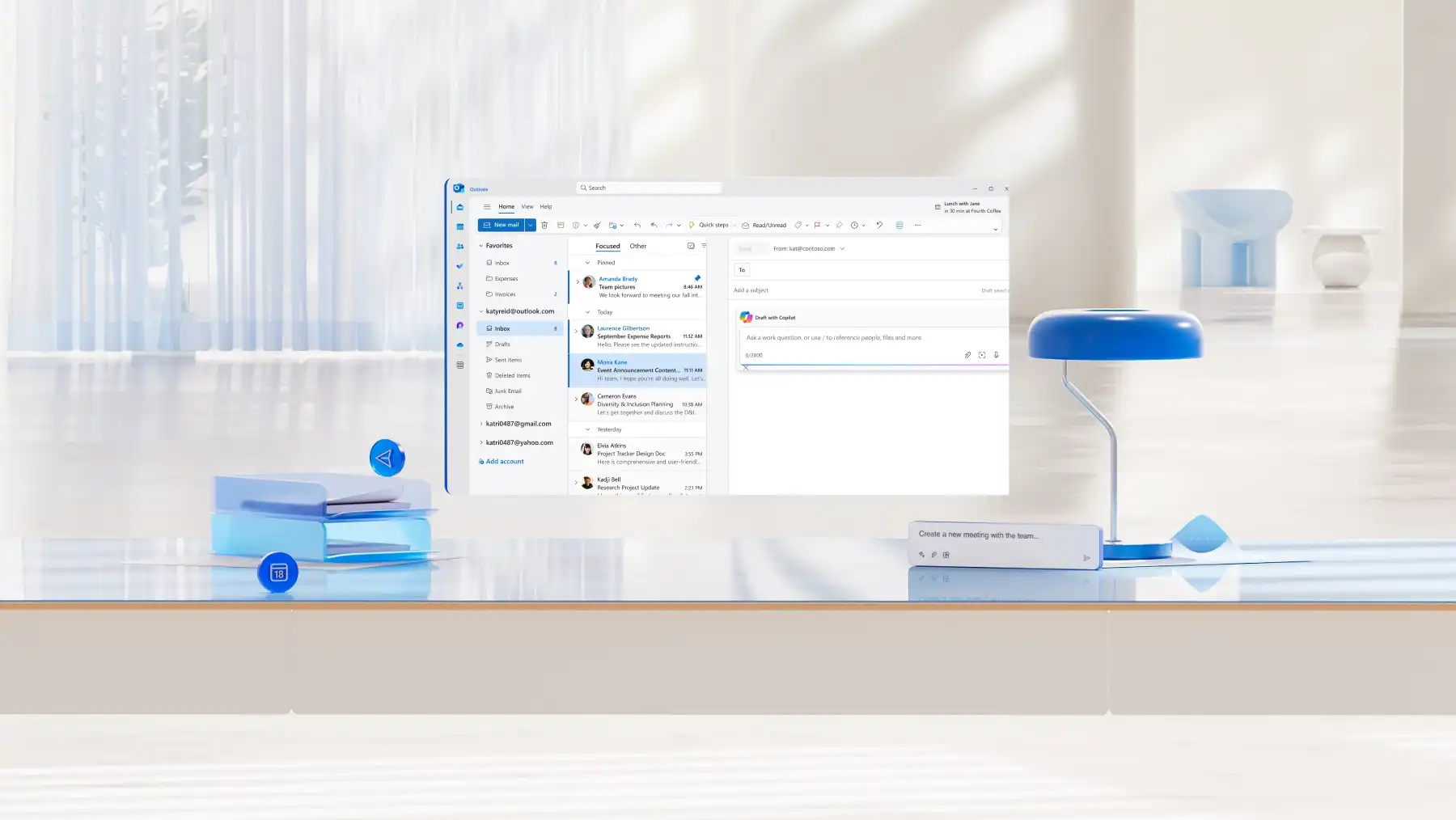
Outlook übernimmt die Aufgaben auf der Posteingangsseite, einschließlich der Beantwortung eines vorhandenen Threads, Fassen Sie eine lange Unterhaltung zusammen, bevor Sie antworten, passen Sie den Ton eines Entwurfs an oder verwandeln Sie ein paar Aufzählungspunkte in ein Ausgefeilte Nachricht. Copilot in Outlook liest den Thread direkt, sodass kein Quelldokument erforderlich ist.
Tipps zur Verbesserung von KI-generierten E-Mails für mehr Klarheit und Genauigkeit
Kürzen Sie zuerst das Quelldokument: Entfernen Sie veraltete Abschnitte, irrelevante Anhänge oder Entwurfsnotizen, bevor Sie mit Copilot. Eine sauberere Eingabe erzeugt eine übersichtlichere Zusammenfassung und verringert die Wahrscheinlichkeit, dass Rauschen in der E-Mail landet.
Bitten Sie Copilot, Ton und Länge anzupassen: Derselbe Entwurf kann als Zwei-Satz-Entwurf regeneriert werden Zusammenfassung, ein Teamupdate in drei Absätzen oder eine ausführliche Kurzanleitung für Kunden. Fragen Sie Copilot direkt nach der erforderlichen Änderung, z. B. "Machen Sie dies direkter" oder "Auf unter 150 Wörter reduzieren", mit KI-Umschreiber übernimmt Ton- und Längenanpassungen bei Bedarf.
Überprüfen Sie Fakten, Namen und Datumsangaben: KI-Zusammenfassungen können Details komprimieren oder umgestalten. Ein abschließendes Lesen anhand des Quelldokuments erfasst alle falsch zugeordneten Zitate, invertierten Statistiken oder verschobenen Fristen, bevor die E-Mail gesendet wird.
Generieren Sie mehrere Versionen zum Vergleich: Fragen Sie Copilot nach Variationen derselben E-Mail, z. B. nach einer Synopsis, einem detaillierten Update, einer kundenfreundlichen Version oder einer Übersetzung für Leser , die eine andere Sprache verwenden. Vergleichen Sie die Optionen, und kombinieren Sie die stärksten Linien im endgültigen Entwurf.

Verwandeln Sie jedes Dokument in eine E-Mail, die Sie überprüfen und versenden können – von Projektupdates und Besprechungszusammenfassungen bis hin zu Kundenvorschlägen. Generieren Sie schärfere, empfängerbereite E-Mails aus jedem geöffneten Dokument mit Copilot in Microsoft Word heute.
Erkunden So führen Sie Besprechungsprotokolle mit KI und So schreiben Sie mit KI eine Besprechungsagenda , um den gesamten E-Mail-Workflow von der Besprechung bis zum Posteingang in Gang zu halten.
Häufig gestellte Fragen
- Welche Vorteile bietet die Generierung von E-Mails aus Dokumenten?
Das Generieren von E-Mails aus Dokumenten ist schneller, genauer und für verschiedene Leser einfacher anzupassen. Die Zahlen, Daten und Entscheidungen werden direkt aus dem Dokument in die E-Mail übernommen, sodass die Details zuverlässig bleiben. Dasselbe Dokument kann eine kurze Zusammenfassung für Führungskräfte und ein detailliertes Update für das gesamte Team erstellen, alles in einem Chat mit Copilot in Word.
- Wie kann ich E-Mail-Entwürfe kürzer oder detaillierter gestalten?
Passen Sie die Länge eines E-Mail-Entwurfs an, indem Sie Copilot im selben Chat um eine andere Version bitten. Um den Entwurf zu kürzen, bitten Sie Copilot, ihn auf einen bestimmte Wörter zu zählen, den Text in Aufzählungspunkten zusammenzufassen oder einen Abschnitt zu entfernen. Um mehr Details hinzuzufügen, bitten Sie Copilot, mehr Hintergrundinformationen einzubauen, jeden Punkt vollständig zu erklären oder Überschriften hinzuzufügen, indem Sie KI-Umschreiber in Word.
- Wie kann man die Genauigkeit von Zusammenfassungen in Microsoft Word verbessern?
Copilot erstellt die genauesten Entwürfe aus einer klaren, spezifischen Anforderung. Geben Sie die genauen Zahlen, Datumsangaben und Personen an, die in der E-Mail erscheinen sollen, damit der Entwurf die richtigen Details aus dem Dokument enthält. Lesen Sie den Entwurf in Vergleichen Sie Microsoft Word vor dem Senden mit dem Original, um zu bestätigen, dass die Namen, Zahlen und Datumsangaben übereinstimmen.
- Wie können Sie mit Copilot E-Mails für verschiedene Zielgruppen anpassen?
Um eine E-Mail mit Copilot für eine andere Zielgruppe anzupassen, geben Sie die Zielgruppe, den Ton und die Länge im Chat an. Eine prompte Benennung der Geschäftsleitung, ein formeller Ton und weniger als 150 Wörter erzeugt einen anderen Entwurf als eine Benennung eines funktionsübergreifenden Teams, einen zugänglichen Ton mit vollständigem Kontext. Fragen Sie Copilot nach mehreren Versionen derselben E-Mail, und wählen Sie dann die Version aus, die zum Empfänger passt.
- Kann Copilot Besprechungsnotizen in einer E-Mail zusammenfassen?
Copilot fasst Besprechungsnotizen, Protokolle oder ein Transkript in einer Zusammenfassungs-E-Mail zusammen, wenn das Dokument in Word geöffnet ist. Bitten Sie Copilot , eine E-Mail mit den wichtigsten Entscheidungen, den Aktionspunkten mit den Besitzern und allen offenen Fragen zur Nachverfolgung zu entwerfen. Dieselbe Eingabeaufforderung funktioniert auch für Workshopzusammenfassungen und Anruftranskripte.