
Dokument-Editor
Erstellen und bearbeiten Sie webbasierte Dokumente mit Microsoft Word. Speichern...

Überprüfen Sie die Wortanzahl in Echtzeit, um Die Dokumente in Microsoft Word genau und innerhalb der Längenanforderungen zu halten.

Verfolgen Sie die Wortzahl in Echtzeit, um die festgelegten Wortgrenzen für Dokumente sicher einzuhalten. Erkennen Sie schnell, an welchen Stellen der Text gekürzt oder erweitert werden muss, und reichen Sie Dateien ein, die die Anforderungen auf Anhieb erfüllen.

Die Wortzahl auf einen Blick erkennen, um Texte ganz einfach an verschiedene Plattformen anzupassen. Passen Sie die Wortlänge an, um Inhalte in verschiedenen Ausgabemedien wiederzuverwenden und sicherzustellen, dass jede Version klar und gut strukturiert ist.

Zeigen Sie die Wortanzahl für Abschnitte, Absätze und Sätze an, um zu erkennen, an welchen Stellen der Text überarbeitet werden muss. Entdecken Sie erweiterte Wortstatistiken wie Zeichenanzahl und Lesbarkeitswerte, um die Qualität Ihrer Texte zu verbessern.
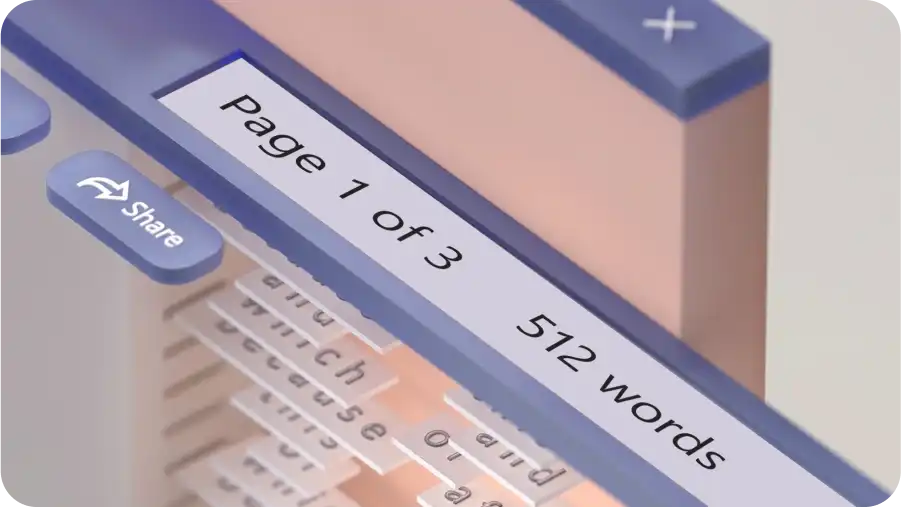
Behalten Sie beim Verfassen eines Entwurfs den Schwung bei, während die aktuelle Wortzahl unten links auf der Seite angezeigt wird. Die Dokumentlänge bleibt während des Schreibens sichtbar, sodass man nicht ständig innehalten und den Fortschritt überprüfen muss. Da die Gesamtwortzahl automatisch aktualisiert wird, lässt sich die Länge von wissenschaftlichen Berichten, Artikeln oder geschäftlicher Memos leichter innerhalb der vorgegebenen Vorgaben halten.
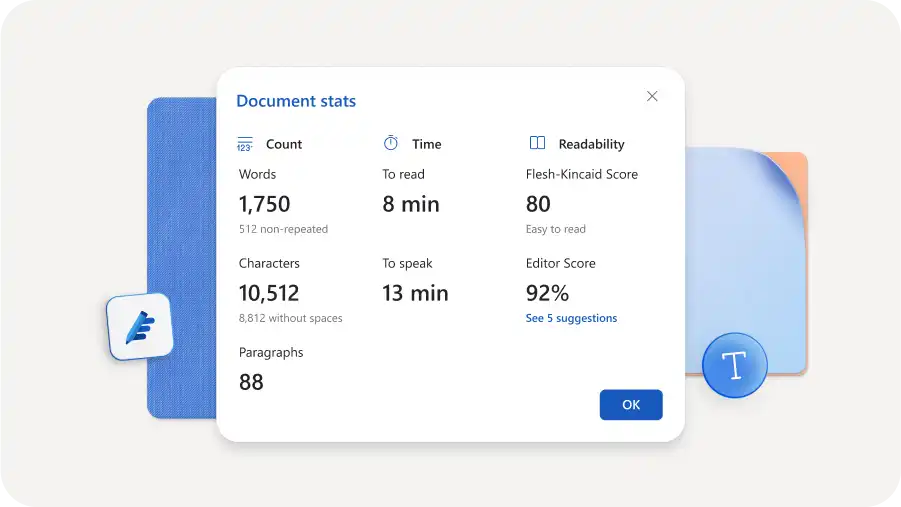
Wählen Sie die erweiterten Optionen zur Wortzählung aus, um Dokumentstatistiken wie Zeichenanzahl, Lesbarkeitswerte und Wortwiederholungen anzuzeigen und so den Text effizienter zu überprüfen. Erkennen Sie komplexe Sätze oder Absätze und vereinfachen Sie den Text, damit Dokumente wie Unterrichtspläne oder Newsletter leichter verständlich werden.

Markieren Sie einen bestimmten Satz, eine bestimmte Wortgruppe oder einen bestimmten Absatz, um die genaue Wortanzahl anzuzeigen. Nehmen Sie ganz einfach schnelle Änderungen an unterteilten Dokumenten wie Geschäftsplänen oder technischen Dokumenten vor, bei denen möglicherweise nur einzelne Abschnitte angepasst werden müssen.
Verwenden Sie die Wortzählung, um festzustellen, ob Aufsätze, Hausarbeiten oder Forschungsberichte den Vorgaben zur erforderlichen Länge entsprechen. Verfolgen Sie den Fortschritt, optimieren Sie die einzelnen Abschnitte für eine ausgewogene Darstellung und stellen Sie sicher, dass die Arbeit den Einreichungskriterien entspricht.

Behalten Sie die Wort- und Zeichenbegrenzungen für Social-Media-Beiträge, Anzeigenüberschriften und Meta-Beschreibungen stets im Blick. Untersuchen Sie bestimmte Statistiken, beispielsweise die Anzahl der Zeichen mit und ohne Leerzeichen, um die Richtlinien der Plattform einzuhalten. Erstellen Sie professionelle Inhalte schneller und verkürzen Sie die Überprüfungszyklen.
Teilen Sie Manuskripte, Newsletter und Dissertationen in überschaubare Etappen mit festgelegter Wortanzahl auf. Die Aufteilung längerer Aufgaben in kleinere Ziele erleichtert es, den Überblick über den Fortschritt zu behalten und Fristen rechtzeitig zu erreichen. Wenn Sie einen langen Blog verfassen, schätzen Sie die Lesezeit anhand der Wortzahl und geben Sie diese neben dem Titel des Beitrags an, um die Leser auf dem Laufenden zu halten.


Öffnen Sie ein vorhandenes Dokument oder erstellen Sie ein neues Dokument in Word für das Web.
Geben Sie Text ein oder fügen Sie vorhandenen Text ein, um den vorformulierten Text zu bearbeiten.
Die Gesamtwortanzahl wird unten links angezeigt. Sie können auch Text markieren, um die Wortzahl für einen bestimmten Abschnitt anzuzeigen.
Für detaillierte Statistiken zur Wortanzahl klicken Sie auf die Schaltfläche „Wortanzahl“ unten links, um die Lesezeit, die Anzahl der Absätze und die Editor-Bewertung anzuzeigen.
Als PDF, Word-Dokument oder OneDrive-Link speichern und teilen.
Word berücksichtigt bei der Berechnung der Wortzahl keine End- oder Fußnoten, wohl aber Zitate und Quellenangaben im Text. Wenn das Dokument die vorgegebene Wortanzahl überschreitet, nutzen Sie einen KI-Zusammenfasser, um den Text so zu kürzen, dass er den Vorgaben entspricht, ohne dabei an Qualität einzubüßen.
Etwa 250 Wörter entsprechen einer Seite mit doppeltem Zeilenabstand, 500 Wörter entsprechen einer Seite mit einfachem Zeilenabstand. Beziehen Sie sich auf weitere Kennzahlen wie die Lesezeit und die Anzahl der Absätze in Microsoft Word, um den Textumfang auf der Seite zu verringern oder zu erhöhen.
Drücken Sie auf einem Windows-Computer die Tastenkombination „Strg + F“ oder auf einem MacBook die Tastenkombination „Befehl + F“, um die Suchfunktion auf der Registerkarte „Navigation“ zu öffnen. Geben Sie das Wort ein, um die Häufigkeit und die Stelle, an der es im Dokument erwähnt wird, anzuzeigen. Chatten Sie in Copilot in Word, um Synonyme für wiederholte Wörter vorzuschlagen und Ihren Text weiter zu verfeinern.
Klicken Sie in Word für das Web auf die Wortanzahl in der unteren Statusleiste oder auf die Registerkarte „Überprüfen“ und anschließend auf das Symbol für die Wortanzahl, um das Fenster mit den Dokumentstatistiken zu öffnen. In diesem Fenster finden Sie Informationen wie die Zeichenanzahl mit und ohne Leerzeichen sowie die Lesezeit, die Editor-Bewertung, Wortwiederholungen und vieles mehr.
Zeichenlimits variieren in der Regel je nach Plattform. Für Instagram-Untertitel sind zum Beispiel 2.200 Zeichen erforderlich und für LinkedIn-Beiträge 3.000 Zeichen. Die optimale Zeichen- und Wortanzahl für Blogbeiträge oder Newsletter kann je nach Zielgruppe variieren. Verwenden Sie einen KI-Umschreiber, um lange Dokumente mühelos in veröffentlichungsfertige Texte umzuformulieren.