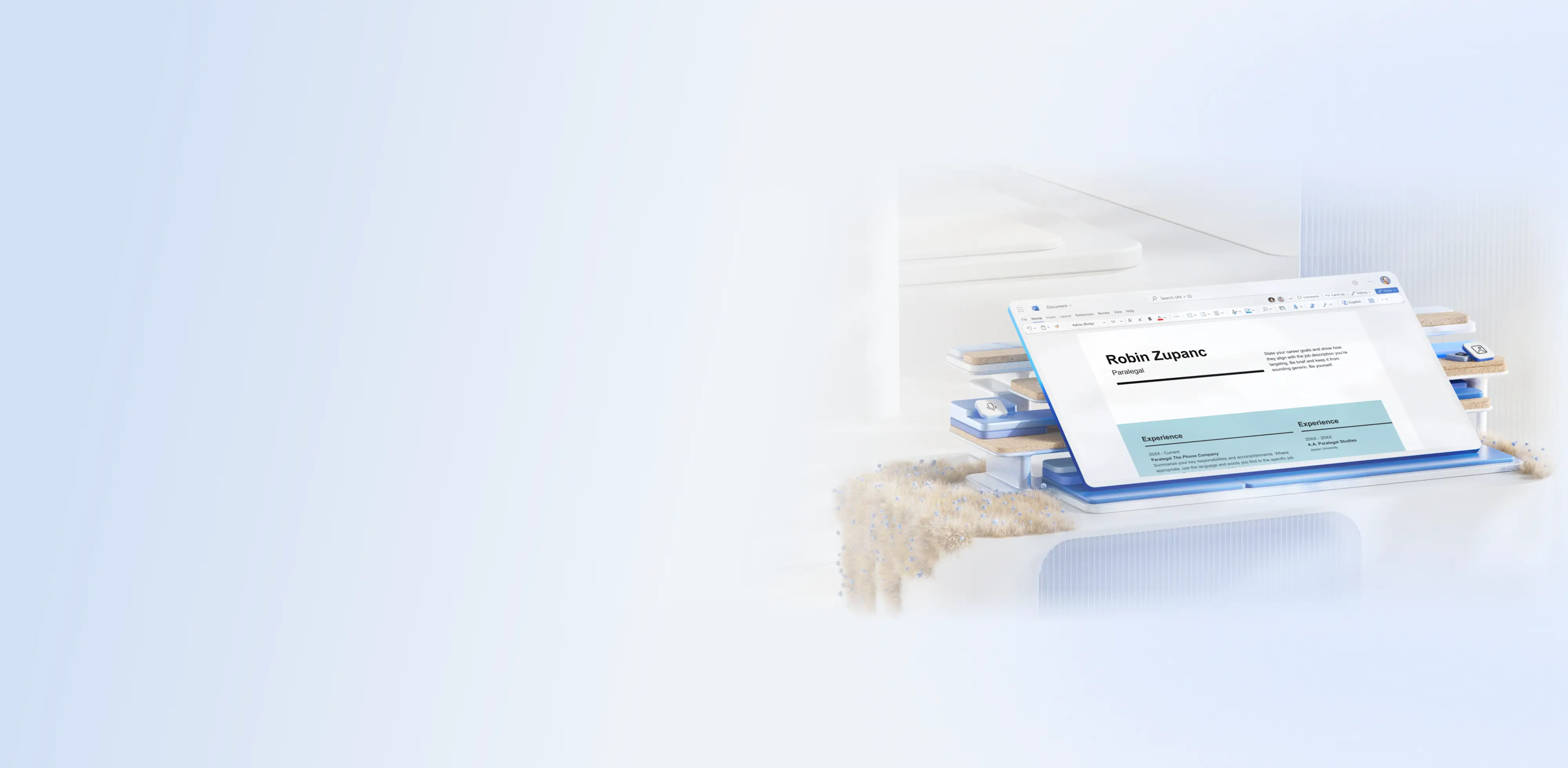

助力成功的智能简历制作工具

借助 AI 快速起草简历
通过使用 Word 中的 Copilot 生成简历,减少准备求职信所花费的时间。无缝要求 AI 草拟简历大纲,或将原始笔记转换为专业简历格式。使用 Copilot 提供的可编辑草稿节省时间,专注于完善细节。

编辑简历以匹配不同的角色
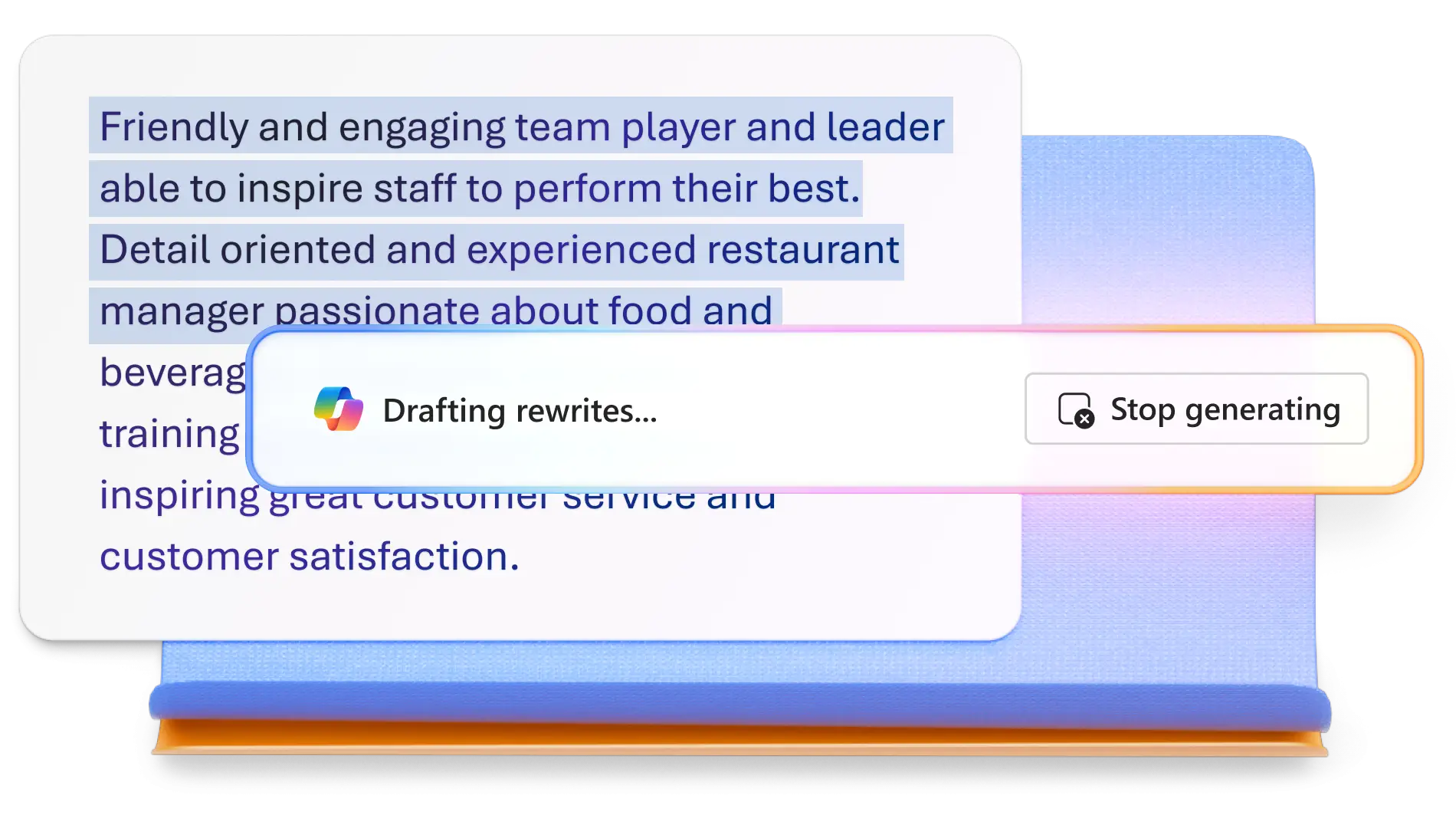
使用 AI 重写器重写简历以匹配新职位要求或调整特定职位关键字。Copilot 可以突出显示过去职位中的相关经验和成就,同时优化措辞,使简历更清晰易读。改善语气,去除重复内容,使每个部分简洁明了。

开始使用简历模板
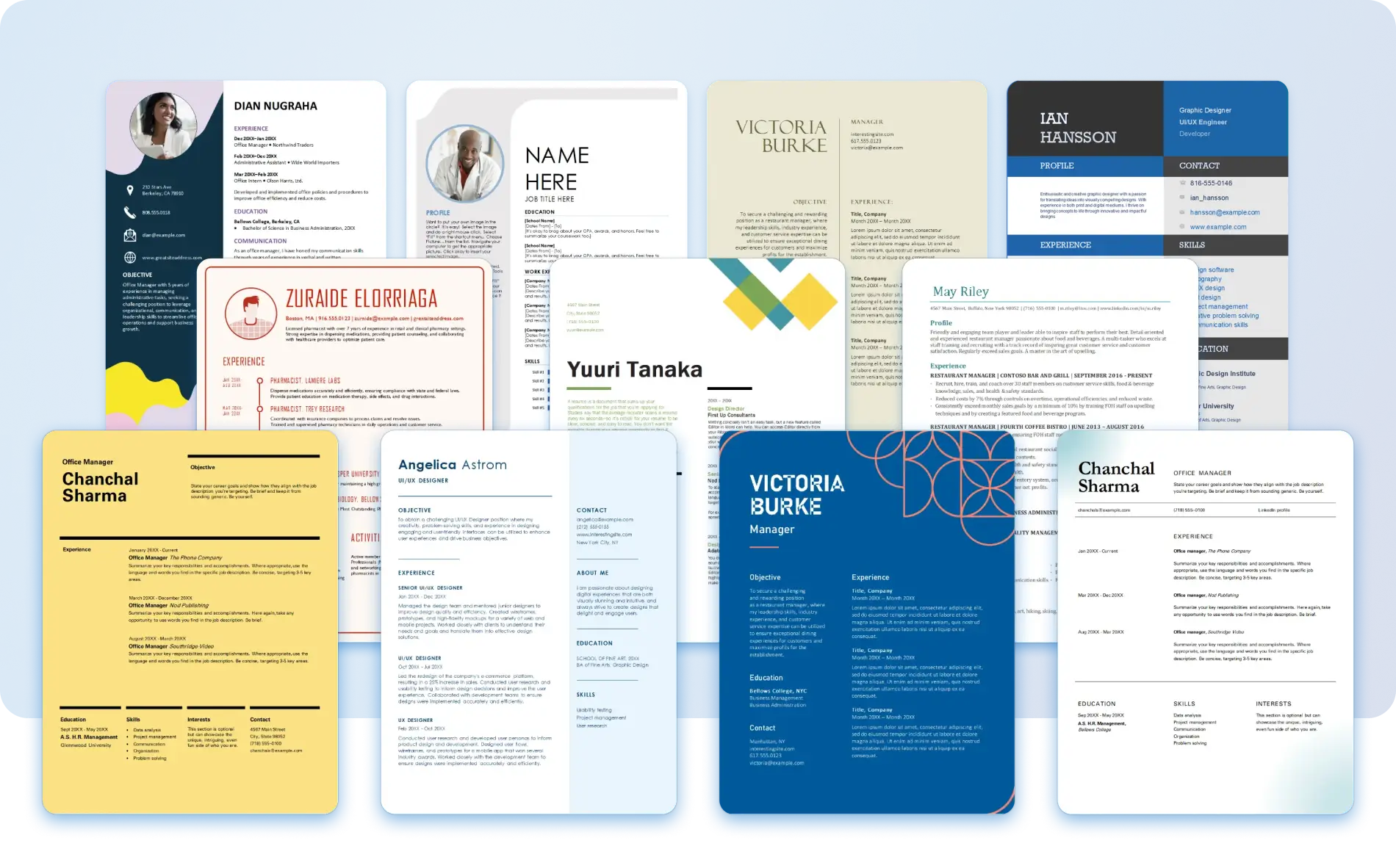
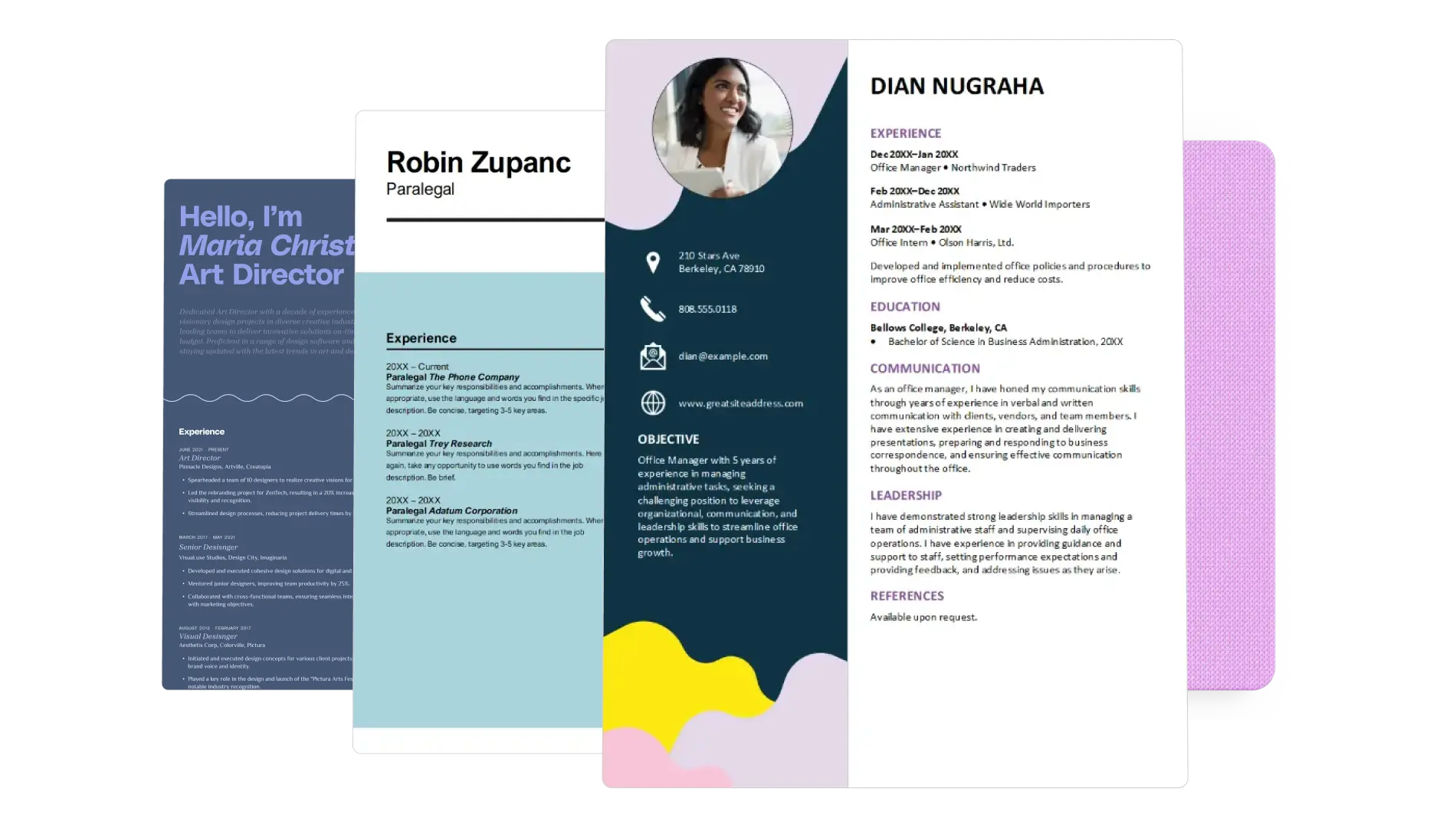
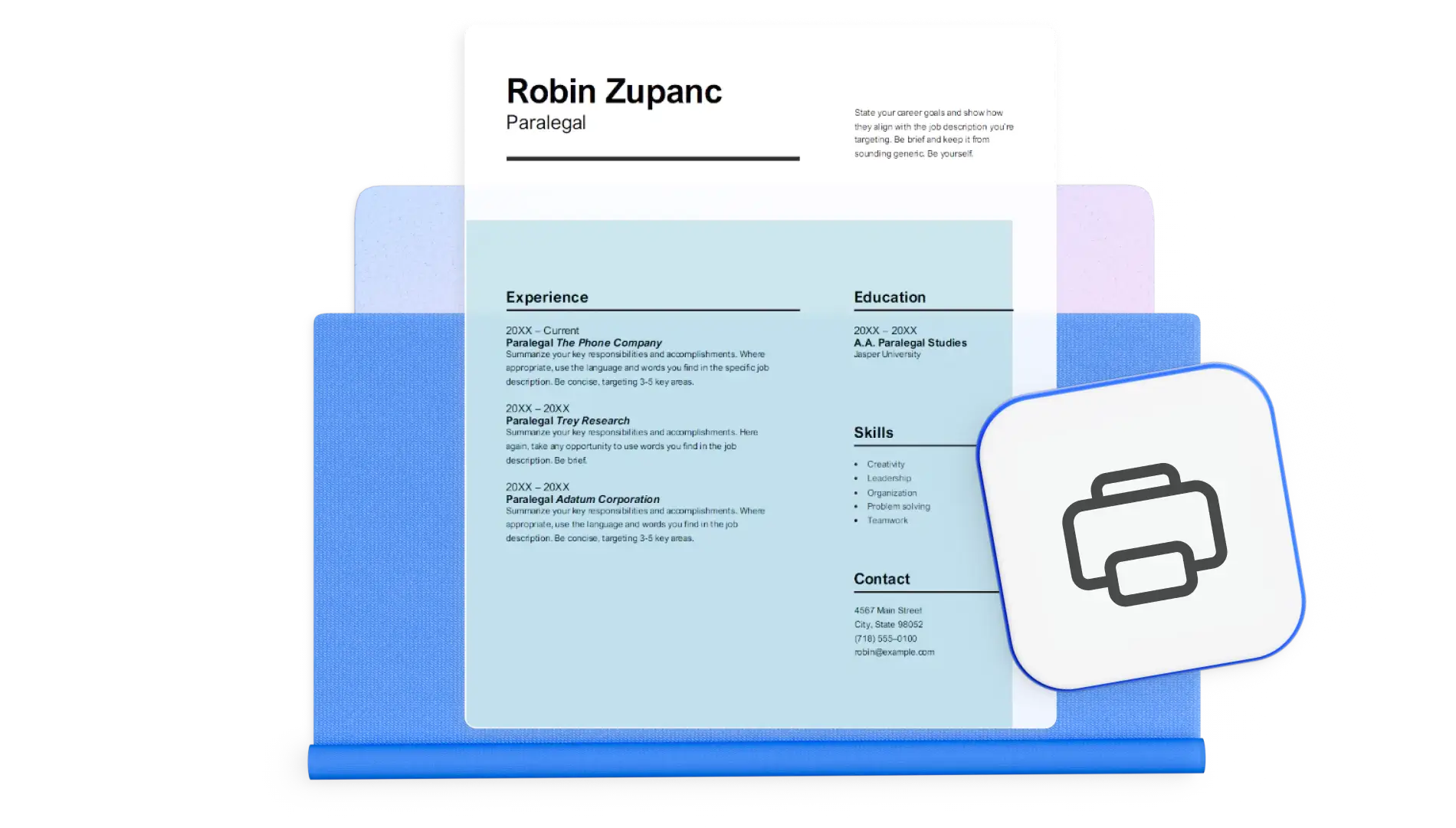
使用预设格式的简历模板确保简历通过申请人跟踪系统 (ATS) 筛选。从精美的布局和主题中选择,确保易读性和准确评估。针对特定职位设计的简历模板包含 ATS 关键字,可使简历在招聘人员面前脱颖而出。
使用适合 ATS 的关键字和格式设置来优化简历
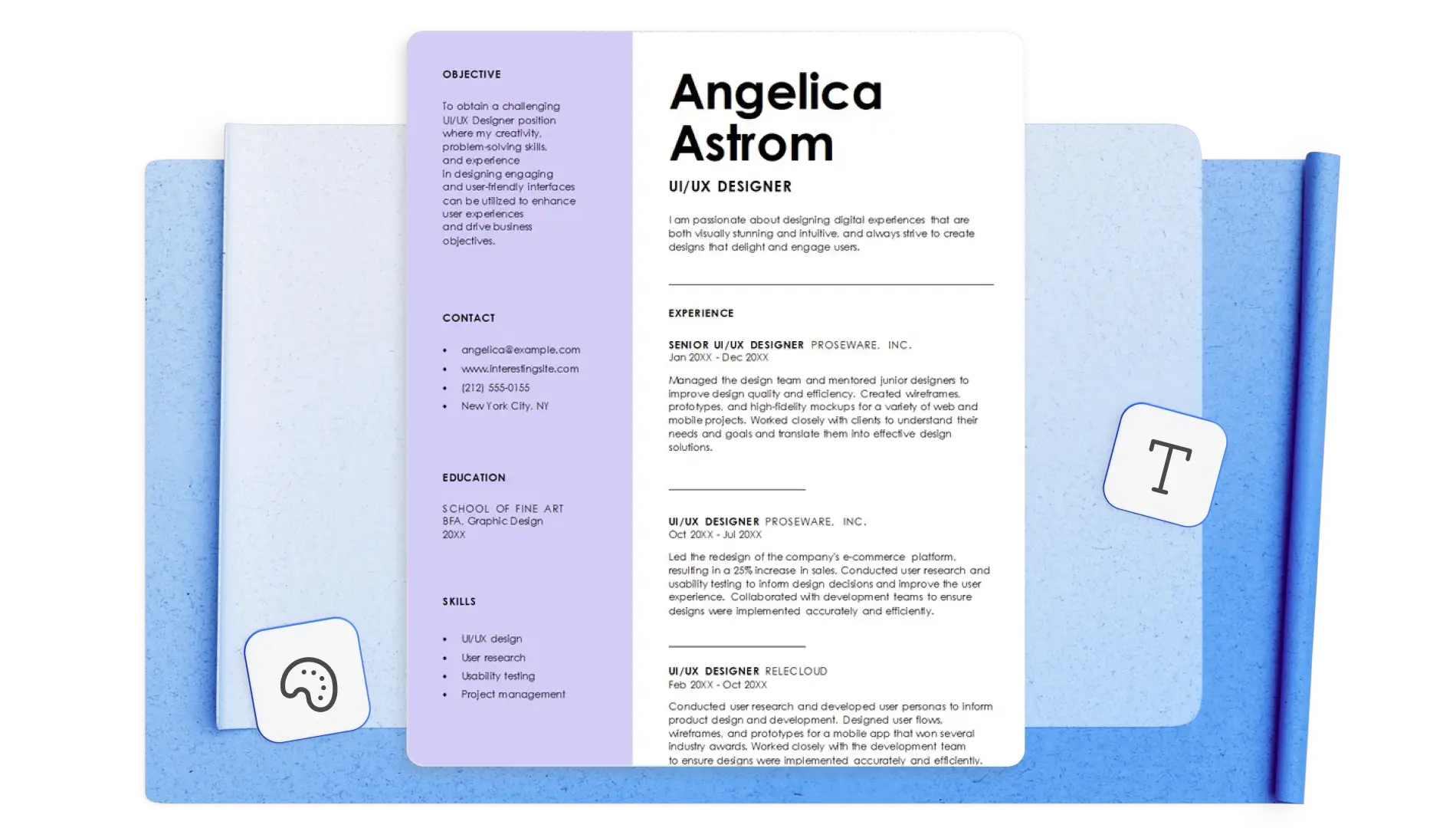
通过智能格式设置和 AI 支持的关键字优化,提高通过 ATS 筛选的机会。将职位描述或职位直接粘贴到 Word 中的 Copilot 即可呈现相关关键字,并按技术技能和认证等类别进行分组。使用清晰的标题、项目符号和广泛认可的字体增强可读性。
基于领英个人资料更快地编写简历
通过与 Copilot 聊天,基于粘贴的领英个人资料内容草拟文档,节省针对新职位更新简历的时间。Copilot 可帮助将职业经历和核心技能总结成结构化的简历,从而更快定制求职信并提高工作效率。
下载简历 PDF 以便于共享
可以将简历下载为文档、PDF 或 OneDrive 链接的形式并进行共享,或另存为可重用模板。可使用 Copilot 在 Word 内直接草拟相应求职信或外联电子邮件,确保每份申请完整且可直接发送。
如何在 Word 中使用免费模板创建简历
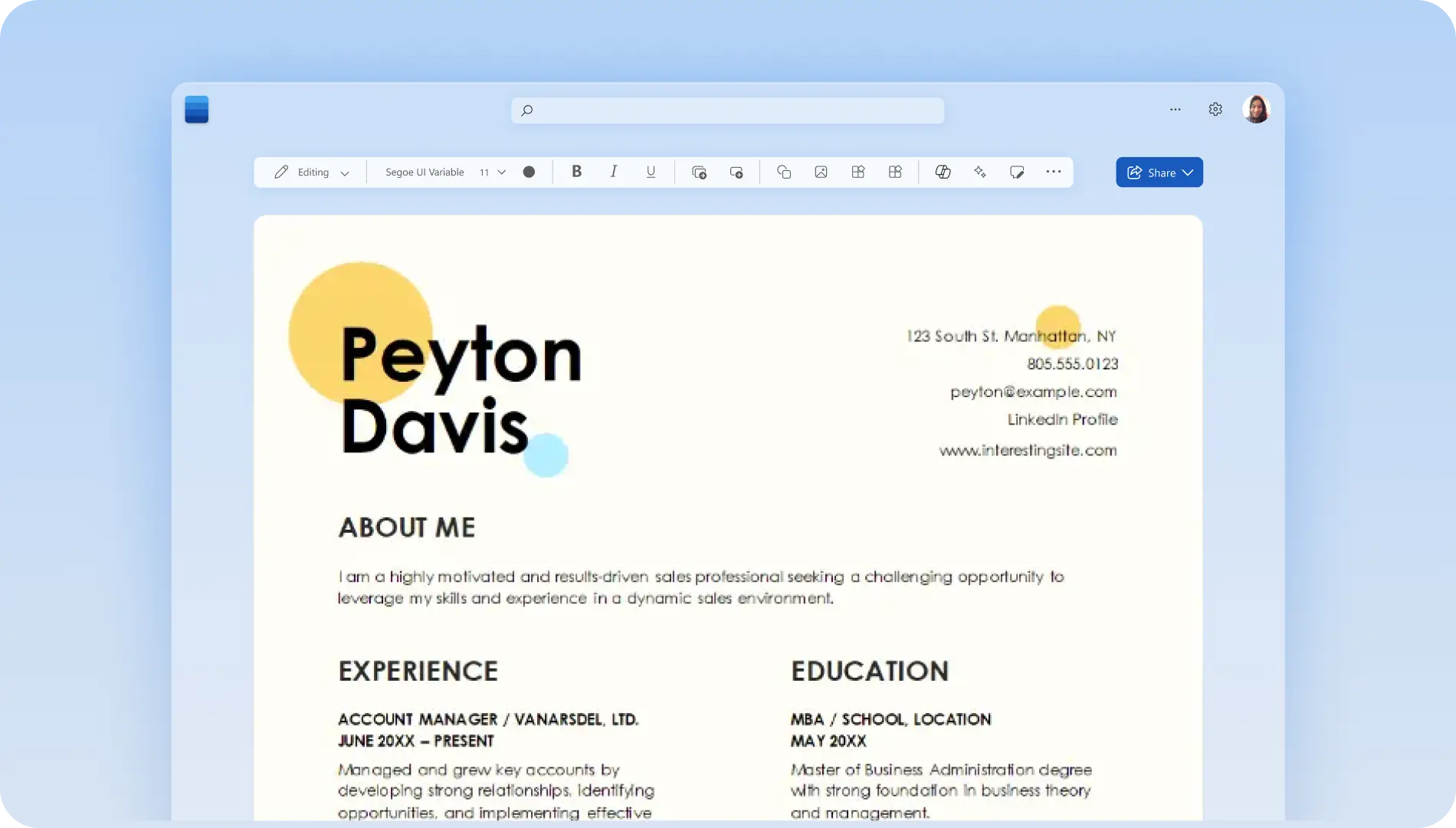
在 Word 网页版中浏览 Word 简历模板。
双击简历模板进行在线编辑。
编辑文本占位符,或与 Copilot 聊天以生成文本。
提示 Copilot 优化简历格式和语气并添加 ATS 关键词。
以 PDF 格式下载、打印和共享简历。
阅读我们的相关博客
常见问题解答
如何在 Word 中将简历另存为可重用模板?
要在 Word 网页版中创建简历模板,请创建新文档,然后将其保存到专用 OneDrive 文件夹。由于 Word Online 没有专用的 .dotx 保存选项,因此主文档的工作方式相同。打开文档,选择“文件”>“另存为”>“下载副本”,然后编辑新文件以避免覆盖原始文件。
在 Word 桌面应用程序上,要将使用简历生成器创建的新简历另存为模板,请单击“文件”按钮,然后在 Word 中单击“另存为模板”按钮。这会将简历作为可编辑模板保存到设备文件中。
如何为求职信选择最佳简历模板?
模板适用于哪些职位和职业?
如何使用 Word 中的 Copilot 改进简历格式?
Word 中的 Copilot 功能可以通过重新组织副本、提高可读性以及完善整体布局来改进现有简历的格式和结构。与 Copilot 聊天,了解如何创建优质简历。AI 可以帮助清理章节段落,重写句子以提高清晰度,或重新组织长段文本。AI 还可提供标题建议、创建简洁的项目符号以及帮助确保文档逻辑流畅。如果简历显得过于杂乱或不一致,Copilot 可以简化格式,使其外观更专业且更易于浏览。
Copilot 能否总结用于简历的领英技能?
Copilot 可以帮助总结用于简历的领英技能。虽然它不能自动从领英提取技能,但可以识别你粘贴的任何技能,找出关键优势,并将其转化为简洁、专业的简历表述。这样就可以轻松将一长串技能清单转化为一份精炼的、适合求职的技能总结。学习如何制作优秀简历时,一个实用的经验法则是将简历长度保持在一到两页。
Word 简历生成器是否免费?
Microsoft Word Online 中的 AI 简历生成器是免费的,任何拥有 Word 的人都可以使用。你可以在模板库中搜索“商务简历”或“服务员简历”等词汇,免费选择多种设计。