规划活动涉及协调许多任务,通常跨多个人员进行协调。在第一个创意日和活动日之间,预算、来宾详细信息、联系人要求、联系信息、日程安排和职责都可能会发生变化。
在 Word Microsoft中规划生日聚会、学校聚会或年终企业活动,从清单和日程模板开始,并在 Word 中的 Copilot的帮助下绘制其余内容。
了解哪些活动规划文档适合不同的活动、每个活动中包含哪些内容,以及如何通过模板或 Copilot 创建它们。
按活动类型选择规划文档
不同的活动需要不同级别的规划。个人庆祝可能只需要几个简单列表,而较大的活动可能包括成本、计时和反馈文档。查找下面的活动类型,查看要创建的文档:
个人庆祝:活动规划、清单和来宾列表。
社区和学校活动:活动规划、清单和来宾列表。
报表:活动规划、清单、来宾列表、预算和事后调查。
公司活动和会议:活动规划、清单、来宾列表、预算、日程安排和节目运行。
创建活动规划
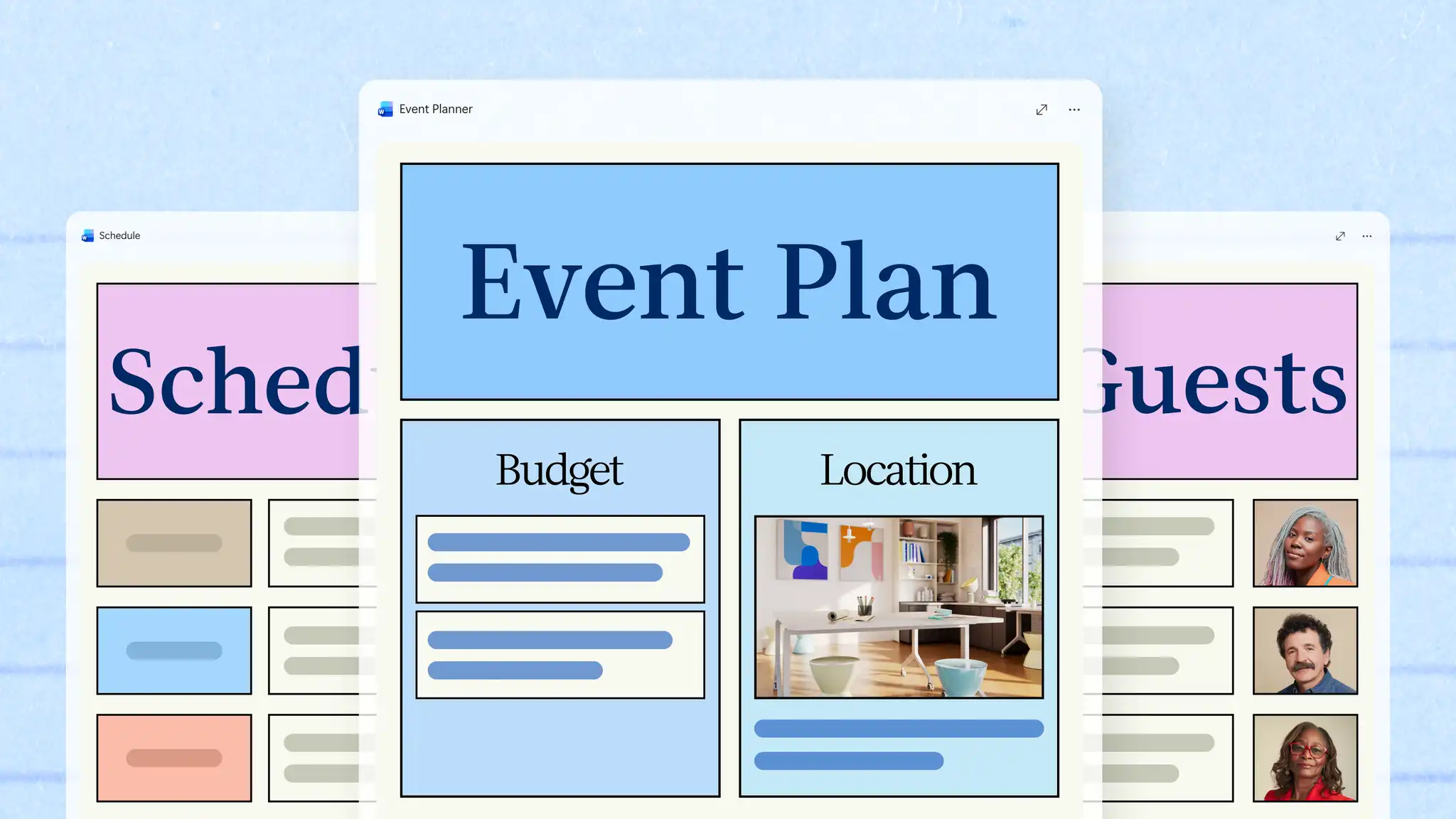
在将详细信息拆分到其他文档之前,在计划中设置活动的用途和结构。
构建活动规划
为计划提供以下每个详细信息的标题:
目的:活动的原因和成功达成标准。
日期和地点:活动的日期、位置和预订详细信息。
来宾:要邀请的来宾数和观众数。
预算:活动可用的总金额。
团队:涉及的人员以及每个人所需承担的责任。
备用方案:针对最大风险的替代方案,例如为户外活动准备室内场地,或准备第二家餐饮供应商。
使用 Copilot 草稿活动规划
在新的 Word 文档中,打开与 Copilot 的聊天,并描述活动,附加任何笔记、电子邮件线程或地点报价。AI 可使用文件中的实际详细信息(而不是常规建议)帮助草稿活动规划,包括目的、预算和来宾等部分。
查看并共享计划
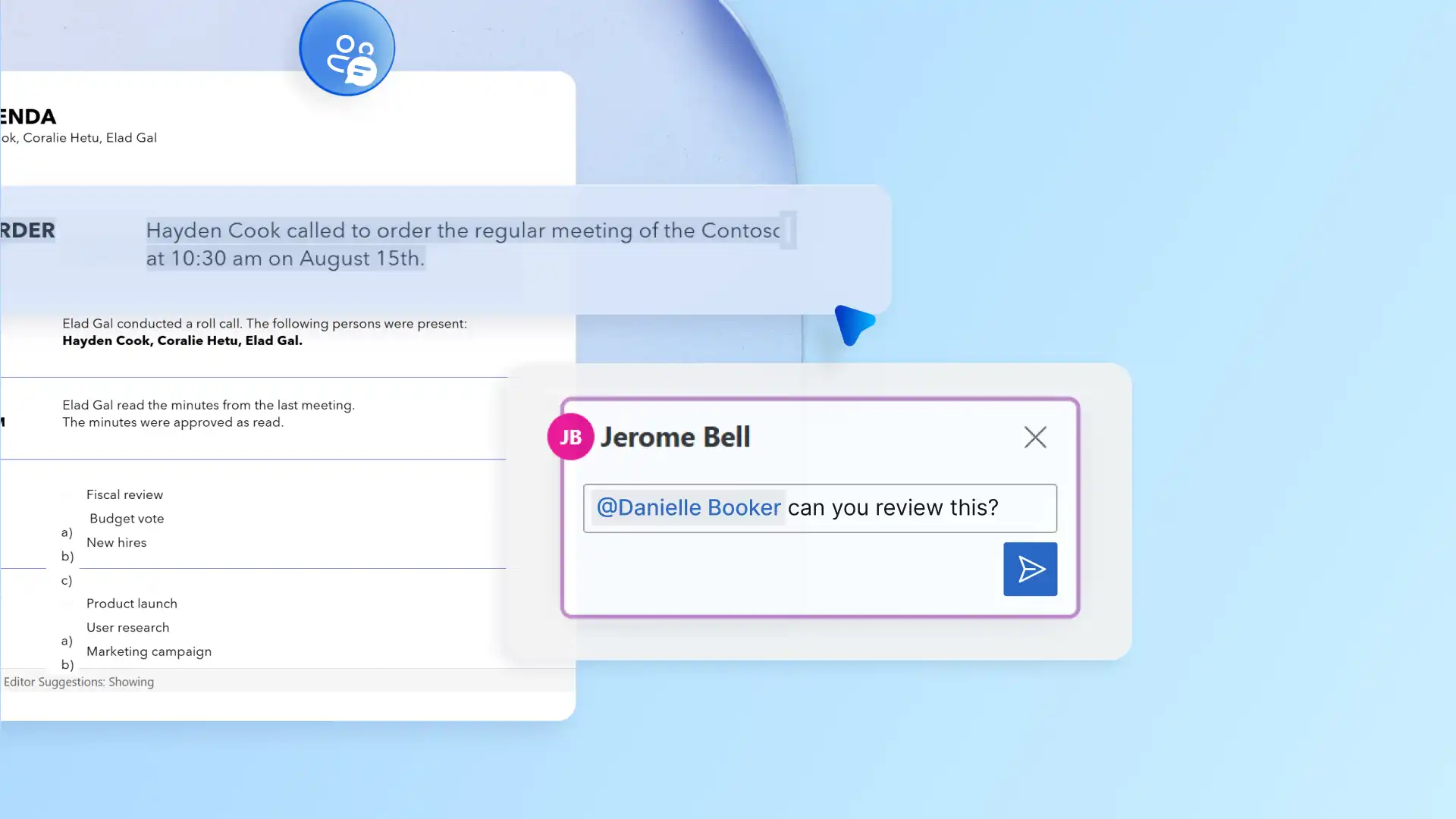
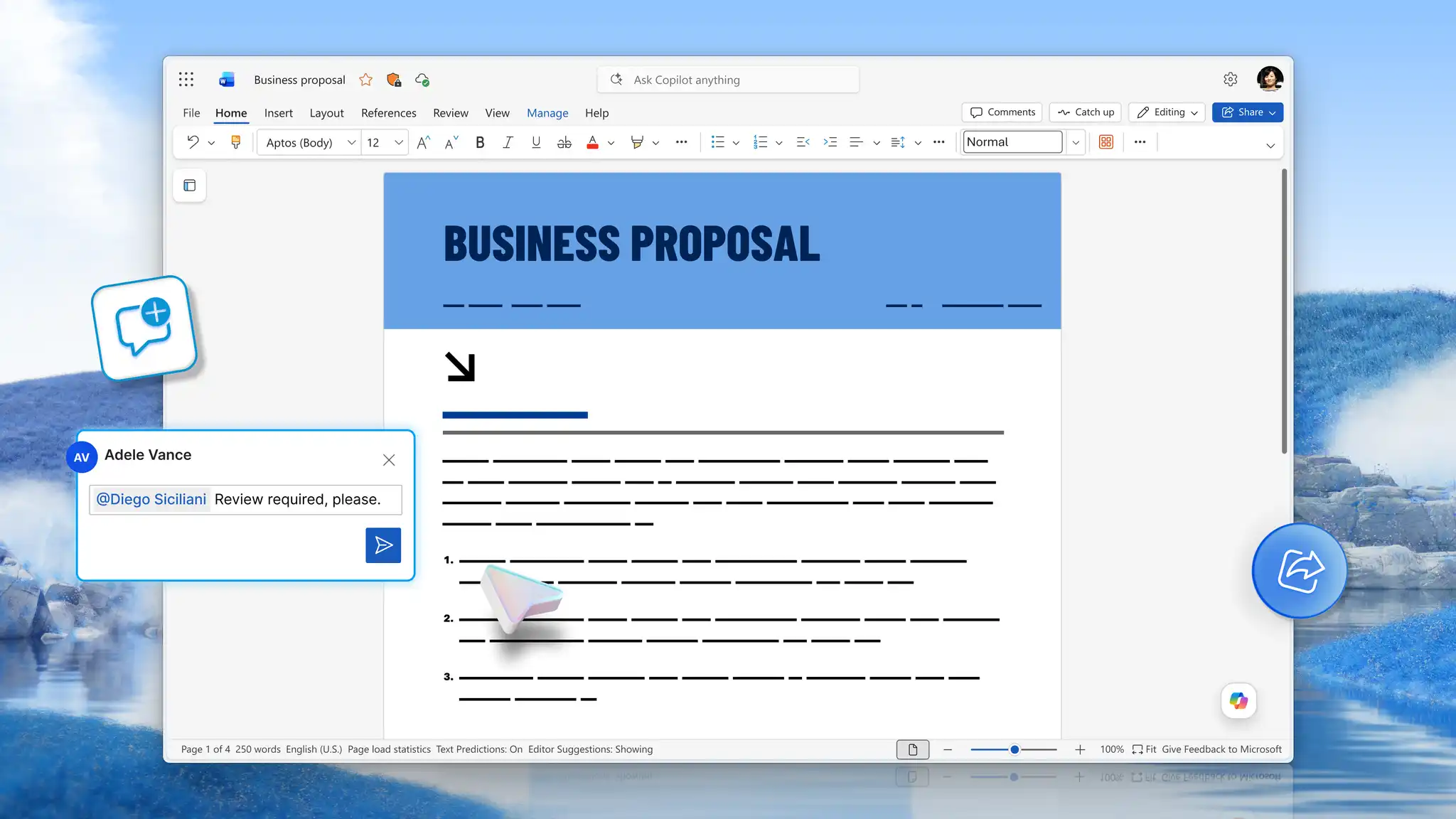
在共享草稿之前,请检查草稿并更正任何日期、成本或名称。在文档编辑器中使用注释和@mentions提出问题并批准计划内的选项,以便参与的每个人都可以看到每个决策以及批准者。

生成活动规划清单
将活动规划转换为团队可以执行的任务的活动规划清单。
通过规划阶段组织任务
按任务的计划时间进行分组,并根据活动大小调整各时间节点:
提前几个月:设定日期、预算和地点,并预订主要供应商。
提前几周:发送邀请、确认酒店和 AV,并计划节目单。
最后一周:确认来宾人数、发放流程表、打印节目单。
前一天:检查交付、布置场地,向团队进行介绍。
在每个阶段内,按场地、餐饮、邀约等事项类别对任务分组。在筹款活动清单中增加赞助商及捐赠相关任务;在个人庆祝活动清单中增加食品与物资采购清单。
分配任务和截止时间
为每个任务设置一个明确的截止时间。对于规模较大的活动,为每项任务指定负责人,团队成员可协作维护清单,随着活动临近更新各自负责的任务。
从清单模板开始
打开活动清单模板获取现成布局,将占位任务替换为活动任务及对应日期。
使用 Copilot 创建清单
在 Copilot 聊天 中附加活动规划,将根据日期、来宾人数以及团队商定的板块给出任务建议,并按时间顺序列出任务。在与团队共享清单之前,请查看每个任务和截止时间。
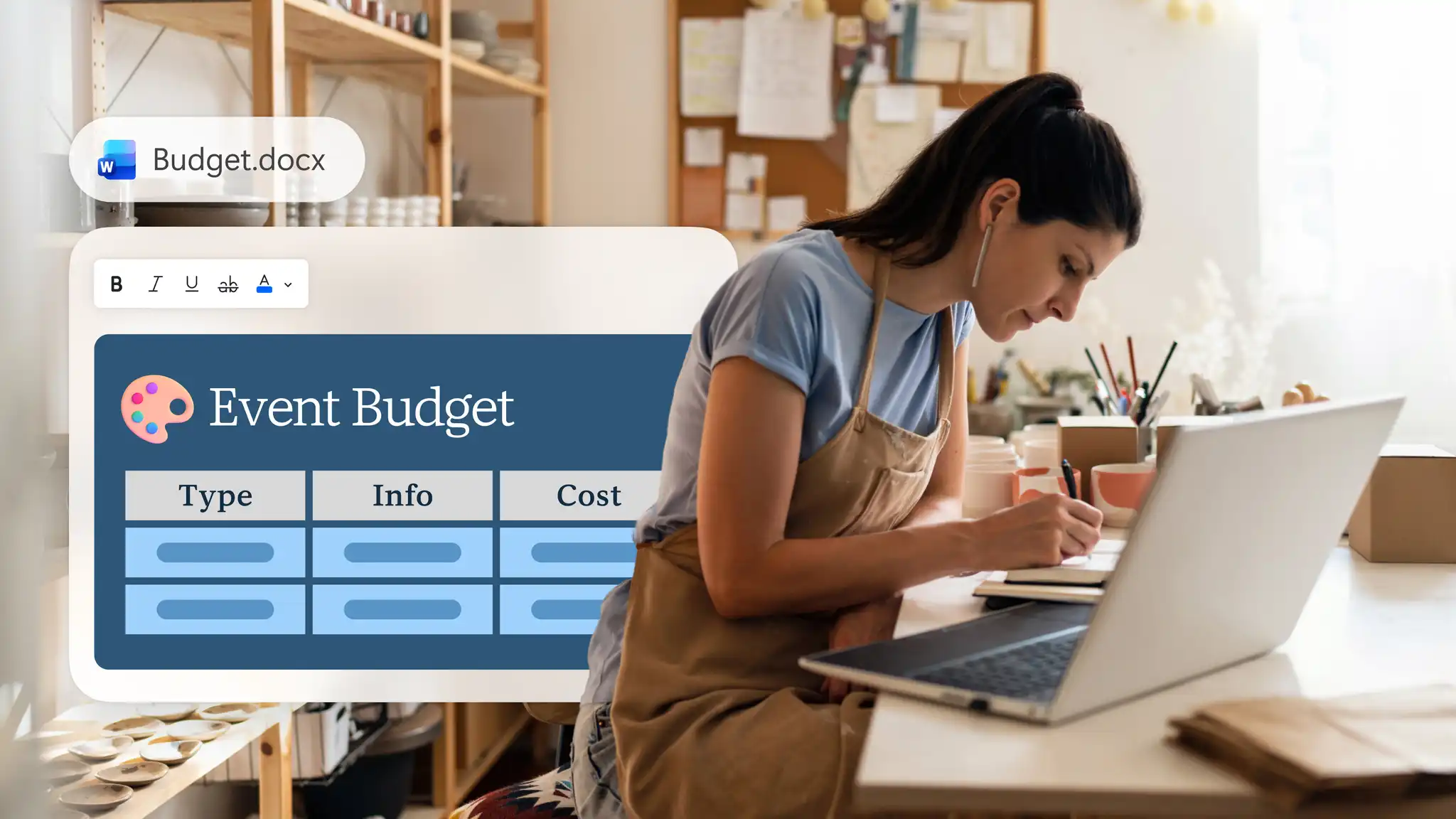
制定活动预算
单独预算显示活动成本、团队已支出金额,以及各项金额随时间产生的变动。
估计活动成本
在新的 Word 文档中,插入表格并为每个成本添加一行。常见的成本区域包括地点、餐饮和 AV,另单独增设一行用于记录突发支出。在非营利性活动规划中,新增筹款目标与赞助收入行,方便团队查看预算达成进度。
跟踪已批准金额和实际成本
添加这些列以将计划与最终支出进行比较。对于公司活动,预算列可以显示财务团队批准的金额。
估计成本:根据供应商报价得到的各项物品或服务的预期成本。
实际成本:团队支付的最终金额。
差额:计划成本与实际成本之间的差值。
查看预算更改
打开 修订模式 (opens in a new tab) 以显示编辑每个金额的人员,并使用版本历史记录还原预算的早期版本。将预算保存到 OneDrive,并设置共享权限以控制可以查看或编辑数字人员的权限。
整理来宾列表和邀请
将来宾详细信息、答复和要求保存在一个列表中,所有面向来宾的文档均使用该列表。
构建来宾列表
在 空白 Word 文档中插入表格,每个来宾占一行,列包含姓名和联系人详细信息。将已完成表的副本另存为下一个活动的来宾列表模板。
跟踪 RSVP 和来宾要求
收到回执后,添加一列,记录对应详细信息:
RSVP 状态:计划参加的人员。
餐饮和无障碍要求:同步给餐饮服务商与场地方。
席位或场次:每位来宾的座位或参与场次。
使用 RSVP 总计和饮食要求来更新预算和餐饮订单。
制作邀请函与席位卡
从 Word 中的邀请模板中 选择样式,并将占位符文本替换为活动详细信息和来宾姓名,保证每份邀请函、席位卡信息准确。
使用 Copilot 草稿邀请函
将活动规划附加到新 Word 文档中的 Copilot 聊天。 描述邀请函的语气,例如轻松的生日贺词或正式的节日邀请函。要求 Copilot 帮助草稿邀请函,包括日期、地点和 RSVP 详细信息。发送任何邀请函之前,请检查姓名、日期和地点详细信息。
制定活动规划
制作日程表,向嘉宾展示当日活动顺序。
选择议程、节目单或日程表
根据活动选用对应格式:
简单时间线:按顺序列出个人庆祝活动的关键环节。
议程:选用议程模板用于会议或研讨会,将占位文本替换为最终讲者与时间安排。
打印版节目单:仪式、校园活动、筹款活动现场发放,供来宾了解当日流程。
活动日程表:适用于持续数日、多会场的活动,按时间和地点展示各个环节。
活动日历:使用活动日历模板,在一处视图查看同一时段内多项活动的日期。
添加活动、演讲者与时间安排
使用团队在清单中确认好的演讲者、活动内容和时间,按来宾体验顺序逐条列出,标注开始时间与地点。
与来宾共享日程表
使用在线链接发送日程表,方便来宾在手机上查看,并将其另存为 PDF 以用于电子邮件,或打印纸质版放置在签到台。已完成的日程表或议程,也将作为执行流程表的制作基础。
为活动当日做好准备
在活动当日,团队依照执行流程表开展工作,来宾参考日程表。
制作执行流程表
执行流程表(活动团队也称为流程单),用于告知团队成员在何时、何地、做何事。当日每个环节单独占一行,列包含时间、时长、活动内容、地点。
分配活动任务
为每一行添加负责人,确保每位团队成员清楚自己负责的环节、提示信号以及环节切换工作。
添加场地布置、供应商及备用方案信息
包含来宾到场前的布置工作与活动结束后的清理工作。登记供应商联系方式与到场时间,方便餐饮、AV、场地工作人员使用同一份日程表,在每行备注 AV 相关提示以及备用方案。
使用 Copilot 草稿执行流程表
在 Copilot 聊天中附上节目单或议程和清单,基于团队商定的时间安排生成执行流程表。让 AI 补充议程中缺失的负责人、地点以及 AV 备注。团队会在活动当日前查看所有时间、负责人和 AV 备注。将已完成表的副本保存为下一个活动的流程表模板。
查看活动并记录结果
在活动后收集反馈,记录可复用至下次活动的经验。
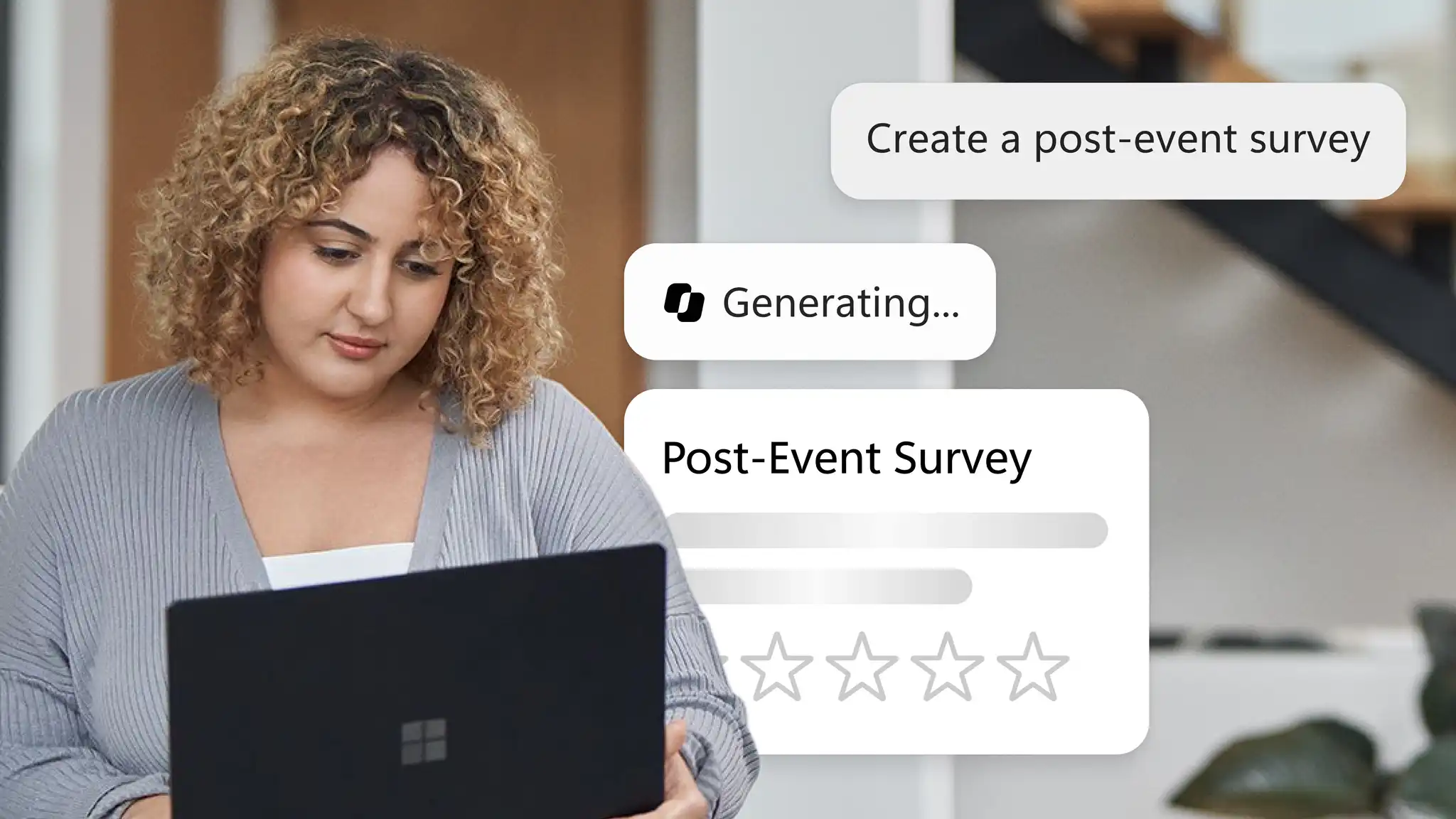
制作活动后调查
活动后调查用于对照活动规划中的目标,评估大型活动的成果,同时梳理待优化项。分别向来宾与团队调研,获取两个有价值的视角。与会者调查收集来宾对场地、节目、餐饮的评价;团队调查梳理组织者与志愿者的有效做法及待调整内容。将活动规划添加到 Copilot 聊天,获取与活动目标匹配的问题建议。
使用 Copilot 汇总反馈
活动结束后,将调查回复添加到同一个聊天中,以帮助将 反馈汇总 到总结报表中,并在分发前对照原始回答核对所有要点。
记录成果和经验教训
在总结中记录活动成果、最终成本以及可用于下次活动规划的经验。
开始在 Microsoft Word 中规划下一个活动,并在 Copilot的帮助下将零散笔记整理成可直接分享的活动规划。
有关在工作中进行规划和写作的更多方法,请浏览 商业文档指南 或了解 新闻稿撰写方法 用于活动官宣。
常见问题解答
- Word 中的 Copilot 如何帮助计划活动?
对于活动规划,Word 中的 Copilot 可帮助草稿活动计划、清单、执行流程表、邀请函措辞以及来自笔记、议程和聊天中附加的其他文件的调查问题。它还有助于将 调查反馈汇总 到总结报告中。共享前,查看每个草稿中的名称、日期、成本和时间安排。
- 企业活动规划应提前多长时间开始?
一般参考标准:团队活动、客户晚宴,提前 4 至 6 周启动;年终晚会、异地会议,提前 3 至 6 个月启动;大型会议,提前 6 至 12 个月启动。场地档期、演讲者日程、审批流程会拉长策划周期。