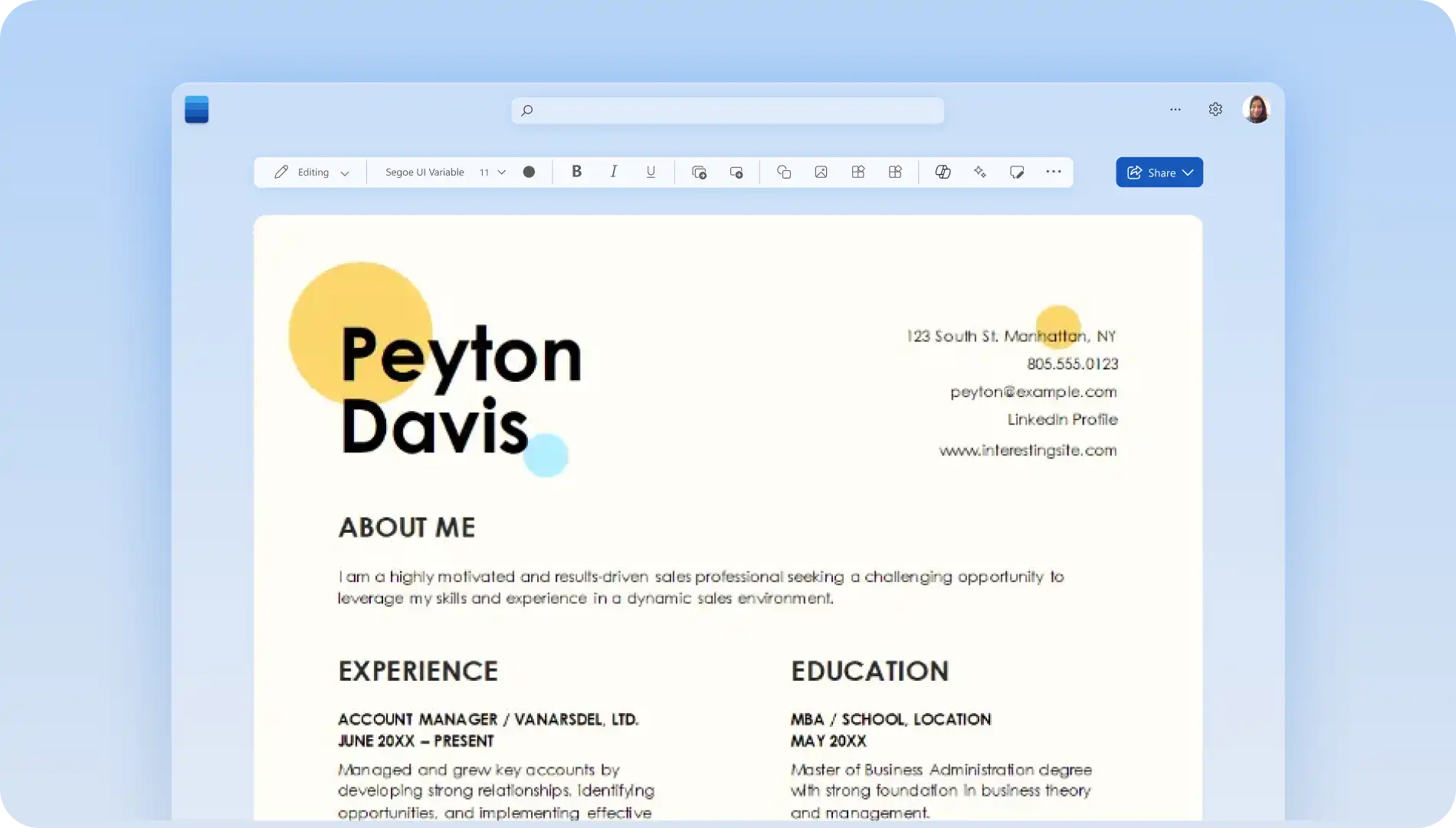
Резюме містить відомості про вміння, досвід і досягнення, щоб показати роботодавцям, чому кандидат відповідає вимогам посади. Copilot працює як помічник зі створення текстів на основі ШІ в Microsoft Word і може підтримувати кожен етап роботи над резюме: від перших нотаток до застарілого резюме, яке потрібно оновити.
Створіть цільове резюме за допомогою Copilot у Microsoft Word або почніть із попередньо відформатованого шаблону в конструкторі резюме на основі ШІ.
Перегляньте навчальні матеріали, приклади та практичні способи використання ШІ для написання й редагування резюме у Word онлайн.
Як написати резюме за допомогою ШІ
Створіть нове резюме за допомогою ШІ-конструктора резюме у Word. Зберіть у нотатках точні відомості про кар’єру, зокрема посади, дати роботи, кваліфікації та досягнення, а потім виконайте наведені нижче дії, щоб створити структуроване резюме в чаті Copilot.
Відкрийте новий документ у вебпрограмі Word, а потім виберіть Copilot, щоб відкрити чат.
Передайте в чат Copilot нотатки для резюме, наявне резюме або CV із OneDrive чи пристрою або вставте вміст профілю LinkedIn, щоб надати контекст для ШІ.
Спілкуйтеся з Copilot, щоб створити чернетку та допрацювати кожен розділ резюме на основі наданих відомостей про кар’єру, використовуючи професійний стиль написання, що відповідає цільовій посаді.
Перегляньте резюме в чаті Copilot, а потім скопіюйте та вставте його в документ Word.
Перевірте кожну посаду, дату, кваліфікацію та досягнення згідно із записами про роботу.
Збережіть відредаговану копію Word, а потім експортуйте копію для подання у форматі, наприклад, PDF.
Як написати резюме за допомогою шаблонів і ШІ
Почніть із шаблону резюме у Word, а потім використовуйте Copilot, щоб написати кожен розділ на основі досвіду та вмінь. Перегляньте шаблони за посадою та етапом кар’єри, а потім виберіть шаблон із розділами, що відповідають ролі, наприклад професійним зведенням, сертифікатами або посиланням на портфоліо.
Перейдіть до вебпрограми Word, щоб переглянути шаблони резюме.
Виберіть шаблон, щоб створити нове резюме з попередньо відформатованими розділами, як-от зведення, досвід роботи та вміння.
Відкрийте чат Copilot, а потім передайте нотатки до резюме або наявне резюме й попросіть Copilot створити текст на заміну для кожного розділу шаблону.
Замініть заповнювачі, починаючи з контактних відомостей, а потім професійного зведення, досвіду роботи, умінь та освіти.
Видаліть увесь текст прикладу, що залишився, а потім перевірте узгодженість резюме, інтервали, вирівнювання заголовків і розмір сторінки. Підтвердьте посади, дати та досягнення згідно із записами про роботу.
Збережіть файл і експортуйте його в потрібному форматі, наприклад як документ Word, онлайн-посилання або PDF.
Як відредагувати наявне резюме за допомогою Copilot у Word
Оновіть наявне резюме у Word, щоб покращити формулювання, виправити застарілі відомості та застосувати узгоджене форматування в усіх розділах.
Відкрийте вебпрограму Word, а потім виберіть наявне резюме в OneDrive. Перетворіть резюме, збережене у форматі PDF, на придатний для редагування документ Word, щоб внести оновлення.
Відкрийте чат Copilot і перепишіть основні відомості про роботу, додаючи результати лише тоді, коли їх підтверджує фактичний досвід.
Попросіть Copilot скоротити довгі речення за допомогою інструмента переписування на основі ШІ та застосувати професійний стиль написання в усіх розділах, щоб резюме виглядало узгодженим.
Перевірте форматування стилів заголовків, пунктуацію в маркірованих списках, формати дат та інтервали.
Перевірте та відредагуйте резюме. Збережіть остаточну версію та експортуйте її в потрібному форматі для подання.
Сім способів, як ШІ допоможе написати резюме
Написання резюме передбачає більше, ніж просто перелічення досвіду. У наведених нижче прикладах описано різні способи, якими Copilot допомагає на різних етапах процесу, а також наведено початкові вказівки для кожного з них.
1. Створіть структуру резюме за допомогою ШІ
Створіть за допомогою Copilot структуру резюме на основі цільової посади та її опису. Copilot допоможе створити чернетку структури на основі наданої інформації, повернувши рекомендовані заголовки та описи розділів. Використовуйте структуру як початкову основу, а потім додайте під кожним заголовком документи про освіту, кваліфікації та досягнення.
2. Підсумуйте історію кар’єри та досвід роботи, узяті з LinkedIn
Зберіть основні відомості для включення в резюме, зокрема досвід роботи, відомості про освіту, професійні кваліфікації, гнучкі вміння та інтереси у сфері волонтерства, що відповідають ролі. Вставте вміст профілю LinkedIn у чат Copilot або передайте наявне резюме чи нотатки до резюме. Використовуйте Copilot, щоб підсумувати ці відомості в професійному кар’єрному зведенні та виявити пропуски в датах, посадах або кваліфікаціях.
3. Персоналізуйте шаблон CV або резюме за допомогою Copilot
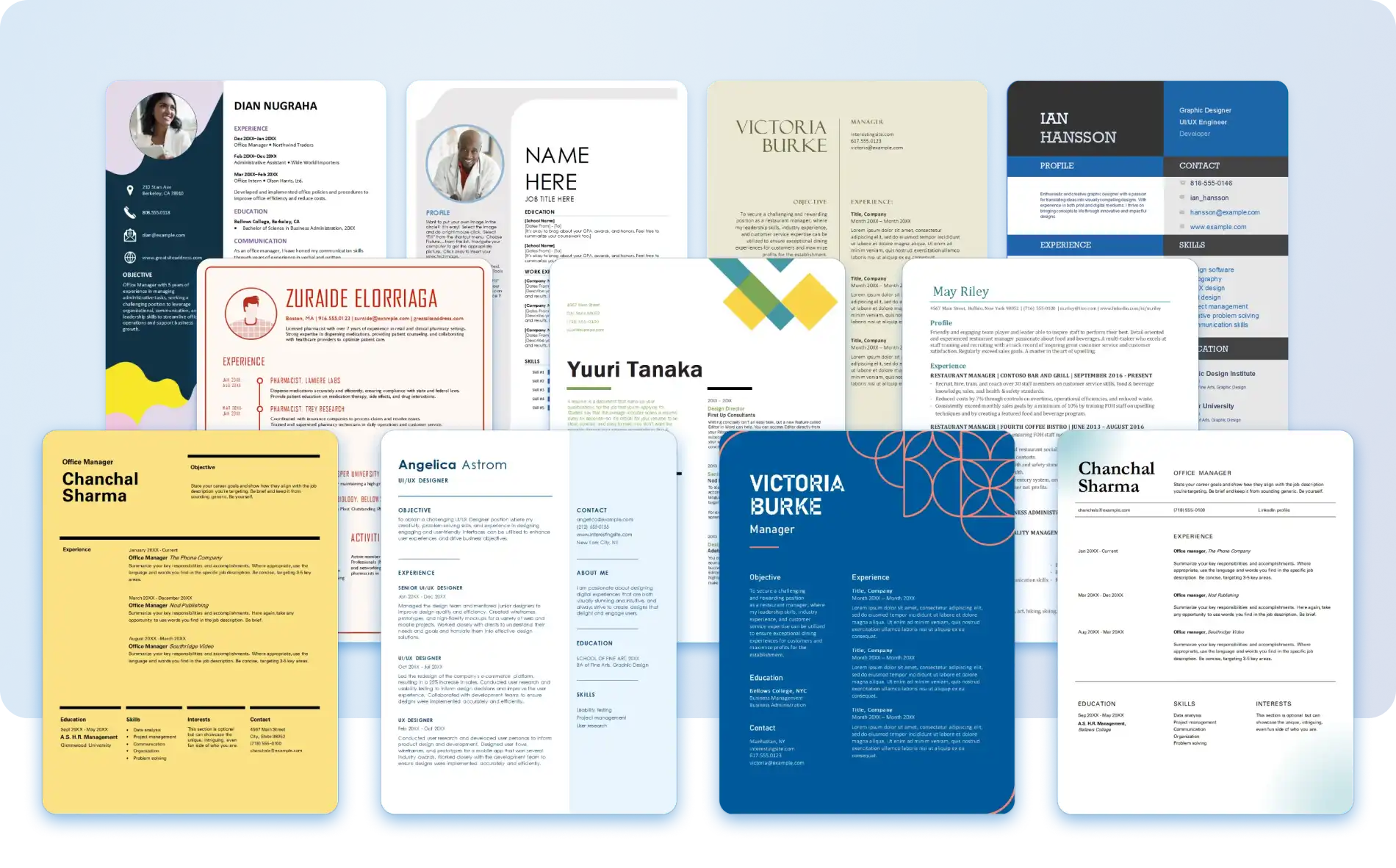
Налаштуйте професійний шаблон резюме, використовуючи історію роботи та досвід у Copilot, щоб ефективніше створювати резюме або CV. Перегляньте шаблони резюме для популярних посад і напрямів кар’єри, доступні в різних стилях, колірних палітрах, шрифтах і макетах. Пропонуються шаблони для різних напрямів кар’єри та рівнів досвіду.
Виберіть шаблон резюме, який відповідає цільовій ролі, а потім за допомогою Copilot налаштуйте вміст. Copilot допоможе створити й допрацювати розділи зведення, умінь і досвіду за допомогою засобу узагальнення на основі ШІ, зберігши дизайн шаблону. Завдяки різноманітним доступним макетам і структурам легше створити резюме, що відображає особистий досвід і кар’єрні цілі.
4. Визнач релевантні ключові слова в описі вакансії
Деякі системи подання заявок використовують відомості та структуру резюме, щоб упорядковувати заяви. Використовуйте стандартні заголовки розділів і ключові слова, що відповідають опису вакансії, щоб полегшити перегляд резюме.
Використовуйте термінологію, що відповідає фактичному досвіду та підтверджується історією роботи. Огляньте шаблони резюме, оптимізовані для ATS, у Word для макетів зі стандартними заголовками розділів.
Попросіть Copilot переглянути опис вакансії та перелічити кваліфікації, інструменти та обов’язки, які найчастіше згадуються, і природно використовуйте ці терміни в розділах, де їх підтверджує досвід.
5. Додайте влучні дієслова та фрази
Напишіть зрозуміле професійне резюме, використовуючи пов’язані з кар’єрою дієслова та фрази, запропоновані Copilot. Точні дієслова правдиво описують роботу й замінюють нечіткі формулювання, як-от "відповідав за", на конкретну виконану дію. Попросіть Copilot запропонувати дієслова й фрази для конкретної заявки на роботу, і він може повернути щось подібне.
Керівництво та менеджмент: керував, організовував, контролював, координував, наставляв
Інновації та розв’язання проблем: створив, розробив, винайшов, спроєктував, вирішив
Командна робота та співпраця: співпрацював, працював у партнерстві, узгоджував, взаємодіяв, підтримував
Зростання та розвиток: розширював, зміцнював, покращував, оновлював, підтримував
Взаємодія із замовниками та клієнтами: допомагав, консультував, відповідав, складав, вирішував
Використовуйте ШІ, щоб перевірити розділ навичок і запропонувати зрозуміліші формулювання, а також узгоджені формулювання для освіти, навчання, сертифікатів і кваліфікацій.
6. Перепишіть професійні зведення або кар’єрні цілі
У професійному зведенні стисло опишіть релевантний досвід, сильні сторони та кар’єрні цілі у двох або трьох реченнях, адаптувавши їх до цільової посади або кар’єрного напряму. Copilot допоможе скласти цілеспрямоване професійне зведення, у якому висвітлено ключові сильні сторони, досягнення та кар’єрні прагнення та яке створюватиме зрозумілий вступ до резюме. Складіть зведення на основі сильних сторін і досягнень, уже зазначених у резюме, а потім перевірте, чи не додав Copilot непідтверджені відомості.
Пишучи професійне зведення, уникайте узагальнень і модних слів та використовуйте фрази, характерні для певної професії. Використовуйте доречну термінологію з опису вакансії, якщо вона точно відповідає досвіду кандидата. Для кандидатів без досвіду або тих, хто змінює кар’єру, добре підходить кар’єрна ціль, у якій відповідність ролі демонструється за допомогою універсальних умінь.
7. Перетворіть резюме на супровідний лист
Коли резюме буде завершено та перевірено, переходьте до супровідного листа. Copilot у Word може створити чернетку супровідного листа на основі готового резюме та зазначених вимог до вакансії, використовуючи ці відомості й досягнення як основу. ШІ-генератор супровідних листів може створити лист, у якому вміння та досвід узгоджено з резюме.
Чотири приклади резюме, створених за допомогою ШІ
Copilot допоможе перетворити описи завдань на зрозуміліші записи, у яких зазначено виконану роботу та отриманий результат. Використовуйте Copilot, щоб переписати кожен рядок, використовуючи лише зазначені обов’язки й результати, а потім додайте відповідні показники, якщо їх підтверджують записи про роботу. Ось чотири приклади того, як Copilot може покращити написання резюме.
До: "Відповідальність за керування кампаніями в соціальних мережах"
Після: "Планування кампаній у соціальних мережах і керування ними"
До: "Робота з відділом продажів над залученням потенційних клієнтів"
Після: "Співпраця з відділом продажів у заходах із залучення потенційних клієнтів"
До: "Допомога в обробці запитів клієнтів"
Після: "Відповіді на запити клієнтів"
До: "Допомога у виконанні завдань із керування проектами"
Після: "Підтримання завдань із планування та координації проєктів"
У кожному прикладі нечітке формулювання замінюється на точний описом роботи без додавання обов’язків, яких не було в початковому рядку.
Адаптування резюме до опису вакансії за допомогою ШІ
Адаптуйте наявне резюме для однієї конкретної посади за допомогою Copilot, узгодивши формулювання в оголошенні з уже наданими відомостями.
Сценарій
Кандидат має актуальне резюме та оголошення про вакансію на одну конкретну посаду, у яких схожий досвід описано різними словами.
Вивід
Окрема адаптована копія резюме, у якій використано формулювання опису вакансії та збережено всі дати, назви посад і досягнення, як їх надано.
Робочий цикл
Copilot перегляне опис вакансії, вставлений у чат, і визначить використані в ньому кваліфікації, обов’язки та термінологію. ШІ відредагує професійне зведення, використовуючи термінологію з оголошення та не змінюючи початкових дат, назв посад і досягнень. Перевірте готове резюме за підтвердженою історією кар’єри, перш ніж зберігати адаптовану версію.
Корисні поради щодо використання Copilot для створення резюме
Попросіть Copilot скоригувати, відредагувати або додати відомості: Copilot може створювати додаткові варіанти чернетки, уточнювати вміст, додавати відомості або коригувати розділи на будь-якому етапі. Попросіть Copilot у будь-який момент створити ще одну відповідь, щоб додатково покращити резюме.
Додайте конкретні приклади: щоб отримати точні й доречні пропозиції від Copilot, укажіть досягнення та обов’язки, пов’язані з кар’єрним шляхом або посадою. Таким чином Copilot отримує контекст досвіду та вмінь і може згенерувати точні пропозиції.
Огляньте форматування й макет перед надсиланням: перевірте заголовки, інтервали, розмір сторінки, шрифти та вирівнювання. Перевірте чернетку на узгодженість і зручність для читання, перш ніж експортувати готову версію.
Уникайте поширених помилок ШІ в резюме: уважно перевірте кожен розділ створеного штучним інтелектом вмісту та відредагуйте все, що неточно відображає вміння, досвід або кар’єрні цілі.
Перевірте точність і вичитайте текст перед надсиланням: завжди перевіряйте резюме на фактичну точність, узгоджене форматування та відсутність помилок, перш ніж подавати його. Для остаточної перевірки використовуйте редактор документів у Word.
Резюме, складене на основі підтверджених досягнень і викладене зрозумілою професійною мовою, точно представляє досвід кандидата. Створіть цілеспрямоване резюме за допомогою ШІ-конструктора резюме та Copilot у Word.
Щоб отримати додаткові поради щодо заявки на роботу, ознайомтеся з матеріалами про найкращі шрифти та розміри для резюме та написання супровідного листа.
Запитання й відповіді
- Як написати резюме за допомогою ШІ у Word?
Почніть із шаблону резюме або відкрийте пустий документ. Використовуйте чат Copilot, щоб створити структуру резюме, написати вміст розділів і переписати пункти списку відповідно до опису вакансії. Перегляньте та персоналізуйте чернетку у Word, а потім збережіть її у форматі, якого вимагає роботодавець. Щоб почати, ознайомтеся з ШІ-конструктором резюме у Word.
- Який формат резюме вибрати?
Належний формат резюме залежить від професійного досвіду та посади, на яку ви подаєте заявку. Зворотний хронологічний формат підходить кандидатам із послідовною історією роботи в одній галузі. Функціональний формат добре підходить тим, хто змінює професію або має перерви в трудовій діяльності. Комбінований формат поєднує відомості про вміння та досвід роботи й підходить кандидатам із різноманітним досвідом.
- Як налаштувати шаблон резюме у Word?
Відкрийте вебпрограму Word і перегляньте бібліотеку шаблонів резюме, щоб вибрати підхожий шаблон. Виділіть розділи, які потрібно замінити, а потім за допомогою Copilot створіть адаптований вміст на основі посади, галузі та рівня досвіду. Відредагуйте текст Copilot безпосередньо в шаблоні, щоб виправити відомості, додати перевірені показники та оновити форматування.
- Що краще використовувати для резюме: Word чи PDF?
Спочатку збережіть резюме у форматі Word (.docx), щоб зберегти повний доступ до редагування. Дотримуйтеся формату файлу, зазначеного в оголошенні про вакансію, оскільки роботодавці та системи подання заявок установлюють власні вимоги. Якщо потрібно подати заявку у форматі PDF, збережіть документ як PDF, а потім відкрийте експортований файл і перевірте макет, шрифти та інтервали, перш ніж подавати його.