Dil bilgisi denetleyicisi
Microsoft Word ile belgelerdeki dil bilgisi hatalarını kolayca tespit edin. Bir belgeyi...
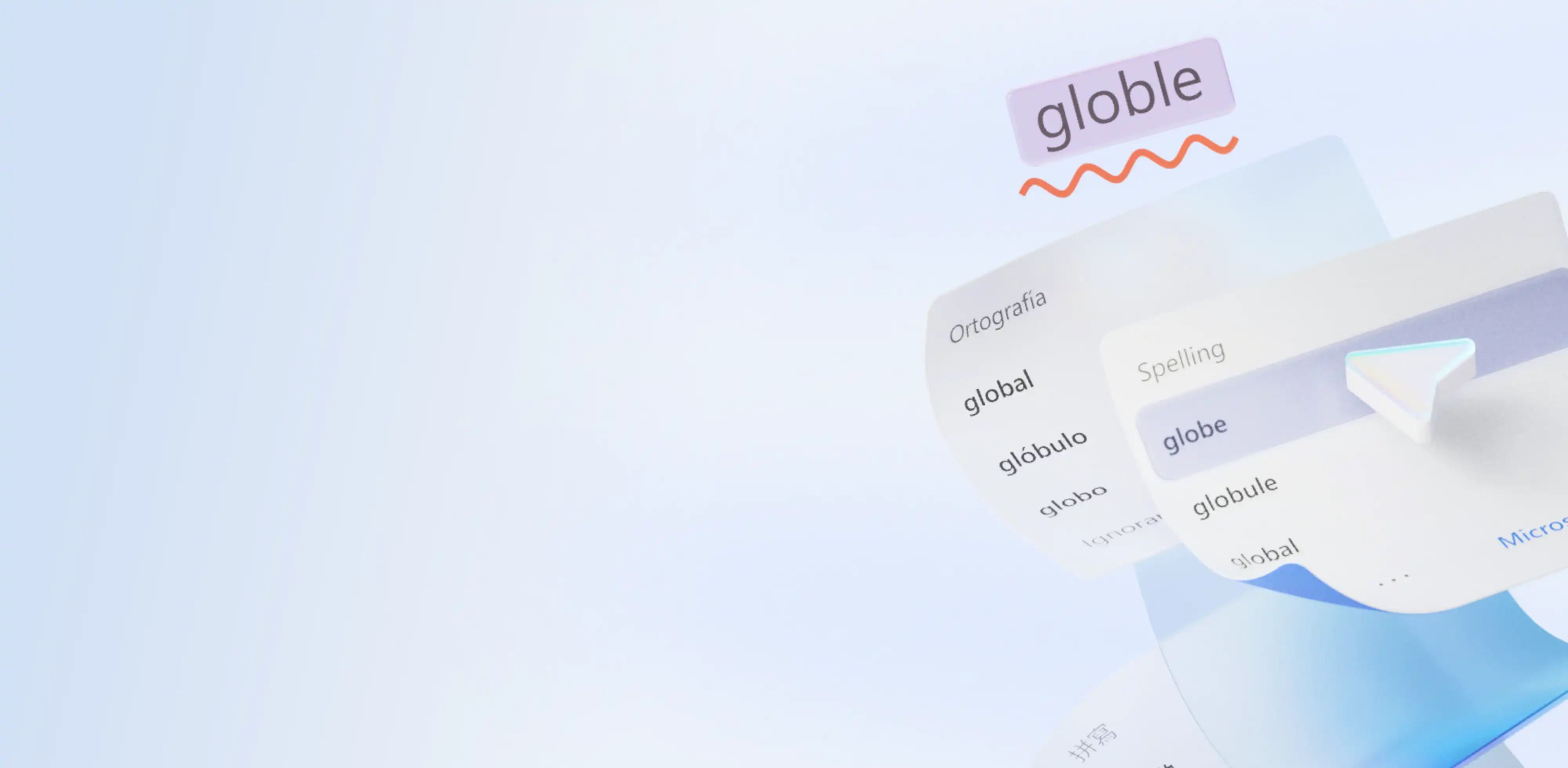
Microsoft Word'de gerçek zamanlı düzeltmelerle yazım hatalarını düzeltin ve belge doğruluğunu artırın.

Gerçek zamanlı yazım düzeltmeleriyle taslakları gözden geçirirken zaman kazanın. Word, yazarken yanlış yazılmış sözcükleri otomatik olarak algılar ve hızlı düzenleme için bunların altını çizer. Yazım konusunda ikinci kez düşünmeden doğru belgeler yazın, gözden geçirin ve daha hızlı paylaşın.

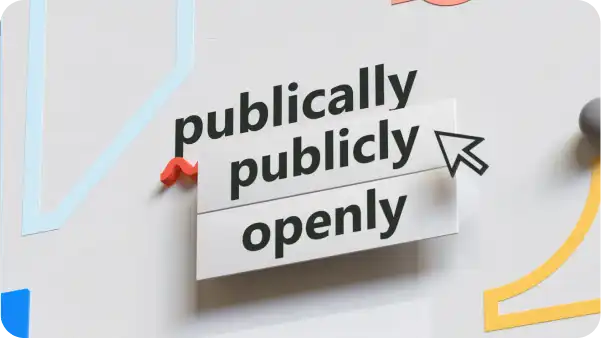
Temel yazım denetiminin ötesine geçmek için bağlama duyarlı yapay zeka önerilerini kullanın. Her belgeye uyum sağlayan önerilerle tonu, cümle akışını ve açıklığı geliştirin. Baştan sona tutarlı kalan, iyi yazılmış metinler elde edin.

Metni birden çok dilde denetleyin ve ülkeler arasında doğruluğunu korumak için bölgesel yazım çeşitlemeleri uygulayın. Belgeyi farklı kitlelere göre dil stilini ayarlayın. Böylece ton tutarlı kalır, belgeler doğal okunur ve uluslararası ekipler arasında iletişim açık olur.


Yazarken yazım hatalarını düzeltin. Böylece yazılarınız düzenli ve kesintisiz ilerler. Otomatik düzeltmeler acil e-postalarda veya iş notlarında daha hızlı geri dönüş süreleri sağlar ve birden çok yeniden yazma gereksinimini azaltır. Yazımı sık sık duraklatmak ve gözden geçirmek zorunda kalmadan, uzun belgeleri tek seferde kolayca taslak hale getirin.
Hataları düzeltmenin ötesine geçin. Okunabilirliği, yapıyı ve tonu iyileştirmek için yapay zeka önerilerini kullanın. Bazı durumlarda Copilot, düzeltmelerin yanı sıra daha iyi sözcük seçenekleri de sunar ve sunuları ve raporları daha kolay hale getirir. Dış uygulamalara geçiş yapmadan akademik veya iş belgelerini geliştirmek için yerleşik yazım denetimi aracını kullanın.
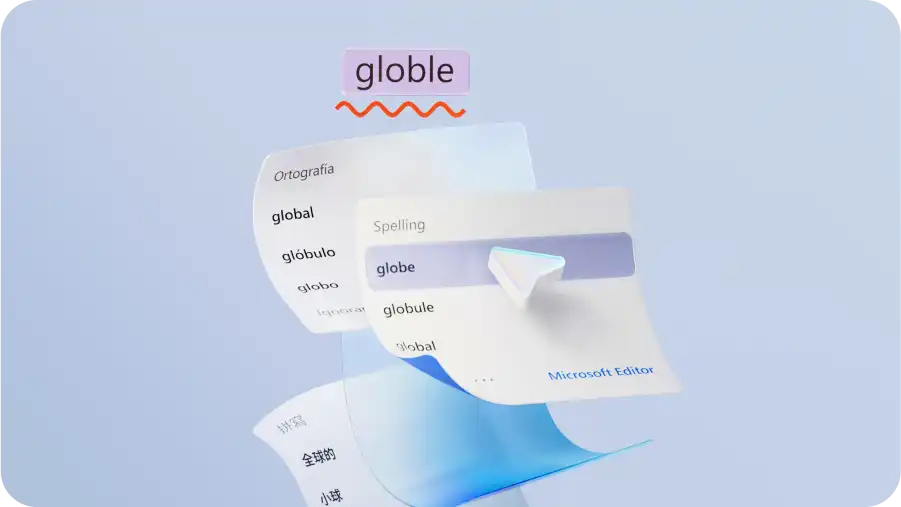
Belgeleri farklı dillerde ve bölgesel yazım farklılıklarında uluslararası okuyuculara uygun hale getirin. Ülkeye özel editoryal yönergeleri karşılamak ve metni farklı kitlelere göre uyarlamak için ABD, Birleşik Krallık veya Avustralya İngilizcesi arasında geçiş yapın. Yerel veya küresel okuyuculara uyum sağlamak için 20'den fazla dilde bölgesel hataları belirleyin ve akıcılık ile tutarlılığı destekleyin.
Yazım hatalarını erken düzeltin. Böylece yeniden çalışma azalır, ilk izlenim iyileşir ve gidip gelmeli düzeltmeler önlenir. Teknik belgeler, ödevler ve eğitim malzemeleri gibi dosyaları gözden geçirerek şık ve göndermeye hazır hale getirin. Yazınızı profesyonel ve açık tutmak için yazım düzeltmelerini anında yapın.
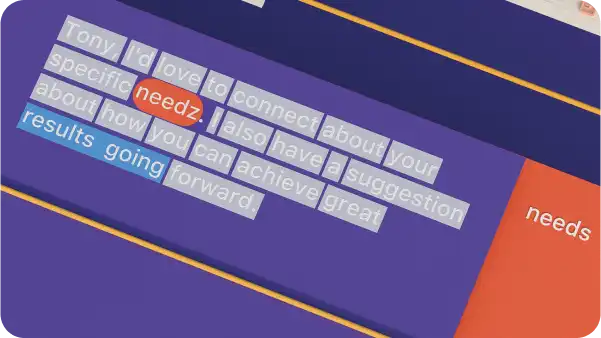
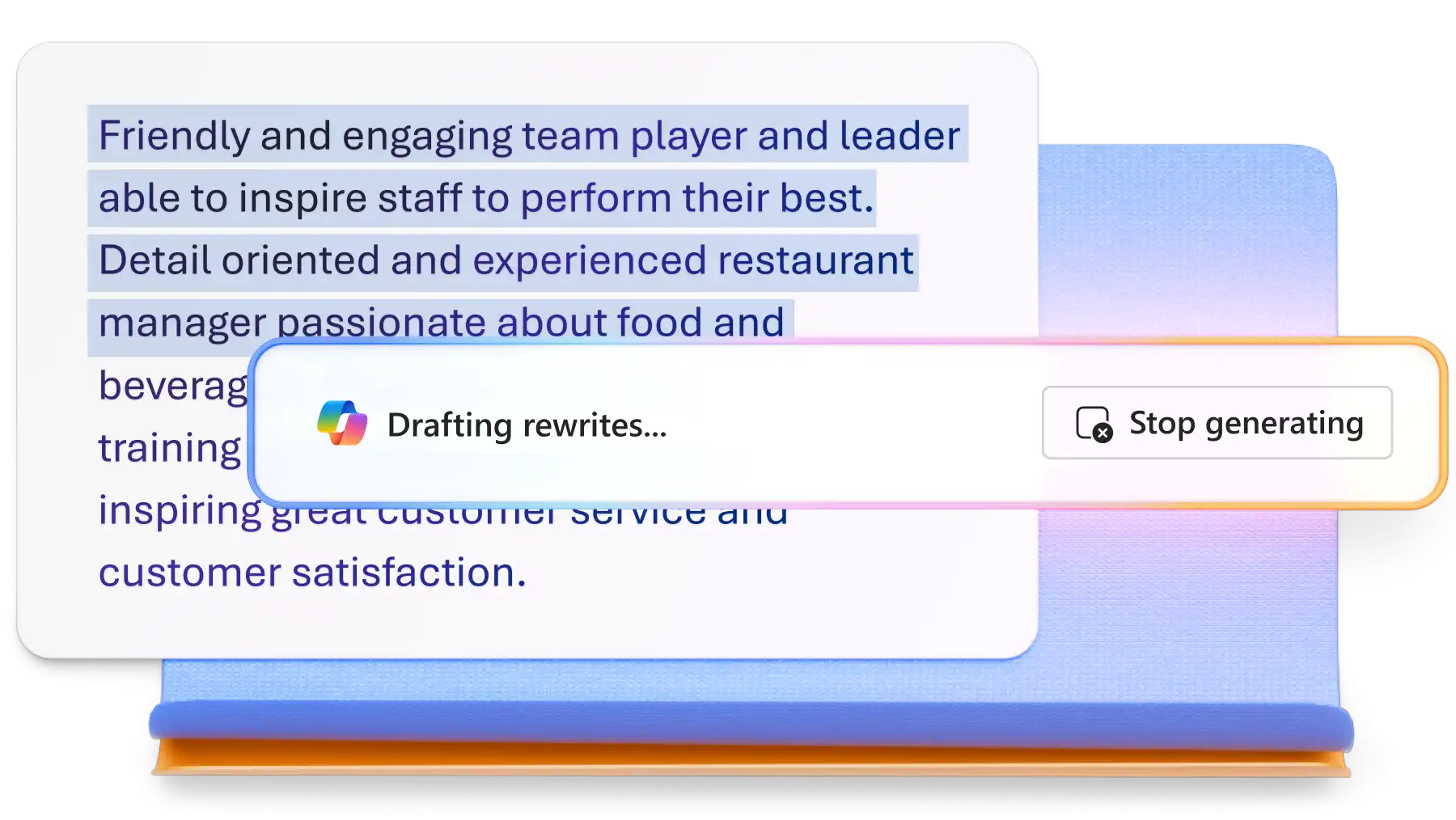
Metni tutarlı tutmak ve hataları yeniden yazmadan ya da yeniden biçimlendirmeden düzeltmek için belgeleri tek bir yerde yükleyip gözden geçirin. Başvuru son tarihleriyle uyumlu kalmak için kapak mektupları veözgeçmişler gibi sık güncelleştirme gerektiren mevcut dosyaları düzenleyin. Manuel düzeltme süresini azaltmak ve genel verimliliği artırmak için belgeleri tek bir iş akışında işleyin.
Yazım denetimi, geliştirme tonu ve netlik hakkında anında rehberlik ile temelden gönderime hazır bir taslak alın. Kağıtlar için son düzenlemelerde zaman kazanmak ve çok yönlü iş belgelerini daha hızlı oluşturmak için çalışmaya devam ettikçe doğruluğu geliştirin.

Web için Word'de yeni bir belge oluşturun veya var olan bir dosyayı açın.
Önceden yazılmış bir belgeyi düzenlemek için sayfaya metin girin veya metni kopyalayıp yapıştırın.
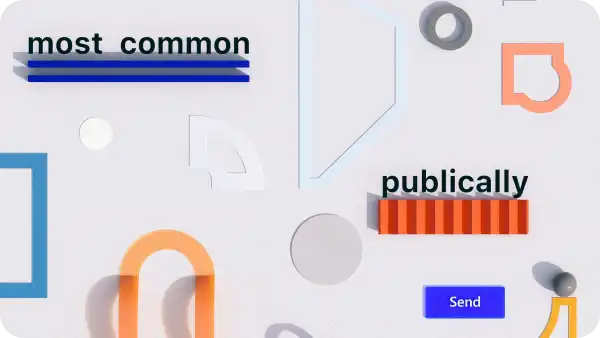
Kırmızı alt çizgiyle işaretlenmiş tüm yazım hatalarını bulun.
Yazım hatalarını gözden geçirin ve yerine kullanılacak yazım önerisini seçin.
Son dakika hatalarını düzeltmek için metni gözden geçirin.
Word belge bağlantısı olarak kaydedin ve paylaşın veya yazdırma için PDF olarak dışarı aktarın.
Yazım denetimi Web Üzerinde Microsoft Word ve Word masaüstü uygulamalarında varsayılan olarak açıktır. Manuel olarak açmak isterseniz Web için Word'de şeritte Gözden Geçir > Yazım ve Dilbilgisi yoluna gidin. Daha ayrıntılı düzenleme içgörüleri için Düzenleyici sekmesinde bulunan belge düzenleyicisini kullanın.
Tercih edilen dili Gözden Geçir > Düzenleyici > Düzeltme Dilini Ayarla yolundan seçerek 20'den fazla farklı dil ve bölgesel lehçede yazım denetimi yapın. Alternatif olarak, sayfanın herhangi bir yerinde sağ tıklayın ve açılan menüden Düzeltme Dilini Ayarla seçeneğini belirleyin. Uluslararası pazarlara yönelik iş teklifleri, e-postalar ve notlar gibi belgeleri güvenle güncelleştirin.
Yazım denetimi Microsoft Word'e dahildir ve tüm kullanıcılar için ücretsizdir. Raporlar, bloglar, teknik belgeler ve daha fazlası gibi tüm Word belgelerde yazım denetimi yapın.
Web için Word'de Aç'ı seçin ve OneDrive'da son kullanılan bir belgeyi seçin veya düzenlemek için cihazdan bir dosya seçin. Kırmızı alt çizgiyle görünen yazım hatalarını düzeltin ya da cümle kalitesini artırmak için yapay zeka destekli önerileri seçin. Word'de yararlı öneriler kullanarak özgeçmişler ve kapak mektupları gibi belgeleri doğrudan güncelleştirin.
Microsoft Word’de yazım denetleyici yazma doğruluğunu artırır, yanlış yazılmış sözcükleri belirler ve gerçek zamanlı düzeltmeler önerir. Word yazım denetimi, özellikle mektuplar, e-postalar veya iş planları üzerinde çalışırken hataları azaltarak ve belgeler arasında tutarlılığı koruyarak daha net iletişimi de destekler.