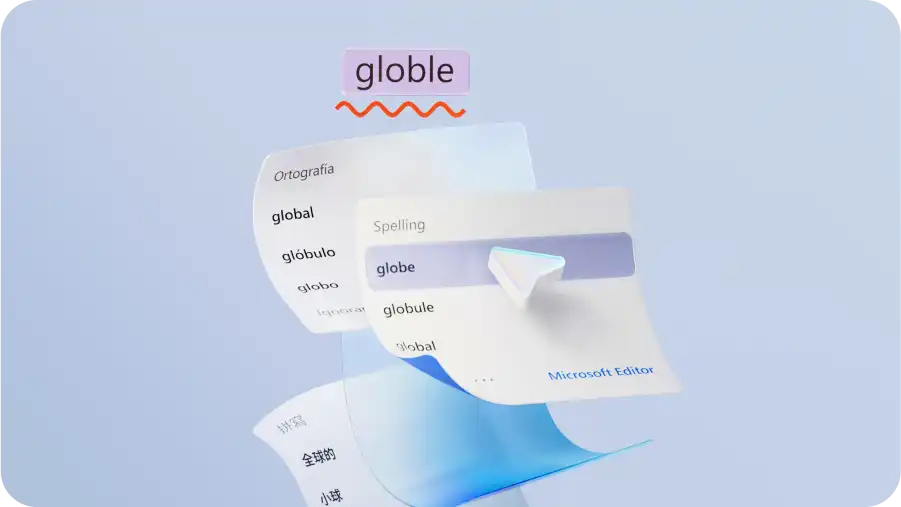
Belge düzenleyici
Microsoft Word ile web tabanlı belgeler oluşturun ve düzenleyin. Belgeleri çevrimiçi...
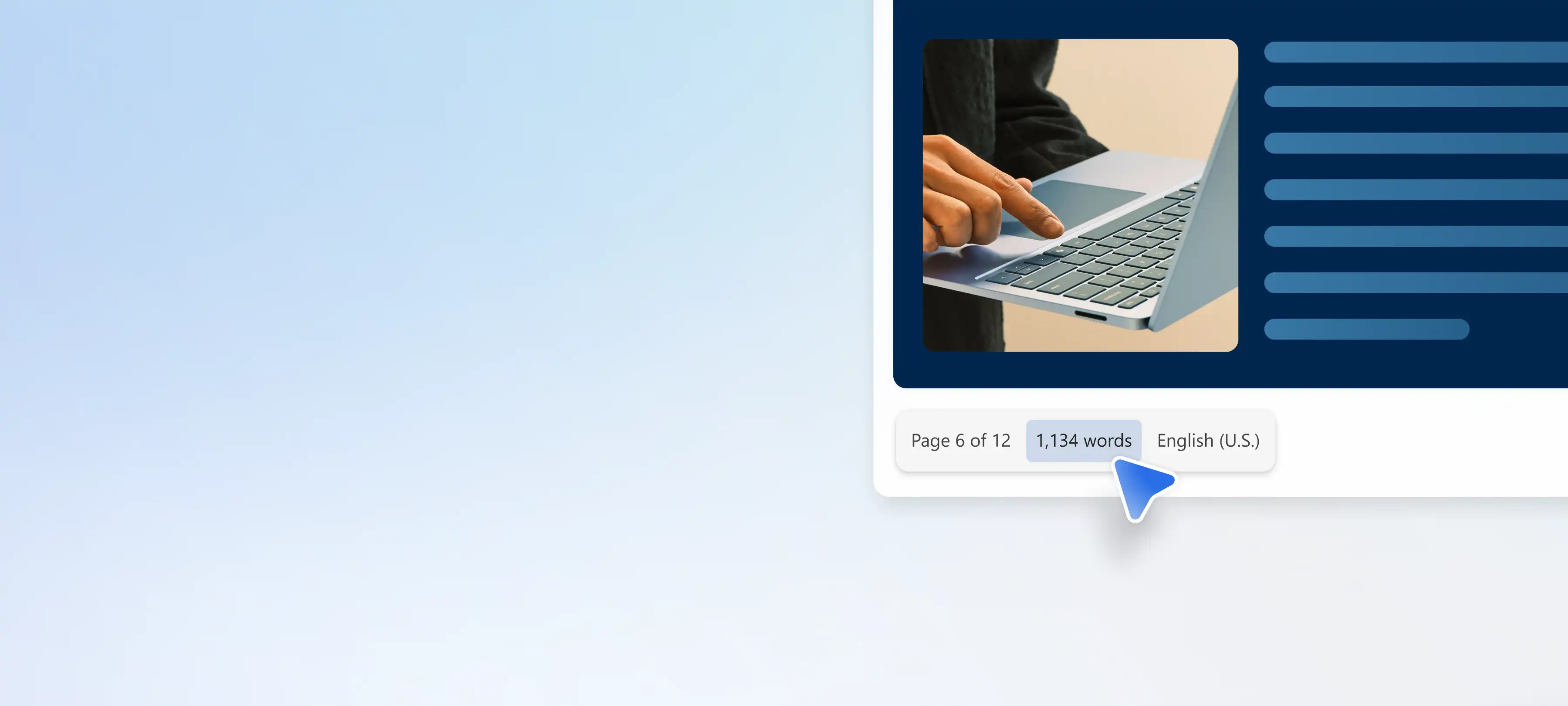
Microsoft Word'de kelime sayısını gerçek zamanlı olarak kontrol edin ve belgeyi uygun uzunluğa getirin.

Belgenin tamamının kelime sayısını görüntüleyin veya bir cümle, paragraf ya da bölümü seçerek uzunluğunu kontrol edin.

İstenen anlamı koruyarak belirli bir kelime sayısına ulaşmak için metni el ile veya Word’de Copilot’ı kullanarak kısaltın, genişletin veya yeniden ifade edin.

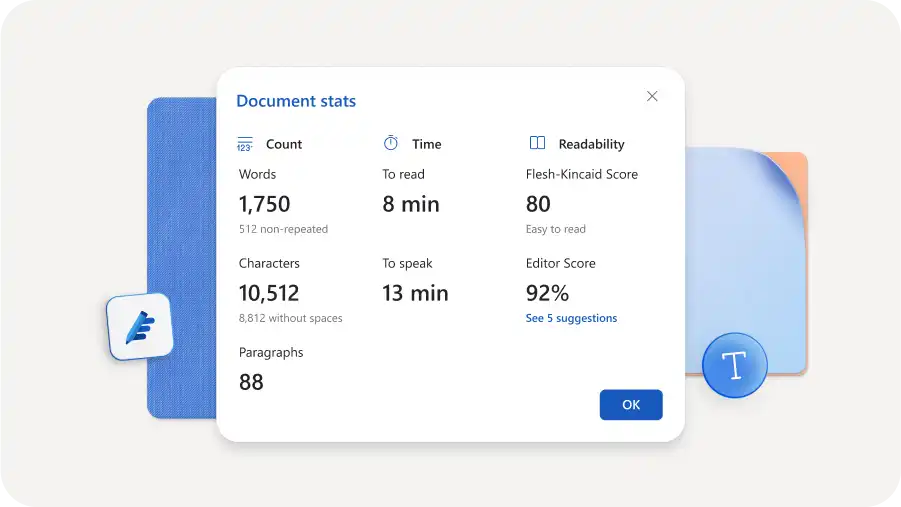
Metnin uzunluğunu anlamak ve yazım kalitesini artırmak için karakter sayısı, okunabilirlik, okuma süresi ve diğer belge istatistiklerini inceleyin.

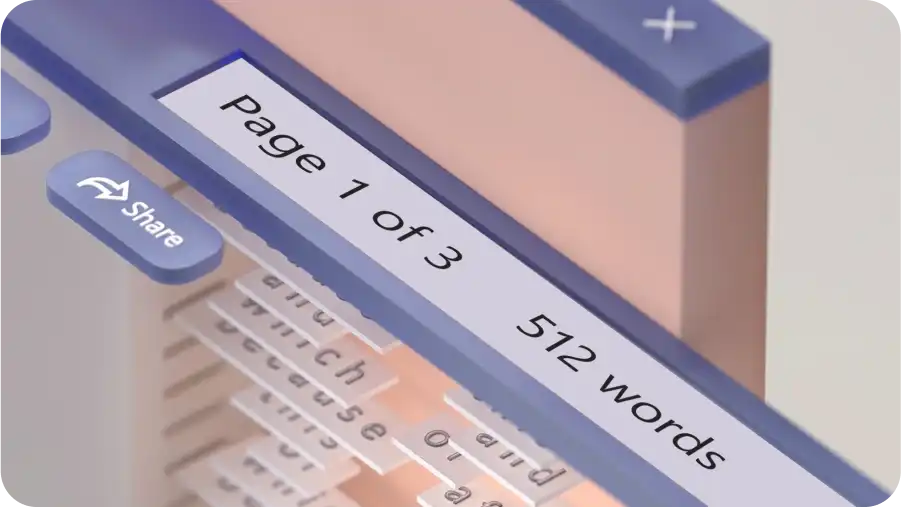
Sayfanın sol alt köşesindeki anlık kelime sayacı sayesinde yazarken belge uzunluğunu kontrol edin ve ayarlayın. Kelime sayacı aracı otomatik olarak güncellenir ve akademik ve iş yazıları genelinde ilerleme durumunu görünür kılar. Belgelerin uzunluk sınırları içinde kalmasını sağlamak için bölümleri kısaltın veya genişletin.
Okunabilirlik puanları ve tekrarlanan kelimeler gibi belge analizleri sayesinde karmaşık metinleri belirleyin. Basın bültenleri veya haber bültenleri gibi profesyonel belgelerin daha kolay anlaşılmasını sağlamak için zor cümleleri veya paragrafları gözden geçirin ve dilini basitleştirin.
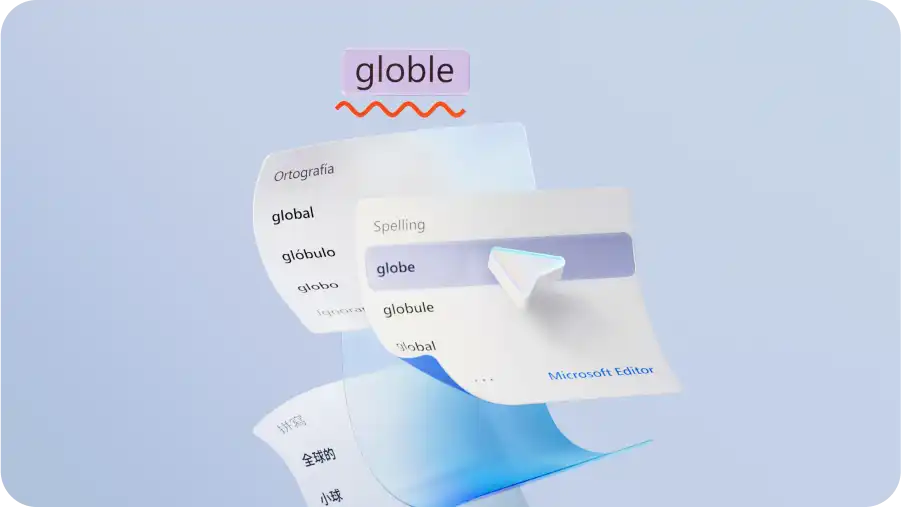
Tam kelime sayısını görmek için bir cümleyi, ifadeyi veya paragrafı vurgulayın. Belgenin geri kalanını değiştirmeden, seçilen bölümü kısaltın veya genişletin. Copilot, iş planları gibi yapılandırılmış belgelerdeki cümleleri yeniden yazmanıza yardımcı olabilir, yazım ve dilbilgisi araçları ise son kontrolleri destekler.
Yazma süreci ilerledikçe denemelerin ve ödevlerin konudan sapmamasını sağlayın ya da bir blog yazısını, incelemeye göndermeden önce yayıncının belirlediği kelime sayısına getirin. Kelime sayısını uzunluk gereklilikleriyle karşılaştırın ve üzerinde daha fazla çalışılması gereken bölümleri belirleyin. Belirtilen yönergeleri karşılamak için son ayarlamaları yapın.

Sosyal alt yazıları veya meta açıklamalarını yayınlamadan önce sözcük ve karakter sayılarını kontrol edin. Bir platformun sınırını karşılamak için boşluklu ve boşluksuz sayıyı gözden geçirin. Mesajı net tutarak ifadeyi alana sığdırmak için kırpın veya genişletin. Aynı kopyayı, her biri sığacak şekilde boyutlandırılmış kanallar arasında yeniden kullanın.
İlerlemeyi izlemeyi kolaylaştırmak için daha uzun yazmayı daha küçük sözcük sayısı kilometre taşlarına bölün. Tahmini okuma süresini kullanarak, bir bültenin veya konuşmanın ne kadar sürede okunabileceğini öğrenin, hedef kitleye göre uzunluğu ayarlayın ve yayımlanmadan ya da sunulmadan önce net bir beklenti belirleyin.
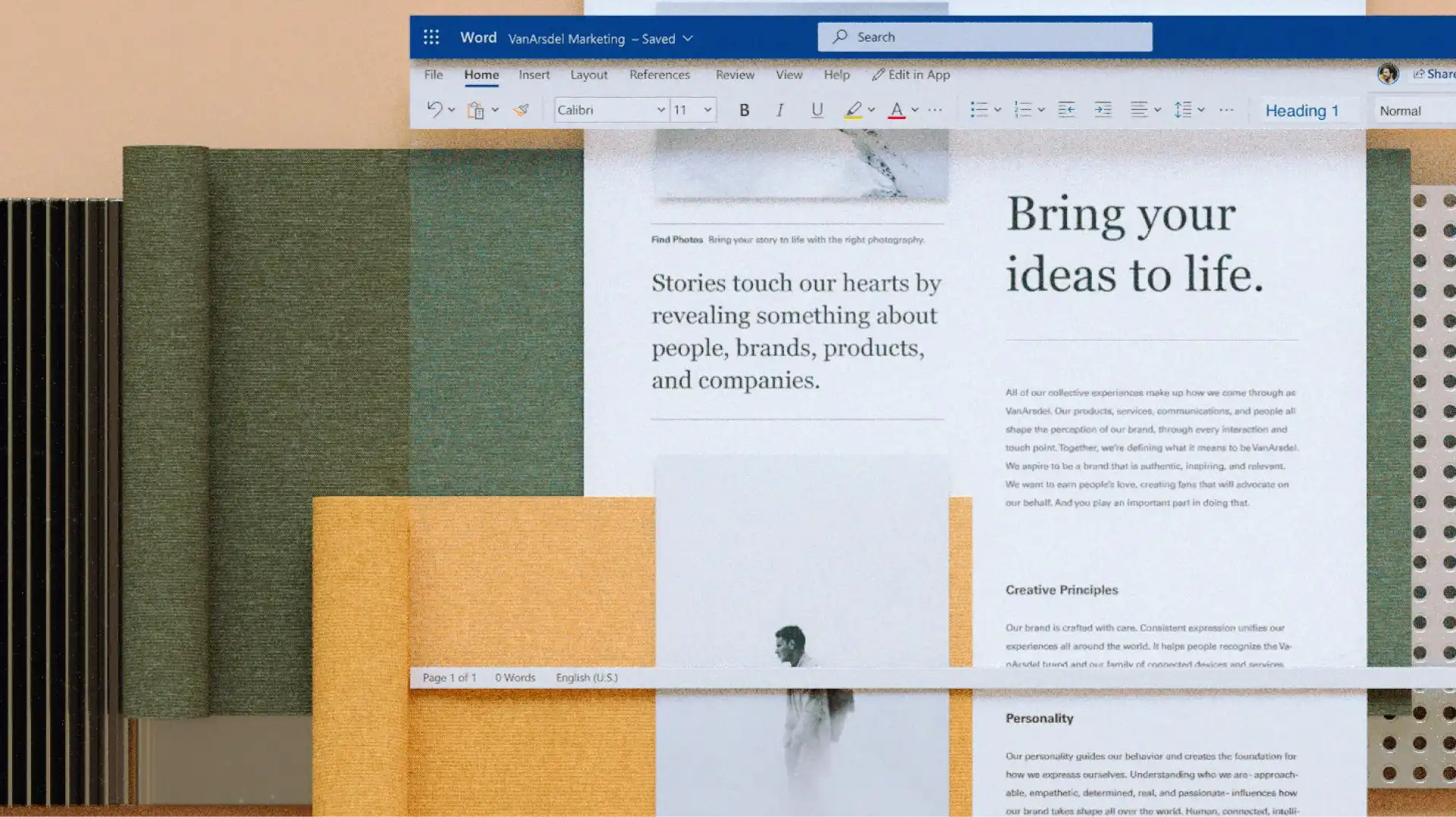

Web için Word’de mevcut bir belgeyi açın veya boş bir belge oluşturun.
Önceden yazılmış metni düzenlemek için metin girin veya mevcut metni kopyalayıp yapıştırın.
Toplam kelime sayısını sol alt köşede görüntüleyin veya bir bölüm için belirli kelime sayısını görmek üzere metni seçin.
Ayrıntılı kelime sayısı istatistikleri için, okuma süresini, paragraf sayısını ve düzenleyici puanını görmek üzere sol alt köşedeki kelime sayısı düğmesini seçin.
PDF, Word belgesi veya OneDrive bağlantısı olarak kaydedin ve paylaşın.
Word, kelime sayısını hesaplarken son notları veya dipnotları içermez, ancak alıntıları ve metin içi alıntıları içerir. Belge, belirtilen kelime sınırını aşarsa, metin kalitesini koruyarak yazıyı yönergelere uygun hale getirmek için yapay zeka özetleyicisini kullanın.
Yaklaşık 250 kelime, çift aralıklı bir sayfaya; 500 kelime ise tek aralıklı bir sayfaya eşittir. Sayfadaki metin miktarını azaltmak veya artırmak için Microsoft Word’deki okuma süresi ve paragraf sayısı gibi ek istatistiklere başvurun.
Windows bilgisayarda “Control + F” tuşlarına, MacBook’ta ise “Command + F” tuşlarına basarak Gezinme sekmesindeki arama seçeneğini açın. Belgede kaç kez geçtiğini ve nerede geçtiğini görmek için kelimeyi yazın. Yazınızı daha da iyileştirmek üzere ederek tekrarlanan kelimeler için eşanlamlılar önerilmesini sağlamak için Word’de Copilot ile sohbet edin.
Web için Word'de, alt durum çubuğundaki kelime sayısını veya Düzeltme sekmesini ve ardından kelime sayısı simgesini tıklayarak belge istatistikleri penceresini açın. Bu pencerede, boşluklu ve boşluksuz karakter sayısı gibi bilgilerin yanı sıra okuma süresi, düzenleme puanı, tekrarlanan kelimeler ve daha birçok özelliği görebilirsiniz.
Karakter sınırları genellikle platforma göre değişir. Örneğin, Instagram altyazıları için 2.200 karakter ve LinkedIn gönderileri için 3.000 karakter gereklidir. Blog gönderileri veya Bültenler’deki En uygun karakter ve sözcük sayısı hedef kitleye bağlı olarak değişebilir. AI yazma aracını kullanarak uzun belgeleri kolayca yayınlanmaya hazır metinlere dönüştürün.
Makaleyi Microsoft Word'de açın, belgenin alt kısmında toplam kelime sayısını görebilirsiniz. Göndermeden önce makalenin o bölümünün kelime sayısını kontrol etmek için bir paragraf, bölüm veya başlık seçin.
PDF dosyasını bir Word belgesine dönüştürün, ardından sayfanın alt kısmında toplam kelime sayısını kontrol edin. PDF metni Word'e aktarıldıktan sonra, belirli bölümler seçilerek bu bölümlerdeki kelime sayısı da kontrol edilebilir.