Sözcük sayacı
Microsoft Word’te kelime ve karakter sayısını sayın ve belge istatistiklerini ücretsiz...
Microsoft Word'te belgeler oluşturup düzenleyin ve her yerden erişmek için bunları çevrimiçi olarak depolayın.


Parlak taslakları hızlı bir şekilde oluşturun ve okunabilirliği artırın entegre biçimlendirme araçları. Başlık stilleri, yazı tipleri, renkler ve temalar dosyaların tutarlı kalmasını sağlarken, paragraf ayarları ve kenar boşlukları aralık ve düzen üzerinde tam denetim sağlar.

Gerçek zamanlı yazım denetimi ve dil bilgisi düzeltmeleri kullanarak güvenle yazın. Word'de düzenleyici özlülüğü, resmiyeti ve okunabilirliği geliştirebilirken benzerlik denetimleri, çevrimiçi kaynaklarla yakından eşleşen metni vurgular.

Word'de Copilot ile yüksek kaliteli içerik üretin ve üretkenliği artırın. Yapay zekayı kullanarak yeni belgeleri hızlı bir şekilde taslak haline getirin, mevcut sayfalarda tonu ve netliği iyileştirin veya uzun projeleri kısa ve öz kilit noktalar halinde özetleyin.

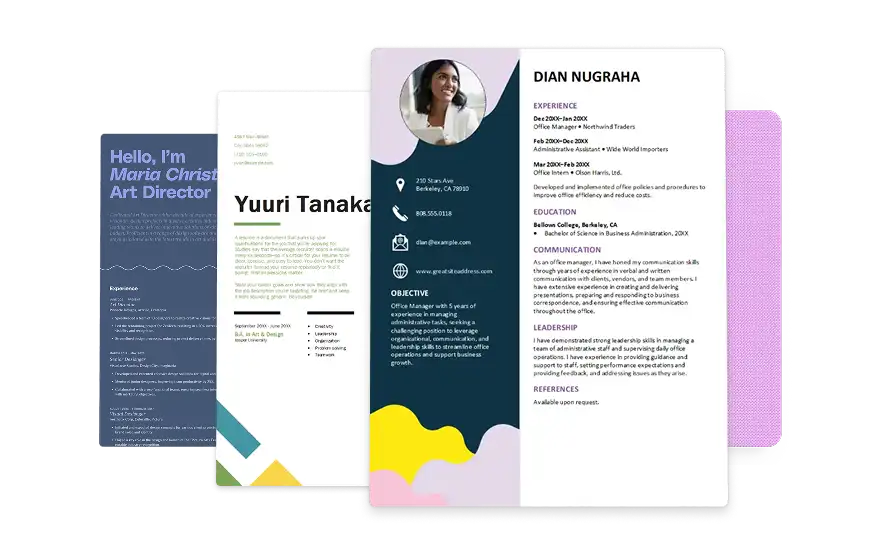
Word ile ön yazılardan ve özgeçmişlerden iş mektuplarına ve raporlara kadar çok yönlü belgeler oluşturun. Kullanıma hazır şablonları kullanarak daha hızlı yazın veya özelleştirilebilir tablolar, başlıklar ve çeşitli düzen seçenekleriyle dosyaları biçimlendirin. Projeleri doğrudan bir tarayıcıda açın, düzenleyin ve kaydedin, indirme yapmanız gerekmez.
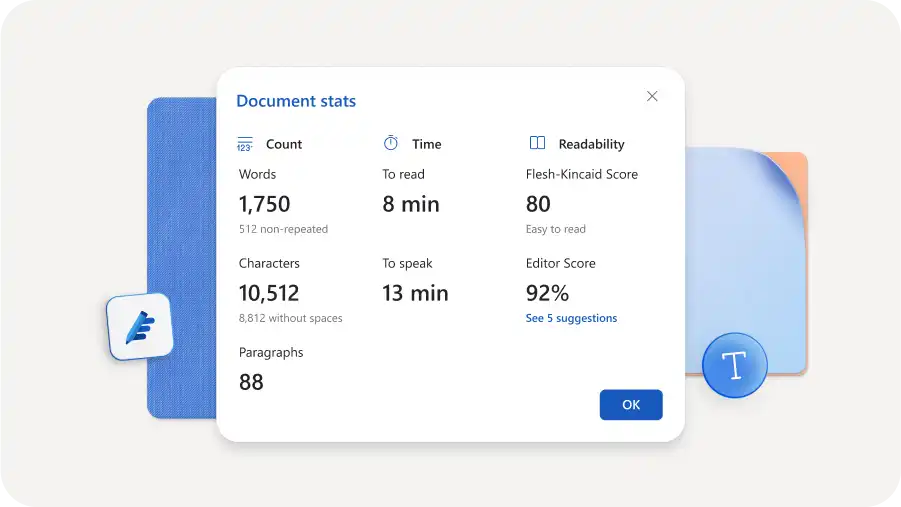
Düzenleme yönergelerini karşılayın ve ekrandaki otomatik sözcük sayımı ile net ve özlü kopya yazın. Sayfayı kolayca kontrol edin Ekranın sol alt köşesinde bir bakışta sözcük sayısını. Word'da Düzenleyici ile okunabilirlik puanı, karakter sayısı ve tahmini okuma süresi gibi daha değerli bilgiler edinin.
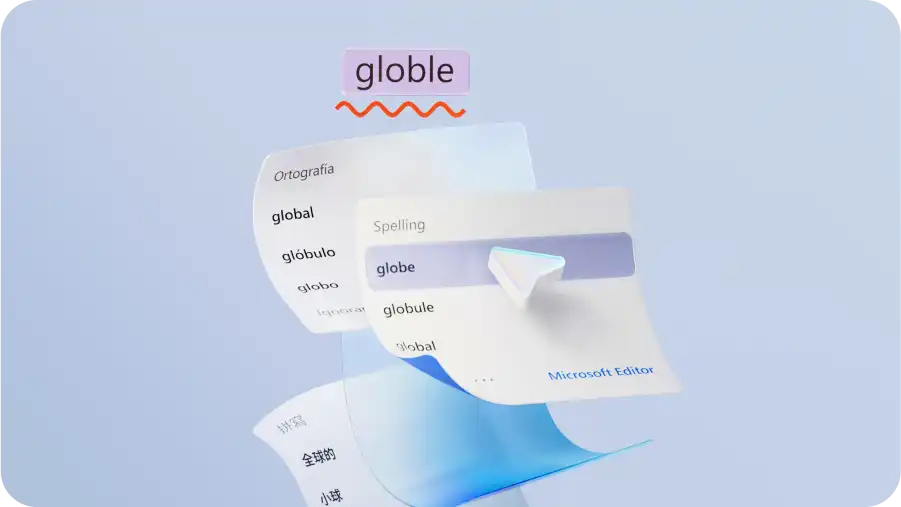
Bloglar ve eğitim kılavuzları gibi çok dilli belgeleri Word yazım denetleyicisiyle iyileştirin. Yazarken otomatik yazım denetimi çalışır ve düzeltmeyi hızlandırır. Önerileri veya eş anlamlıları görmek için altı kırmızı çizgili sözcüğe tıklayın ve adları ya da konuşma terimlerini atlayın. Ayrıca, düzenleme aşamaları sırasında el ile denetimler çalıştırın, seçili metin için yazım denetimini kapatın veya bir daha asla işaretlenmemeleri için özel sözcükler ekleyin.
Düzenleyici ile iletişimi açık ve kolay takip edilebilir hale getirin. SOP kılavuzlarındannotlara kadar farklı belgelerde maviyle altı çizili dilbilgisi iyileştirmelerini ve önerilerini sorunsuz bir şekilde uygulayın. İstenen tona uygun özelleştirilmiş öneriler almak için resmi, profesyonel veya gündelik yazı stilleri arasından seçim yapın.

YAPAY ZEKAYI kullanarak içerik fikirleri oluşturun veya mevcut belgeleri düzeltin Word'de Copilot. Harici yazılım indirmeden YAPAY ZEKA metin oluşturmayı, düzenleme önerilerini ve koçluk araçlarını keşfedin. Uzun toplantı notlarını veya ayrıntılı yasal sözleşmeleriyapay zeka özetleyici kullanarak önemli çıkarımlara veya tablo görselleştirmelerine dönüştürün ve okuma ile incelemede zaman kazanın.
Ücretsiz bir Word şablonuyla çevrimiçi kişiselleştirmek için mükemmel format ve yapıda başlayın. Sıfırdan bir taslak oluşturmaya gerek yok. Tüm şablonlar profesyonelce tasarlanmış düzenler içerir, böylece tek yapmanız gereken renk paletlerini ayarlamak, yazı tiplerini değiştirmek ve metni istediğiniz amaca uyacak şekilde düzenlemektir.

Word, tamamen düzenlenebilir .docx dosyalarından salt metin .txt dosyalarından kadar çok çeşitli belge türlerinde çalışmayı kolaylaştırır. RTF ve ODT gibi biçimler için yerleşik destek ve PDF’leri düzenleme için dönüştürme özelliği, günlük görevleri kolaylaştırmaya yardımcı olur. İster PDF olarak alınan bir teknik belgeyi veya iş planını güncelleştirin, ister inceleme öncesinde paylaşılan bir taslağı iyileştirin, gelen dosyaları daha verimli bir şekilde şık ve düzenlenebilir belgelere dönüştürün.
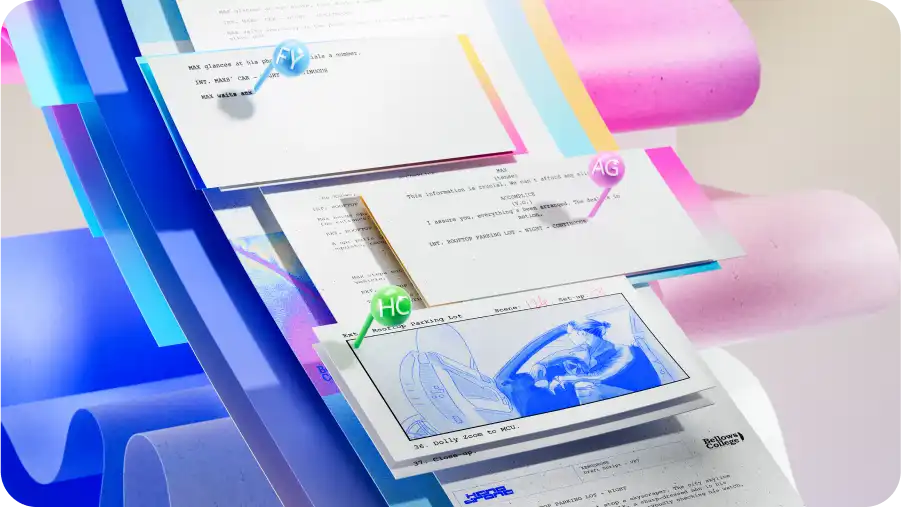
Belgeleri OneDrive'a kaydedin ve paylaşılabilir bir bağlantıyla görüntülemek veya düzenlemek için ortak çalışanları davet edin. Birden çok düzenleyici herhangi bir tarayıcıdan aynı belge üzerinde çevrimiçi çalışabilir ve değişiklikler ve yorumlar gerçek zamanlı olarak görünür. Projeleri güvenli bir şekilde gönderin veya sözleşmeleri konuk modunda dış gözden geçirenlere göndererek platformlar arası erişimi etkinleştirin ve sürüm denetimini koruyun.
Microsoft Word çevrimiçi olarak ücretsiz ziyaret edin.
Yeni boş bir belgeyle başlayın, düzenlemek üzere mevcut bir belgeyi karşıya yükleyin veya özelleştirmek için bir Word şablonu seçin.
Şununla yeniden yazın, özetleyin veya yeni kopya oluşturun: Word'de Copilot.
Yorumlar ve değişiklikleri izleme gibi işbirliği araçlarını kullanarak çevrimiçi ortamda birlikte verimli çalışın.
OneDrive ve SharePoint aracılığıyla güvenli çevrimiçi kaydetme seçeneklerine erişin. Belgeleri paylaşılabilir bağlantılarla paylaşın, PDF olarak dışarı aktarın veya doğrudan Word'den Outlook'a e-posta eki olarak gönderin.
Şöyle bir belge yükleyerek başlayın rapor, iş mektubu veya eğitim materyalimicrosoft Word tarayıcıda. Karşıya yükledikten sonra, dosyayı tarayıcınızda tıklayarak çevrimiçi bir Word sekmesinde açın. Word, .docx dosyalarını çevrimiçi olarak otomatik olarak açabilir veya PDF'leri düzenlenebilir word belgelerine dönüştürebilir.
Metin tabanlı PDF'leri çevrimiçi görüntülemek veya düzenlemek için Microsoft Word'e dönüştürün. Önce OneDrive'a bir PDF yükleyin ve ardından geçici olarak görüntülemek için açın. OneDrive'daki PDF'ye tıklayın ve ardından üstteki menüden Aç > Word'de Aç'ı seçin. Word, PDF'nin bir kopyasını oluşturacak ve düzenlenebilir bir word dosyasına dönüştürecektir. Ardından, Word web uygulamasının içinde devam etmek için TAMAM düğmesini seçin. Orijinal PDF'miz değişmeden kalır. Word, düzenleyebileceğiniz yeni bir .docx sürümü oluşturur. PDF'yi Word'de açmak için Word masaüstü uygulaması gerekli değildir.
Word, PDF biçimindeki taranmış belgeleri düzenleyebilir. Belgeyi OneDrive'a yükleyin ve dönüştürmek için açın. Tarama kalitesine bağlı olarak biçimlendirmenin farklı görünebileceğini unutmayın.
OneDrive'a belge yükleyin veya Microsoft Word ile hepsini çevrimiçi olarak düzenleyin. Örneğin, bir e-postadaki bir dosya .docx biçimindeyse, Microsoft Word'e gidin ve eki bilgisayarda açmadan doğrudan karşıya yükleyin.
Word'de birlikte düzenleme, birden fazla kişinin aynı anda aynı belge üzerinde çalışmasına olanak tanır. Belgeyi OneDrive veya SharePoint'e kaydedin ve ardından bağlantısını ortak çalışanlarla paylaşarak düzenlemelerin gerçek zamanlı olarak görünmesini sağlayın. Kabul etmeden önce her ekleme ve silme işlemini gözden geçirmek için açıklamaları kullanın ve değişiklikleri izleyin. Ortak düzenleme her tarayıcıda çalışır, böylece ortak çalışanların masaüstü uygulamasına ihtiyacı olmaz.