Dosyaları Microsoft WordWord'de PDF olarak kaydederek belgeleri kolay görüntülenebilen bir formatta paylaşın. Belge düzenini, yazı tiplerini ve kopyasını korumak için bir PDF oluşturun ve her cihazda tutarlı bir şekilde göründüğünden emin olun. PDF dosyaları, rapor gönderirken tercih edilen bir biçimdir. teklif gönderme veya Word kullanmayan katılımcılarla işbirliği yapma.
Şununla çalışın: Gerekirse düzenleme önerileri oluşturmak için Word'da Copilot, ardından incelemeye, onaylamaya veya paylaşmaya hazır profesyonel bir PDF kaydedin.
Bir WordWord belgesini PDF dosyası olarak kaydetmenin en iyi uygulamalarını keşfetmek için okumaya devam edin. Yapay zekanın, dışarı aktarmadan önce daha hızlı incelemeler ve onaylar için düzenlemeyi kolaylaştırmak üzere denetimleri çalıştırmaya nasıl yardımcı olabileceğini öğrenin WordWord.
Bir WordWord belgesini WordWord for the web'de PDF olarak kaydetme
Çevrimiçi çalışırken hızlı ve güvenilir bir PDF indirmesi için bu adımları izleyin.
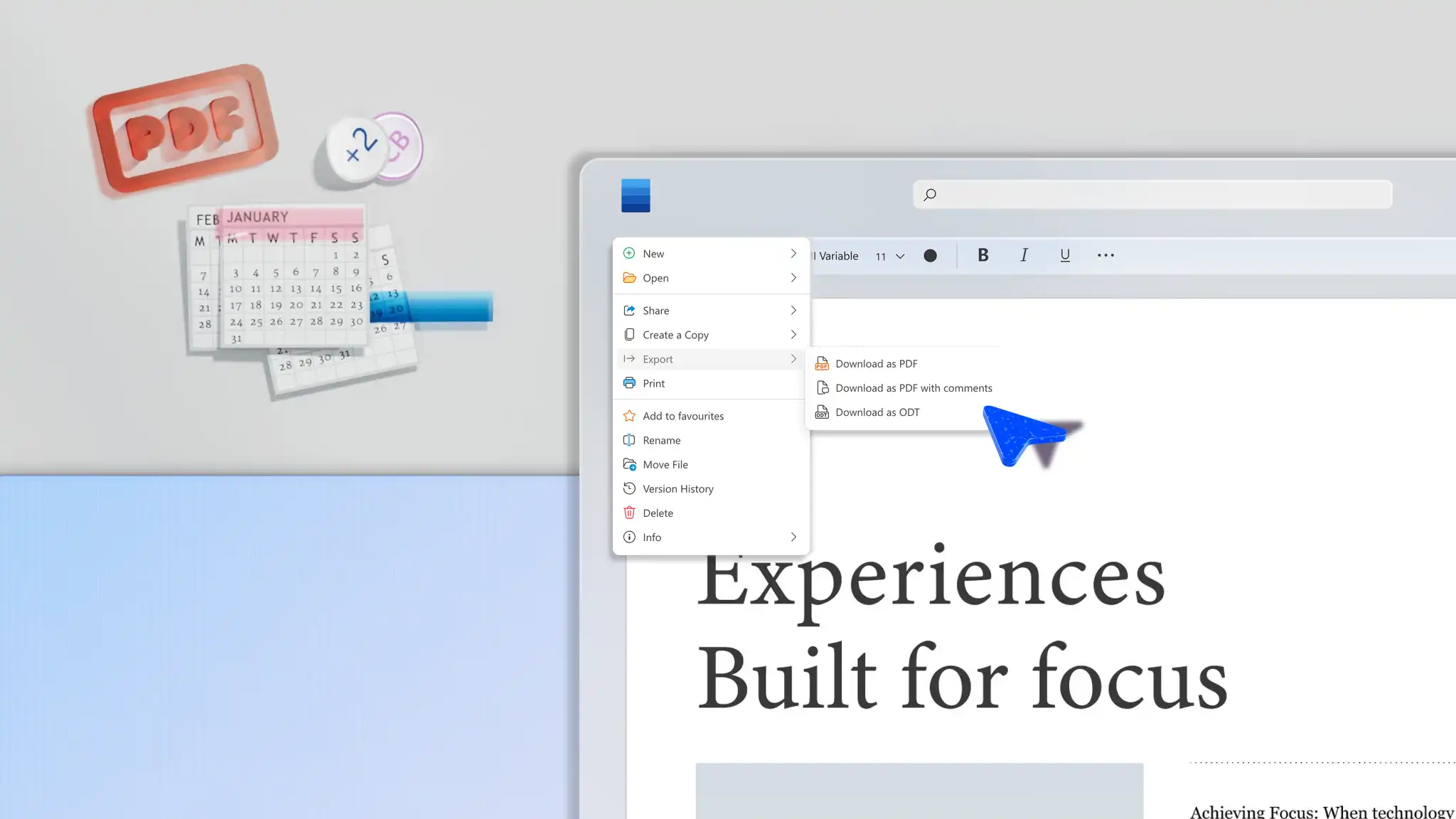
Web için Word şeridinde Dosya sekmesini seçin.
Ardından, farklı indirme seçeneklerine erişmek için Dışa Aktar'ı tıklayın.
PDF olarak indir veya Gerekirse açılır menüden yorumlarla birlikte indir'i seçin.
Windows'ta Word belgesini PDF olarak kaydetme
Bir Windows cihazında çevrimiçi çalışırken tutarlı PDF'ler indirmek için bu adımları kullanın.
Bir Windows cihazında Web için Word'daki Dosya sekmesine tıklayın.
Farklı Kaydet seçeneğini ve ardından PDF'yi seçin.
Ardından sayfa aralığı, başlıklardan yer işaretleri, erişilebilirlik etiketleri ayarlamak veya işaretlemeleri dahil etmek için Seçenekler düğmesine tıklayın.
Tamamladığınızda Kaydet düğmesine tıklayın.
Windows'ta Word belgesini PDF olarak dışa aktarma
PDF dosyalarını indirmeden ve paylaşmadan önce aşağıdaki adımları izleyerek kalitelerini denetleyin.
Windows cihazında Word çevrimiçi olarak Dosya sekmesine tıklayın.
Ardından Dışarı Aktar düğmesine tıklayıp PDF/XPS Oluştur'u seçin.
Aşağıdaki için en iyi duruma getir altında, en iyi baskı kalitesi için Standart'ı (çevrimiçi yayımlama ve yazdırma) seçin.
Yalnızca e-posta/web için daha küçük bir dosyaya ihtiyacınız varsa ve daha düşük resim kalitesini kabul edebiliyorsanız Minimum boyut (çevrimiçi yayımlama) seçeneğini belirleyin.
Ayarlar tamamlandıktan sonra dışarı aktarmak için Yayımla'yı seçin.
Bir PDF'yi WordWord'de kaydetme ve dışa aktarma arasındaki temel farklar
Bir PDF'yi Wordolarak kaydetme Word, bir belgenin aygıtlar arasında biçimlendirmeyi, yazı tiplerini ve düzenini bozulmadan koruyan sabit, paylaşılabilir bir sürümünü hızla oluşturmaya yardımcı olur. Gibi belgeleri gönderirken Şablonları öğretirken, fatura paylaşırken veya özgeçmiş gönderirken bu seçenek, ek yapılandırma gerektirmeden sayfanın görünümünü koruyarak alıcıların dosyaları görüntülemesini, yazdırmasını veya iletmesini kolaylaştırır.
Bir PDF'yi WordWord'de dışa aktarma, dağıtım sırasında önemli olan son bir belgenin nasıl paketlendiği üzerinde daha fazla kontrol sağlar resmi raporlar, sözleşmeler, toplantı ajandaları veya dışarıdan gözden geçirilmiş malzemeler. Yayımlama kalitesini, erişilebilirlik etiketlerini ve belge yapısını ayarlayarak, WordWord'de PDF'yi dışa aktarma, uyumluluğu, okunabilirliği ve uzun süreli paylaşımı destekler. Bu kaydetme seçeneğinin belirlenmesi, belgeleri arama ve erişilebilirlik için en iyi duruma getirir ve profesyonel dağıtıma hazır hale getirir.
Paylaşmak veya göndermek için belgenin yalnızca temiz ve sabit bir sürümüne ihtiyacınız varsa, PDF olarak kaydetme daha hızlı bir seçenektir. Bir belge geniş çapta paylaşılacak, çevrimiçi yayımlanacaksa veya erişilebilirliği karşılaması gerekiyorsa ya da uyumluluk standartları, PDF olarak dışarı aktarma, paketlenme şekli üzerinde daha fazla kontrol sağlar.
Kaydetmeden önce Copilot ile belgeler nasıl geliştirilir WordWord to PDF
Sayfa düzenini ve biçimlendirmeyi geliştirme
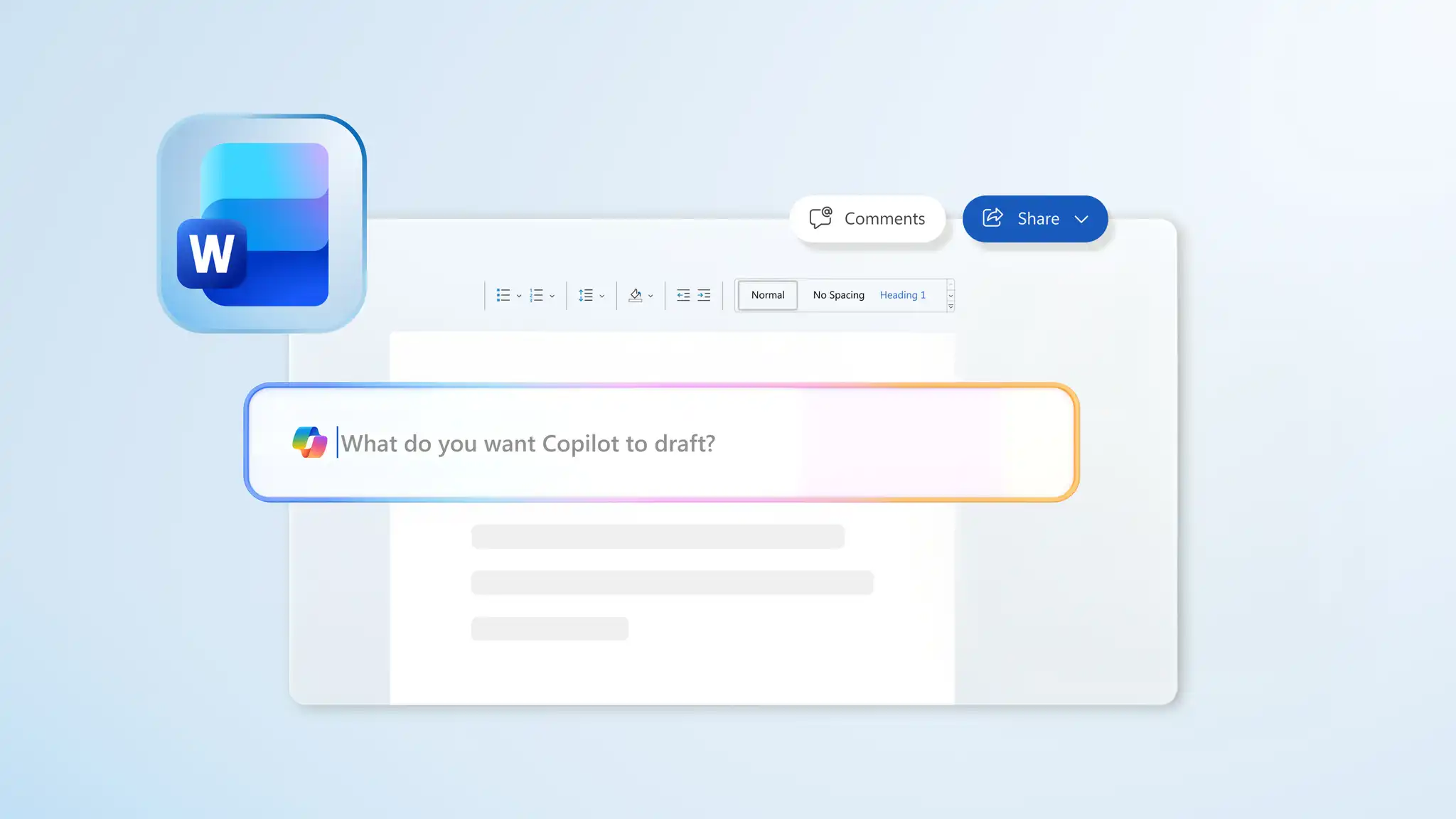
Word'ta Copilot'ı kullanarak tüm biçimlendirme hatalarını otomatik olarak bulun ve düzeltin. Yapay zeka, belge düzenini ve biçimlendirmesini hızlı bir şekilde analiz ederek kenar boşlukları ekleme, aralığı iyileştirme ve hatta başlık stilinin nerede kullanılacağı gibi önerilen değişiklikleri önerebilir. Özgeçmişler ve belgeler gibi belgelere yardımcı olan Copilot'un yardımıyla düzensiz yazı tiplerini kolayca belirleyin. Standart çalışma prosedürleri kalıcı bir izlenim yaratır ve profesyonelliği korur.
Uzun metni özetleyin
Kullanarak belgelerin kolay okunduğundan ve ilgi çekici olduğundan emin olun Uzun paragrafları keskin, taranabilir madde işaretlerine sıkıştırmak için yapay zeka özetleyici . Copilot, büyük metin bloklarından önemli bilgileri ortaya çıkarabilir, jargonu düzenleyebilir ve belgelerin iyi okunmasına yardımcı olmak için içerik akışında iyileştirmeler önerebilir.
Yazım ve dilbilgisini denetleme
Microsoft Store ile yazım denetleme sürecini otomatik dil bilgisi ve Word'ta Copilot ile yazım denetimi yapın. Yapay zeka, dildeki hataları hızlı bir şekilde belirlemek ve çözmek için cümle cümle düzenlemeler yaparak gönderilmeye hazır gösterişli bir belge oluşturur. Gibi belgeleri zahmetsizce iki kez kontrol edin İş notları, kapak mektupları ve yasal belgeler oluşturarak daha hızlı paylaşmaya hazır hale gelirler.
Belge erişilebilirliğini çözümleme
Okunabilirliği artırın ve aşağıdakiler gibi ayrıntılı dosyalar için belge gezintisini geliştirin eğitim materyalleri ve Yapay zeka erişilebilirliği ve iyileştirme önerileri aracılığıyla iş planları . Copilot, resimlere alternatif metin eklemek veya ekran okuyuculara uygun doğru başlık stilleri kullanmak gibi düzenleme gerektirebilecek kopyaları vurgulayarak belgeleri erişilebilirlik için kolaylaştırır.
Word belgeleri PDF olarak kaydetme ipuçları
Belgelerin kaydedilme biçimi, kaliteleri ve paylaşılabilirliklerinde büyük fark yaratır. Bu yararlı ipuçlarını göz önünde bulundurarak kopya düzenlemelerine kilitlenin, net baskılar elde edin veya karmaşık düzenleri koruyun.
Dönüştürmeden önce izlenen değişiklikleri çözme: belgeyi kaydetmeden önce tüm açıklamaları çözerek ve değişiklikleri izleyerek gözden geçiren etkinliğinin alıcılar tarafından görülmediğinden emin olun.
PDF yer imleri oluşturmak için başlık stillerini kullanın: kaydetmeden önce, otomatik olarak PDF yer imleri oluşturmak için Word başlık stilleri uygulayarak daha uzun belgelerde gezinmeyi geliştirin.
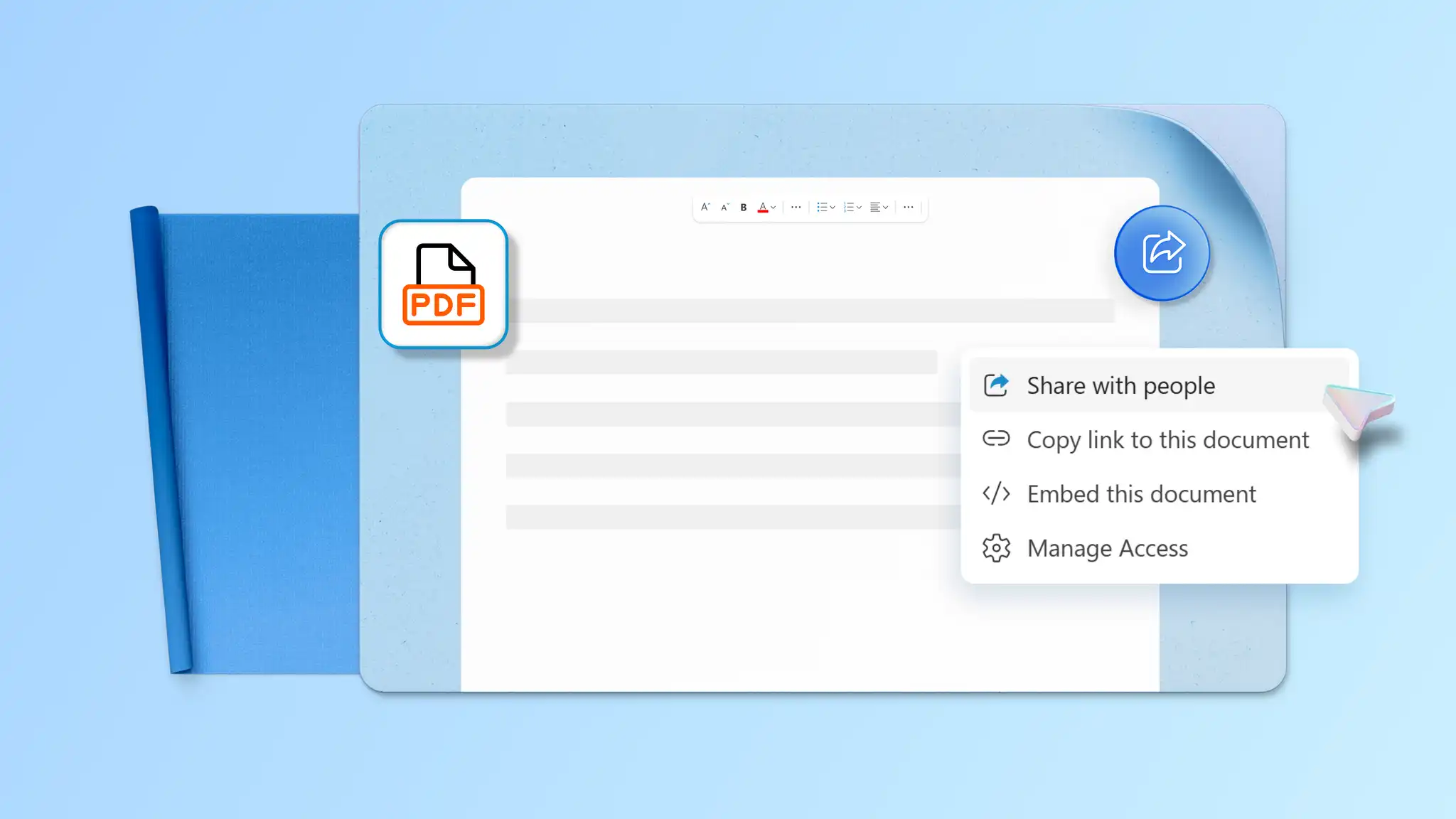
Düzenlenebilir bir kopya tutun: Gelecekteki düzenlemeler için orijinal .docx dosyasını saklayın veya cihazlar arasında sorunsuz düzenleme için bir kopyasını SharePoint veya OneDrive'a kaydedin.
WordWord'ü Copilot'ta kullanın Dışa aktarmadan önce gözden geçirmek için Word: Son sürümü PDF olarak kaydetmeden önce bir belgenin son okumasını yapmak, yeniden biçimlendirmek veya özetlemek için Copilot ile sohbet edin.
.docx dosyalarını dakikalar içinde doğrudan PDF'lere Microsoft Word. Kaydetmeden önce ifadeleri gözden geçirmek, ton iyileştirmeleri önermek ve düzenler düzenlemek için Copilot'u kullanın. Keşfet işbirliği araçları ve iş notları ve eğitim malzemeleri gibi belgeler hazırlamak ve bunları PDF olarak paylaşmak için önceden biçimlendirilmiş şablonlar .
Sık sorulan sorular
- Bir Word dokümanı PDF'ye nasıl dönüştürülür?
Word belgesini PDF'ye dönüştürmek için .docx dosyasını Web için Word'da açın. Dosya'yı seçin, ardından Dışarı Aktar'ı seçin ve PDF olarak İndir veya Dosya biçimi olarak açıklamalarla PDF olarak indir'i seçin. Word bir belgeyi PDF'ye dönüştürmek için Word masaüstü uygulaması, MacBook veya Windows cihazı kullananlar için farklı adımlar gerekebileceğini lütfen unutmayın.
- Bir Word belgesini PDF'ye dönüştürmenin en kolay yolu nedir?
Word belgeleri PDF olarak kaydetmenin en kolay yolu, Web için Word'da varsayılan Dışarı Aktar seçeneğini kullanmaktır. İhtiyaca bağlı olarak, dosyayı açıklamalarla birlikte veya olduğu gibi kaydetmeyi seçin. Temiz ve profesyonel bir kopyayı dışa aktarmak için kaydetmeden önce herhangi bir dosyayı düzeltmeyi unutmayın. Belge Düzenleyicisi'ni seçin.
- Bir belgeyi ücretsiz olarak PDF olarak kaydedebilir Word?
Microsoft WordWord, belgeleri hiçbir ek ücret ödemeden PDF olarak kaydetmek için entegre seçenekler içerir. Web için Word, dosyaların tarayıcıda PDF olarak indirilmesine olanak tanır ve Word masaüstü uygulamaları, PDF dosyaları oluşturmak için Farklı Kaydet ve Dışarı Aktar seçenekleri sağlar. Kaydetmeden ve paylaşmadan önce dil bilgisi ve Dildeki tutarsızlıkları gidermek için yazım denetleyicisi.
- PDF'yi Word belge olarak kaydetme
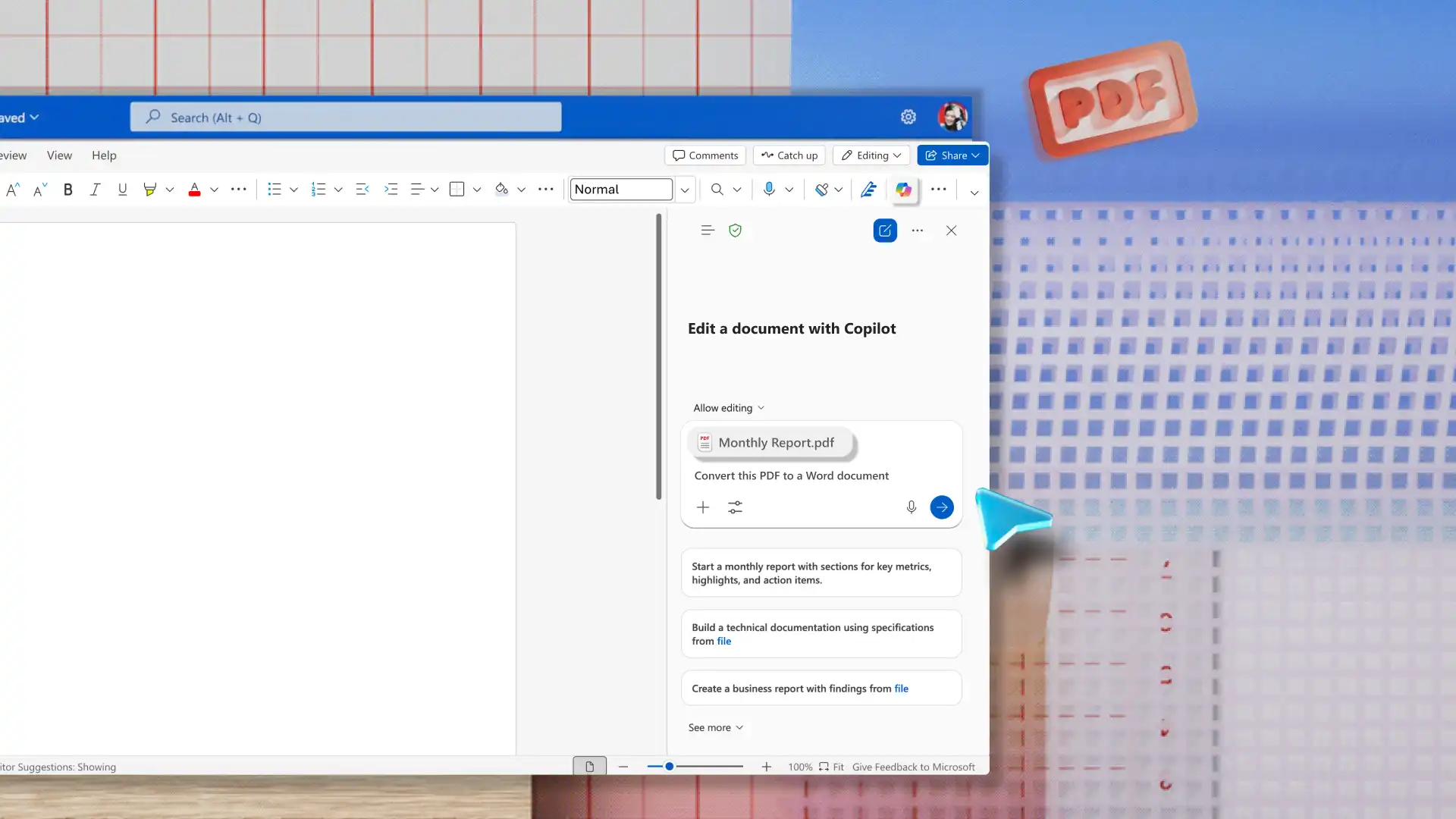
Copilot sohbetine PDF ekleyin Word sonra yapay zekadan bunu bir .docx dosyasına dönüştürmesini isteyin. Ardından Copilot, sayfa biçimlendirmesi orijinal PDF'nin karmaşıklığına bağlı olarak değişebilse de düzenlenebilir bir belgeyi yeniden oluşturmak için ekli kopyadan bilgileri ayıklar. Bir belge oluşturulduktan sonra, Ekip üyeleriyle paylaşılan dosyalar oluşturmaya başlamak için Word'da işbirliği yapın.
- Biçimlendirmeyi kaybetmeden Word PDF'ye nasıl dönüştürebilirim?
Biçimlendirme, Word'daki yerleşik PDF dışa aktarma seçenekleri kullanılarak ve kaydetmeden önce belgenin gözden geçirilmesiyle korunabilir. Sor Tutarsız başlık stilleri, düzen ve boşluk hataları veya düzensiz yazı tiplerini gözden geçirmek için Word'da Copilot. Değişiklikleri izleme sorunlarını çözmek ve uygun kalite ayarlarını seçmek, net ve tutarlı PDF'ler oluşturmak için yararlı olabilir.