İlk ve orta dereceli sınıflardaki öğretmenler, ders planları ve oturma planlarından ilerleme izleyicilerine ve veli notlarına kadar her yıl aynı belgeleri yeniden oluşturur. Bu nedenle şablonlar, bir sınıfın bilgilerini akademik yıl boyunca düzenli tutmak için harika bir çözümdür.
Yeniden kullanılabilir sınıf ve öğretmen şablonları Microsoft Word yinelenen kurulumu bir kez yapılan ve tüm yıl kullanılan bir şeye dönüştürebilir. Microsoft Copilot, Word yerleşik olarak bulunan yapay zeka yardımcı, bu şablonları kısa bir açıklamadan yola çıkarak taslak haline getirir ve uyarlar. Öğretmenlere gözden geçirmeleri, özelleştirmeleri ve yeniden kullanmak üzere kaydetmeleri için bir başlangıç noktası sağlar.
Kullanarak tek bir iş akışında yeniden kullanılabilir sınıf belgeleri oluşturmayı keşfedin Copilot ve eğitim şablonları WordWord online.
Sınıf şablonlarıyla öğrenimi planlama

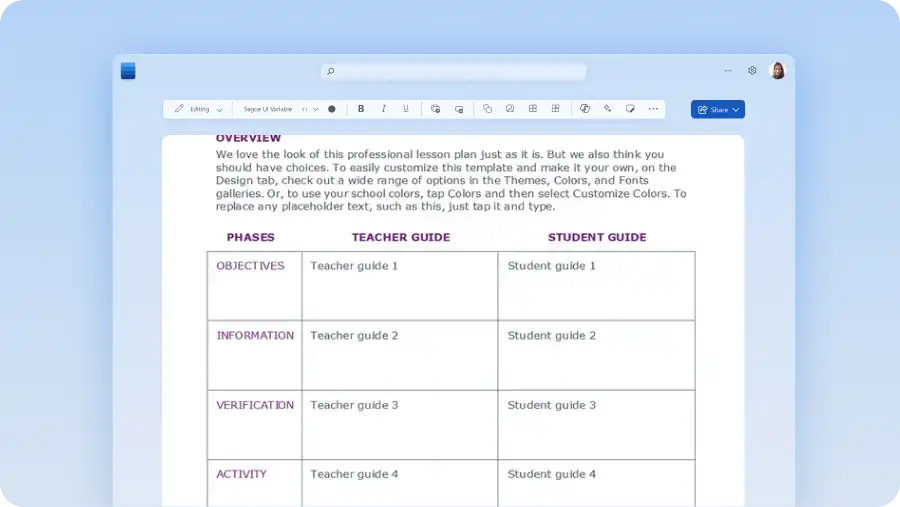
Halihazırda mevcut olan bir yapı ile ders planlaması daha kolaydır. Şununla başlayın: Word'de ders planlama şablonu oluşturun veya taslak oluşturup iyileştirmek için Copilot'u kullanın.
Birim planı şablonu
Her haftanın konusunu, etkinliklerini ve değerlendirme noktalarını özetleyerek tek bir görünümde tüm ünitenin haritasını çıkarın. Yeni ünitenin başında, haftaların bağlantılı bir sırayla düzenlenmesi gerektiğinde kullanın. Her haftalık dersi, dönemi zaten haritalayan bir yapıyı izleyerek doğrudan ünite planından planlayın. Haftada bir satıra ayarlanmış bir tablo, ünitenin her bölümü için başlık stilleri ve değerlendirmelere ve kilometre taşlarına bayrak eklemek için simgelerle Word oluşturun. Bunun yerine bir taslaktan başlamak için birimi Copilot'a açıklayın.
Müfredat haritası şablonu
Tüm konuları ve değerlendirmeleri tek bir şablonda özetleyerek, tüm akademik yıl için dersleri ve değerlendirmeleri kolayca planlayın. Konuları haftalar boyunca ayırın veya bir dönem öncesinde veya sırasında referans noktası olarak şablon olarak kullanın. Sayfa düzenini yatay olarak ayarlayın ve yılı, her dönem için bir sütun ve konular, beceriler ve değerlendirmeler için satırlarla birlikte bir tablo olarak düzenleyin. Copilot bu kılavuzun ilk sürümünü üretebilir.
Yeniden kullanılabilir sınıf rutinleri ve kaynakları oluşturun

Güvenilir bir öğretmen şablonuyla, yıl boyunca oluşturduğunuz diğer tüm belgelere rehberlik eden bir sınıf iş akışı ayarlayın. Odanın sorunsuz çalışmasını sağlamak ve yedek devir teslimleri kolaylaştırmak için bu rutinleri erkenden uygulayın. Sor Copilot, kısa bir açıklamadan herhangi birinin taslağını hazırlayabilir, ardından yıl başlamadan önce sonucu ayarlayabilirsiniz.
Sınıf yönetim planı
Kuralları, rutinleri ve sonuçları tek bir belgede tanımlayarak sınıfa ilk günden itibaren net bir çerçeve sağlayın. İlk yılındaki bir öğretmen için, boş bir sayfayı takip etmeye hazır bir plana dönüştürür. Her bölüm için başlık stillerini, rutinleri veya bir sonuç sırasını diyagram olarak eşlemek için SmartArt kullanın. Copilot, sınıfın kısa bir açıklamasından bölümlerin taslağını oluşturabilir.
Oturma planları
Odayı düzenleyin ve her öğrenciye bir yer atayın, herhangi bir vekil öğretmenin takip etmesi için tüm sınıfın net bir yukarıdan aşağıya haritasını verin. Taslaklarını ilk hafta hazırlayın, ardından davranış, grup çalışması veya yeni gelen biri düzeni değiştirdiğinde ayarlayın. Oturma planı zaten mevcutsa, öğrencileri taşımak için tam bir yeniden çizim yerine yalnızca hızlı bir düzenleme yeterlidir.
Basit şablonlarla günlük sınıf yönetiminin üstesinden gelin

Günlük yönetim sürekli tekrarlanır, ancak bir şablon öğretmenlerin her gün gerçekleştirmesi gereken küçük, yinelenen görevleri azaltır. Düzen aynı kalır ve yalnızca ayrıntılar değişir.
Katılım izleyicisi
Her öğrenci için bir satır ve her tarih için bir sütun olmak üzere, her gün kimlerin hazır olduğunu kaydedin. Düzen ayarlandıktan sonra günlük ruloyu işaretlemek basit kalır. Geç kalma veya devamsızlık kalıpları, dönem boyunca netleşir ve erken işaretlenmeye hazır hale gelir. Kılavuzu, her gün için bir onay kutusu ve devamsızlıkları işaretlemek için hücre gölgelendirmesi olan Word bir tablo olarak oluşturun, böylece desenler bir bakışta görülebilir. Toplamların günlük görünümden daha önemli olduğu durumlarda Microsoft Excel yoklama sayfaları toplamları daha iyi işleyebilir. Sınıf listesinden herhangi bir sürümün taslağını oluşturmaya yardımcı olması için Copilot'u deneyin.
Yedek notlar
Yedek notlar, bir rahatlama öğretmenine günün nasıl geçtiğine dair zaman çizelgesini, oturma çizelgesini ve daha yakından ilgilenilmesi gereken öğrencileri kapsayan tek sayfalık bir görünüm verir. Bu notlar en çok, sınıfın normal öğretmen olmadan sorunsuz bir şekilde çalışması gerektiğinde, beklenmedik bir devamsızlıkta önemlidir. Zaman çizelgesi, rutinler, oturma düzeni ve öğrenci notları için başlık stillerini kullanarak bunları Word'da tek sayfalık bir rapor olarak hazırlayın. Copilot, günün kabaca bir listesini bu yapıya dönüştürmeye yardımcı olabilir.
Zaman içinde öğrencinin ilerleme durumunu izleme

Katılımı ve değerlendirmeyi yeniden kullanılabilir biçimlerde kaydedin, böylece sonuçlar bir dönem veya bir yıl boyunca anlamlı kalır. Aşağıdaki her şablonun tek bir işi vardır ve zaman içinde her öğrencinin resminin kolayca okunmasını sağlar. Copilot, şunları yapabilir Başlamak üzere, sınıf için gözden geçirmeye ve iyileştirmeye hazır bir izleyici veya dereceli puanlama anahtarı taslağı hazırlayın . Her birini Word bir kez ayarlayın ve her değerlendirmede yeniden kullanın, böylece biçim hiçbir zaman yeniden oluşturulmak zorunda kalmaz.
Bölüm şablonu
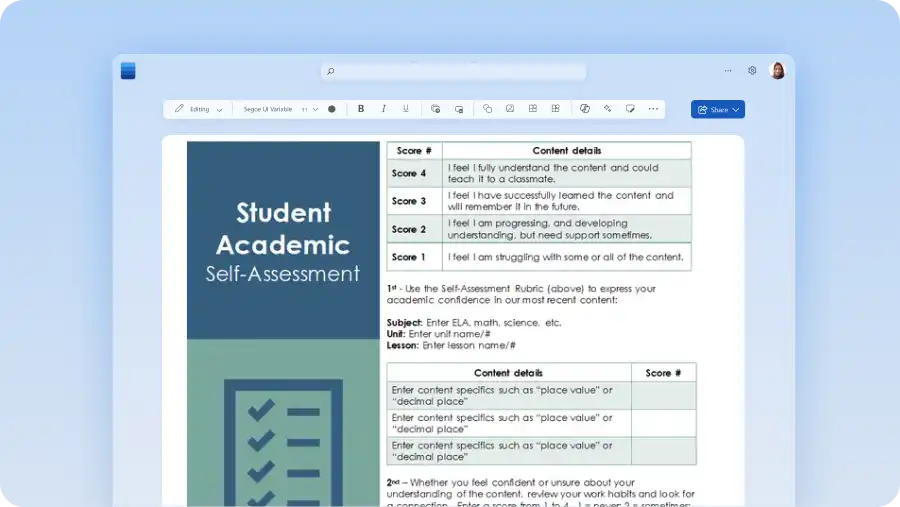
İşaretleme kriterlerini tanımlayın ve her başarı seviyesini açıklayın, böylece öğrenciler başlamadan önce güçlü çalışmanın nasıl göründüğünü tam olarak bilirler. Bu, herhangi bir dereceli göreve, özellikle de tek bir işaretin çok az şey açıkladığı açık uçlu çalışmalara uygundur. Belirlenen beklentilere göre işaretleme, geri bildirimin adil olmasını ve notların gerekçelendirilmesini kolaylaştırır. Her ölçütün bir satırda ve her sütunda bir başarı düzeyi bulunan Word bir tablo olarak ayarlayın, ardından tanımlayıcıyı her hücreye yazın. Belirli bir görev ve yıl düzeyi için bu tanımlayıcıların taslağını oluşturmaya yardımcı olması için Copilot'u kullanın.
Not izleyici şablonu
Sınıfın tüm notlarını tek bir görünümde toplayın, böylece sonuçlar ayrı dosyalara dağılmak yerine bir arada durur. Değerlendirmeyi işaretledikten sonra her notu ekleyin. Bu durumda toplamlar, ortalamalar ve eksik sonuçlar öne çıkar. Yine de, öğrencilerin satırlarda ve değerlendirmelerin sütunlarda olduğu Word bir tablo kaydı tutar. Excel, toplamların ve ortalamaların hesaplanması gerektiğinde buna daha uygundur. Copilot, değerlendirme zamanlamasından birini ayarlamanıza yardımcı olabilir.
Öğrenci ilerleme durumu izleyicisi
Her denetlemede başlangıç noktalarını ve sonraki adımları not ederek öğrencileri zaman içindeki hedeflerine göre tek tek izleyin. Düzenli girişler, her öğrencinin ne kadar ilerlediğini gösterir ve bu konuda daha keskin konuşmaları destekler. Her öğrenciye giriş, hedef ve bir sonraki adım için tarih satırları içeren kısa bir tablo verin; başlık stillerini kullanarak öğrenciyi diğerinden ayırın. Copilot, mevcut sınıf notlarından bu yapıyı oluşturmanıza yardımcı olabilir.
Ailelerle iletişimi düzenli tutun

Ebeveynler ve bakıcılarla iletişim yıl boyunca devam eder ve sabit bir format, her iletinin anlaşılır olmasını ve her kaydın tamamlanmasını sağlar. kullanım temel olarak öğretmen iletişim şablonları , ardından Copilot ile her iletiyi özelleştirin . Her birini gideceği aile için Word uyarlayın ve ardından doğrudan aynı belgeden paylaşın.
Ebeveyn iletişim günlüğü
Tarih, tartışma ve mutabık kalınan eylemler de dahil olmak üzere ebeveynler veya bakıcılarla her teması kaydedin. Üst iletişim günlüğü, birden çok etkileşim boyunca iletişimi izlemek için kullanışlıdır. Eksiksiz bir kayıt, toplantıların ve incelemelerin kolaylaştırılmasını kolaylaştırır. Tarih, öğrenci, kişi türü, özet ve izleme sütunları olan Word bir tablo kullanın. Copilot mevcut notları her iki biçime de dönüştürebilir.
Konferans notları
Bir veli toplantısında tartışılan ve kararlaştırılan şeyleri Capture, kararları ve sonraki adımları katılan herkes için açık tutun. Ebeveyn-öğretmen görüşmeleri ve bir öğrenci hakkında planlanmış toplantılar için çalışır. A Paylaşılan şablon , her konferans notuna tutarlı bir yapı sağlayarak kararların, izlemelerin ve sonraki adımların gözden geçirilmesini kolaylaştırır. Güçlü yönler, üzerinde çalışılacak alanlar ve üzerinde anlaşmaya varılan eylemler için başlık stilleri içeren ve ardından her birinin altına madde işaretleri yapılandıran sayfayı ayarlayın. Copilot, şunları yapabilir Toplantı notlarını bu bölümlere ayırarak ayrıntılandırın .
Bülten şablonu
Sınıfı paylaşma Etkinlikler, anımsatıcılar ve öne çıkanlar için bölümlerle birlikte yeniden kullanılabilir biçimde haberler. Tek bir düzenden tüm sınıfa düzenli güncelleştirmeler gönderin. Bir set şablonu, her sürümün hızlı bir şekilde üretilmesini ve takip edilmesini kolaylaştırır. Her sürümün aynı şekli izlemesi için olaylar, anımsatıcılar ve öne çıkanlar için başlık stilleriyle iki sütunlu bir sayfa düzeni kullanın. Copilot, o iki haftada neler olduğunu içeren bir listeden bu bölümlerin taslağını oluşturabilir.
Yeniden kullanılabilir sınıf şablonu oluşturma
Belgeleri şablon olarak kaydetmek, sınıfın zaman içinde tutarlı kalmasını sağlar. Her ünite planı, dereceli puanlama anahtarı ve ana günlük aynı temelden başladığında, kayıtların karşılaştırılması kolay kalır, paylaşılan bir şablon tüm yıl düzeyinin çalıştığı bir standart belirler ve her yeni yıl, boş bir sayfa yerine kanıtlanmış bir yapıdan başlar. Word'da yeniden kullanılabilir bir şablon oluşturmak için şu adımları izleyin.
Tamamlanmış bir belgeyi açma WordWord for the web.
Özgün sürümü olduğu gibi korumak için dosyanın bir kopyasını oluşturun.
Öğrenci adları, tarihler ve belirli konular gibi bir ders veya dersle bağlantılı ayrıntıları kaldırın, yapıyı ve biçimlendirmeyi bırakın.
Değişken metni yer tutucularla değiştirin; örneğin, [Konu ekle].
Dosyayı 'WordWord Template' gibi bir başlıkla paylaşılan bir OneDrive veya SharePoint klasörüne kaydedin.
Yeniden kullanmak için dosyayı kopyalayın ve her sınıf için yeni ayrıntıları girin.
Yeniden kullanılabilir şablonlarla çalışmak, bir sınıfın bir dönem boyunca çalışmasını sağlamak için gereken günlük görevleri azaltır ve sınıf bilgilerinin daha kolay yönetilmesini sağlar. Şununla başlayın: ücretsiz öğretmen şablonlarıMicrosoft, Copilot ile her birini bir sınıfa Word ve şekillendirir. Hazırlanmanın daha fazla yolu için Dönem başlamadan önce okula dönüş şablonları .
Sık sorulan sorular
- Öğretmenler şablonları Word'da mı yoksa Excel'de mi oluşturmalı?
Öğretmenler çoğu sınıf belgesini İçerik metin ve ders planları, oturma grafikleri ve ebeveyn notları gibi düzenler olduğunda şablonları Word. Excel, not toplamları veya devam toplamları gibi sayılarla yönetilen şablonlar uydurur. Birçok sınıfta her ikisi de kullanılır.
- Öğretmenler sınıf şablonlarını diğer öğretmenlerle nasıl paylaşabilir?
Kaydetme sınıf şablonunu paylaşılan OneDrive veya SharePoint klasörüne ekleyin, ardından ekibin tek bir sürümden çalışması için bağlantıyı paylaşın. Her öğretmen dosyayı kopyalar ve kendi ayrıntılarını doldurarak asıl öğretmene dokunulmaz.
- Öğretmen şablonu ile belge arasındaki fark nedir?
A Öğretmen şablonu yapıyı, başlıkları ve biçimlendirmeyi korur ve hiçbir tek seferlik ayrıntıyı içermez. Belge, bir sınıf veya tarih için doldurulmuş, ondan yapılmış tek bir bitmiş sürümdür. Web için Word'da şablon oluşturmak için bir sınıfa bağlı içeriği kaldırın, değişken metni [Konu ekle] gibi yer tutucularla değiştirin ve dosyayı OneDrive veya SharePoint'e, ana şablon olarak tanımlayan bir adla kaydedin. Yeniden kullanmak için dosyayı açın, Dosya'yı, Farklı kaydet'i ve ardından Kopya olarak kaydet'i seçin ve asıl sürümün değişmeden kalması için yeni ayrıntıları tamamlayın.
- Copilot bir şablonu farklı yıl düzeyleri için özelleştirebilir mi?
Şablon, aşağıdakilerle farklı bir yıl düzeyine uyarlanabilir: Dili ve ayrıntıları yaş grubuna uyacak şekilde ayarlayan Word Copilot. Değişikliği açıklar ve gözden geçirilecek bir sürüm taslağı oluşturur.