
Ekipler Microsoft Word'da nasıl güvenle işbirliği yapabilir
Ekiplerin Microsoft Word'de nasıl güvenli bir şekilde işbirliği yapabileceğini keşfedin...

Microsoft Word'de gerçek zamanlı düzenlemeler, yorumlar ve belge iş birliği araçlarıyla çevrimiçi ve güvenli şekilde birlikte çalışın.

İş akışını gerçek zamanlı veya eşzamansız olarak sürdürmek için, işbirliği yapan kişileri içerik taslağı hazırlamaya, yorumları inceleyip paylaşmaya veya doğrudan değişiklikler yapmaya davet edin. Uzaktan iş birliği araçlarını kullanarak ekiplerle uyum içinde kalın ve her yerden projelerde birlikte çalışın.

Düzenlemeleri ve izlenen değişiklikler aracılığıyla yapılan iyileştirmeleri izleyerek projelerde etkili bir şekilde iş birliği yapın. Eğitim malzemeleri gibi ortak yazılmış belgelerde içerik bütünlüğünü kolayca koruyun ve geri alma işlemini kolaylaştırmak için sürümleri kaydederken ilerleme durumunu takip edin.

OneDrive veya SharePoint üzerinden güvenli belge bağlantıları kullanarak dosyaları tam denetimle paylaşın. Düzenleme, inceleme veya sadece görüntüleme gibi farklı erişim modlarında (opens in a new tab) katkıda bulunanları davet edin ve güvenliği sağlayın. Ekiplerin her yerden platformlar arası erişimini sağlamak için dış düzenleyicilere konuk modunda gönderin.


Word'de güvenli dosya paylaşım seçenekleriyle bültenler, gündemler veya iş teklifleri üzerinde birlikte çalışın. Yorumlar ve bahsetmeler aracılığıyla metin düzenleme güncellemeleri isteyin ve güçlü editoryal denetimi koruyun. Çevrimiçi iş birliği araçları, belgelerin e-posta üzerinden ileri geri paylaşılmasıyla oluşan taslakları ortadan kaldırmak için idealdir.
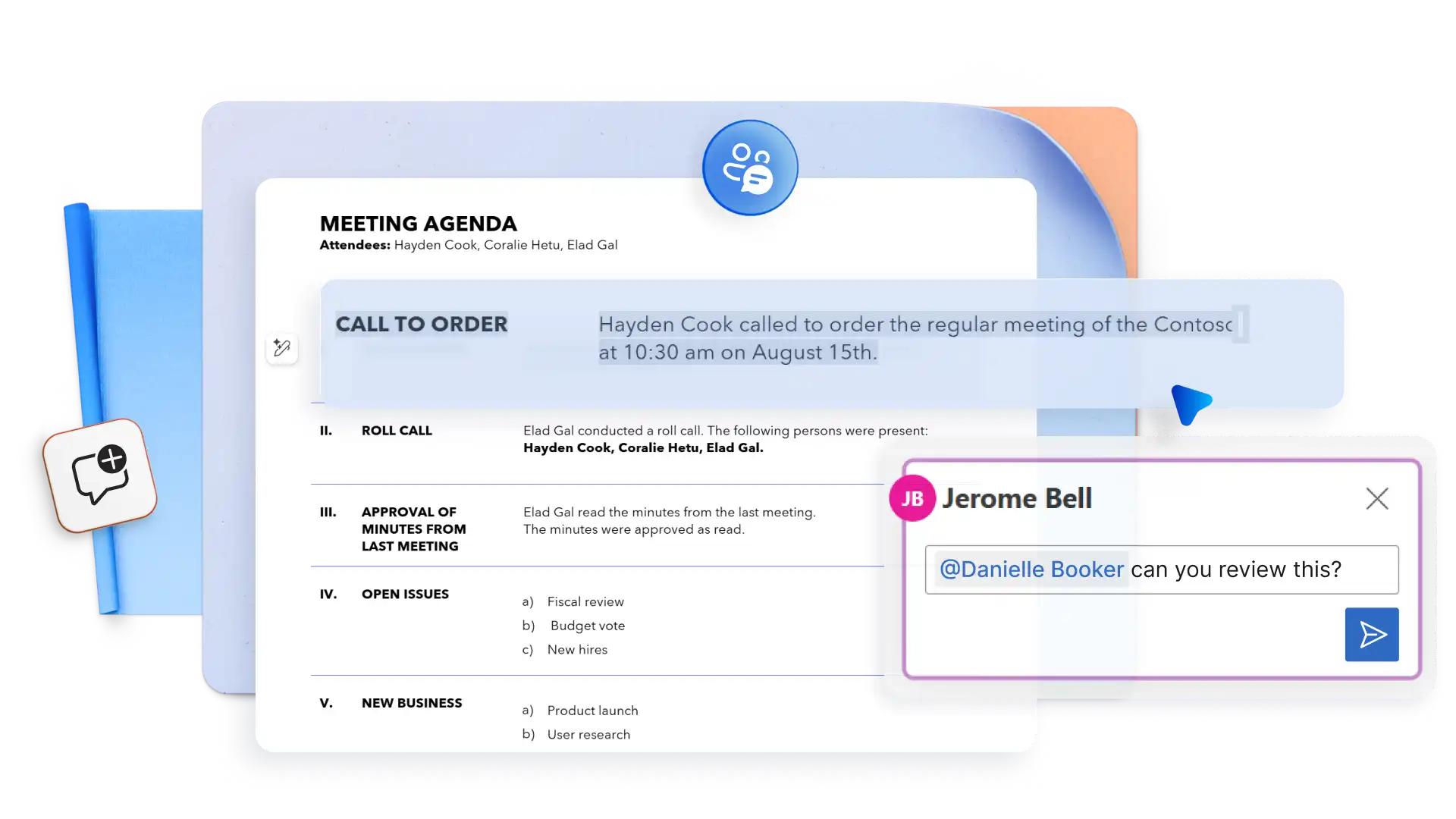
Açık ve eyleme dönüştürülebilir geri bildirimlerle çevrimiçi projelerin uyumlu olmasını sağlayın. Düzenleyicileri etiketlemek için @bahsetmeleri kullanın, böylece hiçbir güncelleme kaçırılmaz. Ayrıca yorumlar (opens in a new tab) arasında filtreleme yaparak doğrudan size atanmış etkin görevleri veya tamamlanmış öğeleri görüntüleyin.


Belgeleri ajanslar ve tedarikçiler gibi dış iş birliği yapan kişilere, Word online, masaüstü veya mobil uygulama üzerinden kuruluş güvenliğine uygun bağlantılarla gönderin. Sadece adları ve e-posta adreslerini erişim denetimiyle ekleyin. Ardından kendi mesajınızı ya da Copilot tarafından hazırlanan özeti ekleyerek bağlam sağlayın. Ek güvenlik için bağlantıların proje sonunda süresi dolacak şekilde ayarlandığından emin olun.
SÇP belgelerinden eğitim materyallerine kadar taslak oluşturmayı hızlandırmak için çevrimiçi proje iş birliği araçlarını kullanın. Hızlı görev atamaları ve @bahsetmeler (opens in a new tab) ile son onayları daha hızlı alın. Etiketler, verimli uzaktan çalışma için inceleme isteyebilir, gecikmeleri önleyebilir veya uzman görüşü talep edebilir. Birini yorumlarda etiketleyin ve ne yapılması gerektiğini paylaşın. Word, doğrudan göreve giden bağlantıyı içeren otomatik bir e-posta gönderir.
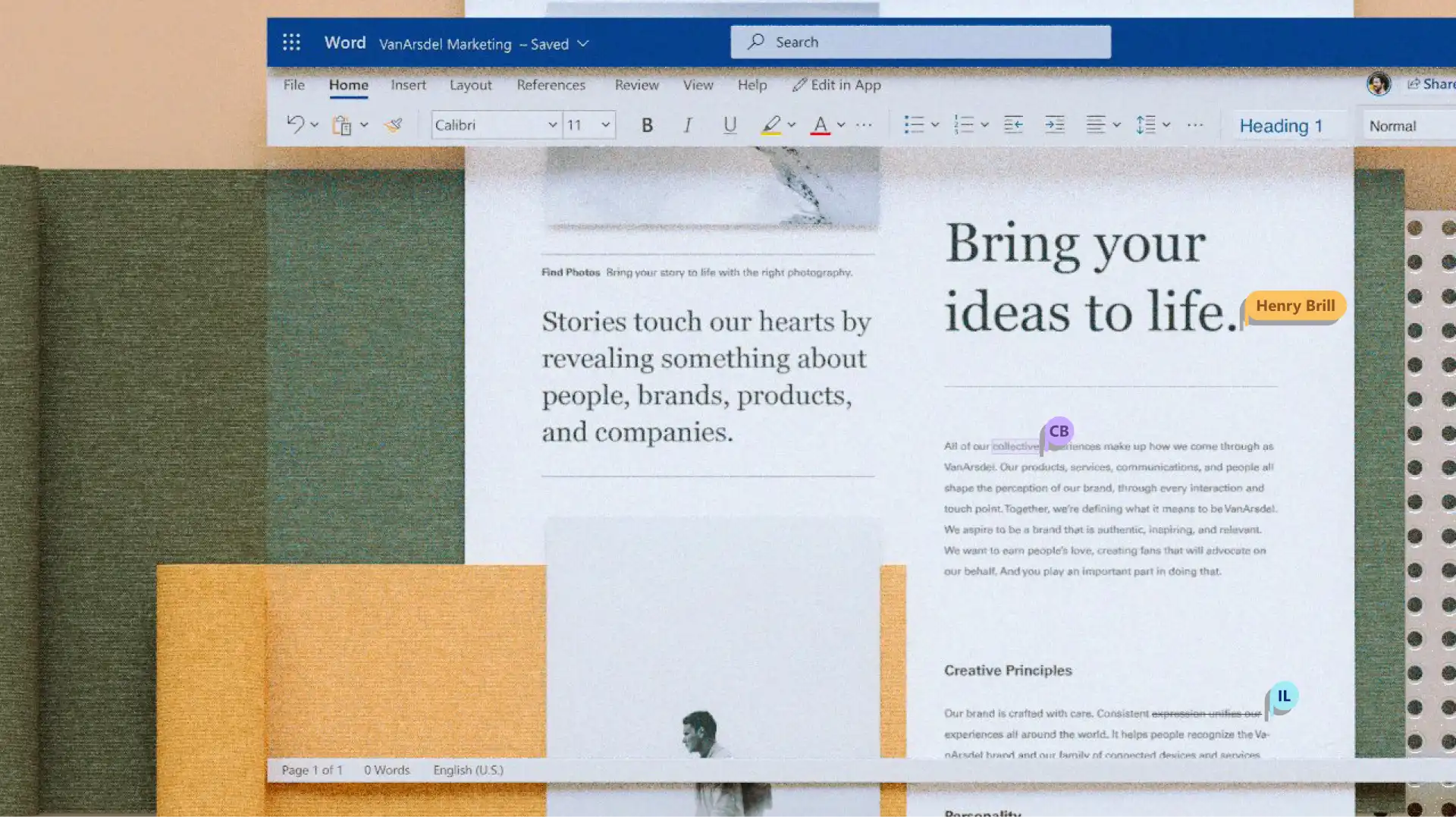
Belge sahipleri, yeni eklenen ve silinen metinden yorumlara ve biçimlendirme güncellemelerine kadar her taslak düzenlemesini izlemek için değişiklikleri izle özelliğini açabilir. Paragraf içindeki renkli metin ve üstü çizili bölümler katkıları net bir şekilde gösterir, günlük düzenlemeler, basın bültenleri veya sözleşmeler için idealdir. Birden çok kullanıcı, özgün içeriği etkilemeden yeniden yazım önerileri sunabilir. Yazarlar değişiklikleri tek tek ya da tek seferde kabul edebilir veya reddedebilir.
Net düzenleme kayıtları ve otomatik sürüm yedeklemeleriyle, bir raporun veya yasal belgenin nasıl geliştiğini gözden geçirin. Sürüm geçmişi, geçmiş dosya sürümlerini OneDrive veya SharePoint'e kaydeder; böylece hataları geri almak veya değişiklikleri geri çevirmek için önceki çalışma kolayca geri yüklenebilir. Kimin hangi değişiklikleri ne zaman yaptığını herkes görebilmesi için, içerik üzerindeki işbirliğinin şeffaf kalmasını sağlayın.

Web için Word'de boş bir Word belgesiyle başlayın.
Belgeyi OneDrive veya SharePoint'e kaydedin.
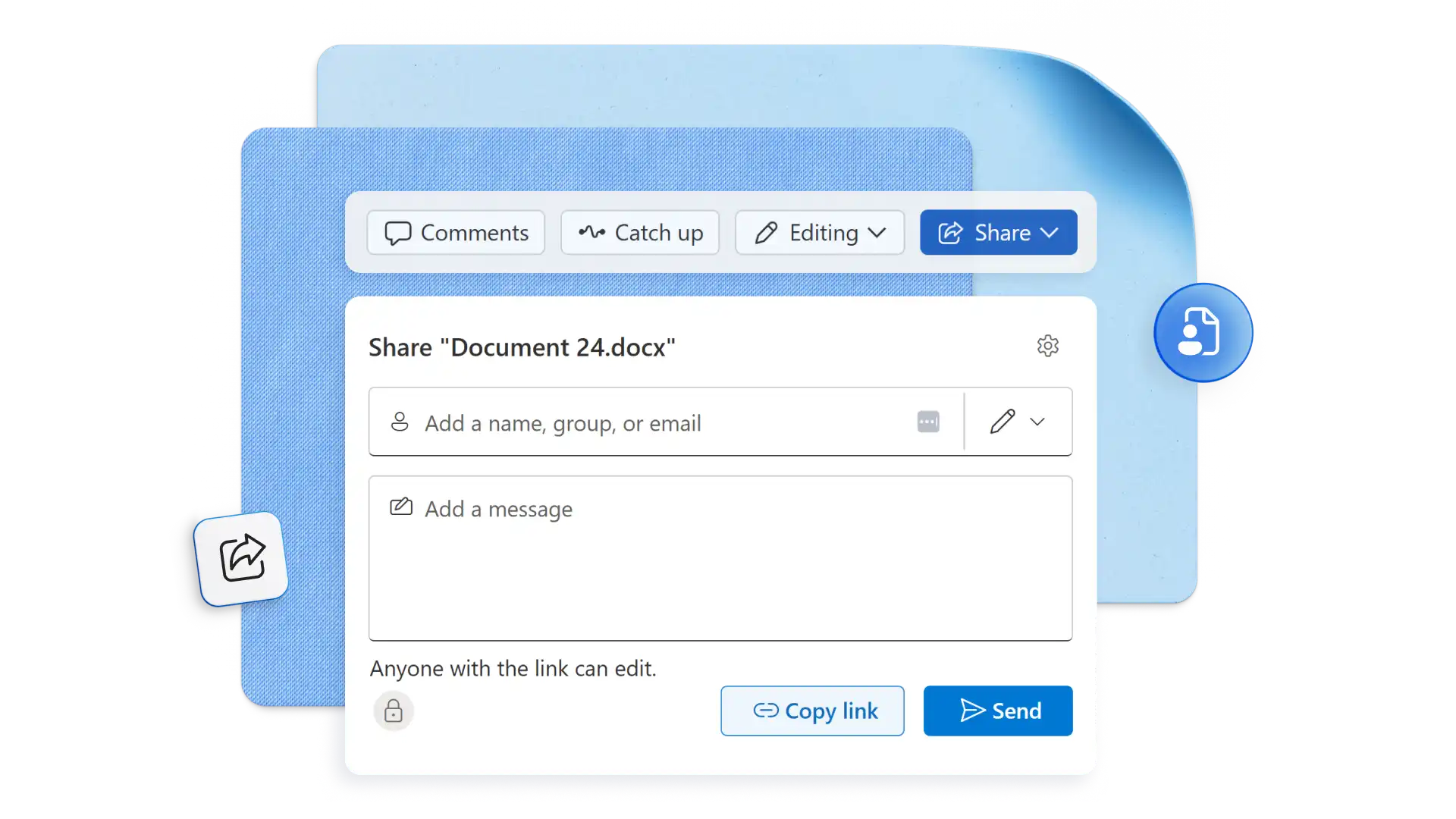
Paylaş düğmesine tıklayın ve başkalarını e-posta ya da paylaşılabilir bağlantı ile düzenlemeye davet edin.
Güvenli izinleri ve birlikte düzenleme erişimini ayarlayın.
Microsoft Word'le çevrimiçi belgelerde iş birliği yapmak çok kolay. Sadece yeni veya mevcut bir Word belgesi açarak başlayın, ardından OneDrive veya SharePoint'e kaydedin. Başkalarını güvenli izinlerle görüntüleme, düzenleme veya inceleme yapmaya davet etmek için Paylaş düğmesi (opens in a new tab) seçeneğini belirtin. Ayrıca iş birliği yapan kişileri, paylaşılan Word belgesine bağlantı içeren bir e-postayla taslağı düzenlemeye davet edin.
Kullanıcılar paylaşılan bir Word belgesini açıp belge iş birliği araçlarını, yorumları ve bahsetmeleri kullanmaya başlayarak gerçek zamanlı ya da eş zamanlı olmayan şekilde birlikte çalışabilir. Bu dosya paylaşımı ve iş birliği araçları, departmanlar, şirketler ve hatta ülkeler arasında harika çalışır. Takım iş birliği araçlarını SÇP'ler, bloglar veya eğitim materyalleri gibi profesyonel belgeler hazırlarken deneyin.
Herkes paylaşılan bir Word bağlantısıyla çevrimiçi belge iş birliği araçlarını ücretsiz olarak kullanabilir. Alıcıların birlikte yazma, yorum yapma veya paylaşılan belgelerde çalışma için Microsoft hesabına ya da Microsoft 365 aboneliğine (opens in a new tab) ihtiyacı yoktur. Güvenli belge iş birliği yazılımına çevrimiçi erişin.
Word'deki dosya paylaşımı ve iş birliği araçlarına birden çok yazarın erişmesi için Paylaş düğmesini kullanın. Herkesin dosyada aynı anda çalışabilmesi için Düzenleyebilir izni düğmesini seçeneğini belirtin. Bu uzaktan iş birliği aracı, akademik grup ödevleri, eğitim materyalleri, şirket sosyal medya planları, teknik belgeler ve çok daha fazlasını oluşturmak için kullanılabilir. İş dünyası için iş birliği araçları olarak bunlar mükemmeldir.
Microsoft 365 (opens in a new tab) aboneleri, kuruluş içinde daha akıcı iş süreçleri için ortak Word belgelerinde görevleri etiketlemek ve atamak amacıyla @bahsetme özelliğini kullanabilir. Yalnızca Microsoft 365'e iş veya okul hesabıyla (opens in a new tab) oturum açın ve bahsetme eklemeye başlamak için SharePoint kitaplığında veya iş veya okul için OneDrive'da kaydedilen bir Word dosyasını açın. Not: Bahsetmeler, konuk modu ile davet edilen kullanıcıları ve çok kiracılı bir iş ortamında diğer kiracılardaki kullanıcıları kapsamaz.
Microsoft 365, kullanıcıların hassas belgeleri güven ve emin (opens in a new tab) bir şekilde saklamalarına ve paylaşmalarına yardımcı olmak için yerleşik şifreleme özellikleri ve gizlilik denetimleri (opens in a new tab) içerir. Duyarlılık etiketleri, görüntüleme ve düzenleme işlemlerini kontrol etmek için kimlik ve izin ayarlarını kullanır; bazı aboneliklerde ise parola koruması, dosya erişimini kısıtlayabilir. Bu erişim denetimleri, Copilot’ın mevcut izinler çerçevesinde çalışmasına ve daha güvenli bir yapay zeka deneyimi için yalnızca yetkilendirilmiş bilgilere erişmesine yardımcı olan yapay zeka güvenliğini (opens in a new tab) de desteklemektedir.


