Yapay zeka ile PDF'leri doğrudan Microsoft Word'te düzenlenebilir .docx dosyalarına dönüştürün. PDF'yi Word belgesine dönüştürme Word'da Copilot, biçimlendirme denetimini geri yükleyerek aşağıdakiler gibi önemli dosyaları güncelleştirmeyi kolaylaştırır: dış araçlar veya yeniden yazma olmadan eski sözleşmeler, raporlar ve teklifler. Copilot, işbirliği ve paylaşıma yönelik gösterişli belgeler hazırlamak için biçimlendirmeyi ve düzeni de iyileştirebilir.
PDF'leri güvenli bir şekilde düzenlenebilir Word belgelere dönüştürmeye ve Copilot'ı kullanarak kopyalamayı geliştirmeye yönelik adım adım kılavuz için okumaya devam edin. WordWord.
Bir PDF'yi Word'e dönüştürme Copilot ile WordWord
Eski PDF dosyalarını güncelleştirin, önemli bilgileri ayıklayın veya belgeleri kısa sürede yeniden kullanın Copilot in WordWord. Yapay zeka kullanarak PDF'leri çevrimiçi .docx dosyalarına dönüştürmek için aşağıdaki adımları izleyin.
Yeni bir Word belgesi açın: WordWord for the web.
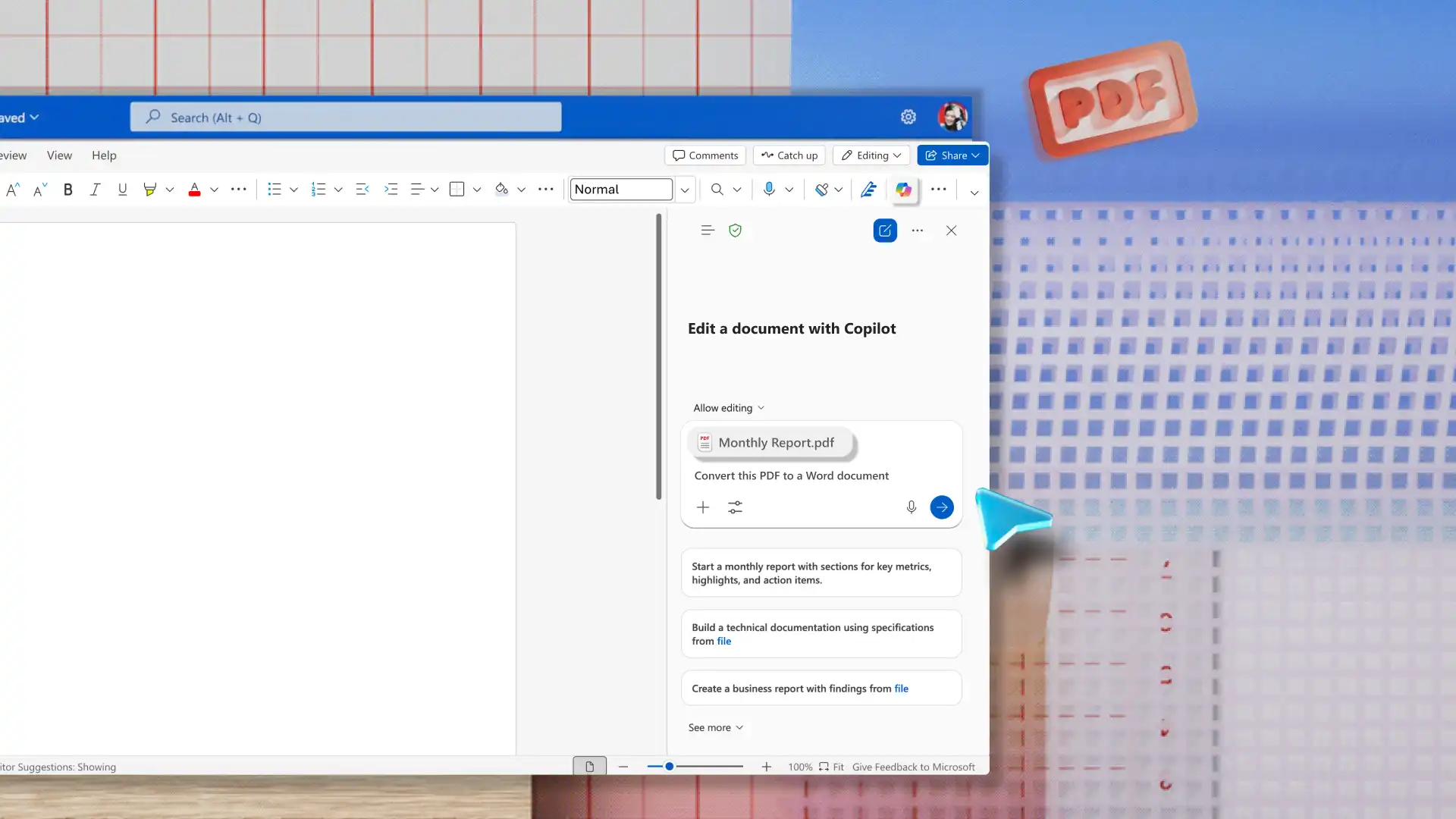
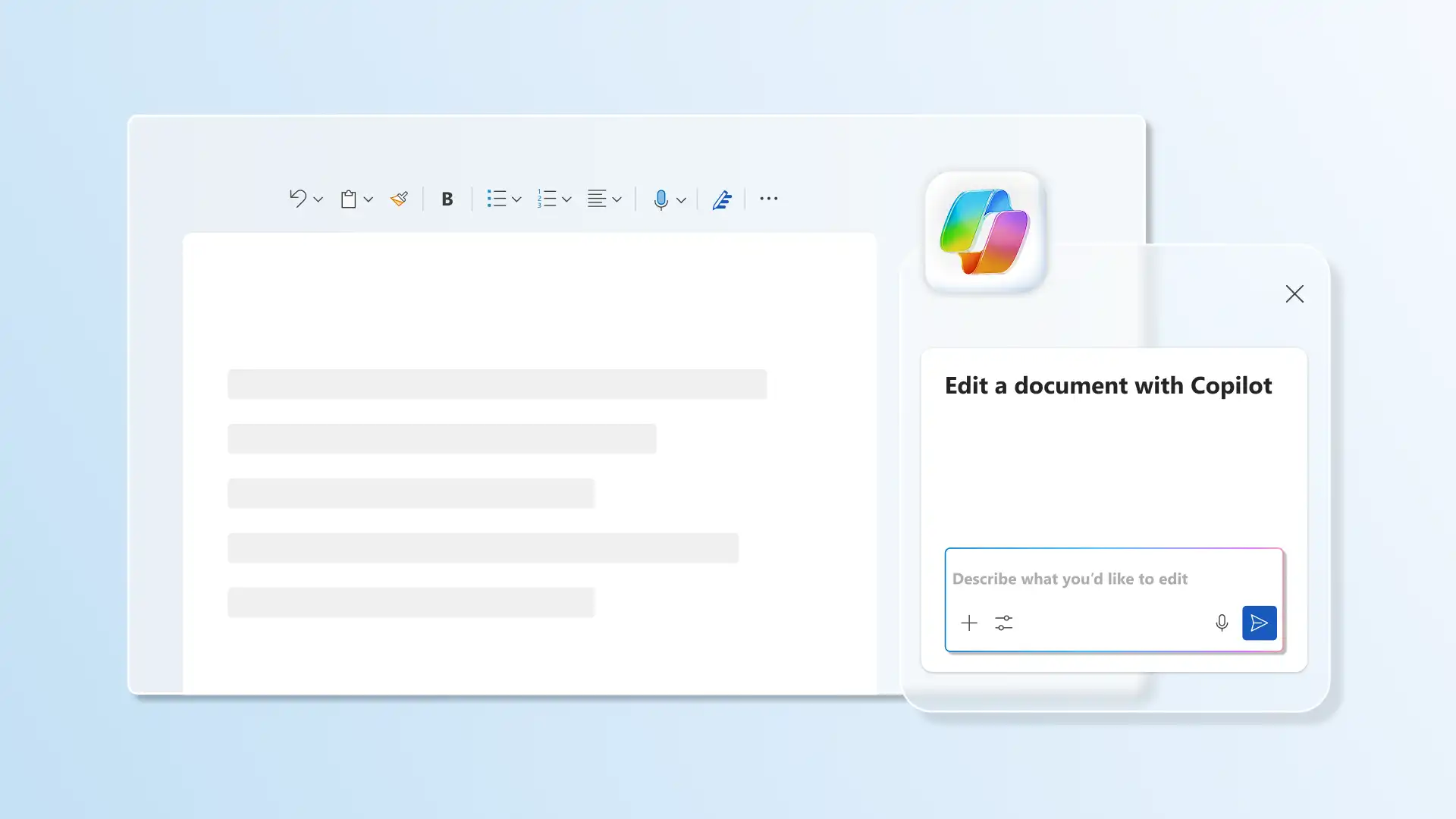
Yeni bir sohbet başlatmak için şeritten Copilot'u etkinleştirin.
Sohbete bir PDF belgesi ekleyin, ardından Copilot'tan PDF'yi Word bir belgeye dönüştürmesini isteyin.
Copilot, PDF'deki bilgileri ayıklayarak PDF'nin içeriğine bağlı olarak başlıklar, kopya, madde işaretleri ve tablolar içeren düzenlenebilir bir Word belgesinde yeniden oluşturur.
Bir sunum veya rapor hazırlıyorsanız yapay zekadan belgedeki mevcut içerikten özet taslakları oluşturmasını isteyin.
PDF'leri Word'e dönüştürmek için ipuçları TWord belgeleri
Dönüştürme sonrası düzenlemeyi kolaylaştırmak için PDF'leri .docx dosyalara dönüştürürken bu ipuçlarını aklınızda bulundurun.
PDF'yi doğrudan Word ile açın: dosyanın Word güvenlik denetimleri içinde kalmasını sağlamak için sözleşmeler, raporlar ve müşteri verilerini doğrudan uygulamada.
Dönüştürmeden hemen sonra farklı .docx kaydet: Word, dönüştürülen dosyayı uyumluluk modunda açar ve bazı düzenleme özelliklerine erişimi sınırlar. Dosyanın .docx olarak kaydedilmesi, tam biçimlendirme ve düzenleme denetiminin etkinleştirilmesine yardımcı olur.
Temizlemeyi hızlandırmak için Copilot'u Word kullanın: Dönüştürülen bir dosyada el ile temizlemeyi azaltmak için Word'de Copilot'u kullanın. Yapay zeka yeniden biçimlendirmek, yeniden yapılandırmak veya Parlatılması gereken bölümleri yeniden yazın .
Dönüştürdükten sonra başlık stillerini geri yükleme: PDF dönüştürme genellikle başlık hiyerarşisini düzleştirdiğinden, özgün yapının yerinde olduğundan emin olmak ve Gezinti Bölmesi'ni başarıyla etkinleştirmek için Word başlık stillerini yeniden uygulayın.
Dönüştürme kusurlarını temizlemek için Bul ve Değiştir seçeneğini kullanın: .docx dosyasını indirmeden ve paylaşmadan önce fazladan satır sonları, istenmeyen tireler, garip boşluklar ve bozuk paragraf sonları gibi biçimlendirme hatalarını bulun ve düzeltin.
Dönüştürdükten sonra resimleri ve tabloları kontrol etme: biçimlerin değiştirilmesi genellikle tablo ve grafik gibi kırık kenarlıklar veya istenmeyen satır sonları gibi öğelerin yapısını ve konumunu etkiler. İyileştirilmiş bir .docx dosyası için tablo yerleşimini ve biçimlendirmeyi gözden geçirdiğinizden emin olun.
Dönüştürülen belgeleri Copilot ile lehçe
1. Erişilebilirlik geliştirmeleri önerin
Ekran okuyucular için gerekli olan başlık hiyerarşisi, alternatif metin veya tablo biçimlendirmesi gibi yapısal öğeler bazen dönüştürme işleminde kaybolabilir. Birlikte incele Kapsayıcı okuma deneyimlerini desteklemek için Copilot ve erişilebilirlik iyileştirmeleri hakkında öneriler alın.
2. Biçimlendirme tutarsızlıklarını düzeltme
Uzun PDF'leri güncelleştirirken fazladan boşluk ve yazı tipi tutarsızlıklarını çözün. tekliflere standart işletim prosedürleri . Temel temizlik işleminden sonra, yapıyı iyileştirmek ve paylaşılmaya hazır profesyonel taslaklar oluşturmak için yapay zeka başlık önerileri oluşturun.
3. Üslubu ve dili iyileştirin
Yazım, dil bilgisi ve noktalama işaretlerinin son okumasını yaparken zamandan kazanın, örneğin PDF'lerdeki içerikleri yeniden kullanın basın bültenlerini, eğitim materyallerini veya yasal belgeler. Copilot, eski dosyaları güncelleştirilmiş marka yönergeleriyle uyumlu hale getirmek için üslubu ve dili gözden geçirebilir veya Küresel ekiplerle paylaşmak için metinleri çevirerek belgelerin resmi ve işbirliğine açık kalmasını sağlamaya yardımcı olun.
4. Netlik, akıcılık ve okunabilirlik için metni yeniden yazın
ChatChat with Copilot to yoğun metin içeren belgeleri, PDF olarak dışa aktarmaya hazır, net ve özlü kağıtlar halinde yeniden yazın. Okunabilirliği geliştirme yapay zeka ile uzun cümleleri madde işaretlerine veya tablolara dönüştürerek iş planları veya eğitim materyalleri oluşturun.
5. Özetler veya yöneticilere genel bakışlar oluşturun
Raporlar, teklifler veya İlke belgeleri genellikle paydaşlar için kısa bir genel bakışa ihtiyaç duyar. Copilot, şunları yapabilir Daha kolay gözden geçirme için dönüştürülen makaleleri önemli noktaları ve kararları vurgulayan bir yönetici özetine dönüştürün.
PDF'leri düzenlemesi kolay .docx dosyalarına hızlı bir şekilde dönüştürmek için Copilot'a güvenin Microsoft, harici bir araç veya yazılım gerektirmeden Word. Copilot'un oluşturmaya yardımcı olabileceği farklı belge türleri hakkında daha fazla bilgi edinin eğitim materyalleri ve standart çalışma prosedürleri.
Sık sorulan sorular
- Bir PDF'yi ücretsiz olarak düzenlenebilir bir belgeye dönüştürebilir Word?
Microsoft Word, PDF'leri açmak ve bunları ek ücret ödemeden düzenlenebilir .docx dosyalarına dönüştürmek için yerleşik seçenekler içerir. PDF'yi .docx'e dönüştürme Copilot ile web için Word ve Aç seçeneğini kullanarak Word masaüstü uygulamalarında gezinin.
- PDF'yi Word'e dönüştürürken biçimlendirme neden değişiyor?
PDF'ler sabit düzenler kullanırken, Word belgeleri düzenleme için içeriği yeniden akıtır. Dönüştürme sırasında Word, sütunlar, boşluklar ve satır sonları gibi öğeleri düzenlenebilir içerik olarak yorumlar. Word'da Copilot, düzen tutarlılığını iyileştirmeye ve belgeyi paylaşıma hazırlamaya yardımcı olur.
- Taranmış bir PDF'yi düzenlenebilir bir belgeye dönüştürebilir Word?
WordWeb için Word, Copilot kullanarak taranmış bir PDF'yi düzenlenebilir bir belgeye dönüştürebilir. Daha fazla yardım için yukarıdaki öğreticideki adımları izleyin.
- Adobe Acrobat olmadan PDF'yi WordWord'e nasıl dönüştürebilirim?
Adobe Acrobat gerektirmeden, dosyayı doğrudan Word'daki Copilot sohbetine ekleyerek PDF'yi doğrudan .docx'e dönüştürün. Bu sayede iş akışı Word içinde kalır ve üçüncü taraf araçlarına olan gereksinim ortadan kalkar.
- Masaüstünde bir PDF'yi WordWord'e nasıl dönüştürebilirim?
Microsoft WordWord masaüstü uygulamasını açın, Aç'ı seçin ve PDF dosyasını seçin. WordWord, dosyayı düzenlenebilir bir belgeye dönüştürür.