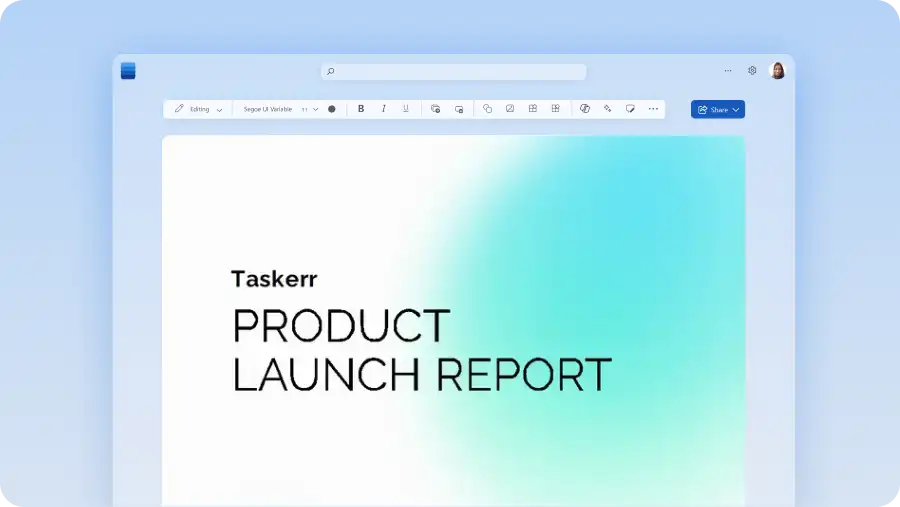
Yerleşik çevrimiçi belge çeviri aracını kullanarak küresel izleyiciler için oluşturun ve paylaşın Microsoft Word. Çevirmen, orijinali değiştirmeden bırakırken ayrı bir çevrilmiş kopya oluşturur, bu da farklı ülkelerdeki yeni işe alınanlar için işe alım kılavuzlarını uyarlamayı veya başka bir dilde çalışma materyalleri sağlamayı kolaylaştırır.
Microsoft WordWord, çevirinin ötesinde daha geniş ve çok dilli belge iş akışını destekler. Translator her dil sürümünü oluşturup korurken, Word'de Copilot, yapay zeka yardımıyla netliği artırmaya ve ifadeleri farklı bölgeler ve kitleler için uyarlamaya yardımcı olabilir.
Word'da bir belgeyi çevirmeyi, yapay zekayla ifadeleri iyileştirmeyi ve bitmiş sürümü paylaşmaya hazırlamayı öğrenin.
Translator ile Word bir belgeyi çevirme
Belgeler, var olan belgenin bir kopyasını oluşturan ve özgün dosyanın biçimlendirmesini koruyarak bunu tamamen başka bir dile çeviren Çeviri kullanılarak Word içinde çevrilebilir. Bir belgenin tamamını çevirmek için aşağıdaki adımları izleyin.
Belgeyi WordWord for the Web veya Word'de açın. Çevirmek için mevcut bir dosyayı yükleyin.
Gözden Geçir sekmesinden Çevir'i seçin, sonra tam kopya için Belgeyi Çevir'i veya vurgulanan metin için Seçimi Çevir'i seçin.
Çeviri bölmesinde hedef dili ve ardından Çeviri'yi seçin.
WordWord, çeviriyle birlikte yeni bir belge oluşturur ve orijinal dosyayı değiştirmeden bırakır. Yeni dosyayı gerektiği gibi düzenleyin, kaydedin ve paylaşın.
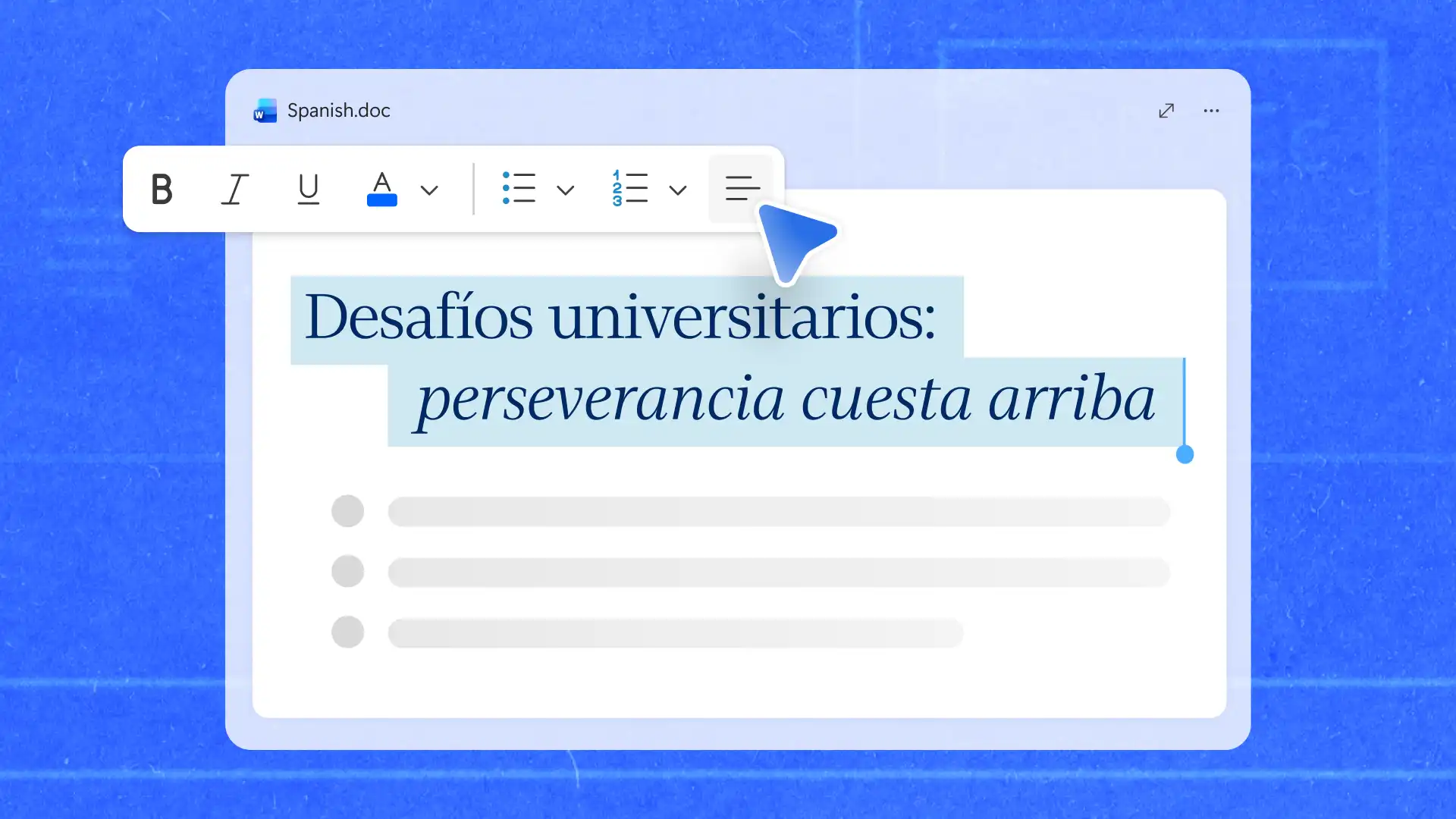
Çevrilmiş içerikleri yapay zeka ile yeniden yazın
Translator kaynak belgeyi tam olarak hedef dile dönüştürür, böylece her bölge aynı içerikten ve aynı yapıdan başlar. Word'de Copilot daha sonra Çevirileri belirli bir hedef kitleye göre uyarlayın ve özgün anlamı koruyarak yerel okuyuculara uygun ifadeler önerin.
Çeviriden sonra resmi bir ton ayarlamak, bölgeye özgü terminolojiyi değiştirmek veya ifadeleri basitleştirmek için belgede Copilot ile sohbet başlatın. Hedef kitle, bölge ve amaç hakkında ayrıntılı bilgi vermek, Copilot'a konuyla alakalı önerilerde bulunmak için gereken bağlamı sağlar.
Şunu kullanın: Belgenin geri kalanını değiştirmeden belirli bir bölümü güncellemeye yardımcı olmak için AI yeniden yazar . Bu, pazarlama kampanyalarını uyarlarken veya Bir dilde çalışan bir kampanya sloganının başka bir dilde çok resmi veya uygunsuz olarak görülebildiği farklı bölgeler için basın bültenleri . Bu örnekte olduğu gibi Copilot'a hedef kitleyi ve çeviri ihtiyaçlarını açıklayın.
Anlamın doğru kaldığını, hedef kitleye ise dilin daha doğal geldiğini doğrulamak için Copilot ile orijinaliyle güncelleştirilmiş pasajı inceleyin.
Çevrilen içeriği gözden geçirme ve geliştirme
Paylaşmadan önce, her şeyin açık ve doğru olduğundan emin olmak için çevrilen belgede yazım denetimi, dil bilgisi, terminoloji ve sayısal bilgileri gözden geçirin.
Yazım denetimini denetleme: Yazım hatalarını ve dile özgü sorunları belirlemek için hedef dilde yazım denetleyicisi .
Dil bilgisi incelemesi: kullanım Cümle yapısını ve okunabilirliğini geliştirmek için dil bilgisi önerileri .
Terminoloji tutarlılığı: Ürün adlarının, iş unvanlarının ve anahtar terimlerin belgenin tamamında tutarlı bir şekilde çevrilip çevrilmediğini denetleyin.
Biçimlendirme denetimleri: Çevrilen metin biçimlendirmeyi ve aralığı değiştirebileceğinden başlıkları, tabloları ve sayfa düzenlerini gözden geçirin.
Sayı kontrolleri: Çeviriden sonra rakamların, tarihlerin, para birimlerinin ve diğer önemli ayrıntıların doğru kaldığını onaylayın.
Örneğin, çevrilmiş bir metni incelerken İş teklifi, ürün adlarının, fiyatlandırmanın, teslimat tarihlerinin ve biçimlendirmenin doğru ve tutarlı olduğunu doğrulayın. Son bir gözden geçirme, çeviri hatalarının azaltılmasına yardımcı olur ve belgenin hedef kitlesi için hazır olmasını sağlar.
Çok dilli belgeleri paylaşma ve bunlar üzerinde işbirliği yapma
Birden çok kişinin çevrilmiş yazıları gözden geçirmesi gerektiğinde, herkesi aynı belgede tutmak geri bildirimi ve sürüm yönetimini basitleştirir. kullanım Gözden geçirenlere belgenin en son sürümüne erişim vermek ve her birini belgeyi görüntülemek, yorum eklemek veya düzenlemek üzere ayarlamak için OneDrive paylaşımı .
Açıklamalar, uzun e-posta yazışmaları olmadan belirli bölümleri tartışmayı kolaylaştırır. Herkesle, her İşbirliği özellikleri Word'da, gözden geçirenler doğrudan belgenin içinde geri bildirim ekleyebilir, yorumları yanıtlayabilir ve sorunları çözebilir.
Sürüm geçmişi, gözden geçirme süreci boyunca değişiklikleri izler. Düzenleme bir hataya neden olursa veya çevrilen metin parçasının anlamını değiştirirse, belgenin önceki bir sürümünü geri yükleyin.
Örneğin, birden fazla bölge için çevrilen aylık bir rapor, yayınlanmadan önce yazım hatalarını denetlemek için bölgedeki gözden geçirenlerle paylaşılabilir. Farklı dil sürümlerinde aynı belge yapısını kullanma Biçimlendirmenin tutarlı olduğu Belge Düzenleyicisi , yan yana gözden geçirmeyi kolaylaştırır.
Çeviri onaylandıktan sonra, Çevrilen metnin uzunluğu orijinalden farklı olsa bile dağıtım düzenini korumak için belgeyi PDF olarak kaydedin .
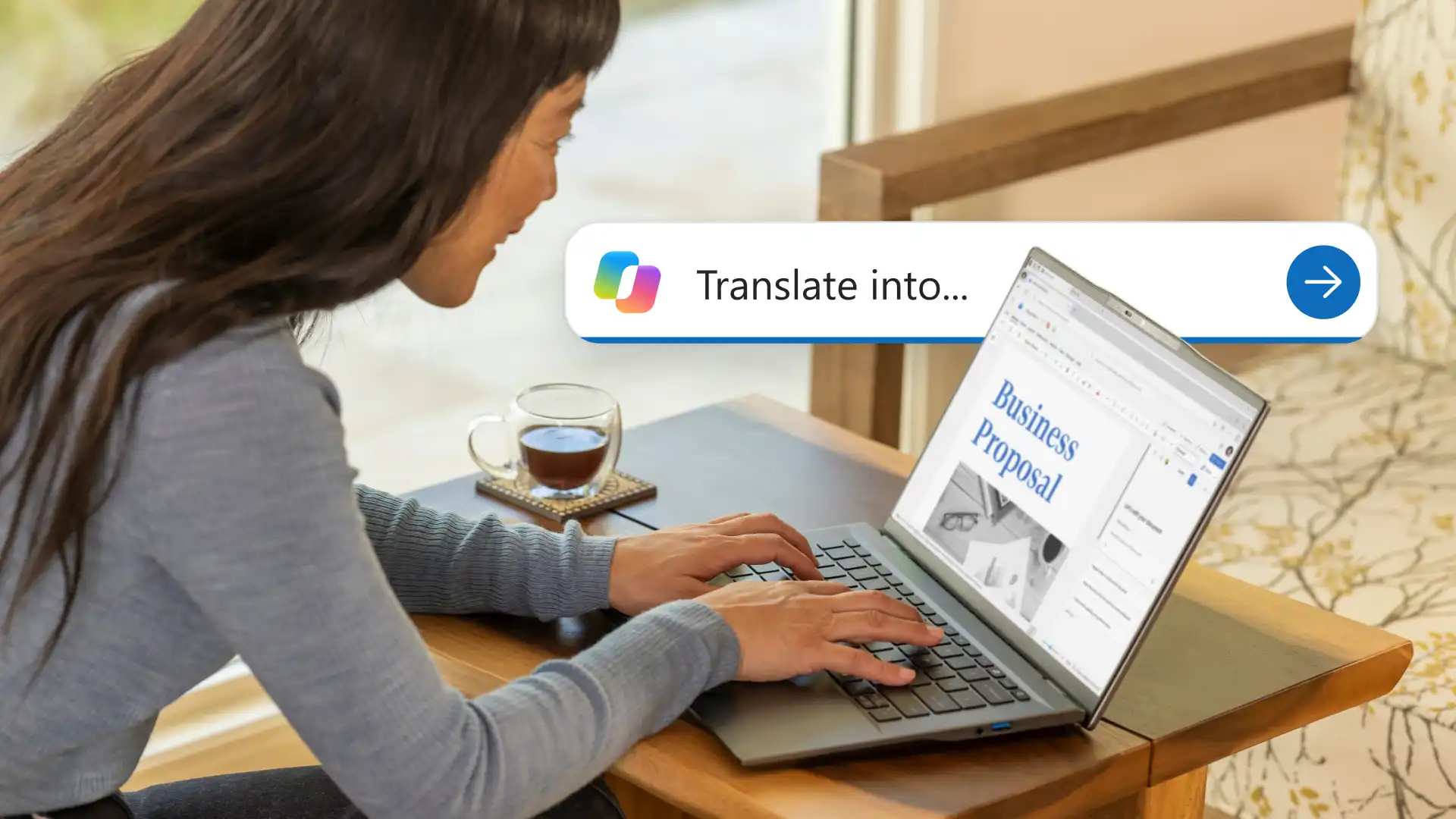
Küresel ekipler için eğitim malzemelerini çevirin
Senaryo
Eğitim yöneticisinin İngilizce bir işe alım kılavuzu vardır ve bu kılavuzu fazladan üç bölgede yeni personelin kullanımına sunması gerekir. Eğitim moderatörü, sıfırdan ayrı kılavuzlar oluşturmak yerine kaynak sürüm olarak mevcut belgeyi kullanır. Bu, zaman içinde süreçler, ilkeler ve malzemeler değiştikçe eğitimin tutarlı kalmasına yardımcı olur.
Çıktı
Sonuç bir kaynaktır eğitim kılavuzu ve her bölge için aynı yapıyı, yönergeleri ve biçimlendirmeyi izleyen çevrilmiş bir sürüm. Kaynak kılavuz güncellendiğinde, bu değişiklikler gözden geçirilebilir ve eğitim materyallerinin uyumlu olmasını sağlamak için çevrilmiş sürümlere uygulanabilir.
İş akışı iş başında
Aşağıdaki adımlar, aynı işe alım kılavuzunun çok dilli sürümlerinin nasıl oluşturulacağını ve sürdürüleceğini gösterir.
Kaynak el kitabını açın: işe alım belgesini şu adrese yükleyin: WordWord ve çeviriye hazırlar.
Belgeyi çevirme: Orijinali başvuru için hazır tutarken her bölge için Translator kullanarak çevrilmiş kopya .
Anahtar terminolojiyi gözden geçirin: kaynak belgeye göre ürün adlarını, iç süreçleri ve eğitim kilometre taşlarını denetleyin.
Yerel hedef kitlelere uyum sağlayın: Copilot'u kullanarak ifadeleri ve yönergeleri her bölgedeki okuyucular için doğal bir şekilde okunacak şekilde güncelleştirin.
Paylaşma ve işbirliği yapma: Her sürümü bölgedeki gözden geçirenlerle paylaşmak, geri bildirimleri ve güncelleştirmeleri tek bir yerde tutmak için OneDrive'ı kullanın.
Çok dilli işleri yönetmek genellikle belge çevirisinden daha fazlasını içerir. Microsoft WordWord, tek bir çalışma alanından diller arasında çeviri, inceleme, iyileştirme ve paylaşma araçları sağlar.
Çok dilli belgelerle çalışmanın diğer yolları için Word'da belgeler üzerinde birlikte çalışma ve İş raporu nasıl yazılır.
Sık sorulan sorular
- Taranmış bir belgeyi çevirebilir Word?
WordWord düzenlenebilir metni çevirir. Çevrilmeden önce taranan metni düzenlenebilir metne dönüştürün. Bunu yaptıktan sonra, Çeviri diğer belgeler gibi çevrilmiş bir kopya oluşturur.
- Word'de bir belge İspanyolca'dan İngilizce'ye nasıl çevrilir?
İspanyolca belgeyi Word açın, Gözden Geçir > Çevir > Belgeyi Çevir'i seçin, hedef dil olarak İngilizce'yi ve ardından Çevir'i seçin. WordWord, incelemeye hazır ayrı bir İngilizce sürüm oluşturur ve orijinal belgeyi değiştirmeden tutar.
- Yapay zeka belge çevirisi ne kadar doğru?
Word'da Copilot, belgenin anlamını ve bağlamını koruyarak çevrilmiş bir taslak oluşturabilir. Çevirinin istenen anlamı ilettiğinden emin olmak için paylaşmadan önce terminolojiyi, tonu, bağlamı ve kuruluşa özgü dili gözden geçirin.
- Yapay zeka çevirisi güvenli midir?
Microsoft Word ve Microsoft 365 (opens in a new tab), yapay zeka özelliklerini kullanırken belgelerin korunmasına yardımcı olan güvenlik, gizlilik ve uyumluluk korumaları içerir. Microsoft CopilotMicrosoft Copilot ayrıca mevcut izinleri ve kurumsal veri koruma kontrollerini de okur.
- Copilot çevrilmiş içeriği yeniden yazabilir mi?
Copilot okunabilirliği artırmaya, tonu ayarlamaya, dili basitleştirmeye ve Çevrilen içeriği farklı kitlelere, bölgelere veya iletişim tarzlarına göre uyarlarken özgün anlamını korumaya yardımcı olur. Paylaşmadan önce güncelleştirilmiş pasajı kaynakla karşılaştırarak gözden geçirin.