Word'de Copilot
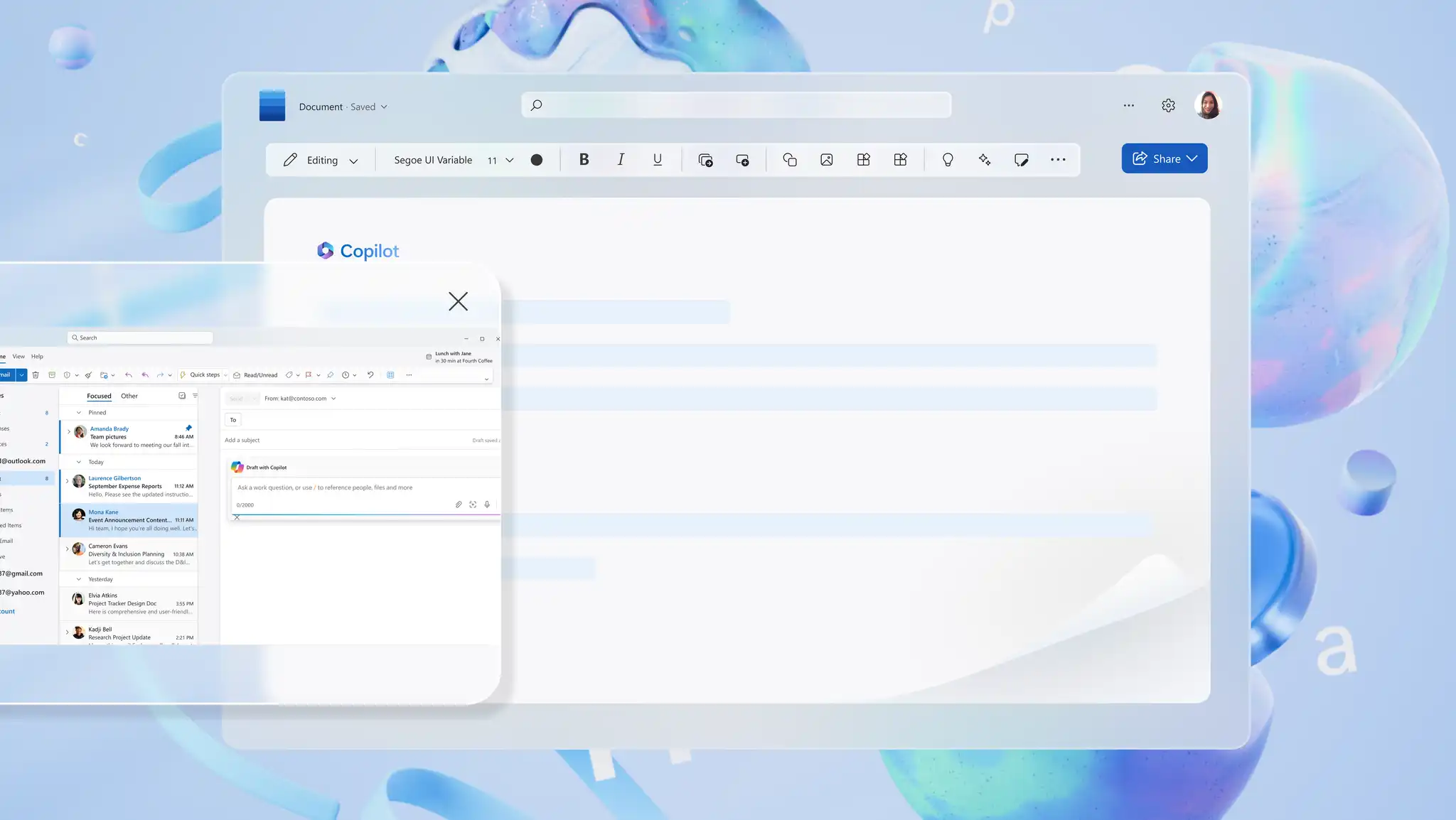
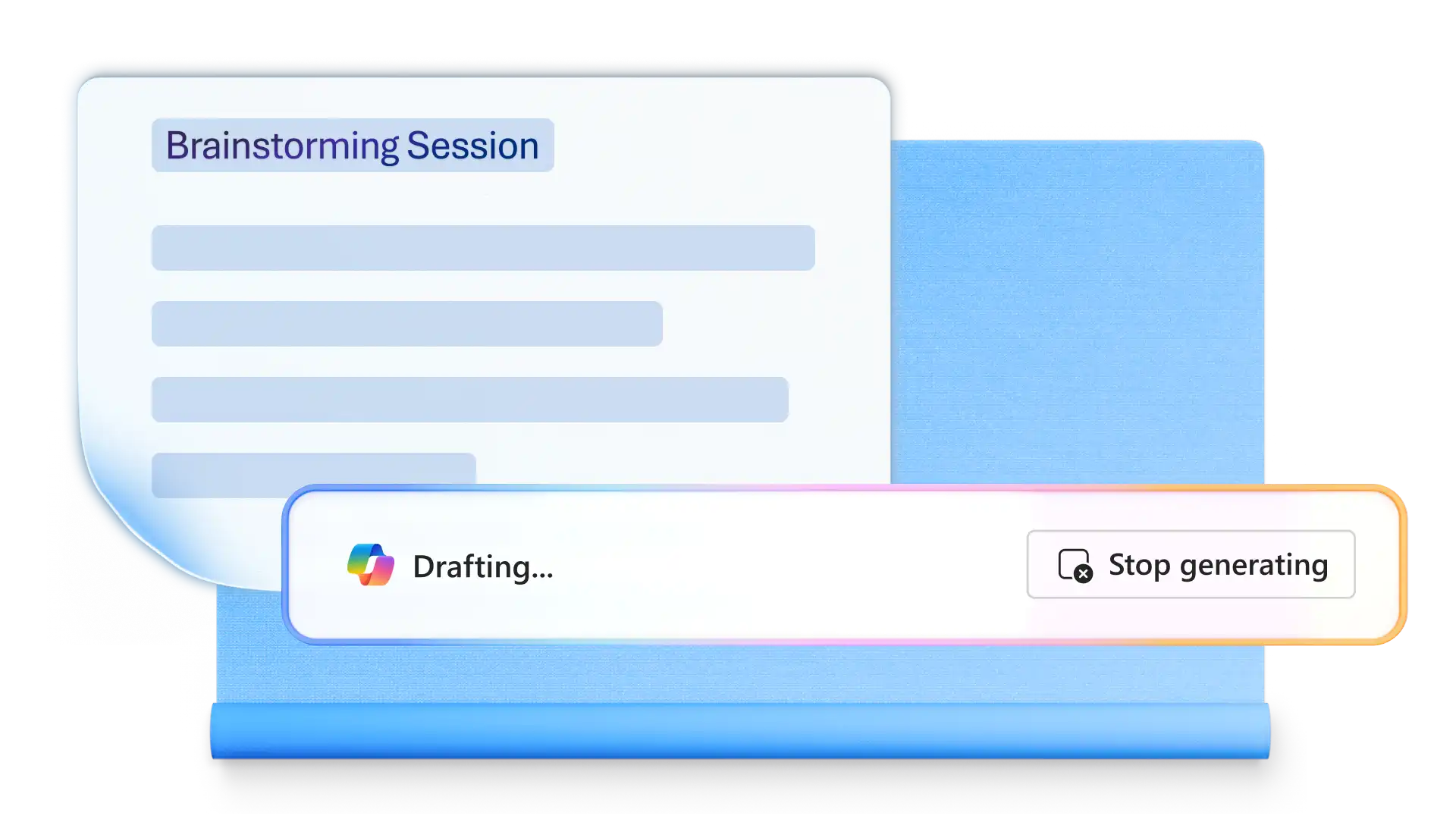
Yapay zeka yazma yardımcısı Microsoft Word'de Copilot ile yeni içerik yazın, netlik...
Microsoft Word'de metni çevirin, gözden geçirin ve düzeltin.

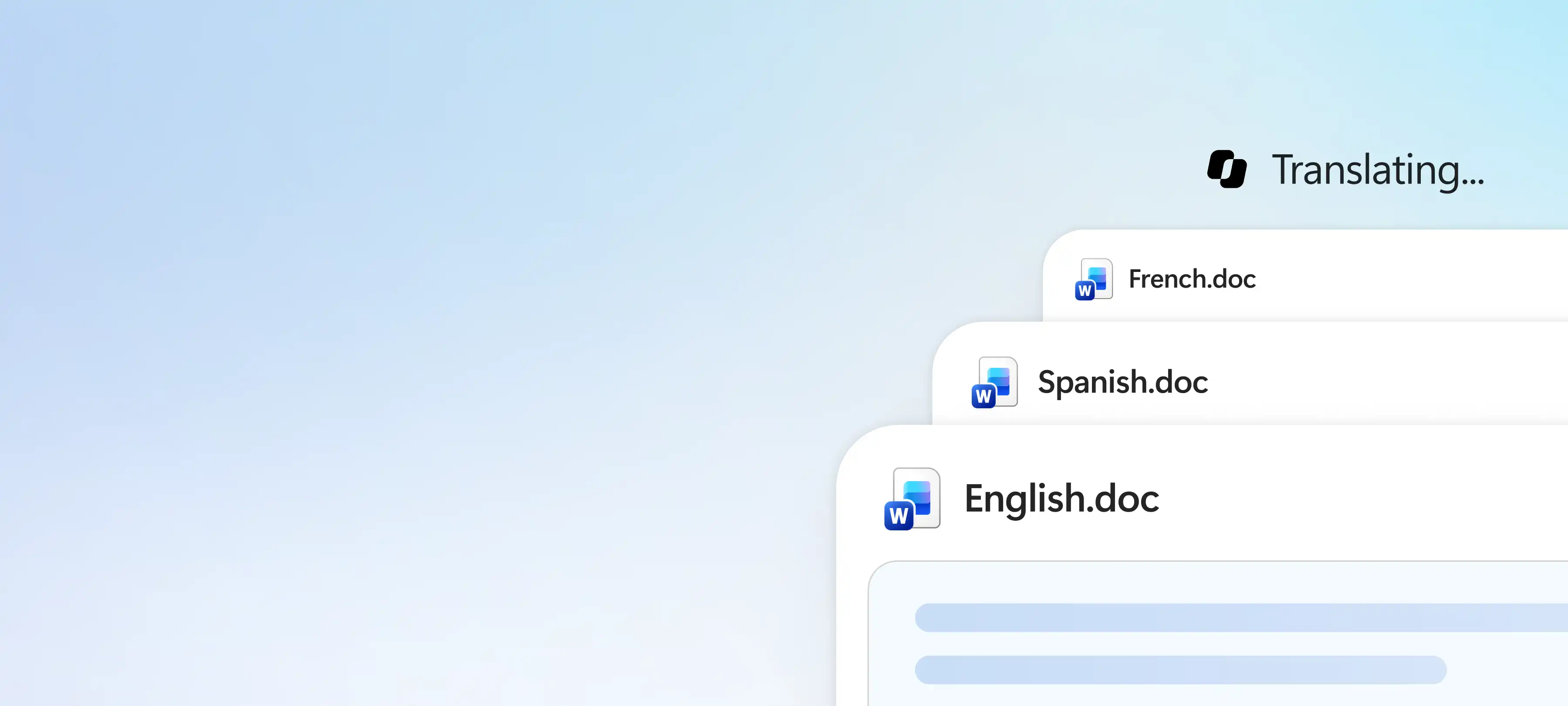
Gözden Geçir sekmesindeki Çeviri'yi kullanarak bir belgeyi çevirin. Word, özgün dosyayı değiştirmeden aynı sayfa biçimlendirmesiyle ayrı bir çevrilmiş kopya oluşturur.

Word'de Copilot'tan belgenin bir bölümünü veya tüm belgeyi desteklenen bir dile çevirmesini isteyin. Çevirinin amaçlanan anlamı ve üslubu koruması için yapay zeka önerilerini kullanarak hassas ayarlama yapın.

Çevrilmiş bir taslağı iyileştirmek için yazım ve dil bilgisi önerilerini gözden geçirip uygulayın. Paylaşmadan önce gerekirse belgenin daha anlaşılabilir olması için akıcılığını düzenleyin.

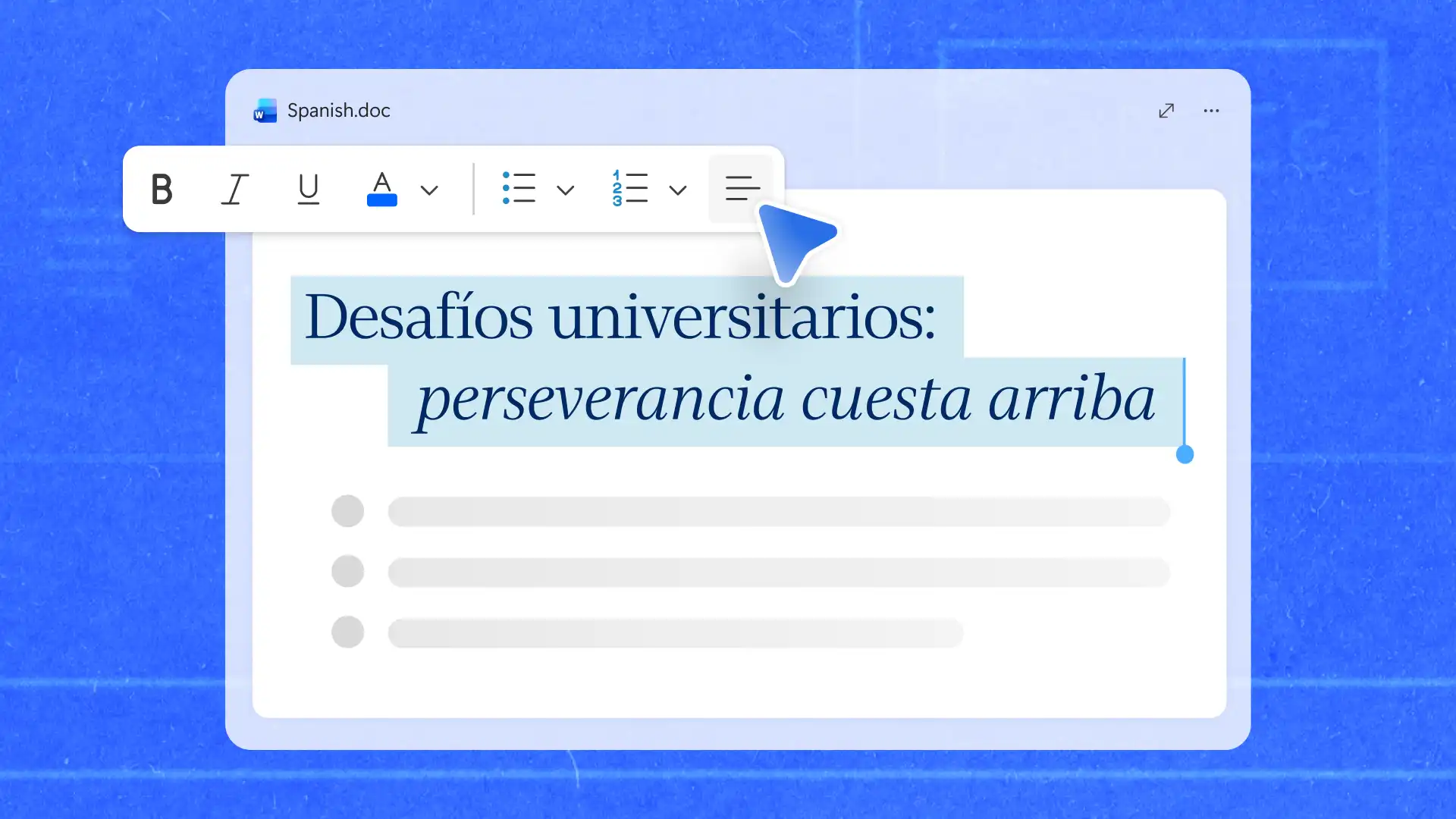
Eğitim kılavuzları veya SOP’ler gibi dosyaları çevirirken belge yapısını veya biçimlendirmesini koruyun. Word'deki yerleşik Çevirmen, belgelerin diller arasında tutarlılığını koruyarak çeviriyi doğrudan ayrı bir kopya olarak oluşturur. Microsoft 365 aboneleri ve Office 2021 kullanıcıları tarafından kullanılabilen Çevirmen uygulaması, yeniden düzenlemeniz gerekmeden kullanıma hazır dosyalar oluşturur.
Word'de Copilot'u kullanarak çevrilmiş içeriği farklı hedefler ve kitleler için şekillendirin. Copilot ile sohbet edin ve metnin üslubunu, ana mesajını ve okuyucularını açıklayarak anlaşılır bir çeviri oluşturun. İçeriği, önerileri gözden geçirip uygulayarak iş mektuplarını başka bir dilde çalışan ekiplere uyarlamak gibi adımlarla hedef kitleyle uyumlu hale getirin.

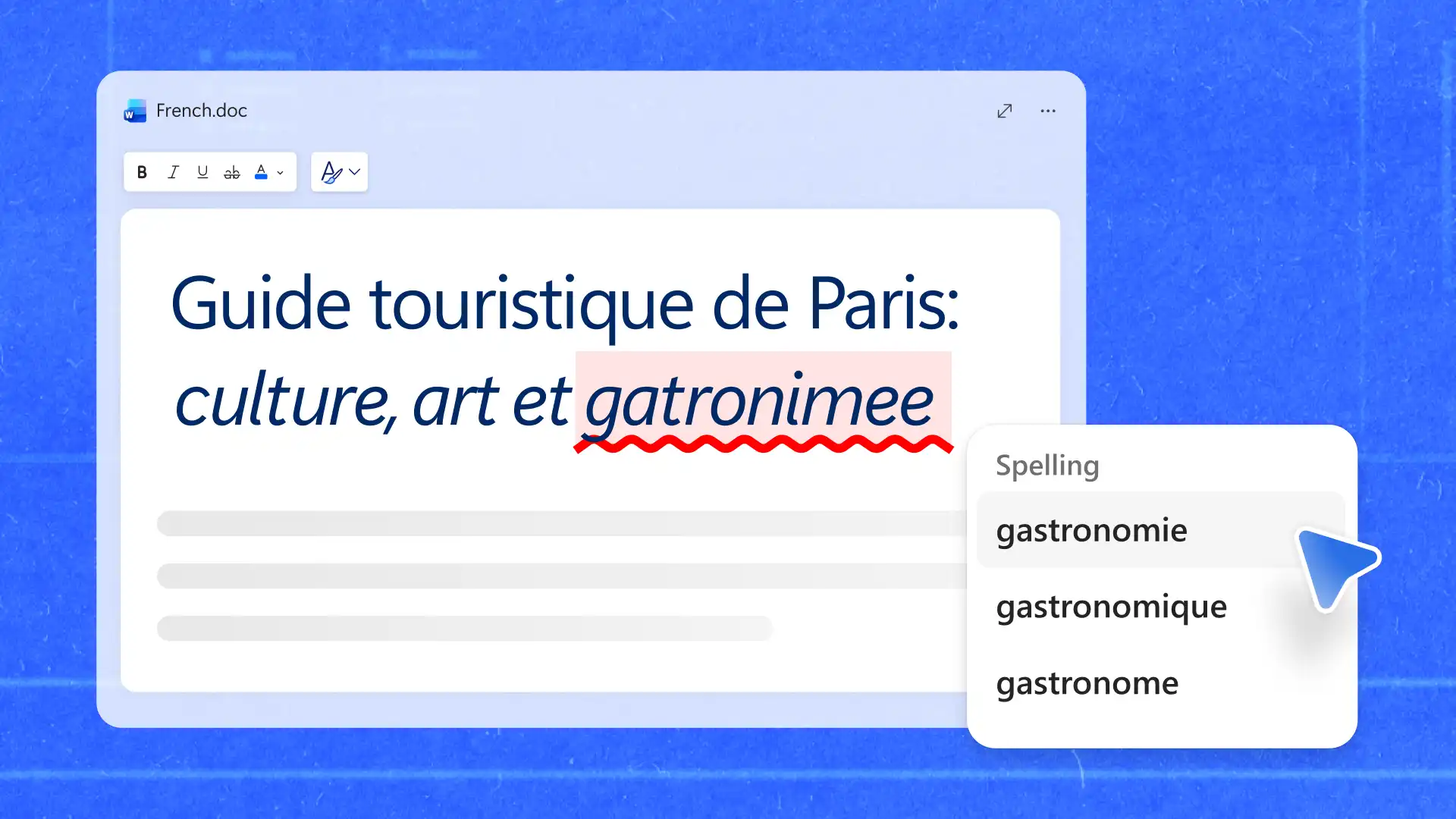
Metni, üstünde çalıştığınız dile çok hakim olmasanız bile birden çok dilde gözden geçirin. Hataları bulmak ve netliği artırmak için yerleşik dil bilgisi ve yazım önerilerinden faydalanarak çevrilmiş belgeleri gözden geçirin. Aynı gözden geçirme sürecini kişisel e-postalardan iş tekliflerine kadar her öğeye uygulayın.
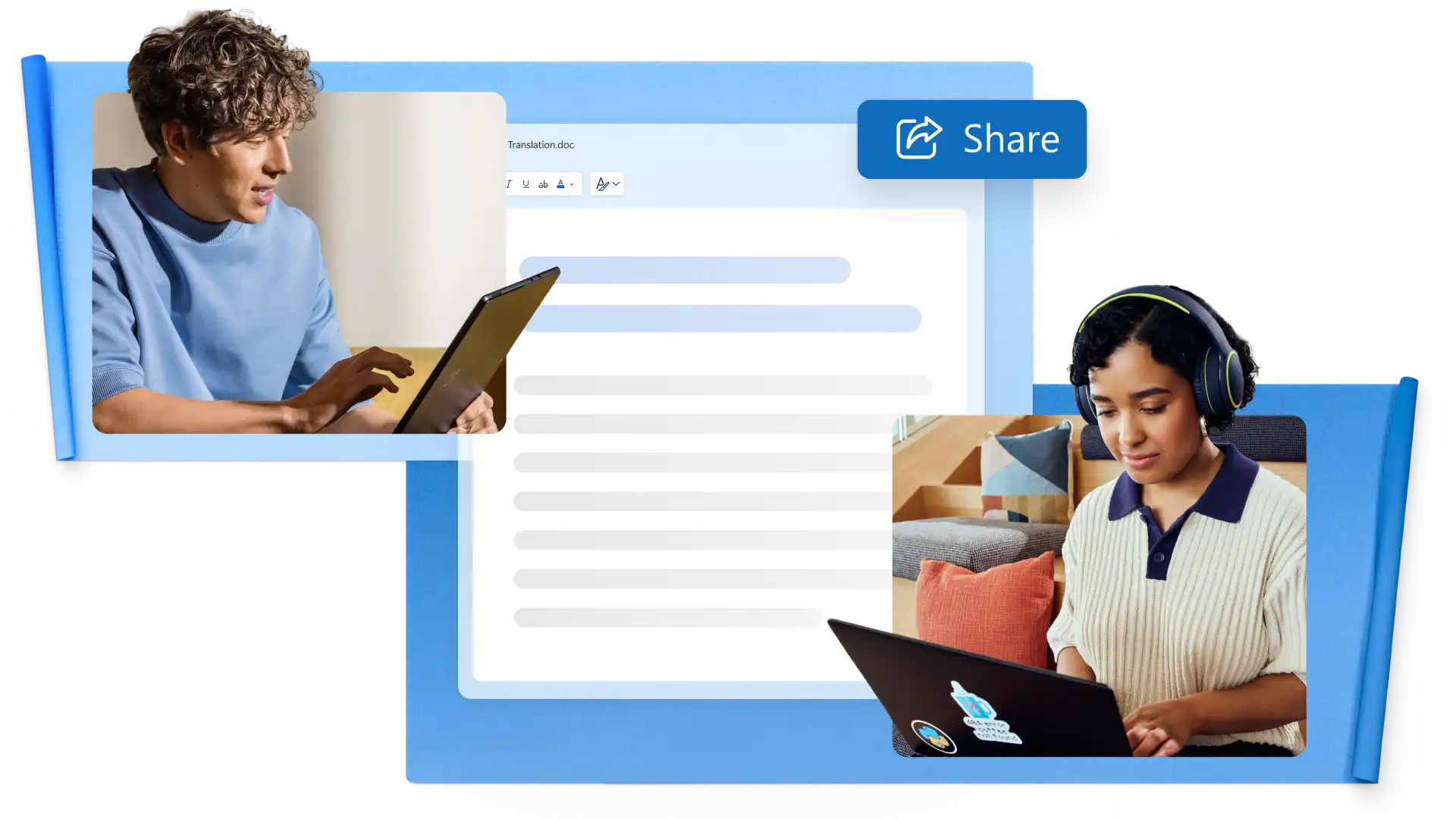
Çevirileri kolayca erişilebilir ve başkaları tarafından gözden geçirilmeye ya da kullanılmaya hazır tutun. Çevrilmiş dosyayı bağlantı olarak gönderin ve işbirliği yapanlar için görüntüleme, düzenleme ve indirme izinlerini ayarlayın. Başkalarının gözden geçirmesi veya güncelleştirmesi gerekiyorsa belgeyi OneDrive'a kaydedin ya da paylaşmak için tamamlanmış belgeyi PDF olarak indirin.
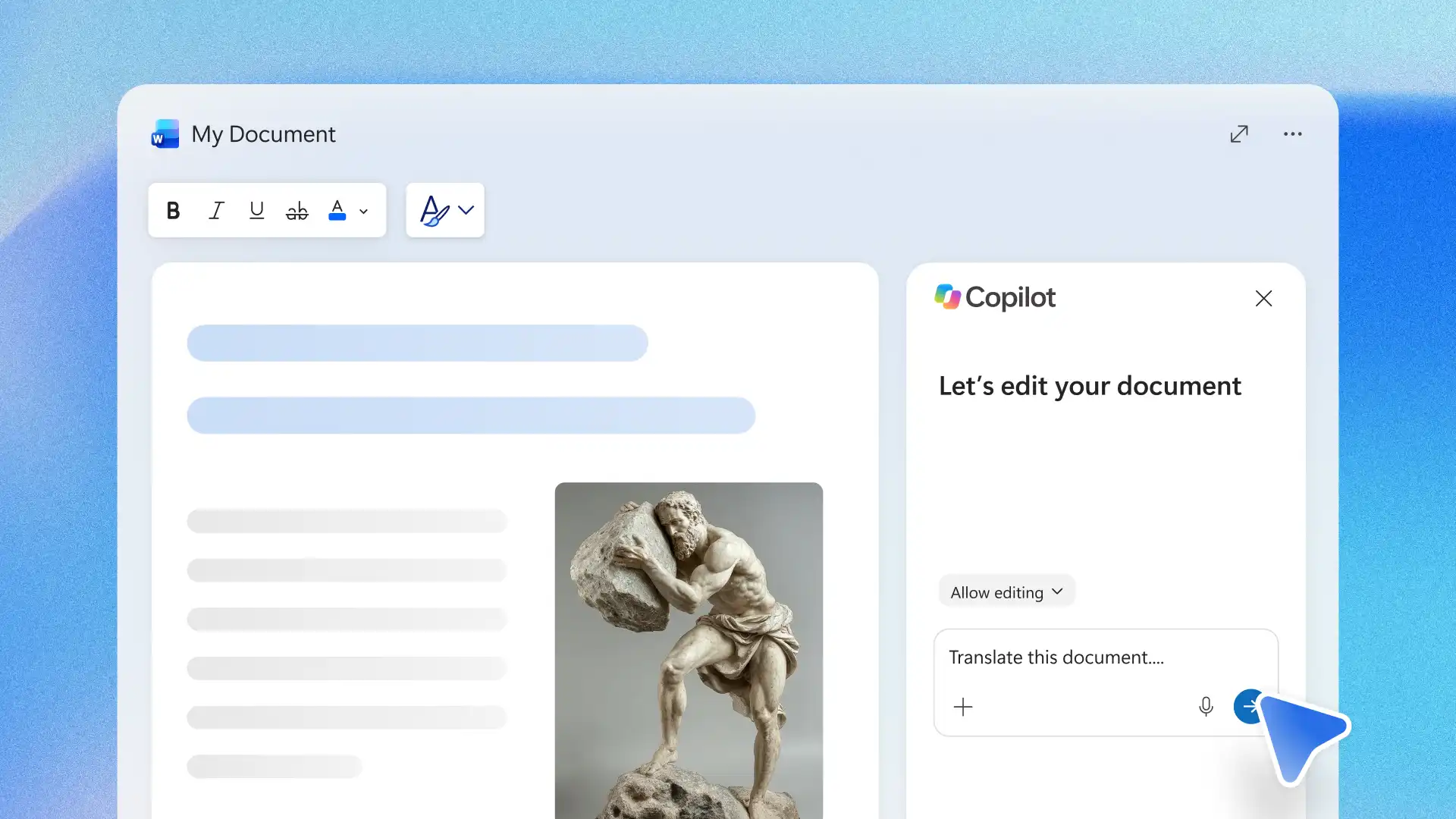
Çevrilecek belgeyi Web için Word'de açın.
Copilot'tan metni tercih edilen dile çevirmesini isteyin.
Belgenin amacı ve hedef kitlesiyle ilgili ayrıntılı bilgiler sağlayarak çeviriyi sohbet içinde düzenleyin.
Yapay zeka çevirilerini, dil bilgisini, yazımını ve belgenin üslubunu kontrol edin.
Kaydedin, güvenli çevrimiçi bağlantılarla paylaşın veya PDF olarak dışarı aktarın.
Word'de Copilot, ifadeler, ton veya üslup konusunda yönlendirmeler sunarak içeriği belirli bir kitleye göre çevirmenize ve uyarlamanıza yardımcı olabilir. Word'de Çevirmen (opens in a new tab), özgün metni değiştirmeden belgenin ayrı bir çevrilmiş kopyasını oluşturur. İçeriğin uyarlanması gerektiğinde Copilot'u, doğrudan çevrilmiş bir kopya gerektiğindeyse Çevirmen'i kullanın.
Çeviri tamamlandıktan sonra düzenleri, başlıkları, tabloları ve aralıkları gözden geçirerek belgenin istenen şekilde göründüğünü doğrulayın. Biçimlendirme, belge yapısına, uzunluğuna ve diline bağlı olarak değişiklik gösterebilir.
Word'de İspanyolca, Fransızca, Almanca, Japonca ve Basitleştirilmiş Çince de dahil olmak üzere çeşitli dil ve lehçeler desteklenir. Şu anda kullanılabilir dilleri görmek için Microsoft dil desteği sayfasındaki (opens in a new tab) tam listeyi gözden geçirin.
Word'de Copilot için Copilot içeren uygun bir Microsoft 365 planı (opens in a new tab) gerekir. Geçerli Çevirmen kullanılabilirliği ve gereksinimleri için Microsoft destek makalesine (opens in a new tab) bakın.
Resmi belgeler Word'de çevrilip gözden geçirilebilir. Düzenleme ve onaylamalar tek bir dosyada kalır. Resmi ve ticari belgeler gibi önemli dosyaları paylaşmadan önce kontrol ettiğinizden emin olun. Önemli noktalar bu resmi belge doğruluğu rehberinde gösterilir.