Colaboração de documentos no O Microsoft Word conecta todos os contribuidores ao mesmo arquivo, às edições mais recentes e à versão mais atual do trabalho. Apenas armazenando um arquivo no OneDrive ou no SharePoint, reúna a coautoria, os comentários, as alterações de controle, o histórico de versões e o compartilhamento seguro em um só lugar. Passe do primeiro rascunho para a aprovação final com visibilidade total e menos atrasos em pouco tempo.
Explore ferramentas de coautoria e comentários em tempo real com colaborar no Word.
Trabalhe em conjunto em tempo real sem perder o controle
A coautoria permite que várias pessoas editem o mesmo documento do Word ao mesmo tempo, com as alterações aparecendo em tempo real como o tipo dos colaboradores. As equipes podem esboçar juntas, debater ideias em um espaço compartilhado e Refine um documento sem esperar que ninguém termine ou envie um arquivo atualizado. As edições ocorrem em um documento armazenado no OneDrive ou no SharePoint, portanto, não há versões separadas para mesclar e não há confusão sobre qual cópia é a atual.
A coautoria funciona em Word para a Web e o aplicativo da área de trabalho do Word, mostrando onde cada contribuidor está trabalhando em tempo real. A coautoria é adequada para equipes que executam sessões de colaboração ao vivo durante reuniões ou sprints, grupos iterando rapidamente no relatórios e propostas da imprensa e qualquer pessoa que trabalhe em estreita colaboração em uma entrega compartilhada em que o retorno rápido é importante.
Observação: para permitir que todos os membros da equipe editem sem complicações, certifique-se de ativar as permissões de edição antes de compartilhar. Permita que endereços de email individuais, equipes de uma organização ou qualquer pessoa obtenha acesso de edição.
Manter os comentários seguros e no contexto
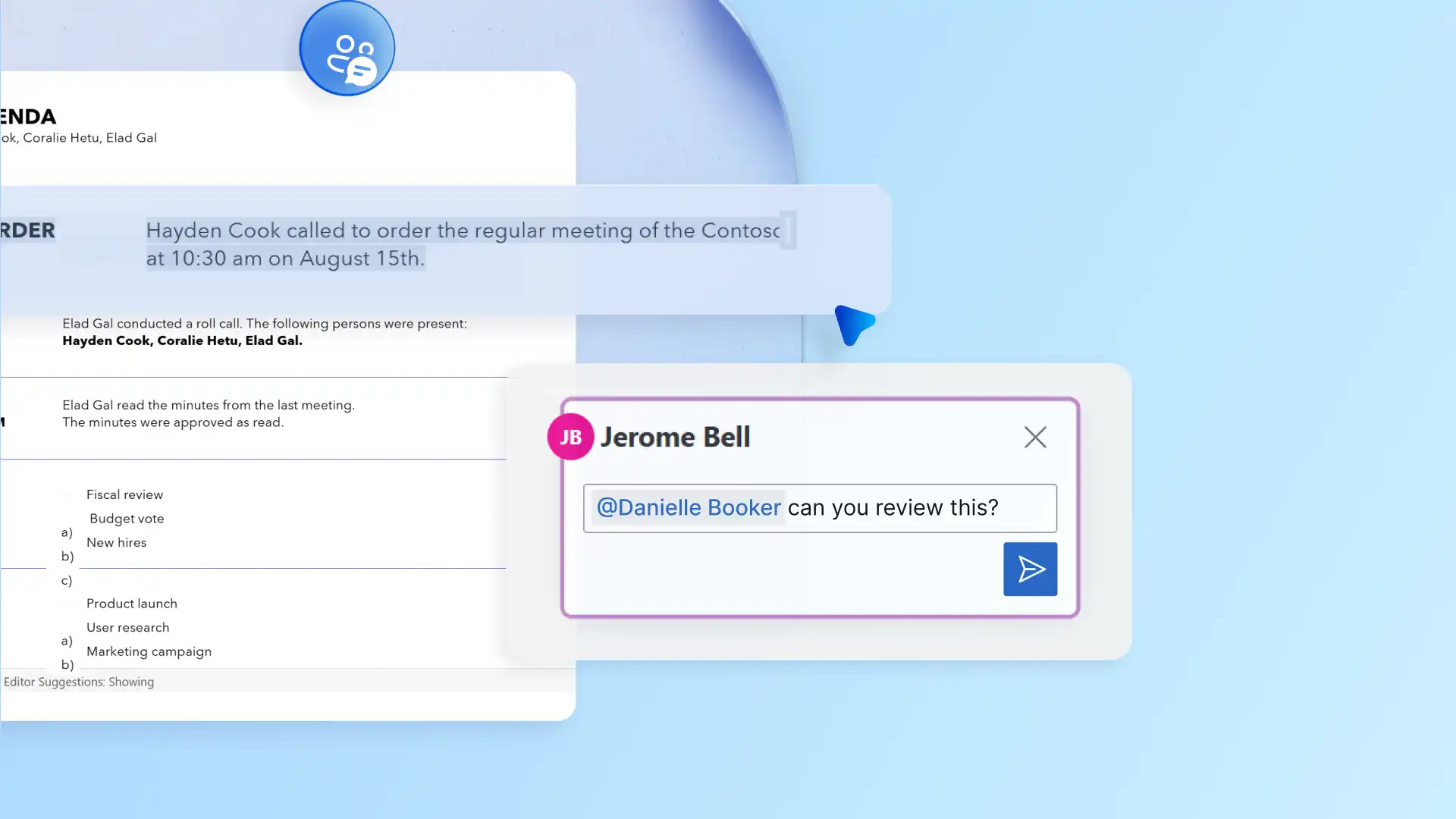
Os comentários no Word são anexados diretamente ao texto referenciado, para que os revisores possam sinalizar problemas, fazer perguntas e Sugira alterações sem editar o rascunho diretamente. Mantenha revisores e editores na mesma página e organizados respondendo aos comentários diretamente no thread. Os colaboradores podem resolver threads depois que os comentários são acionados.
Para equipes espalhadas por diferentes fusos horários ou gerenciando várias aprovações de partes interessadas, essa abordagem assíncrona reduz e-mails de acompanhamento e deixa claro quem disse o quê e onde.
Atribua tarefas facilmente a membros específicos da equipe usando o @mentions, exclusivamente para contas corporativas ou de estudante do Microsoft 365. Os itens de ação permanecem visíveis dentro do documento, para que nada fique enterrado em uma caixa de entrada.
Acompanhe cada edição ou alteração com confiança
Quando um documento passa por vários colaboradores, saber o que mudou e quem mudou é importante. O recurso Controlar Alterações mantém esse registro automaticamente, registrando todas as edições, exclusões e atualizações de formatação para que os proprietários de documentos possam revisar as contribuições. Nada passa sem a aprovação e nenhuma edição passa despercebida.
Para documentos em que a precisão é crítica, como Arquivos legais ou relatórios de negócios, o Controlar Alterações ajuda as equipes a colaborar sem perder o conteúdo original. Cada edição proposta permanece registrada até ser aceita ou rejeitada, com suporte disponível no Word no Windows, Web, Mac, iOS e Android.
Observação: para usuários comerciais do Microsoft 365 que trabalham no Word para a Web, o recurso Catch-up destaca as alterações e os comentários feitos desde a última visita, facilitando a visualização do que foi alterado sem rolar por todo o documento.
Proteja os documentos com os níveis de acesso corretos
Compartilhar um documento não significa necessariamente entregar o controle total. Ao compartilhar do OneDrive ou do SharePoint, os proprietários de documentos podem definir o acesso como editar, revisar ou somente visualização antes que alguém abra o arquivo. Os colaboradores com permissão de edição podem alternar entre os modos de edição, revisão e exibição à medida que o documento passa da redação até a aprovação final. O compartilhamento envia um link seguro em vez de uma cópia, para que todos trabalhem no mesmo arquivo. O Teams também pode exportar documentos como um PDF para bloquear a página para distribuição.
Para revisões externas, forneça aos clientes e parceiros acesso de visualização ou revisão para que possam deixar comentários e sugestões sem alterar o documento. Para documentos confidenciais, como relatórios de incidentes, registros de conformidade ou contratos, controlar quem pode editar protege tanto precisão e integridade. Os colaboradores externos podem ingressar por meio de verificação de email ou uma senha única, mesmo sem uma conta Microsoft, embora as configurações de compartilhamento organizacional determinem quem pode acessar dessa maneira.
Recupere o trabalho e reduza o risco com o histórico de versões
O histórico de versões reduz a necessidade de salvar cópias de backup, permitindo que as equipes restaurem versões anteriores a qualquer momento. Abra uma versão anterior para revisá-la, confirme se é a correta e restaure-a quando estiver pronto. Isso funciona para qualquer tipo de documento, seja um agenda de reunião, um relatório técnico, um série de blogs ou um documento que passou por várias rodadas de contribuições das partes interessadas.
Para acessar o histórico de versão, o documento precisa ser salvo no OneDrive ou no SharePoint. O histórico de versões funciona no Word para Windows, Mac e na Web para contas Microsoft pessoais e profissionais.
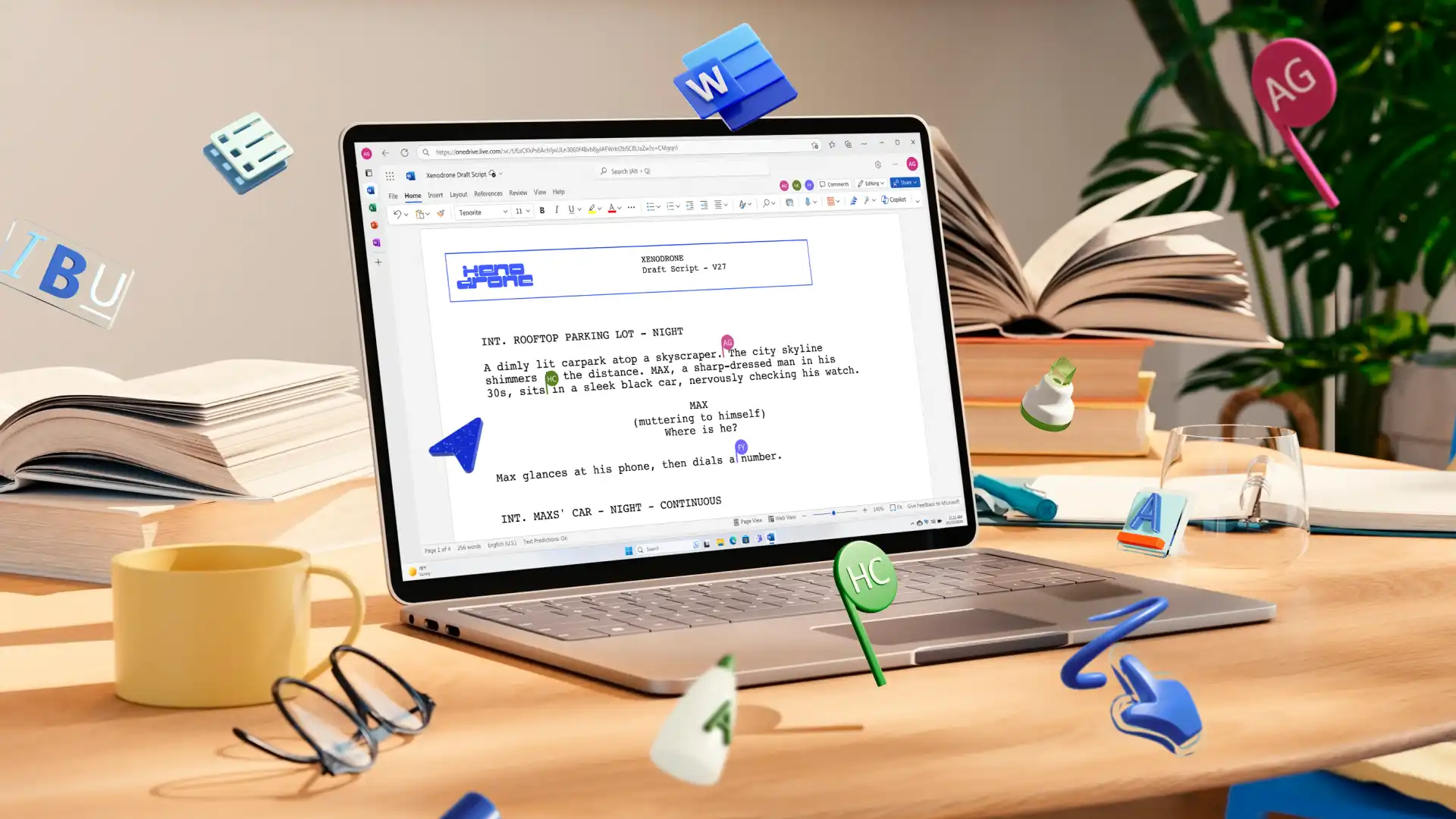
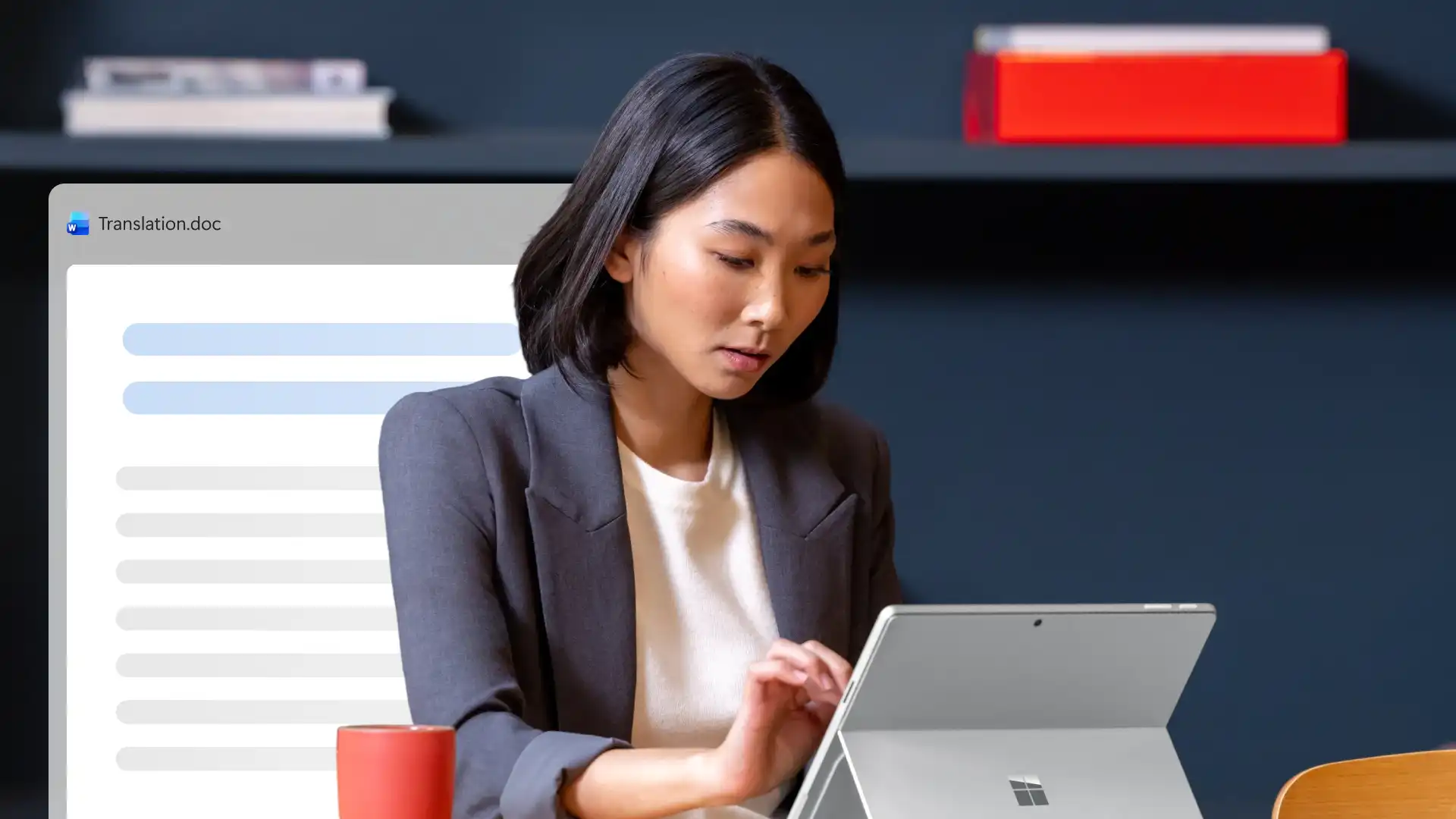
Ótimos documentos são criados juntos. Ferramentas de colaboração no O Microsoft Word oferece às equipes tudo o que é necessário para elaborar, revisar e finalizar documentos em um arquivo compartilhado. Além disso, Traduza documentos para que os membros da equipe possam revisar e colaborar nos idiomas de que precisam.
Para saber mais sobre os documentos em que as equipes mais colaboram, explore como escrever um relatório de negócios e crie um Modelo SOP no Word.
Perguntas frequentes
- O que é necessário para trabalhar em coautoria em um documento no Word?
Para habilitar a coautoria no Word, salve documentos no OneDrive ou no SharePoint, garantindo que todos os colaboradores tenham permissões de edição e usem um formato de arquivo como .docx. A coautoria está disponível no Word para a Web e no aplicativo da área de trabalho do Word. Para obter a melhor experiência em tempo real na área de trabalho, ative o Salvamento Automático antes de começar.
- Como as equipes compartilham um documento para colaboração e coautoria?
Compartilhe diretamente do Word, OneDrive ou SharePoint para gerar um link compartilhável. O uso de um link direto do documento dá a todos os editores acesso ao mesmo arquivo para evitar confusão de versão. Defina os níveis de permissão para editar, revisar ou somente exibição, dependendo do que cada pessoa precisa fazer, e altere-os a qualquer momento à medida que o documento avança pelos estágios.
- Qual é a melhor maneira de colaborar em um documento do Word?
A melhor maneira de colaborar no Word é salvar documentos no OneDrive ou no SharePoint e trabalhar em um único arquivo compartilhado usando a coautoria em tempo real. As equipes podem redigir juntas, deixar comentários por meio de comentários, acompanhar edições com o controle de alterações e restaurar versões anteriores se a cópia for atualizada por engano. As permissões de compartilhamento também ajudam a controlar quem pode exibir ou editar o documento em diferentes estágios de revisão.
- Qual ferramenta é usada para colaboração em documentos?
O Word é uma das ferramentas mais usadas para colaboração em documentos. Salve um documento no OneDrive ou no SharePoint e ele se tornará um espaço de trabalho compartilhado dinâmico onde vários colaboradores podem trabalhar em coautoria em tempo real, deixar comentários, acompanhar todas as edições e gerenciar versões anteriores, tudo sem sair do documento ou enviar um único anexo.
- Quais são os cinco Ps da colaboração?
Os cinco Ps de colaboração, Propósito, People, Processo, Plataforma e Desempenho fornecem uma estrutura para entender o que o trabalho em equipe eficaz exige. O Purpose oferece aos colaboradores um objetivo compartilhado, enquanto o People traz os participantes certos com funções claras. O processo descreve como o trabalho vai da redação à revisão ou aprovação, e a Platform determina onde a colaboração ocorre.
No Microsoft Word, colabore por meio de coautoria, comentários, controle alterações e histórico de versão, ajudando as equipes a produzir documentos que refletem a entrada de vários colaboradores.
- O Copilot no Word pode ajudar na colaboração de documentos?
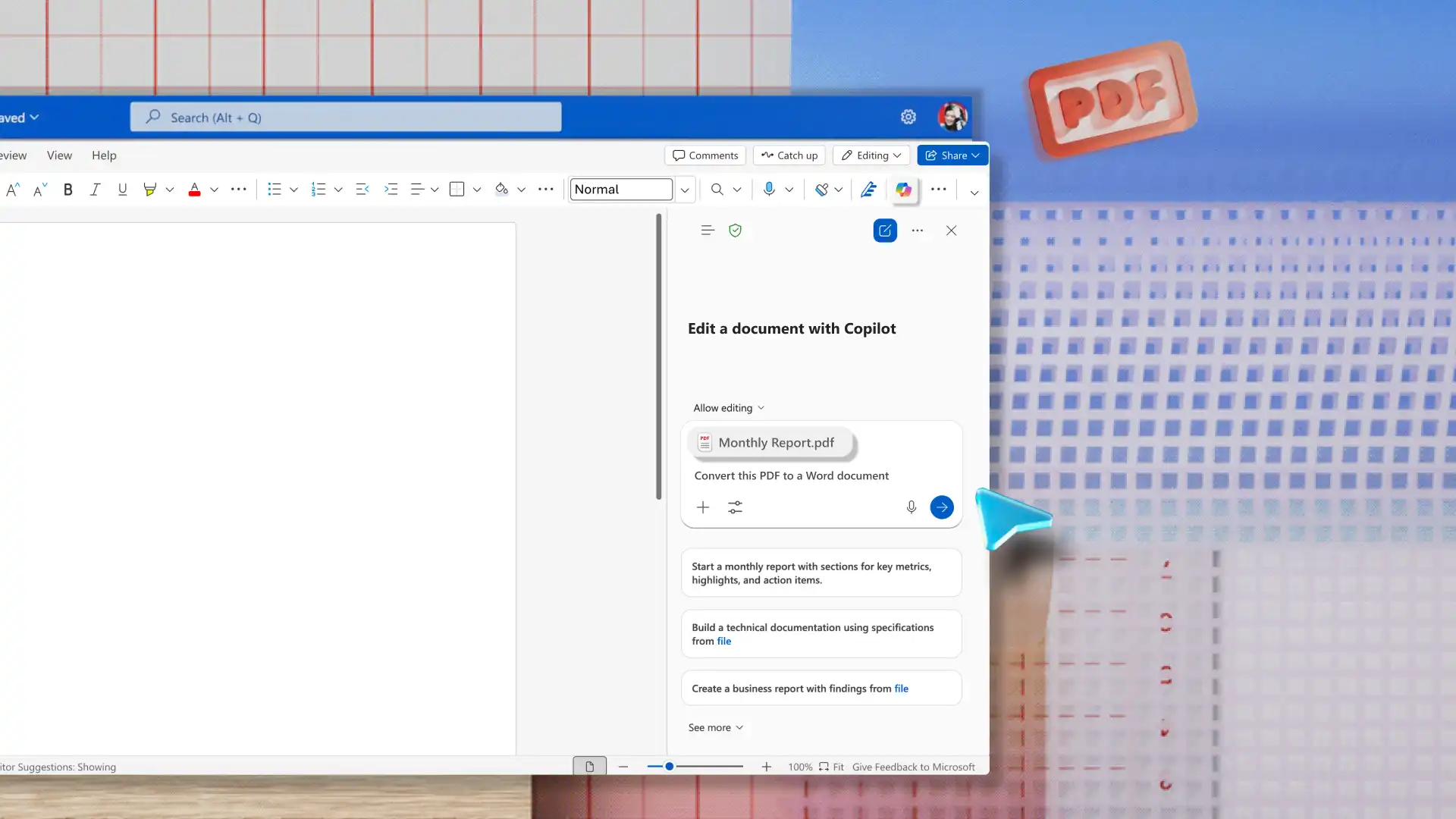
O Copilot no Word ajuda a esboçar um ponto de partida a partir de uma estrutura de tópicos, Reescreva uma seção para obter clareza, mude o tom ou Resuma uma longa passagem, para que os revisores possam se atualizar rapidamente. O Copilot trabalha junto com as ferramentas de colaboração no Word em vez de substituí-las.