Transforme PDFs em arquivos .docx editáveis diretamente no Microsoft Word com IA. Converter um PDF em documento do Word com O Copilot no Word restaura o controle de formatação, facilitando a atualização de arquivos importantes, como contratos, relatórios e propostas antigos sem ferramentas externas ou redigitação. O Copilot também pode melhorar a formatação e o layout para preparar documentos elegantes para colaboração e compartilhamento.
Continue lendo para obter um guia passo a passo para converter PDFs em documentos do Word editáveis com segurança e aprimorar cópias usando o Copilot em Word.
Como converter um PDF para Word com o Copilot
Atualize arquivos PDF antigos, extraia informações importantes ou reutilize documentos rapidamente com Copilot no Word. Siga estas etapas abaixo para converter PDFs em arquivos .docx online usando IA.
Abrir um novo documento do Word no Word para a Web.
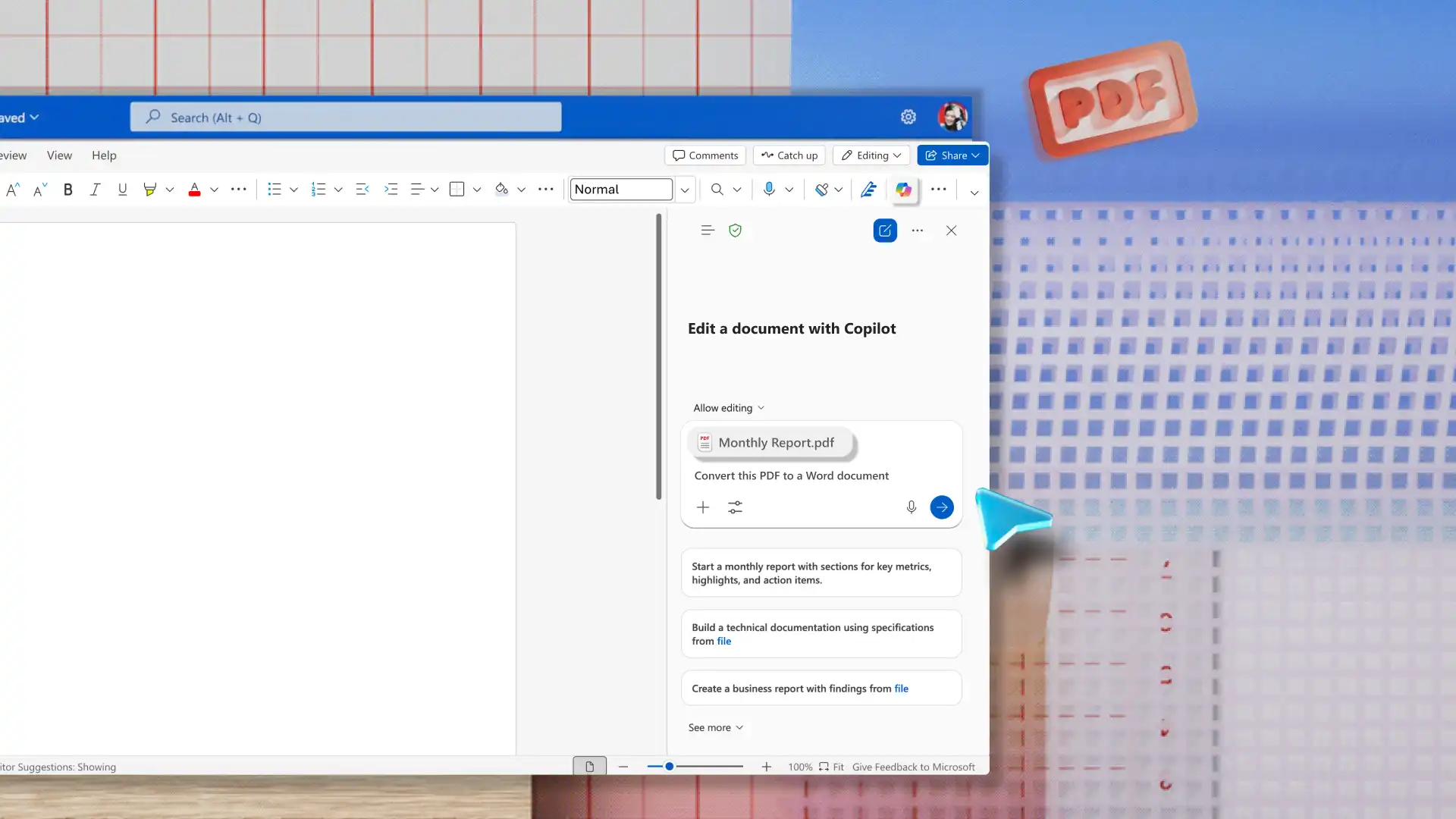
Habilite o Copilot na faixa de opções para iniciar um novo chat.
Anexe um documento PDF ao chat e peça ao Copilot para transformar o PDF em um documento do Word.
O Copilot extrai informações do PDF para recompilá-las em um documento do Word editável com títulos, cópia, marcadores e tabelas, dependendo do conteúdo do PDF.
Se estiver preparando uma apresentação ou relatório, peça à IA para redigir resumos a partir do conteúdo existente no documento.
Dicas para converter PDFs em documentos do Word
Lembre-se dessas dicas ao converter PDFs em arquivos .docx para facilitar a edição pós-conversão.
Abra um PDF diretamente com o Word: acesse documentos confidenciais como contratos, relatórios e dados do cliente diretamente no aplicativo para garantir que o arquivo permaneça dentro dos controles de segurança do Word.
Salvar como .docx imediatamente após a conversão: Word abre o arquivo convertido no modo de compatibilidade, limitando o acesso a alguns recursos de edição. Salvar o arquivo como um .docx ajuda a habilitar o controle total de formatação e edição.
Use o Copilot no Word para acelerar a limpeza: use o Copilot no Word para reduzir a limpeza manual em um arquivo convertido. A IA pode sugerir maneiras de reformatar, reestruturar ou Reescreva as seções que precisam de polimento.
Restaurar estilos de título após a conversão: reaplique os estilos de título do Word para garantir que a estrutura original esteja no lugar e para habilitar com êxito o Painel de Navegação, já que a conversão de PDF geralmente nivela a hierarquia do título.
Use a opção Localizar e Substituir para limpo artefatos de conversão: encontre e corrija erros de formatação, como quebras de linha extras, hifens indesejados, espaçamento estranho e quebras de parágrafo quebradas antes de baixar e compartilhar o arquivo .docx.
Verifique imagens e tabelas após a conversão: a alteração de formatos geralmente afeta a estrutura e o posicionamento de elementos como tabelas e gráficos, como bordas quebradas ou quebras de linha indesejadas. Certifique-se de revisar o posicionamento e a formatação da tabela para obter um arquivo .docx refinado.
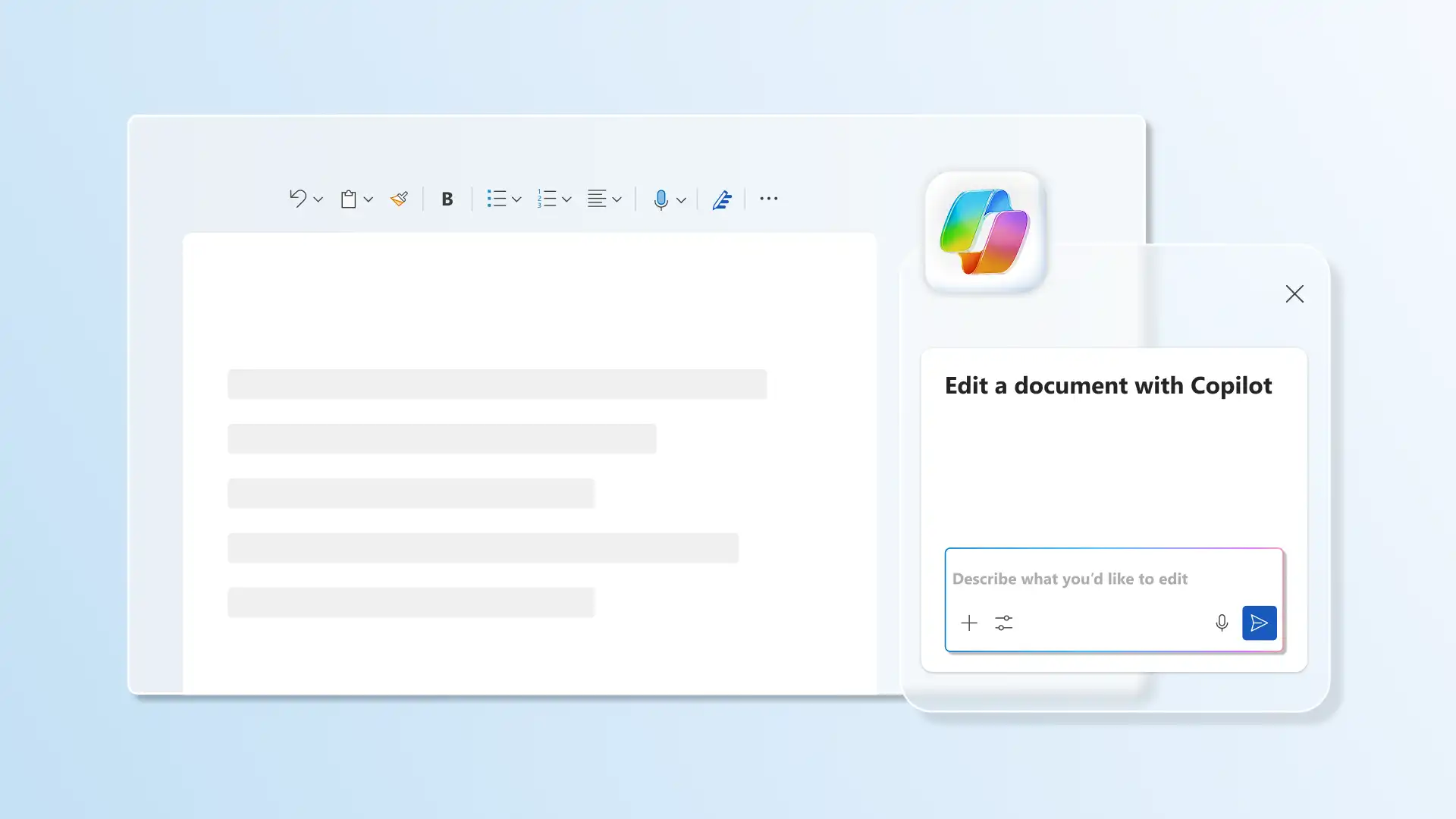
Aprimore documentos convertidos com o Copilot
1. Sugerir melhorias de acessibilidade
Elementos estruturais, como hierarquia de título, texto alternativo ou formatação de tabela, necessários para leitores de tela, às vezes podem ser perdidos com a conversão. Analise com Copilot e obtenha recomendações de melhorias de acessibilidade para dar suporte a experiências de leitura inclusivas.
2. Corrigir inconsistências de formatação
Resolva espaçamentos extras e inconsistências de fonte ao atualizar PDFs longos, de procedimentos operacionais padrão para propostas. Após a limpeza básica, gere sugestões de título com IA para refinar a estrutura e produzir rascunhos profissionais prontos para compartilhar.
3. Refinar o tom e a linguagem
Economize tempo revisando a ortografia, gramática e pontuação ao reaproveitar conteúdo de PDFs, como comunicados à imprensa, materiais de treinamento ou documentos legais. O Copilot pode examinar o tom e o idioma para alinhar arquivos mais antigos com as diretrizes de marca atualizadas ou Traduza texto para compartilhar com equipes globais, ajudando a garantir que os documentos permaneçam formais e prontos para colaboração.
4. Reescreva o texto para obter clareza, fluidez e legibilidade
Chat com o Copilot para reescreva documentos com muito texto em papéis claros e concisos, prontos para exportar como PDF. Melhore a legibilidade em planos de negócios ou materiais de treinamento, transformando frases longas em marcadores ou tabelas com IA.
5. Gerar resumos ou visões gerais executivas
PDFs longos, como relatórios, propostas ou Os documentos de política geralmente precisam de uma visão geral concisa para as partes interessadas. O Copilot pode Resuma documentos convertidos em um resumo executivo que destaque os principais pontos e decisões para facilitar a revisão.
Conte com o Copilot para converter rapidamente PDFs em arquivos .docx fáceis de editar no Microsoft Word, sem necessidade de ferramentas externas ou software. Saiba mais sobre os diferentes tipos de documentos que o Copilot pode ajudar a criar, incluindo materiais de treinamento e procedimentos operacionais padrão.
Perguntas frequentes
- O Word pode converter um PDF em um documento editável gratuitamente?
O Microsoft Word inclui opções internas para abrir PDFs e convertê-los em arquivos .docx editáveis sem custo adicional. Converter PDF em .docx no Word para a Web com o Copilot e em aplicativos da área de trabalho do Word usando a opção Abrir.
- Por que a formatação muda ao converter um PDF para o Word?
Os PDFs usam layouts fixos, enquanto os documentos do Word refluem o conteúdo para edição. Durante a conversão, o Word interpreta elementos como colunas, espaçamento e quebras de linha como conteúdo editável. O Copilot no Word ajuda a melhorar a consistência do layout e a preparar o documento para compartilhamento.
- O Word pode converter um PDF digitalizado em um documento editável?
O Word para a Web pode converter um PDF digitalizado em um documento editável usando o Copilot. Siga as etapas no tutorial acima para obter mais ajuda.
- Como converter PDF para Word sem Adobe Acrobat?
Converta diretamente um PDF em .docx anexando o arquivo diretamente em um Copilot Chat no Word, sem exigir o Adobe Acrobat. Isso mantém o fluxo de trabalho dentro do Word e elimina a necessidade de ferramentas de terceiros.
- Como converter um PDF para Word na área de trabalho?
Abra o aplicativo da área de trabalho do Microsoft Word, selecione Abrir e escolha o arquivo PDF. O Word converte o arquivo em um documento editável.