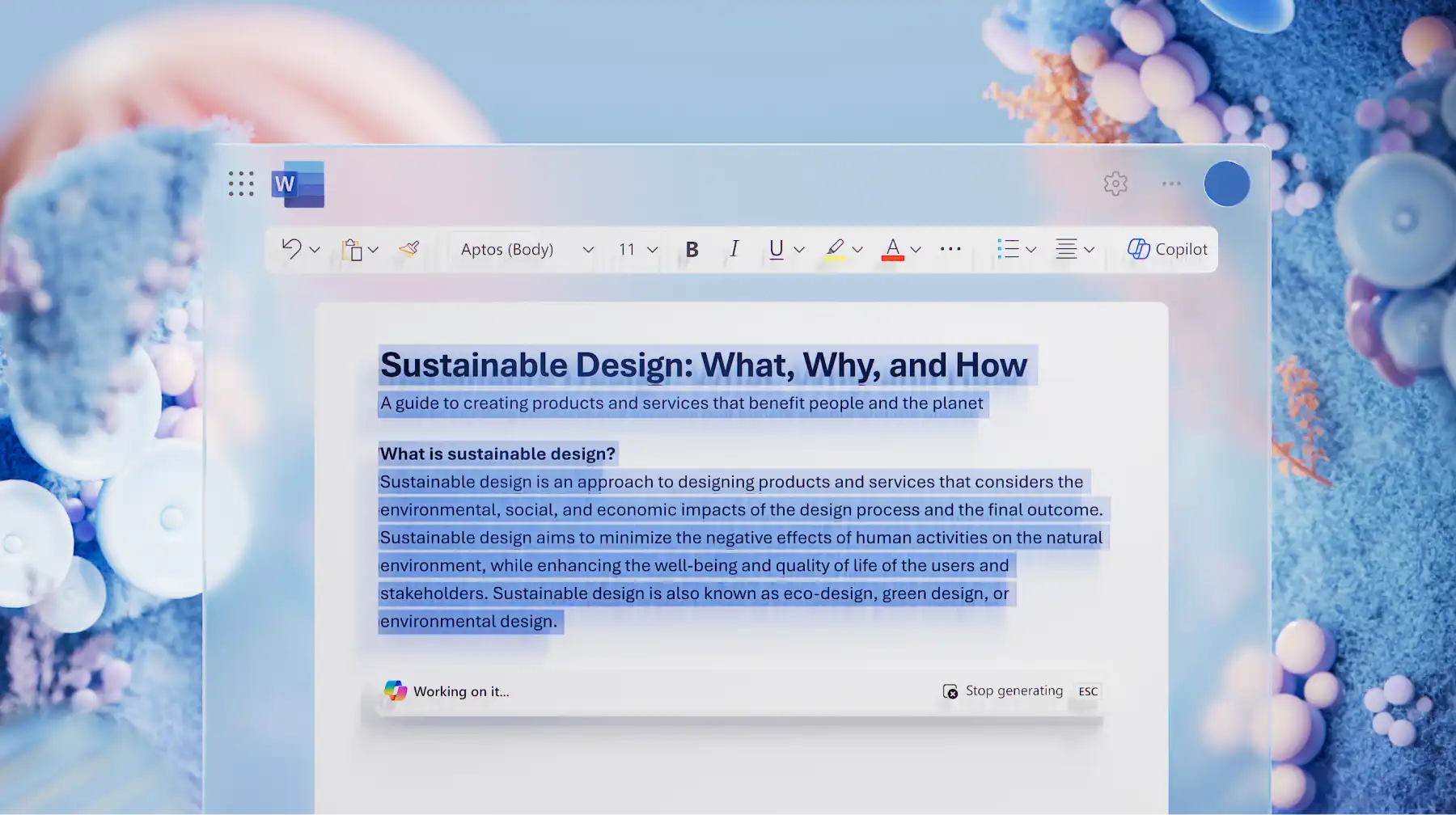
Escrita de IA com o Copilot no Word
Experimente prompts de escrita com IA e um gerador de texto com IA no Microsoft 365...
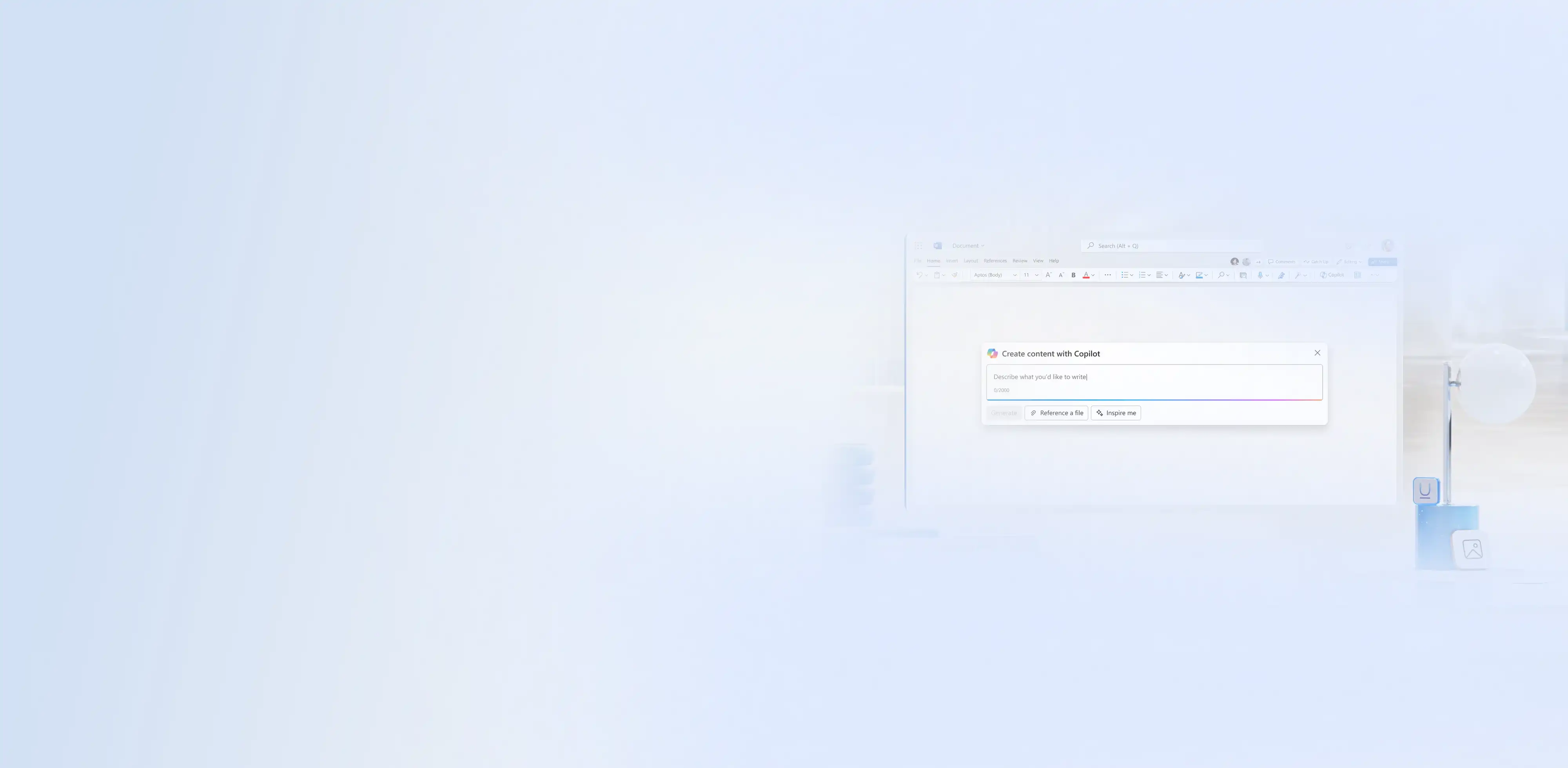
Crie, edite e resuma documentos online com o Copilot no Microsoft Word.


Passe de uma página em branco para um rascunho claro em segundos com o Redator com IA. Forneça ao Copilot um tópico, meta e estrutura de tópicos para gerar um documento bem estruturado. Refine, expanda e aprimore para corresponder ao estilo de escrita, público-alvo e propósito.

Transforme rascunhos, conteúdo desatualizado ou parágrafos curtos em uma escrita mais clara e completa com Copilot no Word. Expanda ideias facilmente, adicione mais detalhes e atualize documentos, mantendo a mensagem pretendida.

Economize tempo revisando conteúdo longo usando Resumidor de IA. Transforme documentos longos em resumos concisos que destacam insights importantes, detalhes importantes e itens de ação. Compartilhe informações essenciais sem ler todas as páginas.
assista e aprenda
Escreva, edite, revise, formate ou organize documentos mais rápido com o Copilot no Microsoft Word.
Converse com o Copilot para criar rapidamente documentos estruturados e bem elaborados, como relatórios do zero, guias de treinamento e documentos técnicos. Inclua documentos de referência, anotações e o estilo de escrita necessário para ajudar o Copilot a produzir um primeiro rascunho em minutos.

Use o Copilot para editar e refinar longas notas em seções claras e estruturadas para documentos técnicos. Divida textos densos em parágrafos mais curtos, que sejam mais fáceis de ler, examinar e compartilhar em boletins informativos, blogs ou emails.
Use o Copilot para condensar documentos longos em resumos concisos que destacam os pontos mais importantes. O Copilot identifica ideias, temas e decisões principais em arquivos complexos, como propostas de negócios ou materiais de treinamento SOP, tornando mais rápido entender as informações essenciais.
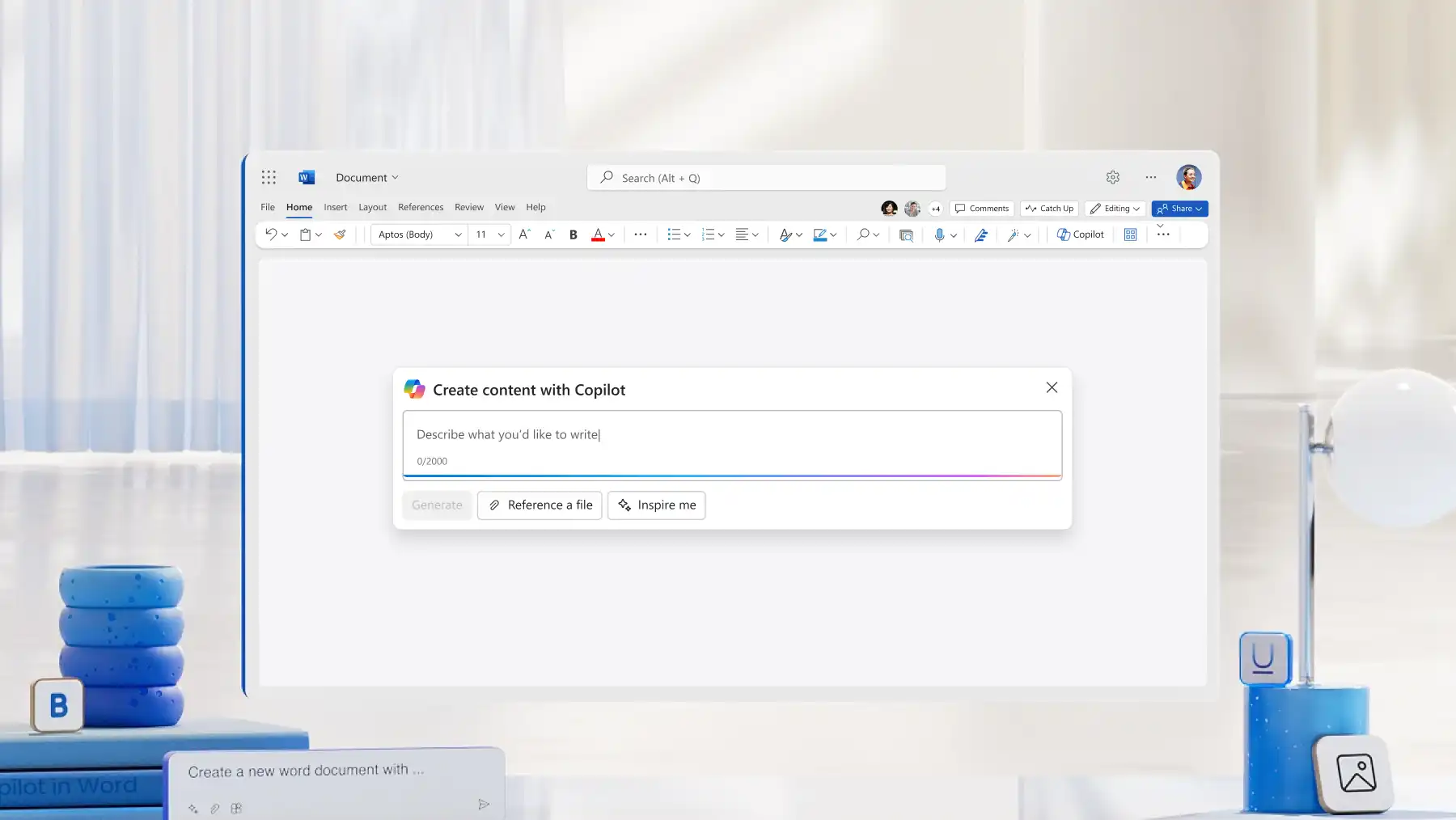
Abra um novo documento ou carregue um documento existente do Word online.
Converse com o Copilot e diga o que você quer criar, reescrever ou resumir.
Anexe arquivos, carregue documentos do OneDrive ou forneça links da Web para referência.
Revise e aprimore o tom, a formatação e o estilo ou forneça mais informações ao Copilot.
Insira o texto finalizado no documento do Word ou copie-o para usá-lo em outro lugar.
O Copilot aparece no Word quando uma assinatura do Microsoft 365 ativa com o Copilot está disponível. Com uma assinatura válida, o ícone do Copilot é exibido na parte superior da janela do Word. Selecione-o para abrir o painel de chat.
Não há limite fixo de palavras ou caracteres no Word. O Copilot aceita prompts longos, mas as entradas muito grandes podem ser reduzidas automaticamente. Manter os prompts focados ajuda o Copilot a produzir resultados mais claros.
O Copilot cria rascunhos com base no contexto fornecido, mas o conteúdo sempre deve ser revisado. Verifique a precisão, a clareza e o nível de detalhes necessários para a tarefa.
O Copilot usa os mesmos controles de segurança, conformidade e privacidade dos serviços do Microsoft 365. Ele usa apenas os dados aos quais o usuário conectado já tem acesso e não amplia o acesso a arquivos. Os prompts e o conteúdo gerado permanecem dentro do ambiente do Microsoft 365 da organização.


