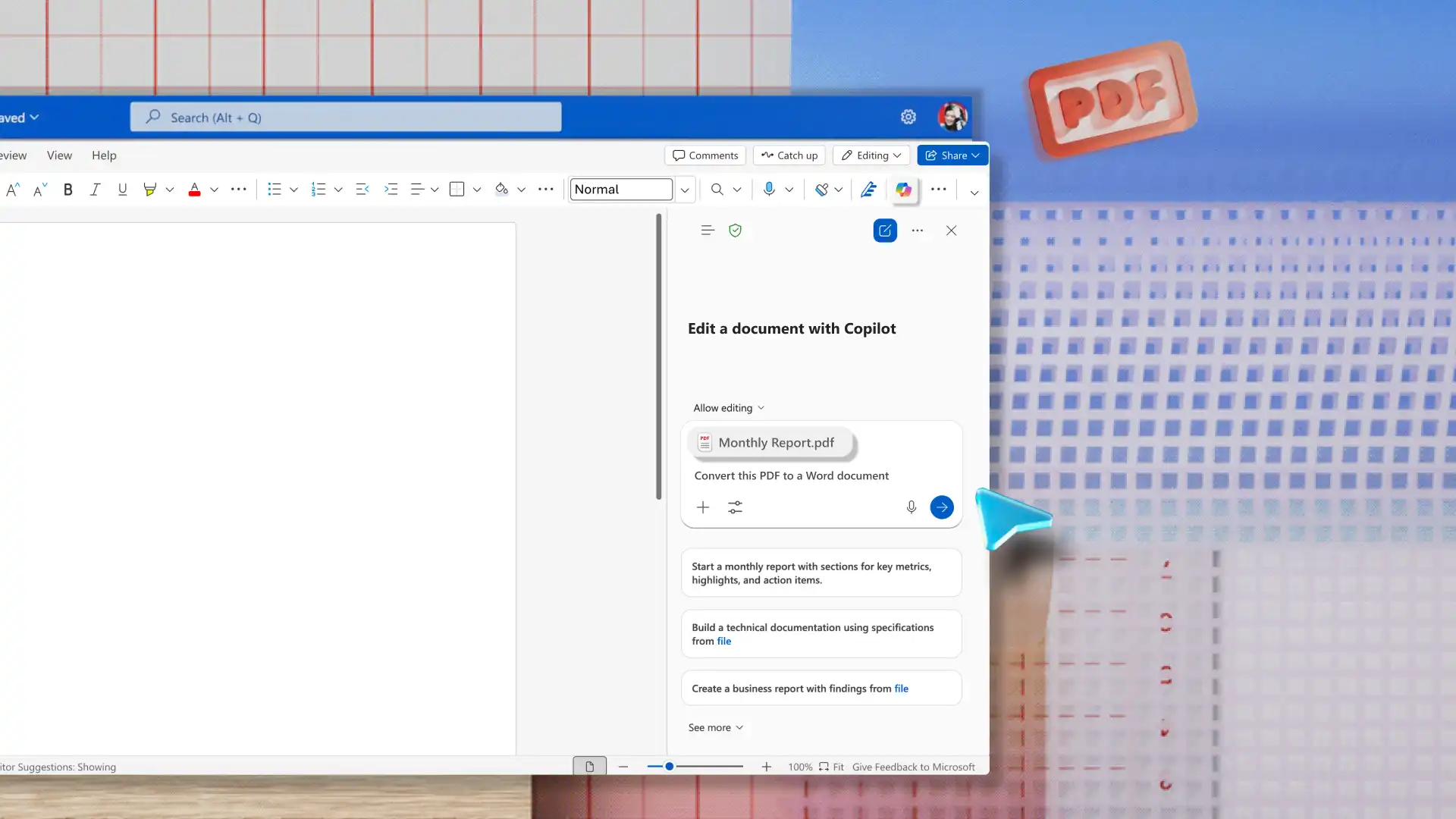
Compartilhe documentos em um formato fácil de visualizar, salvando-os como PDF no Microsoft Word. Gere um PDF para preservar o layout, as fontes e o texto do documento, garantindo que ele apareça de forma consistente em todos os dispositivos. Arquivos PDF são o formato preferencial ao enviar um relatório, enviar uma proposta ou colaborar com partes interessadas que talvez não usem o Word.
Trabalhar com Copilot no Word para gerar sugestões de edição, se necessário, e salve um PDF profissional pronto para revisão, aprovação ou compartilhamento.
Continue lendo para explorar as práticas recomendadas para salvar um documento do Word como um arquivo PDF. Saiba como a IA pode ajudar a executar verificações para simplificar a edição para revisões e aprovações mais rápidas, antes de exportar para Word.
Como salvar um documento do Word como PDF no Word para a Web
Siga estas etapas para um download rápido e confiável do PDF ao trabalhar online.
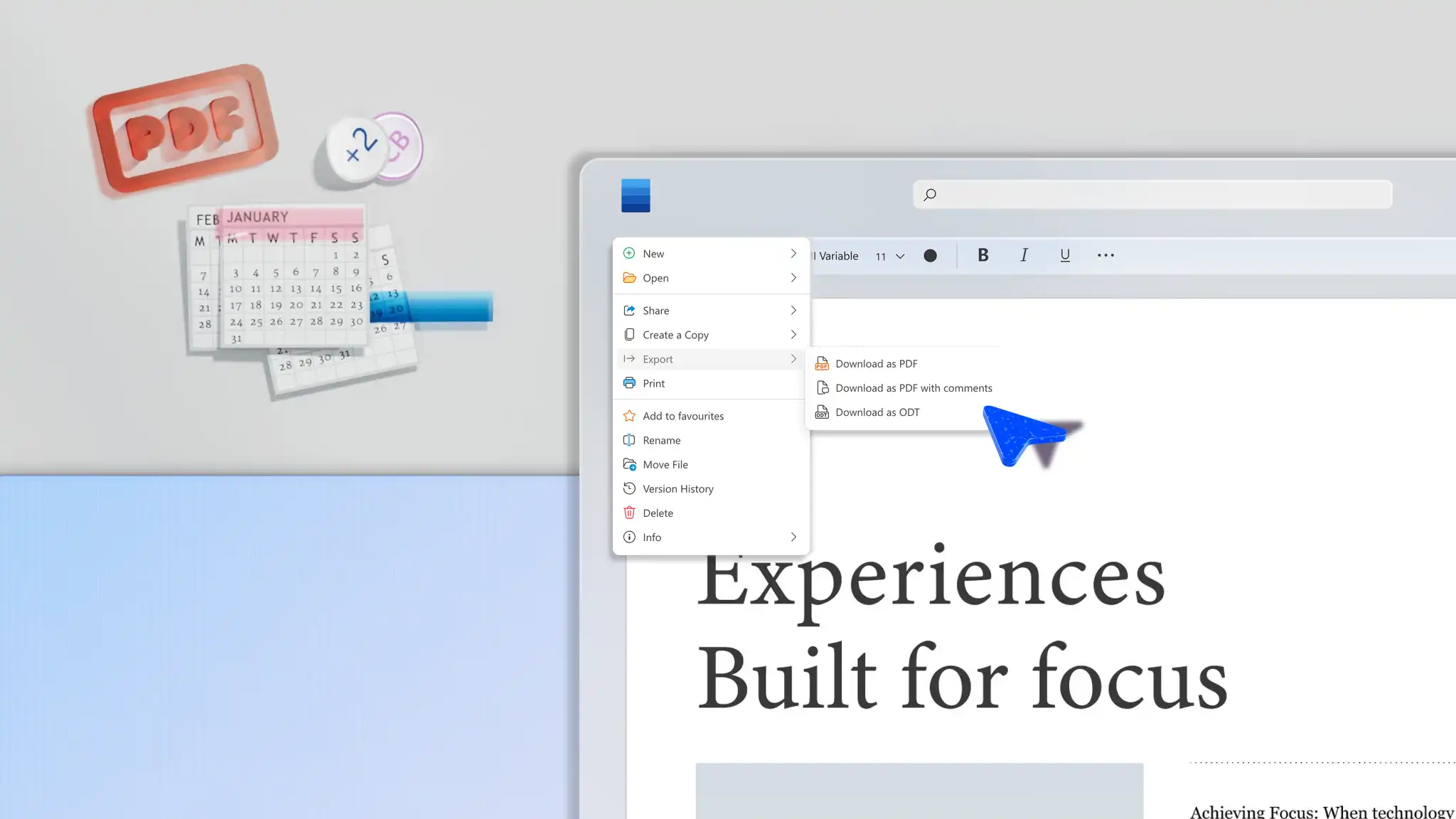
Selecione a guia Arquivo na faixa de opções do Word para a Web.
Em seguida, clique em Exportar para acessar diferentes opções de download.
Selecione Baixar como PDF ou Baixar como PDF com comentários no menu suspenso, conforme necessário.
Como salvar um documento do Word como PDF no Windows
Use estas etapas para baixar PDFs consistentes ao trabalhar online em um dispositivo Windows.
Clique na guia Arquivo no Word para a Web em um dispositivo Windows.
Escolha a opção Salvar como e selecione PDF.
Em seguida, clique no botão Opções para definir um intervalo de páginas, marcadores de títulos, tags de acessibilidade ou escolha incluir marcação.
Depois de finalizar, clique no botão Salvar.
Como exportar um documento do Word como PDF no Windows
Controle a qualidade dos arquivos PDF antes de baixar e compartilhar seguindo estas etapas.
Clique na guia Arquivo no Word online em um dispositivo Windows.
Em seguida, clique no botão Exportar e selecione Criar PDF/XPS.
Em Otimizar para, escolha Standard (publicação online e impressão) para obter a melhor qualidade de impressão.
Selecione Tamanho mínimo (publicação online) somente se precisar de um arquivo menor para email/Web e puder aceitar qualidade de imagem inferior.
Depois que as configurações estiverem em vigor, selecione Publicar para exportar.
Principais diferenças entre salvar e exportar um PDF no Word
Salvar um PDF no Word ajuda a criar rapidamente uma versão fixa e compartilhável de um documento que mantém a formatação, as fontes e o layout intactos em todos os dispositivos. Ao enviar documentos como Modelos de ensino, compartilhamento de faturas ou envio de currículos, essa opção preserva a aparência de uma página sem exigir configuração extra, facilitando a exibição, a impressão ou o encaminhamento de arquivos pelos destinatários.
Exportar um PDF no Word oferece mais controle sobre como um documento final é empacotado, o que é importante ao distribuir relatórios formais, contratos, agendas de reunião ou materiais revisados externamente. Ajustando a qualidade de publicação, as marcas de acessibilidade e a estrutura do documento, exportar PDF no Word oferece suporte à conformidade, legibilidade e compartilhamento de longo prazo. Selecionar essa opção de salvar otimiza os documentos para pesquisa, acessibilidade e prontos para distribuição profissional.
Se você precisar apenas de uma versão limpa e fixa de um documento para compartilhar ou enviar, salvar como PDF é a opção mais rápida. Se um documento vai ser amplamente compartilhado, publicado online ou precisa atender a requisitos de acessibilidade ou padrões de conformidade, exportar como um PDF dá mais controle sobre como ele é empacotado.
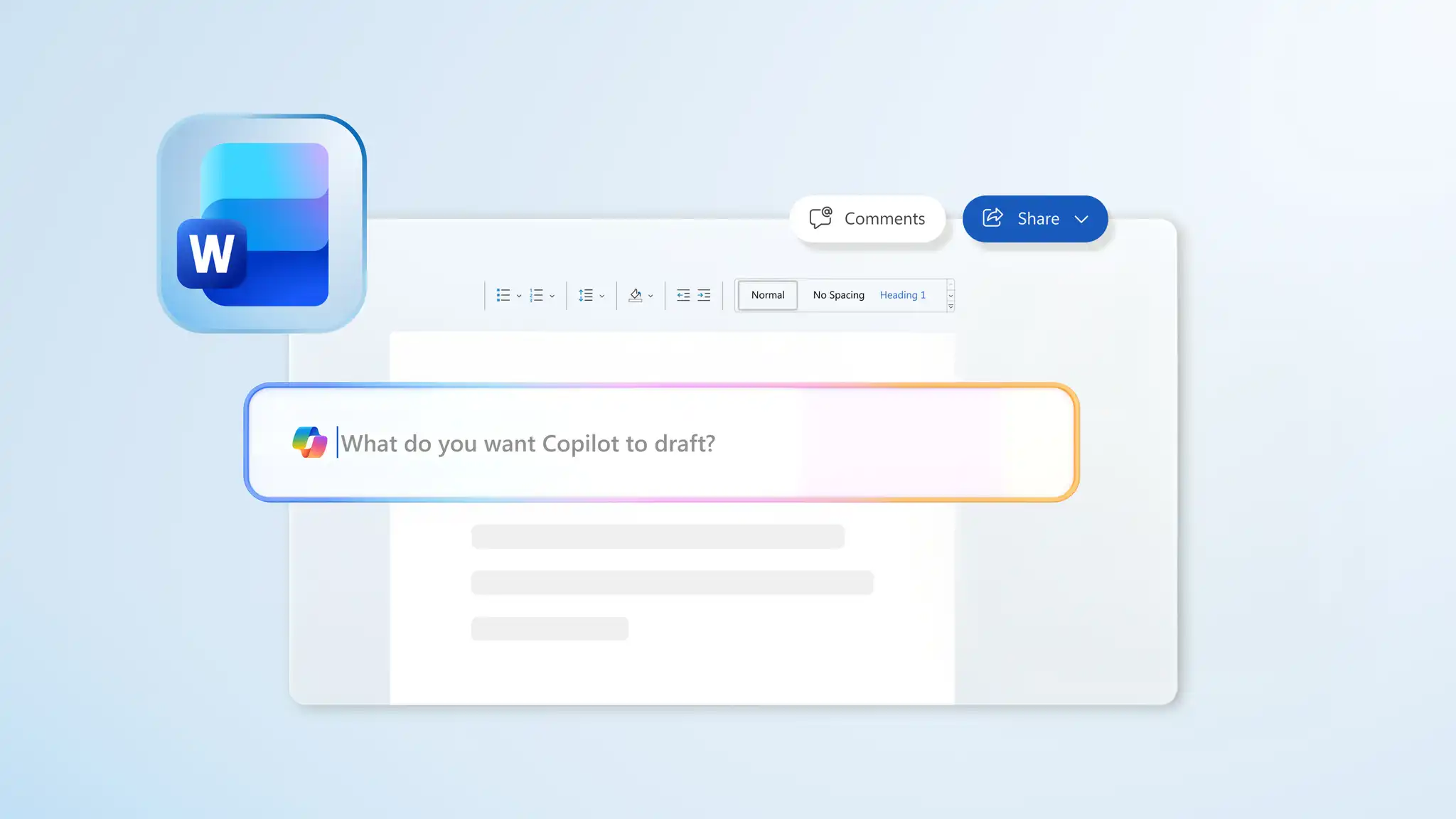
Como aprimorar documentos com o Copilot antes de salvar o Word em PDF
Melhorar o layout e a formatação da página
Encontre e corrija automaticamente quaisquer erros de formatação usando o Copilot no Word. A IA pode analisar rapidamente o layout e a formatação do documento, sugerindo alterações recomendadas, como adicionar margens, melhorar o espaçamento ou até mesmo onde usar um estilo de título. Identifique facilmente fontes irregulares com a ajuda do Copilot, auxiliando documentos como currículos e Os procedimentos operacionais padrão criam uma impressão duradoura e mantêm o profissionalismo.
Resumir texto longo
Certifique-se de que os documentos sejam fáceis de ler e envolventes usando Resumidor de IA para condensar parágrafos longos em marcadores nítidos e escaneáveis. O Copilot pode exibir informações importantes de grandes blocos de texto, editar jargões e sugerir melhorias no fluxo de conteúdo para ajudar os documentos a ter uma boa leitura.
Verificar a ortografia e a gramática
Acelere o processo de revisão com Gramática automática e verificações ortográficas com o Copilot no Word. A IA faz edições frase por frase para identificar e resolver rapidamente erros de linguagem, reunindo um documento elegante que está pronto para envio. Faça uma dupla marca documentos sem esforço, como memorandos comerciais, cartas de apresentação e documentos legais, para que estejam prontos para compartilhar mais rapidamente.
Analisar a acessibilidade do documento
Melhore a legibilidade e aprimore a navegação de documentos para arquivos detalhados, como materiais de treinamento e planos de negócios por meio de sugestões de acessibilidade e refinamento de IA. O Copilot destaca textos que podem exigir uma edição, como adicionar texto alternativo a imagens, ou usar estilos de título precisos adequados para leitores de tela, simplificando documentos para acessibilidade.
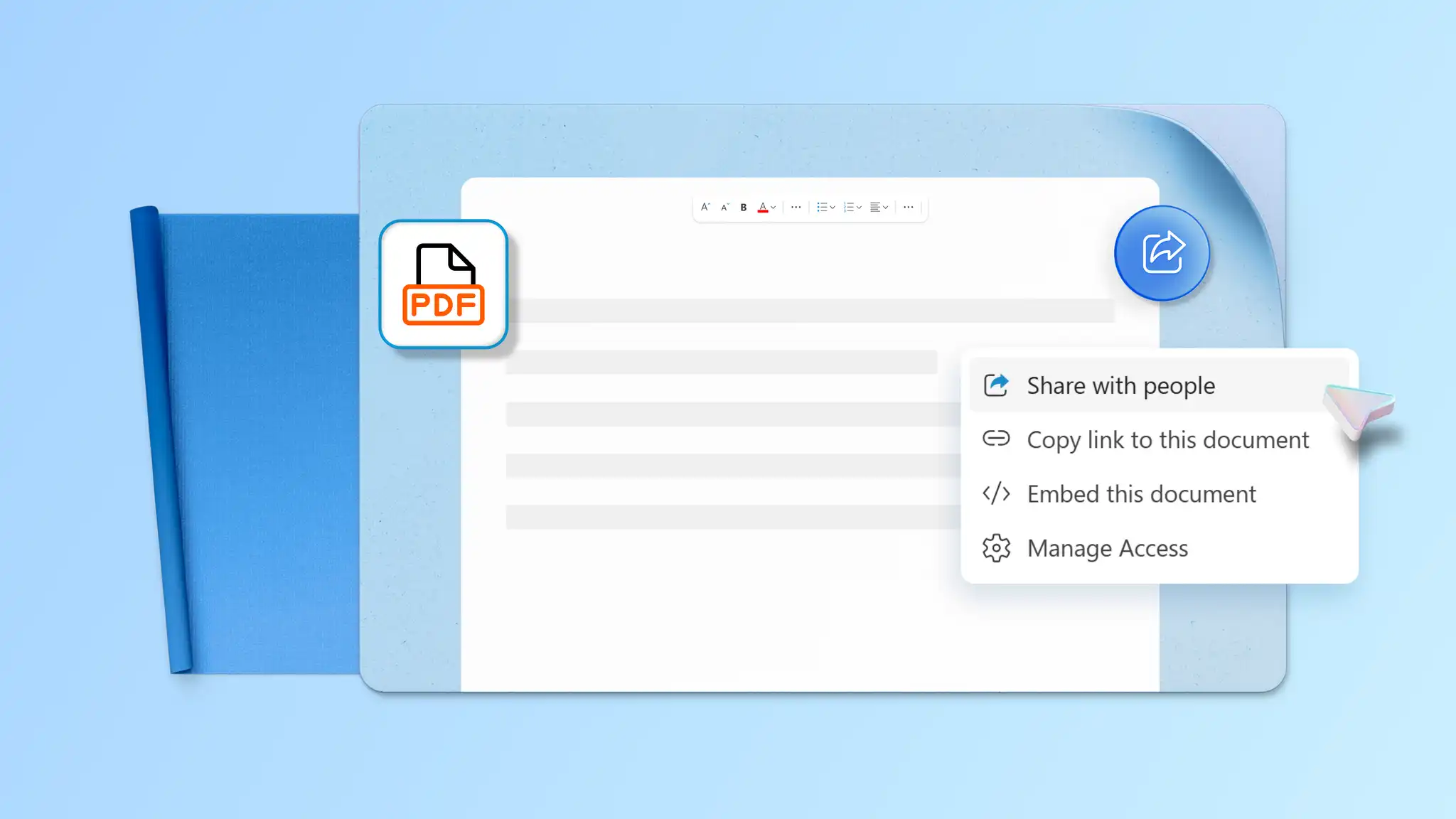
Dicas para salvar documentos do Word como PDFs
A maneira como os documentos são salvos faz toda a diferença em sua qualidade e capacidade de compartilhamento. Bloqueie edições de cópia, obtenha impressões nítidas ou mantenha layouts complexos no lugar com essas dicas úteis em mente.
Resolver alterações controladas antes de converter: certifique-se de que a atividade do revisor não esteja visível para os destinatários, resolvendo todos os comentários e controlando as alterações antes de salvar um documento.
Use estilos de título para criar marcadores de PDF: antes de salvar, aplique estilos de título do Word para gerar automaticamente marcadores de PDF, melhorando a navegação para documentos mais longos.
Mantenha uma cópia editável: guarde um arquivo .docx original para edições futuras ou salve uma cópia no SharePoint ou OneDrive para edição perfeita em todos os dispositivos.
Use o Copilot no Word para revisar antes de exportar: converse com o Copilot para revisar, reformatar ou resumir um documento antes de salvar a versão final como PDF.
Converta arquivos .docx em PDFs em minutos diretamente no Microsoft Word. Use o Copilot para revisar o texto, sugerir refinamentos de tom e organizar layouts antes de salvar. Explorar ferramentas de colaboração e modelos pré-formatados para preparar documentos, como memorandos comerciais e materiais de treinamento, e depois compartilhá-los como PDFs.
Perguntas frequentes
- Como converter um documento do Word em PDF?
Para converter um documento Word em PDF, abra o arquivo .docx no Word para a Web. Selecione Arquivo, escolha Exportar e selecione Baixar como PDF ou Baixar como PDF com comentários como formato de arquivo. Observe que a conversão de um documento do Word em PDF pode exigir etapas diferentes para quem usa o aplicativo da área de trabalho do Word, um MacBook ou um dispositivo Windows.
- Qual é a maneira mais fácil de converter um documento do Word em PDF?
A maneira mais fácil de salvar documentos do Word como PDFs é usar a opção de exportação padrão no Word para a Web. Escolha salvar o arquivo com comentários ou como está, dependendo da necessidade. Não se esqueça de revisar qualquer arquivo antes de salvá-lo para exportar uma cópia limpa e profissional com editor de documentos.
- O Word pode salvar um documento como PDF gratuitamente?
O Microsoft Word inclui opções integradas para salvar documentos como PDFs sem custo adicional. O Word para a Web permite que os arquivos sejam baixados como PDFs em um navegador, e os aplicativos da área de trabalho do Word fornecem opções Salvar como e Exportar para criar arquivos PDF. Antes de salvar e compartilhar, use gramática e verificador ortográfico para resolver quaisquer inconsistências na linguagem.
- Como salvar um PDF como um documento do Word?
Anexe um PDF ao chat do Copilot em Word então peça à IA para transformá-lo em um arquivo .docx. Em seguida, o Copilot extrai informações da cópia anexada para recriar um documento editável, embora a formatação da página possa variar dependendo da complexidade do PDF original. Após a criação de um documento, Colabore no Word para começar a criar arquivos compartilhados com os membros da equipe.
- Como converter Word para PDF sem perder a formatação?
A formatação pode ser preservada usando as opções internas de exportação de PDF no Word e revisando um documento antes de salvar. Perguntar Copilot no Word para examinar estilos de título inconsistentes, erros de layout e espaçamento ou fontes irregulares. Resolver alterações controladas e selecionar as configurações de qualidade apropriadas pode ser útil para criar PDFs claros e consistentes.