
Como as equipes podem colaborar com segurança no Microsoft Word
Descubra como as equipes podem colaborar com segurança no Microsoft Word com edição...

Trabalhe em equipe online com edições em tempo real, comentários e ferramentas de colaboração de documentos com segurança no Microsoft Word.

Continue trabalhando em tempo real ou de forma assíncrona convidando colaboradores a redigir conteúdo, revisar e compartilhar comentários ou fazer alterações diretas. Use ferramentas de colaboração remota para se manter alinhado com as equipes e trabalhar em conjunto em projetos em qualquer lugar.

Colabore com eficiência em projetos monitorando edições e quaisquer melhorias feitas por meio do controle de alterações. Proteja com facilidade a integridade do conteúdo em documentos coautoria, como materiais de treinamento, e acompanhe o andamento enquanto grava versões para facilitar a reversão.

Compartilhe arquivos com controle total usando links de documentos seguros do OneDrive ou do SharePoint. Convide colaboradores em diferentes modos de acesso, como edição, revisão ou somente exibição, garantindo a segurança. Envie para editores externos no modo de convidado para habilitar o acesso multiplataforma para equipes em qualquer lugar.


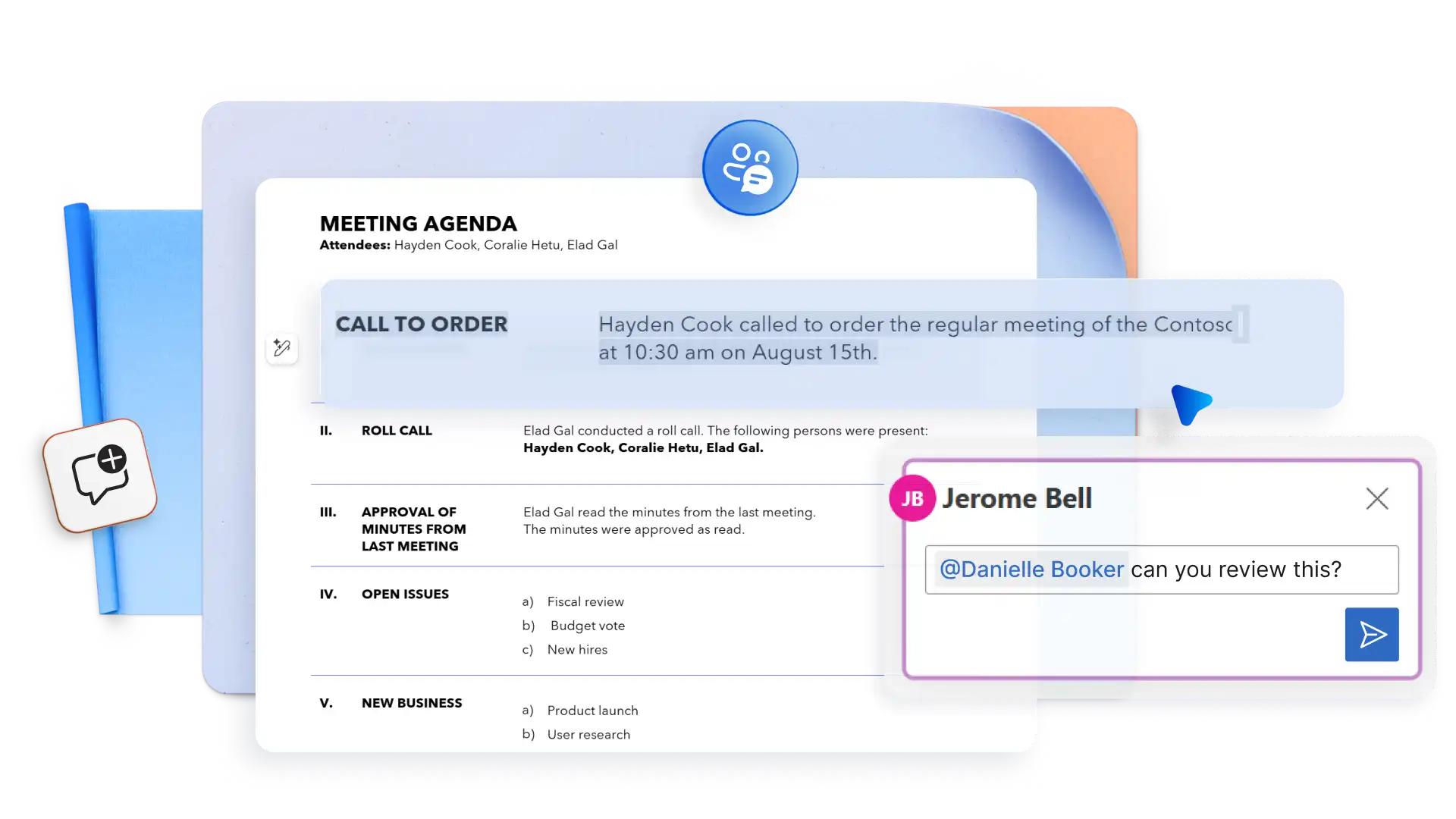
Trabalhe em conjunto em boletins informativos, agendas ou propostas de negócios com opções seguras de compartilhamento de arquivos no Word. Solicite atualizações de edição de texto por meio de comentários e menções, mantendo um ótimo controle editorial. As ferramentas de colaboração online são perfeitas para eliminar esses rascunhos que estão sendo compartilhados por meio de emails de ida e volta.
Mantenha os projetos online alinhados por meio de comentários claros e acionáveis. Use @menções para marcar editores para que nenhuma atualização seja perdida e filtre comentários para exibir tarefas ativas ou itens resolvidos diretamente atribuídos a você.


Envie documentos para colaboradores externos, como agências e fornecedores, com links seguros para a organização a partir do Word online ou para área de trabalho ou do aplicativo móvel. Basta adicionar nomes e endereços de email com controle de acesso e adicionar contexto com a sua própria mensagem ou um resumo redigido do Copilot. Certifique-se de que os links estejam definidos para expirar no final do seu projeto para obter segurança extra.
Use ferramentas de colaboração de projeto online para acelerar a criação de rascunhos, desde documentos SOP até materiais de treinamento detalhados. Obtenha aprovações finais mais rapidamente usando atribuições de tarefas rápidas e @menções. Os rótulos podem solicitar revisões, evitar atrasos ou solicitar contribuição de especialistas para um trabalho remoto eficiente. Basta marcar alguém nos comentários e compartilhar o que exige tomada de ação, e o Word enviará um email automático vinculado diretamente à tarefa.
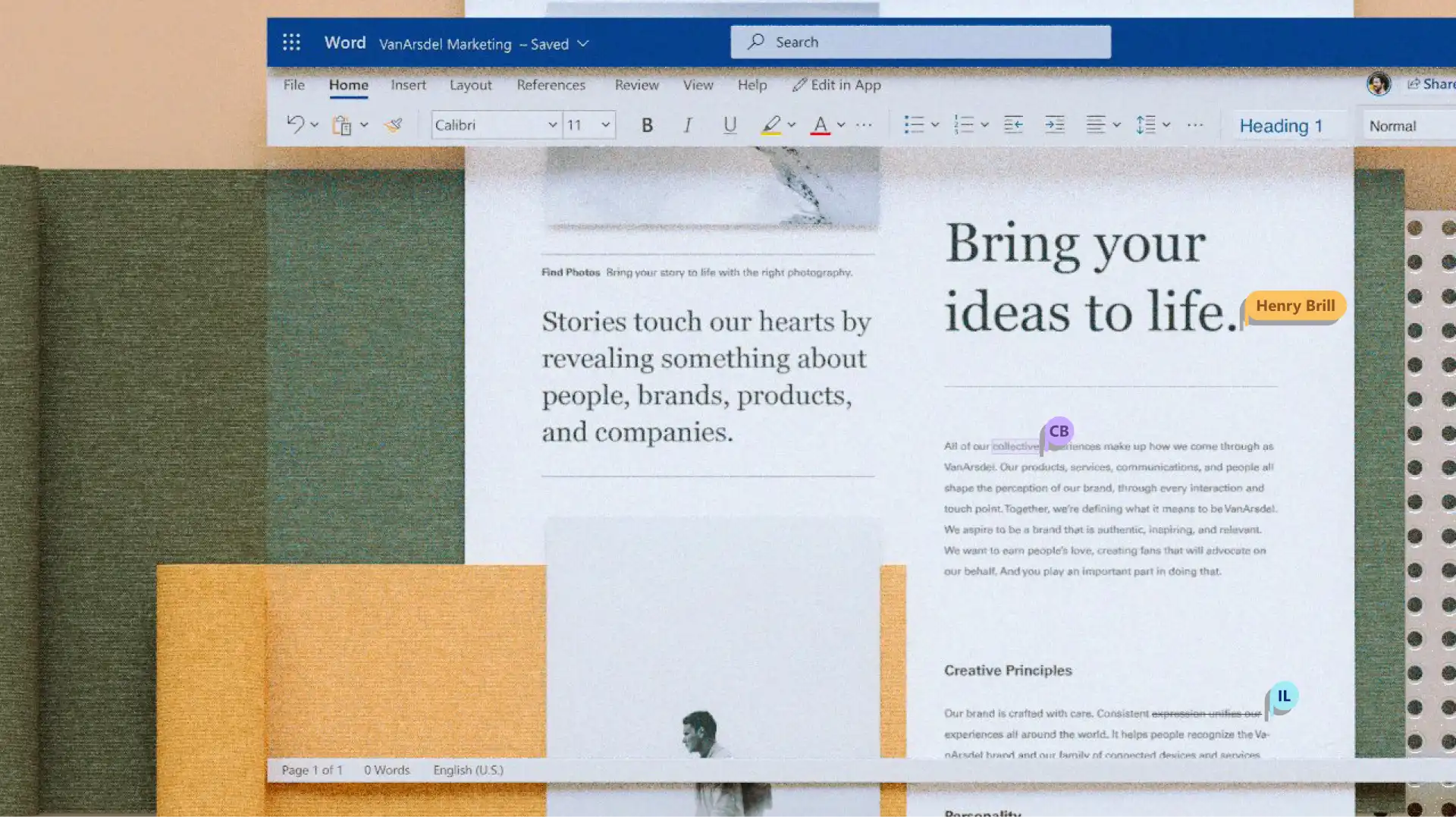
Os proprietários de documentos podem ativar o controle de alterações para seguir cada edição de rascunho, desde texto novo e texto excluído até comentários e atualizações de formatação. Textos coloridos e tachados em um parágrafo mostram claramente as contribuições, sendo perfeitos para contratos, manuscritos ou edições diárias. Vários usuários podem sugerir reescritas sem afetar o conteúdo original, e os autores podem aceitar ou rejeitar as alterações individualmente ou todas de uma vez.
Veja como um relatório ou documento jurídico evolui, com registros claros de edição e backups de versões salvas automaticamente. O histórico de versão salva as versões anteriores do arquivo no OneDrive ou no SharePoint; portanto, é fácil restaurar o trabalho anterior para desfazer erros ou reverter alterações. Mantenha as colaborações em conteúdos transparentes, pois qualquer pessoa pode ver quem fez as alterações e quando.

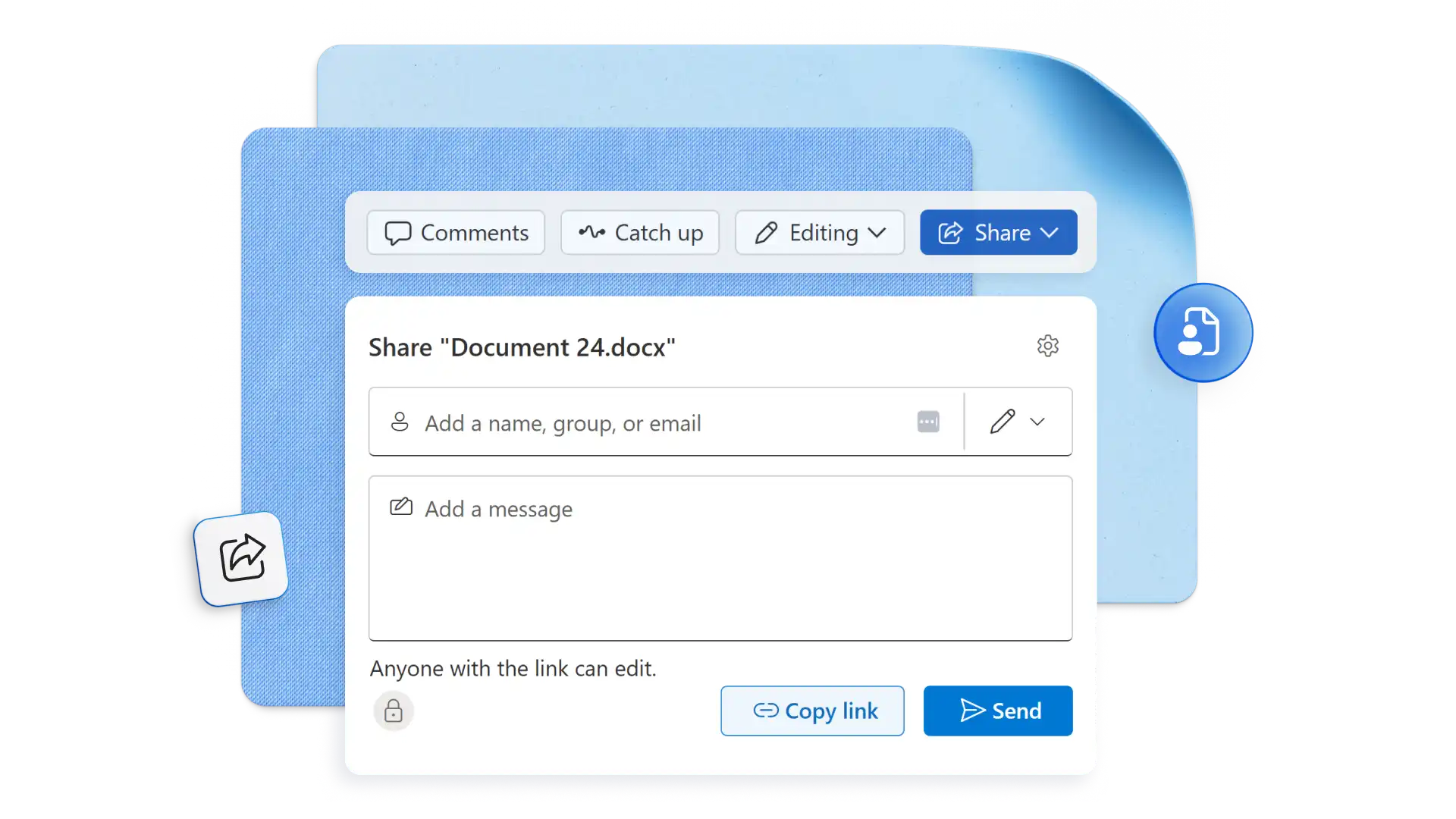
No Word para a Web, comece com um documento do Word em branco.
Salve o documento no OneDrive ou no SharePoint.
Clique no botão Compartilhar e convide outras pessoas para editar por email ou link compartilhável.
Defina permissões seguras e acesso de coautoria.
Colaborar em documentos online é fácil com o Microsoft Word. Basta começar abrindo um documento novo ou existente do Word e salvando-o no OneDrive ou no SharePoint. Selecione o botão Compartilhar para convidar outras pessoas para exibir, editar ou revisar com permissões seguras. Além disso, convide colaboradores para editar um rascunho usando um email com link para o documento compartilhado do Word.
Os usuários podem abrir um documento compartilhado do Word e começar a usar ferramentas de colaboração em documentos, comentários e menções para colaborar em tempo real ou de forma assíncrona. Essas ferramentas de compartilhamento de arquivos e colaboração funcionam muito bem entre departamentos, empresas e até países. Experimente as ferramentas de colaboração em equipe ao criar documentos profissionais, como SOPs, blogs ou materiais de treinamento.
Qualquer pessoa pode usar ferramentas de colaboração de documentos online gratuitamente com um link compartilhado do Word. Os destinatários não precisam de uma conta Microsoft ou assinatura do Microsoft 365 para cocriar, comentar ou trabalhar em documentos compartilhados. Acesse software de colaboração de documentos seguro online.
Permita que vários autores acessem ferramentas de colaboração e compartilhamento de arquivos no Word usando o botão Compartilhar. Selecione o botão da permissão Pode editar para que todos possam trabalhar no arquivo ao mesmo tempo. Essa ferramenta de colaboração remota pode ser usada para criar atribuições de grupo acadêmico, materiais de treinamento, planejamento de redes sociais da empresa, documentos técnicos e muito mais. Eles são perfeitos para ferramentas de colaboração para empresas.
Os assinantes do Microsoft 365 podem usar o recurso @menção para marcar e atribuir tarefas em documentos colaborativos do Word para criação de fluxos de trabalho mais suaves dentro de uma organização. Basta entrar no Microsoft 365 com uma conta corporativa ou de estudante e abrir um arquivo do Word salvo em uma biblioteca do SharePoint ou no OneDrive corporativo ou de estudante para começar a adicionar menções. Observe que as menções excluem os usuários convidados no modo de convidado e usuários de outros locatários em um ambiente de trabalho multilocatário.


