Os professores das salas de aula do ensino fundamental e médio reconstroem os mesmos documentos todos os anos, desde planos de aula e gráficos de assentos até rastreadores de progresso e anotações dos pais. É por isso que os modelos são uma ótima solução para manter as informações de uma sala de aula organizadas ao longo do ano letivo.
Modelos reutilizáveis para sala de aula e professores em O Microsoft Word transforma essa configuração repetida em algo feito uma vez e usado durante todo o ano. O Microsoft Copilot, o assistente de IA integrado ao Word, elabora e adapta esses modelos a partir de uma breve descrição. Ele oferece aos professores um ponto de partida para revisar, personalizar e salvar para reutilização.
Explore como criar documentos de sala de aula reutilizáveis em um fluxo de trabalho usando Copilot e modelos educacionais em Word online.
Planejar o aprendizado com modelos de sala de aula

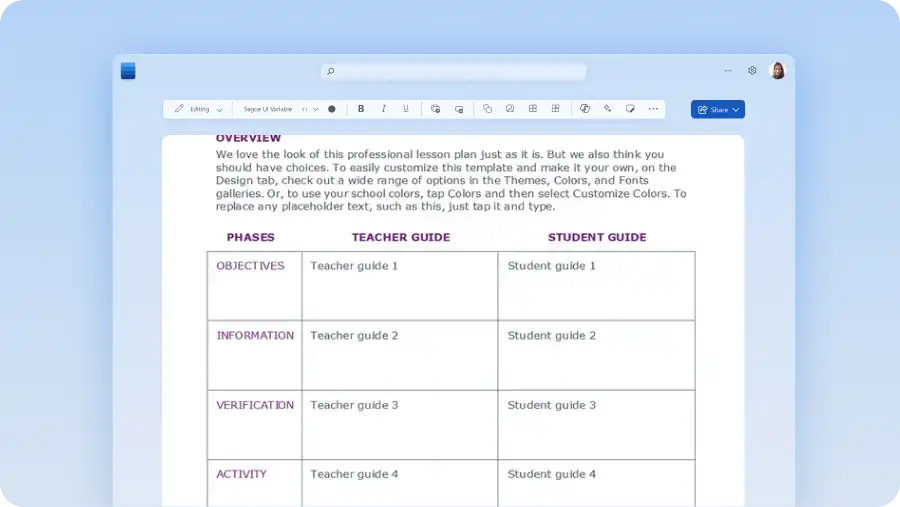
O planejamento das aulas fica mais fácil com uma estrutura já implantada. Comece com um modelo de planejamento de aula no Word ou use o Copilot para elaborar e refinar um.
Modelo de plano de unidade
Mapeie uma unidade completa em um modo de exibição, descrevendo o tópico, as atividades e os pontos de avaliação de cada semana. Use-o no início de uma nova unidade, quando as semanas precisarem ser organizadas em uma sequência conectada. Planeje cada aula semanal diretamente do plano da unidade, seguindo uma estrutura que já mapeia o termo. Crie-o no Word com uma tabela definida como uma linha por semana, estilos de título para cada parte da unidade e ícones para sinalizar avaliações e marcos. Para começar a partir de um rascunho, descreva a unidade para o Copilot.
Modelo de mapa curricular
Planeje facilmente aulas e avaliações para um ano acadêmico inteiro, definindo todos os tópicos e avaliações em um único modelo. Espace os tópicos ao longo das semanas ou use como modelo como ponto de referência antes ou durante um semestre. Defina o layout da página como paisagem e organize o ano como uma tabela, com uma coluna para cada período e linhas para tópicos, habilidades e avaliações. O Copilot pode produzir a primeira versão dessa grade.
Criar rotinas e recursos de sala de aula reutilizáveis

Com um modelo de professor confiável, configure um fluxo de trabalho de sala de aula que oriente todos os outros documentos que você criar ao longo do ano. Implemente essas rotinas com antecedência para manter a sala funcionando sem problemas e simplificar as transferências de substitutos. Perguntar Faça um rascunho de qualquer um deles a partir de uma breve descrição e ajuste o resultado antes do início do ano.
Plano de gerenciamento de sala de aula
Defina regras, rotinas e consequências em um documento, dando a uma turma uma estrutura clara desde o primeiro dia. Para um professor em seu primeiro ano, isso transforma uma página em branco em um plano que está pronto para seguir. Use estilos de título para cada seção e SmartArt para mapear rotinas ou uma sequência de consequências como um diagrama. O Copilot pode redigir as seções a partir de uma breve descrição da classe.
Gráficos de assentos
Organize a sala e atribua um lugar a cada aluno, dando um mapa claro de cima para baixo de toda a classe para qualquer professor substituto seguir. Faça o rascunho na primeira semana e ajuste-o sempre que o comportamento, o trabalho em grupo ou uma nova chegada mudar o layout. Mover os alunos leva apenas uma edição rápida, em vez de um redesenho completo, quando o mapa de assentos já existe.
Lide com a administração diária da sala de aula com modelos simples

A administração diária se repete constantemente, mas um modelo reduz as pequenas tarefas recorrentes que os professores precisam realizar todos os dias. O layout permanece o mesmo e apenas os detalhes são alterados.
Rastreador de presença
Registre quem está presente a cada dia, com uma linha para cada aluno e uma coluna para cada data. Marcar o rolo diário permanece simples depois que o layout é definido. Padrões de atraso ou ausência tornam-se claros em todo o semestre, prontos para sinalizar cedo. Crie a grade como uma tabela do Word com uma caixa de seleção para cada dia e sombreamento de célula para marcar ausências, para que os padrões apareçam rapidamente. Onde os totais são mais importantes do que o modo de exibição diário, As planilhas de presença do Microsoft Excel podem lidar melhor com as somas. Experimente o Copilot para ajudar a redigir qualquer versão da lista de classes.
Substituir notas
As notas substitutas dão ao professor substituto uma visão de uma página de como o dia corre, cobrindo o horário, o mapa de assentos e os alunos que precisam de mais atenção. Essas notas são mais importantes em uma ausência inesperada, quando a aula ainda precisa correr bem sem a presença do professor regular. Redie-os como um relatório de uma página no Word, usando estilos de título para horário, rotinas, assentos e anotações dos alunos. O Copilot pode ajudar a transformar uma lista aproximada do dia nessa estrutura.
Acompanhar o progresso dos alunos ao longo do tempo

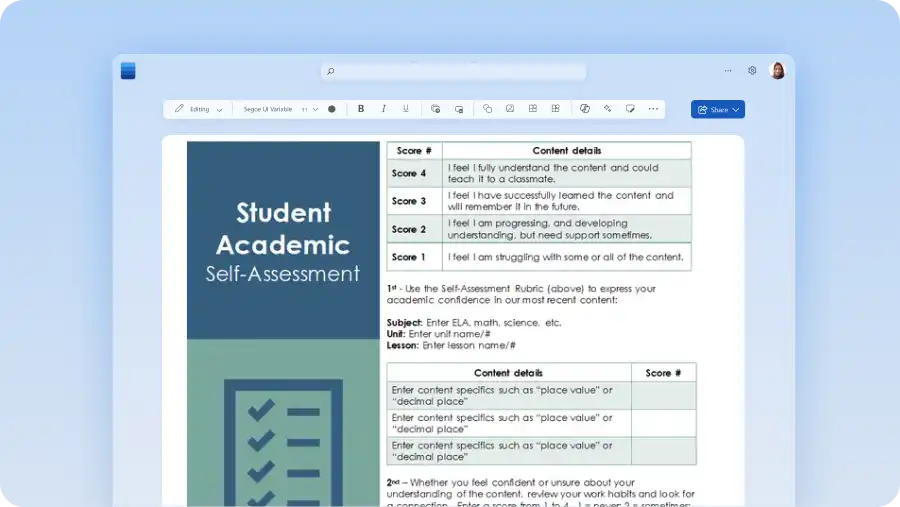
Registre a frequência e a avaliação em formatos reutilizáveis, para que os resultados permaneçam significativos por um período ou ano. Cada modelo abaixo faz um trabalho, mantendo a imagem de cada aluno fácil de ler ao longo do tempo. O Copilot pode Elabore um rastreador ou rubrica para começar, pronto para revisar e refinar para a classe. Configure cada uma vez no Word e reutilize-a em cada avaliação, para que o formato nunca precise ser reconstruído.
Modelo de rubrica
Defina os critérios de avaliação e descreva cada nível de desempenho, para que os alunos saibam exatamente como é um trabalho forte antes de começarem. Isso se adapta a qualquer tarefa avaliada, especialmente trabalhos abertos, onde uma única marca explica pouco. A marcação em relação às expectativas definidas mantém o feedback justo e as notas mais fáceis de justificar. Configure-a como uma tabela do Word com cada critério em uma linha e um nível de conquista em cada coluna e, em seguida, escreva o descritor em cada célula. Use o Copilot para ajudar a redigir esses descritores para uma determinada tarefa e nível do ano.
Modelo de rastreador de notas
Coloque todas as notas da turma em um único modo de exibição, para que os resultados fiquem juntos em vez de espalhados em arquivos separados. Adicione cada nota após marcar uma avaliação. Os totais, as médias e os resultados ausentes se destacam. No entanto, uma tabela do Word com alunos em linhas e avaliações em colunas mantém o recorde O Excel se adapta melhor a isso quando os totais e as médias precisam ser calculados. O Copilot pode ajudar a configurar qualquer um deles do agendamento de avaliação.
Rastreador de progresso do aluno
Acompanhe os alunos individualmente em relação às suas metas ao longo do tempo, anotando os pontos de partida e as próximas etapas em cada marcar. As entradas regulares mostram o quanto cada aluno progrediu e apóiam conversas mais nítidas sobre isso. Dê a cada aluno uma pequena tabela com linhas datadas para o marcar-in, a meta e a próxima etapa, usando estilos de título para separar um aluno do próximo. O Copilot pode ajudar a criar essa estrutura a partir de anotações de aula existentes.
Mantenha a comunicação com as famílias organizada

O contato com pais e responsáveis ocorre durante todo o ano, e um formato constante mantém cada mensagem clara e cada registro completo. Utilização modelos de comunicação com professores como base, Personalize cada mensagem com o Copilot. Adapte cada um no Word para a família a que vai e, em seguida, compartilhe-o diretamente do mesmo documento.
Log de comunicação pai
Registre todos os contatos com os pais ou responsáveis, incluindo a data, discussão e quaisquer ações acordadas. Um log de comunicação pai é útil para rastrear a comunicação em várias interações. Um registro completo facilita a facilitação de reuniões e revisões. Use uma tabela do Word com colunas para data, aluno, tipo de contato, resumo e acompanhamento. O Copilot pode converter anotações existentes em qualquer formato.
Notas da conferência
Capture o que foi discutido e acordado em uma reunião de pais, mantendo as decisões e os próximos passos claros para todos os envolvidos. Ele funciona para entrevistas com pais e professores e quaisquer reuniões agendadas sobre um aluno. A O modelo compartilhado fornece a cada anotação de conferência uma estrutura consistente, facilitando a revisão das decisões, acompanhamentos e próximas etapas. Configure a página com estilos de título para pontos fortes, áreas para trabalhar e ações acordadas e, em seguida, pontos estruturados em cada um. O Copilot pode Refine as anotações da reunião nessas seções.
Modelo de boletim informativo
Compartilhar classe Notícias em formato reutilizável, com seções para eventos, lembretes e destaques. Envie atualizações regulares para toda a classe a partir de um layout. Um modelo definido mantém cada edição rápida de produzir e fácil de seguir. Use um layout de página de duas colunas com estilos de título para eventos, lembretes e destaques, para que cada edição siga o mesmo formato. O Copilot pode redigir essas seções de uma lista do que aconteceu naquela quinzena.
Como criar um modelo de sala de aula reutilizável
Salvar documentos como modelos mantém uma sala de aula consistente ao longo do tempo. Quando cada plano de unidade, rubrica e log pai começa da mesma base, os registros permanecem fáceis de comparar, um modelo compartilhado define um padrão para o nível do ano inteiro funciona e cada novo ano começa a partir de uma estrutura comprovada em vez de uma página em branco. Siga estas etapas para criar um modelo reutilizável no Word.
Abra um documento concluído no Word para a Web.
Crie uma cópia do arquivo para manter a versão original intacta.
Remova os detalhes vinculados a uma aula ou lição, como nomes de alunos, datas e tópicos específicos, deixando a estrutura e a formatação.
Substitua o texto variável por espaços reservados, por exemplo, [Inserir tópico].
Salve o arquivo com um título como "Modelo do Word" em uma pasta compartilhada do OneDrive ou do SharePoint.
Para reutilizá-lo, copie o arquivo e preencha os novos detalhes para cada classe.
Trabalhar com modelos reutilizáveis reduz as tarefas diárias necessárias para manter uma sala de aula funcionando durante um período e mantém as informações da sala de aula mais fáceis de gerenciar. Comece com o Modelos gratuitos para professores em Microsoft Word e molde cada uma delas para uma classe com o Copilot. Para obter mais maneiras de se preparar, explore modelos de volta às aulas antes do início do período letivo.
Perguntas frequentes
- Os professores devem criar modelos no Word ou no Excel?
Os professores podem criar a maioria dos documentos de sala de aula como Modelos do Word quando o conteúdo é texto e layout, como planos de aula, gráficos de assentos e anotações dos pais. O Excel ajusta modelos orientados por números, como totais de notas ou somas de participação. Muitas salas de aula usam ambos.
- Como os professores podem compartilhar modelos de sala de aula com outros professores?
Salvar um modelo de sala de aula para uma pasta compartilhada do OneDrive ou do SharePoint e compartilhe o link para que a equipe trabalhe a partir de uma versão. Cada professor copia o arquivo e preenche seus próprios dados, deixando o master intocado.
- Qual é a diferença entre um modelo de professor e um documento?
A O modelo Professor mantém a estrutura, os títulos e a formatação sem nenhum dos detalhes únicos. Um documento é uma única versão finalizada feita a partir dele, preenchida para uma aula ou data. Para criar um modelo no Word para a Web, remova o conteúdo vinculado a uma classe, substitua o texto variável por espaços reservados como [Inserir tópico] e salve o arquivo no OneDrive ou no SharePoint com um nome que o identifique como o master. Para reutilizá-lo, abra o arquivo, selecione Arquivo, Salvar como e Salvar como uma cópia e preencha os novos detalhes para que a versão master permaneça inalterada.
- O Copilot pode personalizar um modelo para diferentes níveis de ano?
Um modelo pode ser adaptado para um nível de ano diferente com Copilot no Word, que ajusta o idioma e os detalhes para corresponder à faixa etária. Descreva a alteração e esboce uma versão a ser revisada.