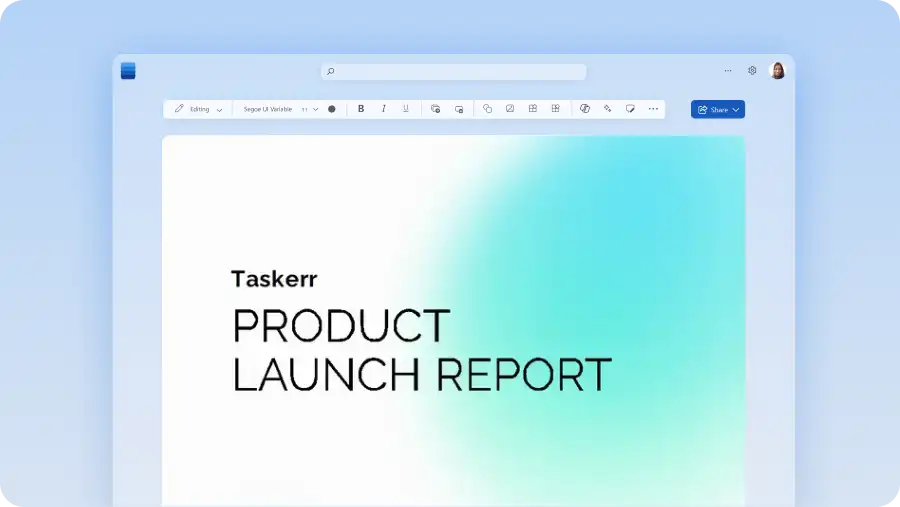
Crie e compartilhe para públicos globais usando o tradutor de documentos online integrado no Microsoft Word. O Translator cria uma cópia traduzida separada, deixando o original inalterado, facilitando a adaptação dos manuais de integração para novos contratados em diferentes países ou fornecendo materiais de estudo em outro idioma.
O Microsoft Word dá suporte ao fluxo de trabalho de documentos multilíngues mais amplo, além da tradução. Embora o Translator crie e preserve cada versão de idioma, O Copilot no Word pode ajudar a melhorar a clareza e adaptar o texto para diferentes regiões e audiências com assistência de IA.
Saiba como traduzir um documento no Word, refinar o texto com IA e preparar a versão final para compartilhar.
Traduzir um documento do Word com o Tradutor
Os documentos podem ser traduzidos dentro do Word usando o Tradutor, que cria uma cópia de um documento existente e o traduz inteiramente para outro idioma, mantendo a formatação do arquivo original. Siga as etapas abaixo para traduzir um documento inteiro.
Abra o documento no Word para a Web ou Carregue um arquivo existente para traduzir.
Selecione Traduzir na guia Revisão e escolha Traduzir Documento para uma cópia completa ou Traduzir Seleção para texto realçado.
Escolha o idioma de destino no painel Tradutor e selecione Traduzir.
O Word gera um novo documento com a tradução e deixa o arquivo original inalterado. Edite, salve e compartilhe o novo arquivo conforme necessário.
Reescrever conteúdo traduzido com IA
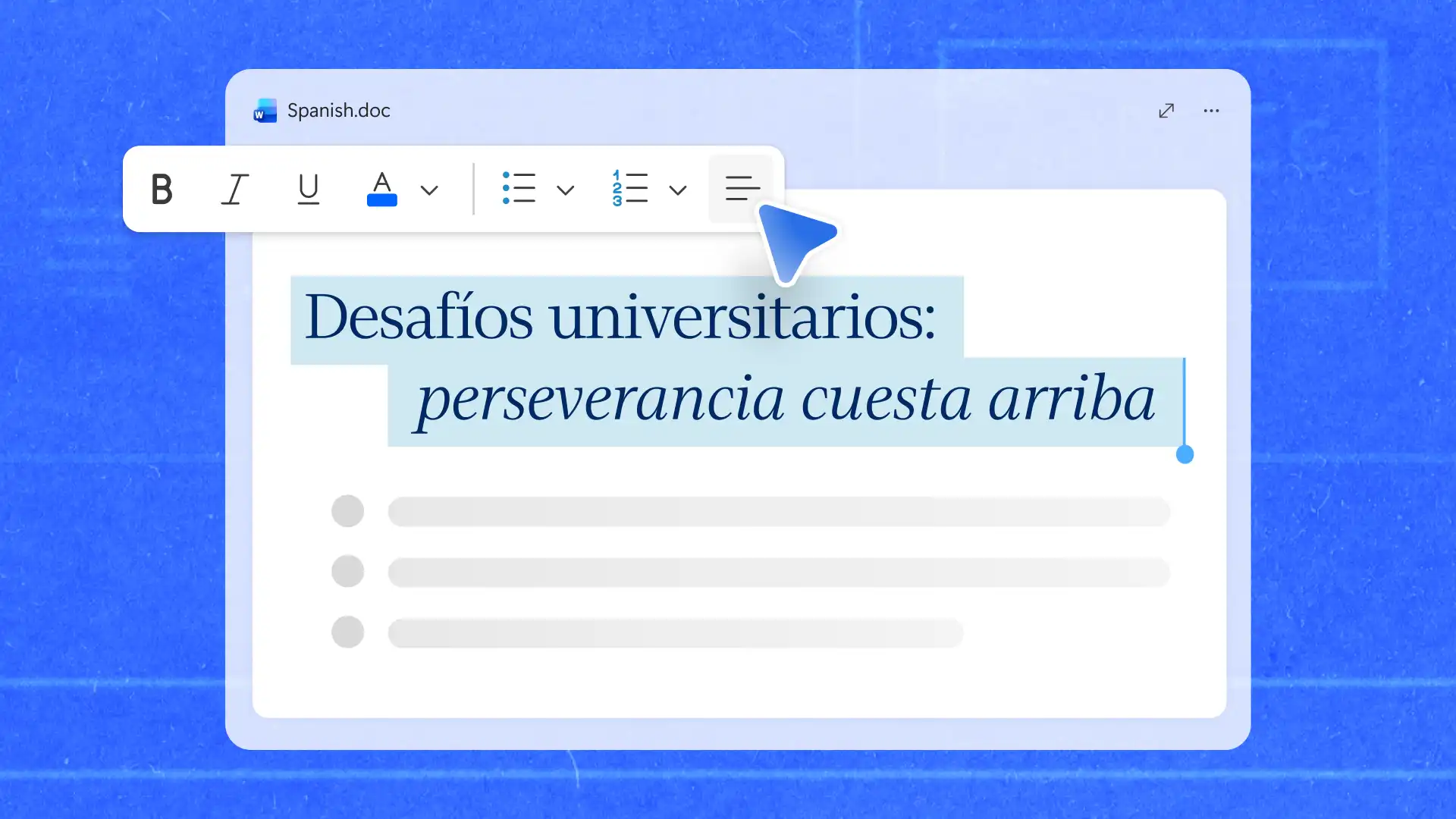
O Translator converte o documento de origem no idioma de destino na íntegra, de modo que todas as regiões partam do mesmo conteúdo e da mesma estrutura. O Copilot no Word pode então Adapte as traduções para um público específico, sugerindo frases que se adequem aos leitores locais, preservando o significado original.
Inicie uma conversa com o Copilot no documento para ajustar um tom formal, substituir terminologia específica da região ou simplificar frases após a tradução. Fornecer detalhes sobre o público-alvo, a região e o propósito dá ao Copilot o contexto necessário para fazer sugestões mais relevantes.
Use o Reescritor de IA para ajudar a atualizar uma seção específica sem alterar o restante do documento. Isso pode ser útil ao adaptar campanhas de marketing ou Comunicados à imprensa para diferentes regiões, onde um slogan de campanha que funciona em um idioma pode parecer muito formal ou inadequado em outro. Descreva o público-alvo e as necessidades de tradução para o Copilot, como neste exemplo.
Revise a passagem atualizada em relação ao original com o Copilot para confirmar se o significado permanece preciso enquanto a linguagem parece mais natural para o público-alvo.
Revise e melhore o conteúdo traduzido
Antes de compartilhar, revise o documento traduzido quanto à ortografia, gramática, terminologia e informações numéricas para garantir que tudo esteja claro e preciso.
Revisão ortográfica: execute o comando Verificador ortográfico no idioma de destino para identificar erros ortográficos e problemas específicos do idioma.
Revisão gramatical: use Sugestões gramaticais para melhorar a estrutura e a legibilidade das frases.
Consistência terminológica: Marque se os nomes dos produtos, cargos e termos principais são traduzidos de forma consistente no documento.
Verificações de formatação: revise títulos, tabelas e layouts de página, pois o texto traduzido pode alterar a formatação e o espaçamento.
Verificações de número: confirme se números, datas, moedas e outros detalhes importantes permanecem corretos após a tradução.
Por exemplo, ao revisar um arquivo traduzido proposta comercial, verifique se os nomes dos produtos, preços, datas de entrega e formatação permanecem precisos e consistentes. Uma revisão final ajuda a reduzir erros de tradução e garante que o documento esteja pronto para o público-alvo.
Compartilhe e colabore em documentos multilíngues
Quando várias pessoas precisam revisar a escrita traduzida, manter todos no mesmo documento simplifica o feedback e o gerenciamento de versão. Utilização Compartilhamento do OneDrive para dar aos revisores acesso à versão mais recente e definir cada um para exibir, comentar ou editar o documento.
Os comentários facilitam a discussão de passagens específicas sem longos threads de email. Com o recursos de colaboração No Word, os revisores podem adicionar comentários, responder a comentários e resolver problemas diretamente no documento.
O histórico de versões rastreia as alterações ao longo do processo de revisão. Restaure uma versão anterior do documento se uma edição introduzir um erro ou alterar o significado de uma passagem traduzida.
Por exemplo, um relatório mensal traduzido para várias regiões pode ser compartilhado com revisores regionais para revisão antes do lançamento. Usar a mesma estrutura de documento em todas as versões de idioma, com O editor de documentos que mantém a formatação consistente facilita a revisão lado a lado.
Uma vez aprovada a tradução, salve o documento como PDF para preservar o layout para distribuição, mesmo quando o texto traduzido variar em relação ao original.
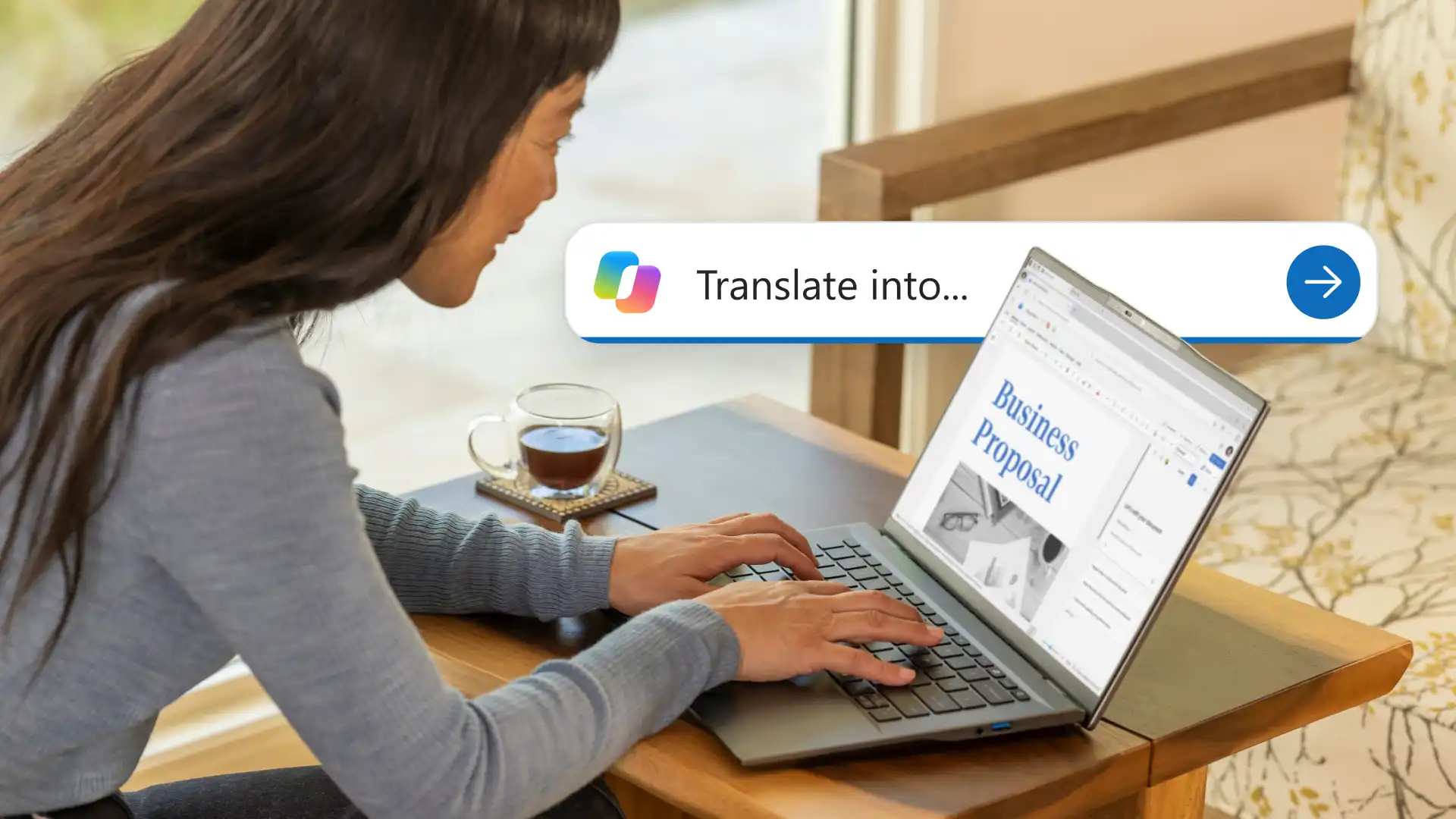
Traduzir materiais de treinamento para equipes globais
Cenário
Um gerente de treinamento tem um manual de integração em inglês e precisa disponibilizá-lo para novos contratados em três regiões adicionais. Em vez de criar manuais separados do zero, o gerenciador de treinamento usa o documento existente como a versão de origem. Isso ajuda a manter o treinamento consistente à medida que processos, políticas e materiais mudam ao longo do tempo.
Saída
O resultado é uma fonte manual de treinamento e uma versão traduzida para cada região que segue a mesma estrutura, instruções e formatação. Quando o manual de origem for atualizado, essas alterações poderão ser revisadas e aplicadas nas versões traduzidas para manter os materiais de treinamento alinhados.
Fluxo de trabalho em ação
As etapas abaixo mostram como criar e manter versões multilíngues do mesmo manual de integração.
Abra o manual de origem: carregue o documento de integração no Word e prepare-o para tradução.
Traduza o documento: crie um cópia traduzida usando o Tradutor para cada região, mantendo o original disponível para referência.
Examine a terminologia principal: marque nomes de produtos, processos internos e marcos de treinamento em relação ao documento de origem.
Adapte-se ao público local: use o Copilot para atualizar o texto e as instruções para que sejam lidos naturalmente para os leitores em cada região.
Compartilhe e colabore: use o OneDrive para compartilhar cada versão com revisores regionais, para manter os comentários e as atualizações em um só lugar.
Gerenciar o trabalho multilíngue geralmente envolve mais do que tradução de documentos. O Microsoft Word fornece ferramentas para traduzir, revisar, refinar e compartilhar entre idiomas em um único espaço de trabalho.
Para ver mais maneiras de trabalhar com documentos multilíngues, explore como colaborar em documentos no Word e Como escrever um relatório comercial.
Perguntas frequentes
- O Word pode traduzir um documento digitalizado?
O Word traduz texto editável. Converta o texto digitalizado em texto editável antes de traduzi-lo. Uma vez reconhecido, o Tradutor cria uma cópia traduzida como qualquer outro documento.
- Como um documento é traduzido do espanhol para o inglês no Word?
Abra o documento em espanhol no Word, selecione Revisar > Traduzir > Traduzir Documento, escolha inglês como idioma de destino e selecione Traduzir. O Word cria uma versão em inglês separada, pronta para revisão, e mantém o documento original inalterado.
- Quão precisa é a tradução de documentos com IA?
O Copilot no Word pode produzir um rascunho traduzido, mantendo o significado e o contexto do documento. Revise a terminologia, o tom, o contexto e a linguagem específica da organização antes de compartilhar para garantir que a tradução comunique o significado pretendido.
- A tradução por IA é segura?
Microsoft Word e O Microsoft 365 (opens in a new tab) inclui proteções de segurança, privacidade e conformidade que ajudam a proteger documentos ao usar recursos de IA. O Microsoft Copilot também lê as permissões existentes e os controles de proteção de dados organizacionais.
- O Copilot pode reescrever o conteúdo traduzido?
O Copilot pode ajudar a melhorar a legibilidade, ajustar o tom, simplificar a linguagem e Adapte o conteúdo traduzido para diferentes públicos, regiões ou estilos de comunicação, ajudando a manter o significado original. Revise a passagem atualizada em relação à fonte antes de compartilhar.