Transforme documentos longos em emails claros e prontos para envio sem reescrita manual. Resuma qualquer documento em um email com Copilot no Word, completo com uma linha de assunto, resumo e itens de ação personalizados. Crie rapidamente atualizações e aprovações importantes ou compartilhe resumos de reuniões por email em minutos.
Explore quando e como transformar documentos em emails concisos com IA no Microsoft Word online.
Como transformar um documento em um email usando o Copilot no Word
Redigir um email do zero leva tempo. O Copilot extrai o email diretamente de um documento aberto, completo com uma linha de assunto, um resumo estruturado e itens de ação claros.
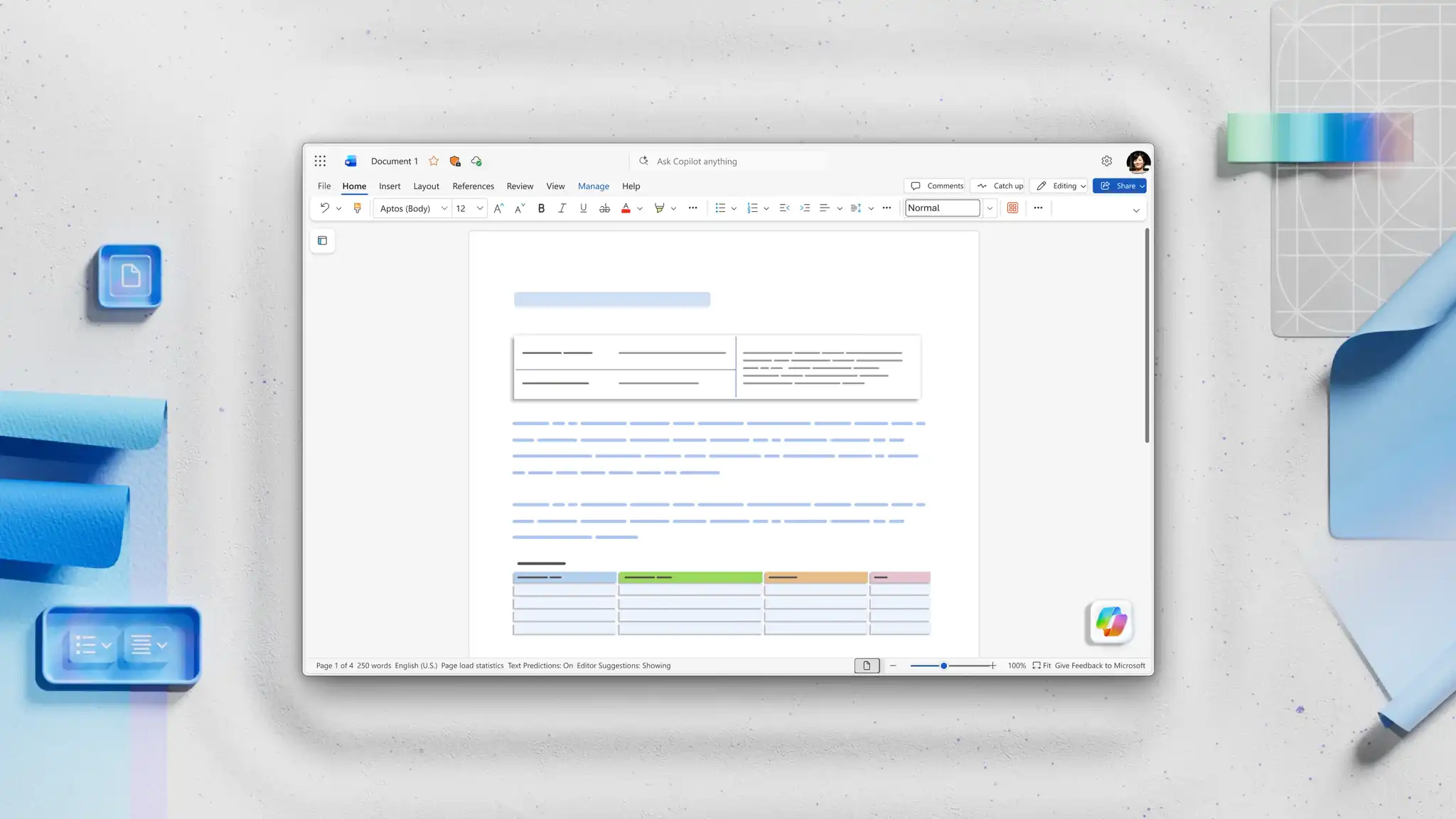
Abra um documento como um relatório, uma anotação de reunião ou uma proposta no Word e abra o Copilot para iniciar um novo chat.
Descreva o email que você deseja gerar dentro do Chat do Copilot . Inclua o tipo de email (atualização, recapitulação, solicitação de aprovação), a função do destinatário e o tópico. Uma instrução clara e específica fornece um rascunho utilizável na primeira tentativa.
Especificar a formalidade do idioma do email, contagem de palavras e adicione sugestões de estrutura, como linha de assunto, pontos-chave, itens de ação para melhores resultados.
Revise o rascunho do email gerado por IA. Verifique se o resumo captura os pontos-chave do documento de referência e se o tom corresponde ao destinatário.
Refine o rascunho com instruções de acompanhamento. Peça ao Copilot no mesmo chat para tornar o email mais direto, expandir uma seção ou Reescreva para um público diferente sem reiniciar o chat.
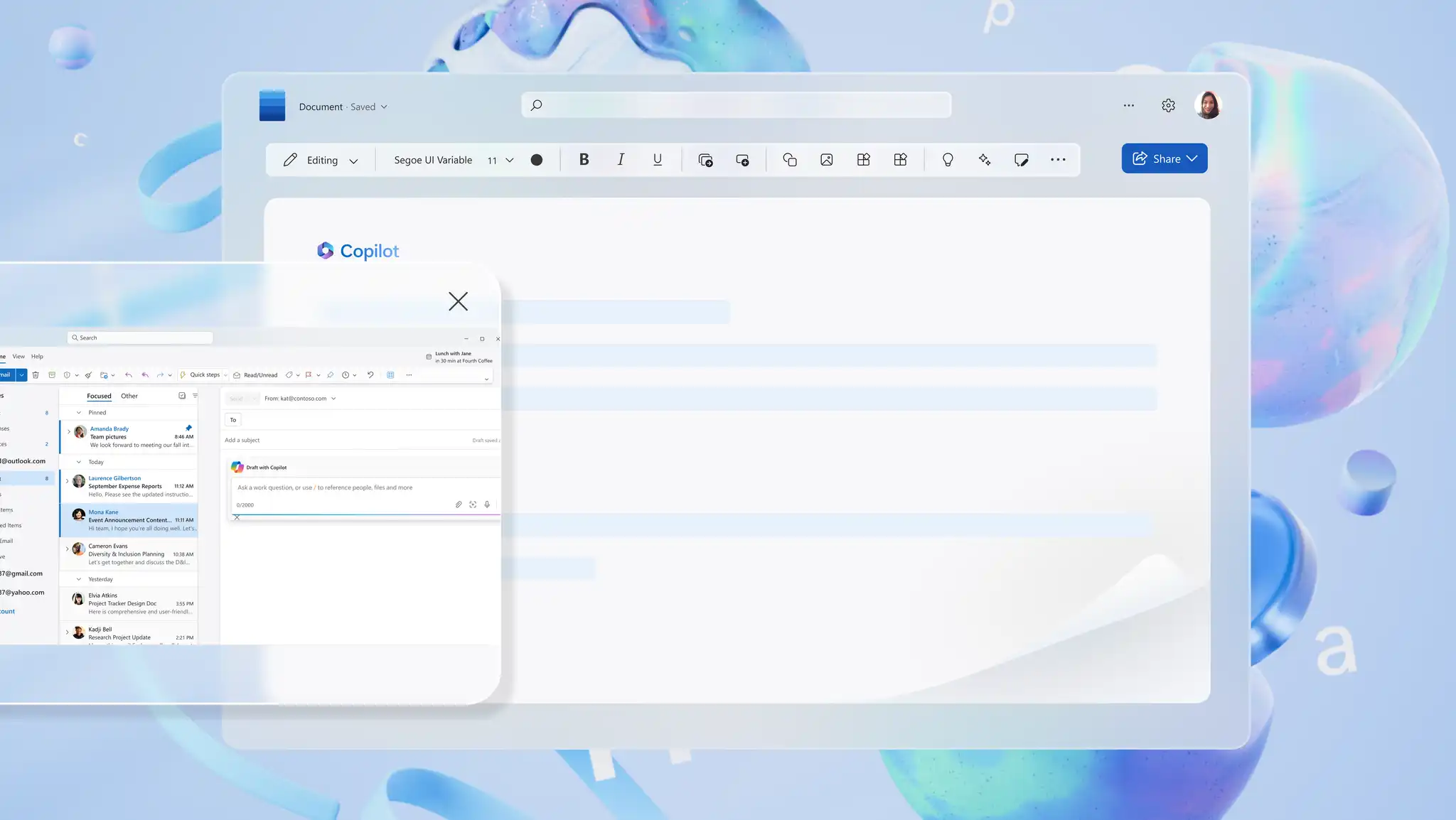
Quando o email estiver pronto para ser enviado, copie o rascunho gerado por IA no Microsoft Outlook como uma nova mensagem ou como uma resposta a um thread existente.
Seis exemplos de email para gerar a partir de documentos usando IA
1. Escrever um email de atualização de projeto a partir de um relatório
Quando usar: gerentes de projeto, líderes de equipe e colaboradores individuais precisam enviar atualizações semanais ou de marcos para os stakeholders. Um relatório de status longo ou O Relatório Empresarial se torna um e-mail de atualização conciso que destaca o progresso, sinaliza riscos e lista as próximas etapas.
O que incluir: status atual, principais vitórias desde a última atualização, quaisquer bloqueadores ou riscos e marcos futuros. Mantenha o resumo firme e comece com o que o destinatário precisa para agir.
2. Crie uma recapitulação da reunião com itens de ação
Quando usar: os anfitriões da reunião precisam enviar um e-mail de recapitulação aos participantes, às partes interessadas que faltaram à reunião ou às equipes com tarefas de acompanhamento. Anotações ou As atas de reunião se transformam em um email de recapitulação estruturado que mantém todos alinhados.
O que incluir: objetivo da reunião, principais decisões, itens de ação com proprietários e datas de vencimento e perguntas abertas. Chame nomes para maior clareza.
3. Elaborar uma solicitação de aprovação ou decisão
Quando usar: a liderança jurídica, financeira e sênior geralmente precisa aprovar um plano ou recomendação descrita em um documento mais longo. O leitor quer a pergunta, a lógica e o próximo passo em dois minutos.
O que incluir: a decisão necessária, uma justificativa de duas a três frases, o prazo e um caminho de resposta claro com um clique (aprovado ou precisa de alterações).
4. Resumir uma proposta para clientes
Quando usar: as equipes de vendas, gerenciamento de contas e consultoria precisam enviar aos clientes um resumo claro de um documento da proposta. O email deve responder o que está sendo proposto e o que acontece em seguida, sem forçar o cliente a abrir um anexo de 15 páginas.
O que incluir: a proposta principal em linguagem simples, os principais benefícios para o cliente, os destaques do preço ou da linha do tempo e a próxima etapa.
5. Compartilhe atualizações importantes de documentos internos
Quando usar: equipes de comunicação, RH e líderes de equipe compartilham atualizações internas, alterações de políticas ou treinamentos distribuídos para a organização como um todo. Um e-mail curto apresenta os principais pontos e links para o documento completo para leitores que desejam detalhes.
O que incluir: um pequeno parágrafo de contexto, três a cinco conclusões principais e um link para o documento de origem para referência.
6. Transforme notas em um resumo das partes interessadas
Quando usar: pesquisadores, equipes de produto e analistas precisam sintetizar anotações aproximadas, comentários de clientes ou resultados de workshops em um email de resumo estruturado para stakeholders seniores.
O que incluir: o contexto ou a fonte das anotações, três a cinco insights temáticos, itens de ação ou recomendações e uma próxima etapa sugerida.
Quando usar o Copilot no Word versus Outlook para redação de email
O Copilot dá suporte à criação de rascunhos de email no Word e no Outlook, com cada aplicativo adequado para um ponto de partida diferente.
Use o Word ao trabalhar em documentos longos
Um documento longo, como um um relatório comercial, uma proposta ou um conjunto de As anotações da reunião funcionam melhor como material de origem. O Copilot pode usar o documento aberto para criar conteúdo no estilo de email com um resumo e as próximas etapas, dependendo das instruções do chat. O conteúdo redigido pode então ser copiado para o Outlook quando estiver pronto para ser enviado.
Usar o Outlook para respostas in-thread e rascunhos rápidos
O Outlook lida com o trabalho da caixa de entrada, incluindo responder a um thread existente, resumir uma longa conversa antes de responder, ajustar o tom de um rascunho ou transformar alguns marcadores em um mensagem polida. O Copilot no Outlook lê o thread diretamente, portanto, nenhum documento de origem é necessário.
Dicas para melhorar a clareza e a precisão de emails gerados por IA
Corte o documento de origem primeiro: remova seções desatualizadas, apêndices irrelevantes ou rascunhos de notas antes de conversar com Copilot. Uma entrada mais limpa produz um resumo mais limpo e reduz a chance de ruído acabar no email.
Peça ao Copilot para ajustar o tom e o comprimento: o mesmo rascunho pode ser regenerado como um de duas frases Resumo executivo, uma atualização de equipe de três parágrafos ou um resumo detalhado do cliente. Peça diretamente ao Copilot a alteração necessária, como "tornar mais direto" ou "cortar para menos de 150 palavras", com Reescritor de IA lidando com ajustes de tom e duração sob demanda.
Marque novamente fatos, nomes e datas: resumos de IA podem compactar ou remodelar detalhes. Uma leitura final em relação ao documento de origem detecta quaisquer citações atribuídas incorretamente, estatísticas invertidas ou prazos alterados antes do envio do e-mail.
Gere várias versões para comparar: peça ao Copilot variações do mesmo email, como uma sinopse, uma atualização detalhada, uma versão amigável para o cliente ou uma Tradução para leitores que usam outro idioma. Compare as opções e combine as linhas mais fortes no rascunho final.

Transforme qualquer documento em um email, pronto para revisão e envio, desde atualizações de projeto e resumos de reuniões até propostas de clientes. Gere emails mais nítidos e prontos para o destinatário a partir de qualquer documento aberto com o Copilot no Microsoft Word hoje.
Explorar como fazer atas de reuniões com IA e como escrever uma agenda de reunião com IA para manter todo o fluxo de trabalho de email em movimento, da reunião para a caixa de entrada.
Perguntas frequentes
- Quais são os benefícios de gerar emails a partir de documentos?
A geração de e-mails de documentos é mais rápida, precisa e fácil de adaptar para diferentes leitores. Os valores, as datas e as decisões são movidos diretamente do documento para o email, para que os detalhes permaneçam confiáveis. O mesmo documento pode produzir um breve resumo para os líderes seniores e uma atualização detalhada para a equipe mais ampla, tudo redigido em um chat com Copilot no Word.
- Como tornar rascunhos de email mais curtos ou mais detalhados?
Ajuste o tamanho de um rascunho de email solicitando ao Copilot uma versão diferente no mesmo chat. Para encurtar o rascunho, peça ao Copilot para cortá-lo para um contagem de palavras específica, condense o corpo em marcadores ou remova uma seção. Para adicionar detalhes, peça ao Copilot para incluir mais informações, explicar cada ponto por extenso ou adicionar títulos usando Reescritor de IA no Word.
- Como melhorar a precisão dos resumos no Microsoft Word?
O Copilot extrai os rascunhos mais precisos de uma solicitação clara e específica. Inclua os números, datas e pessoas exatos que devem aparecer no email, para que o rascunho extraia os detalhes corretos do documento. Leia o rascunho em Microsoft Word comparado ao original antes de enviar para confirmar a correspondência dos nomes, números e datas.
- Como personalizar emails para diferentes públicos com o Copilot?
Para personalizar um email para um público diferente com o Copilot, especifique o público-alvo, o tom e o comprimento do chat. Um prompt de nomenclatura de liderança sênior, tom formal, com menos de 150 palavras, produz um rascunho diferente de um nome de equipe multifuncional, tom acessível, com contexto completo. Peça ao Copilot várias versões do mesmo email e escolha a versão adequada ao destinatário.
- O Copilot pode resumir anotações de reunião em um email?
O Copilot resume anotações de reuniões, atas ou uma transcrição em um email de recapitulação quando o documento é aberto no Word. Peça ao Copilot para redigir um email cobrindo as principais decisões, os itens de ação com os proprietários e quaisquer perguntas abertas para acompanhamento. O mesmo prompt também funciona para resumos de workshops e transcrições de chamadas.